Trupeer Blog
Summarise

Softver za snimanje zaslona ključan je za učinkovitu internu komunikaciju, prijavu bugova i dokumentaciju proizvoda. Ipak, mnogi timovi i dalje koriste osnovne alate na razini operativnog sustava koji ne zadovoljavaju potrebe poput označavanja, snimanja pomicanjem i učinkovite razmjene. Dobro odabran alat za snimanje zaslona može promijeniti način na koji timovi vizualno dokumentiraju i komuniciraju. Prema studiji tvrtke TechSmith, 67% stručnjaka smatra da poboljšanje vizualne komunikacije značajno povećava produktivnost. Ovaj vodič osmišljen je kako bi pomogao stručnjacima i timovima pronaći najbolji softver za snimanje zaslona koji odgovara njihovim specifičnim potrebama, bilo da se fokusiraju na mogućnosti označavanja, značajke dijeljenja ili napredne načine snimanja. Za kako napraviti snimku zaslona, često je lakše jednom snimiti postupak nego sve napisati.
Najbolji alati za snimanje zaslona: usporedba licem u lice
Alat | Trupeer | Snagit | ShareX | Lightshot | Greenshot | Markup Hero | CloudApp |
|---|---|---|---|---|---|---|---|
Načini snimanja | Cijeli zaslon, regija, pomicanje, prozor | Cijeli zaslon, regija, pomicanje, prozor | Cijeli zaslon, regija, pomicanje, prozor, preklapanje web-kamere | Cijeli zaslon, regija, prozor | Cijeli zaslon, regija, prozor | Regija, prozor | Cijeli zaslon, regija, pomicanje, prozor, preklapanje web-kamere |
Alati za označavanje | Da | Da | Ograničeno | Ograničeno | Da | Da | Da |
OCR | Da | Da | Da | Ne | Ne | Ne | Da |
Cloud dijeljenje | Da | Da | Da | Ograničeno | Ne | Ne | Da |
Podrška za video isječke | Da | Da | Da | Ne | Ne | Ne | Da |
Besplatni plan | Da | Ne | Da | Da | Da | Da | Ograničeno |
Trupeer
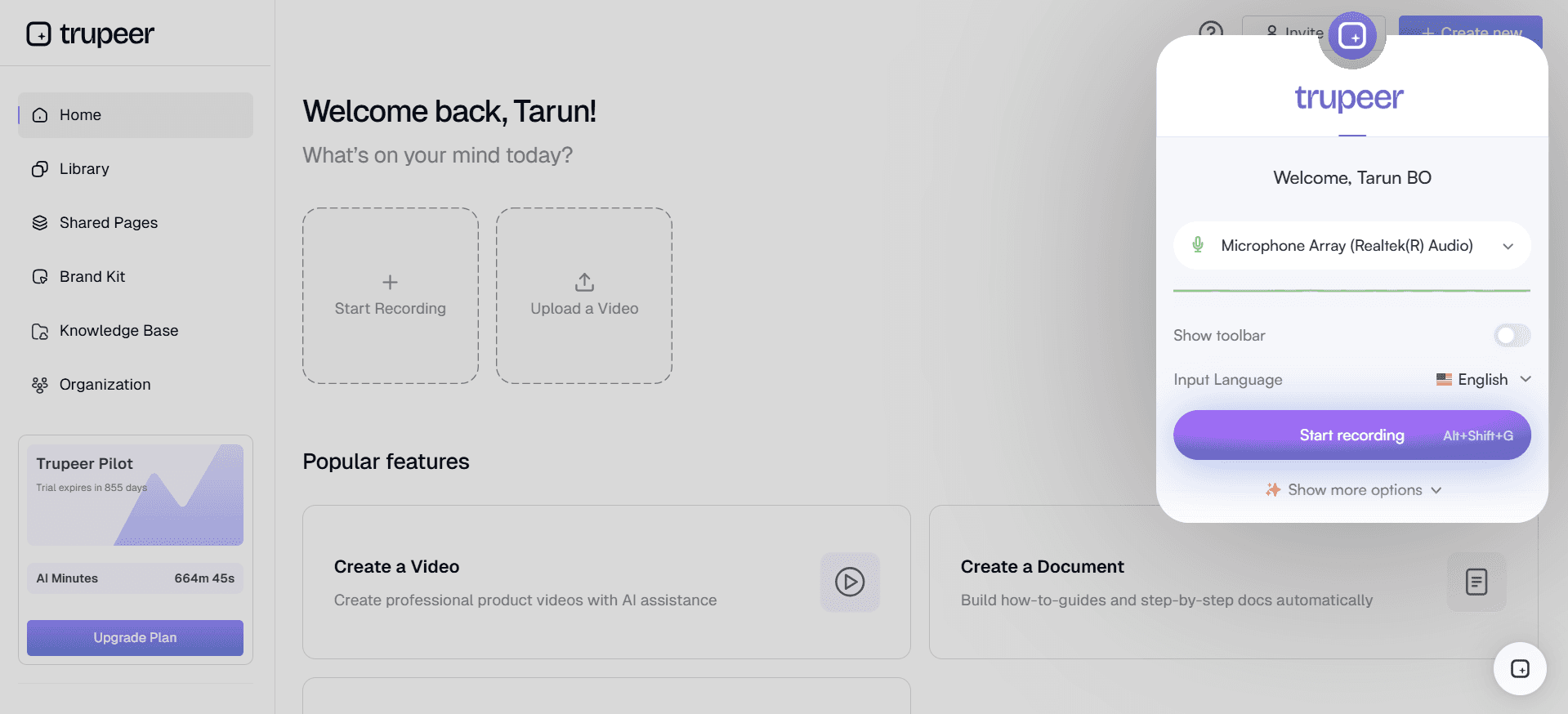
Trupeer je svestran alat za snimanje zaslona namijenjen stručnjacima koji traže sveobuhvatan skup značajki. Ističe se pružanjem besprijekornog iskustva za snimanje, označavanje i dijeljenje snimki zaslona, što ga čini idealnim za poslovna okruženja i timove koji daju prioritet suradnji. Trupeer se posebno ističe svojim naprednim AI mogućnostima, uključujući prepoznavanje teksta (OCR) i automatizirano označavanje, čime se štedi vrijeme i povećava produktivnost.
S Trupeerom dobivate alat koji podržava snimanje cijelog zaslona, regije, pomicanja i prozora, tako da nećete propustiti nijedan detalj. Dizajniran je za jednostavnu upotrebu, s intuitivnim kontrolama koje korisnicima omogućuju fokus na stvaranje učinkovitih vizuala umjesto na učenje složenog softvera.
Ključne značajke
Napredna AI označavanja
OCR za izdvajanje teksta
Dijeljenje i suradnja temeljeni na oblaku
Podrška za više platformi
Snimanje i uređivanje video isječaka
Prilagodljive tipkovne prečace
Integracije s glavnim alatima za rad
"Trupeer je pojednostavio našu internu komunikaciju, štedeći nam po nekoliko sati svaki tjedan. Njegovi intuitivni alati za označavanje pravi su game-changer." - Sarah L., voditeljica projekta u Tech Innovators
Cijene
Trupeer nudi premium iskustvo bez besplatnog plana. Cijene počinju od 49 USD po korisniku mjesečno, a dostupni su i planovi za poduzeća za veće timove.
Snagit
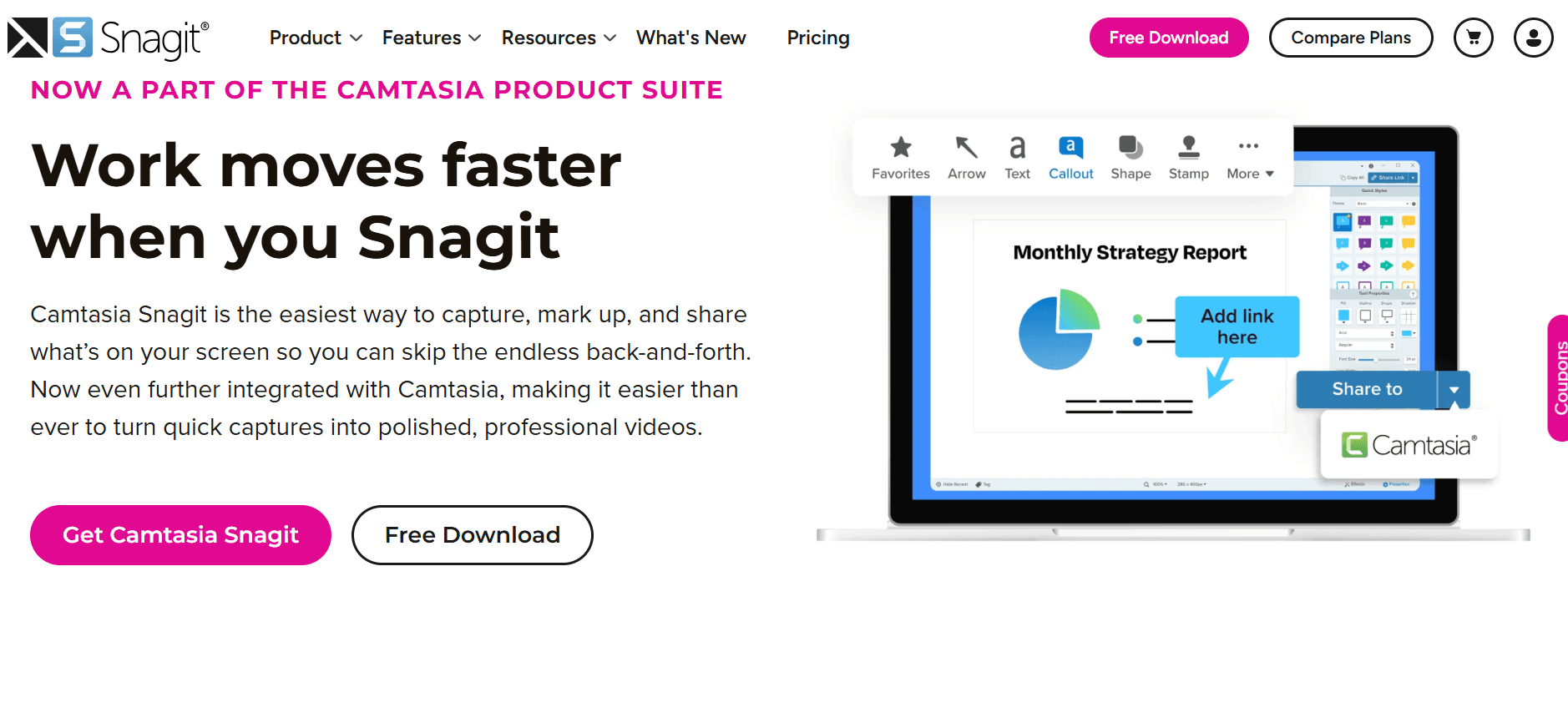
Snagit tvrtke TechSmith popularan je izbor među edukatorima i stručnjacima zahvaljujući snažnim značajkama i jednostavnosti korištenja. Posebno je prikladan za one kojima je potrebno izraditi detaljne vodiče ili dokumentaciju, zahvaljujući robusnim mogućnostima snimanja i označavanja. Snagit podržava snimanje cijelog zaslona, regije i pomicanja, čime je svestran za različite zadatke.
Jedna od istaknutih značajki Snagita je mogućnost da brzo pretvori snimke u profesionalno izgledajuće vizuale pomoću niza alata za uređivanje. To ga čini idealnim za korisnike kojima su potrebni dorađeni rezultati uz minimalan napor.
Ključne značajke
Snimanje pomicanjem
Sveobuhvatni alati za označavanje
Snimanje videa i obrezivanje
Izdvajanje teksta pomoću OCR-a
Unaprijed pripremljeni predlošci za brze izmjene
Cloud biblioteka za jednostavan pristup
Više formata izlaza
Prednosti
Nedostaci
Intuitivno sučelje za sve razine vještina
Nema besplatnog plana
Snažni alati za označavanje i uređivanje
Zahtjevan resursima na starijim sustavima
Podržava i snimke zaslona i video snimanje
Ograničene integracije s alatima trećih strana
Cijene
Snagit ne nudi besplatnu verziju, ali korisnici ga mogu isprobati besplatno 15 dana. Puna verzija počinje od 49,99 USD kao jednokratna kupnja.
ShareX
ShareX je besplatan alat za snimanje zaslona otvorenog koda, bogat značajkama, zbog čega je omiljen među tehnološkim entuzijastima i developerima. Nudi širok raspon načina snimanja, uključujući cijeli zaslon, regiju i pomicanje, kao i jedinstvenu značajku preklapanja web-kamere, koja je relativno rijetka u besplatnim alatima.
ShareX je vrlo prilagodljiv, što korisnicima omogućuje da prilagode njegovu funkcionalnost svojim specifičnim potrebama. Međutim, ta razina prilagodbe može biti preopterećujuća za početnike ili one koji traže jednostavno rješenje.
Ključne značajke
Sveobuhvatni načini snimanja
Prilagodljivi radni tokovi
Podrška za izradu GIF-ova
Mogućnosti dijeljenja putem URL-a
Alati za označavanje s osnovnim uređivanjem
Podrška za OCR za prepoznavanje teksta
Besplatan i otvorenog koda
Prednosti
Nedostaci
Potpuno besplatan uz opsežne značajke
Strma krivulja učenja za nove korisnike
Vrlo prilagodljiv i svestran
Sučelje može biti nepregledno
Podržava napredne radne tokove sa skriptiranjem
Ograničeni službeni resursi za podršku
Cijene
ShareX je potpuno besplatan, bez plaćenih verzija, što ga čini dostupnim svima—od pojedinaca do timova.
Lightshot
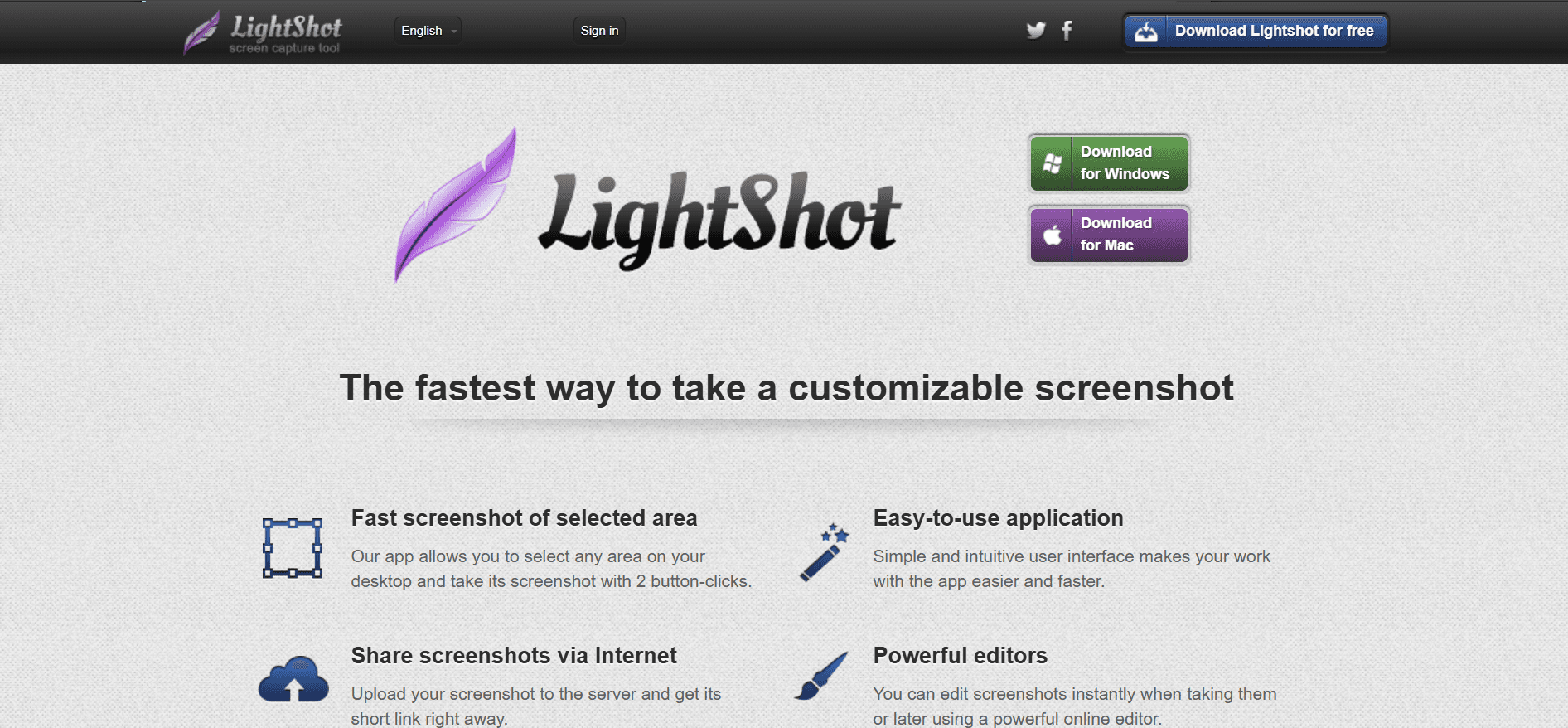
Lightshot je jednostavan i lagan alat za snimanje zaslona, savršen za korisnike kojima trebaju brze i jednostavne snimke. Posebno je popularan među povremenim korisnicima i onima koji žele rješenje bez kompliciranja za snimanje regija zaslona. Lightshot dostupan je na više platformi, pa možete snimati gotovo s bilo kojeg uređaja.
Iako Lightshot nema neke napredne značajke koje nude robusniji alati, njegova jednostavnost i lakoća korištenja čine ga privlačnim za korisnike koji prioritet daju brzini i učinkovitosti umjesto sučeljima bogatima značajkama.
Ključne značajke
Brzo snimanje regije
Trenutno učitavanje u oblak
Osnovni alati za označavanje
Jednostavne opcije dijeljenja
Dostupnost na više platformi
Jednostavno i intuitivno sučelje
Prednosti
Nedostaci
Izuzetno jednostavan za brze snimke
Nedostaju napredni načini snimanja
Besplatan i lagan
Ograničene opcije označavanja
Trenutna mogućnost dijeljenja
Nema podrške za video snimanje
Cijene
Lightshot je besplatan za korištenje bez premium planova, što ga čini dostupnim svim korisnicima koji traže osnovnu funkcionalnost snimanja.
Greenshot
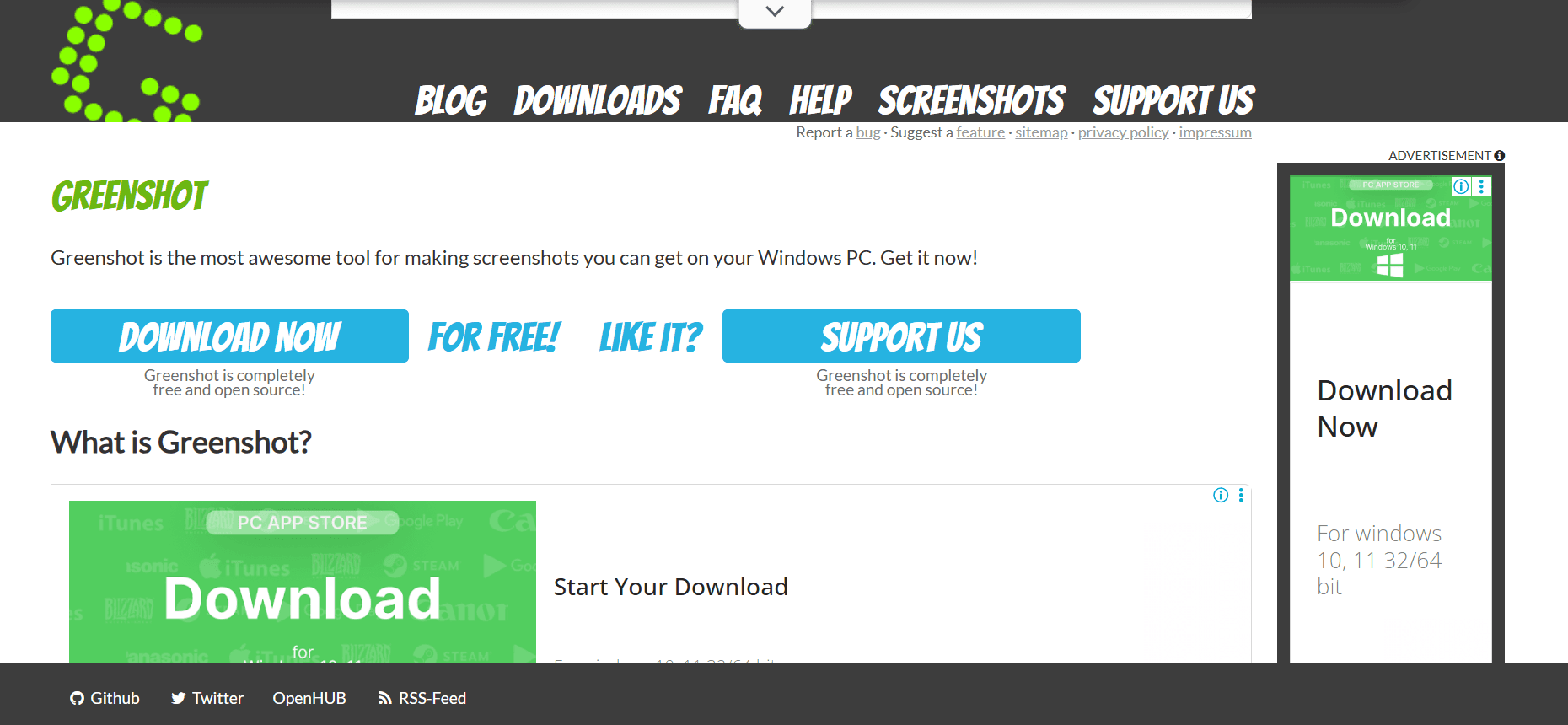
Greenshot je alat otvorenog koda poznat po svojoj jednostavnosti i učinkovitosti pri snimanju snimki zaslona. Posebno je omiljen u poslovnim okruženjima gdje je potreban brz i pouzdan način snimanja. Greenshot nudi opcije snimanja cijelog zaslona, regije i prozora, čime je svestran za različite potrebe.
Iako Greenshot nema najopsežniji skup značajki, pruža osnovne alate za označavanje i dijeljenje, što ga čini pouzdanim izborom za korisnike kojima je potrebna jednostavna funkcionalnost bez dodatnih zvukova i zvižduka.
Ključne značajke
Osnovni načini snimanja
Jednostavni alati za označavanje
Integracija s Microsoft Officeom
Izravno učitavanje u cloud usluge
Besplatan i otvorenog koda
Lagana aplikacija
Prednosti
Nedostaci
Jednostavan za korištenje uz osnovne značajke
Ograničene napredne značajke
Dobro se integrira s Office paketom
Nema mogućnosti video snimanja
Besplatan i otvorenog koda
Osnovni alati za označavanje
Cijene
Greenshot je dostupan besplatno, bez premium verzije, što ga čini isplativom opcijom za tvrtke i pojedince.
Markup Hero
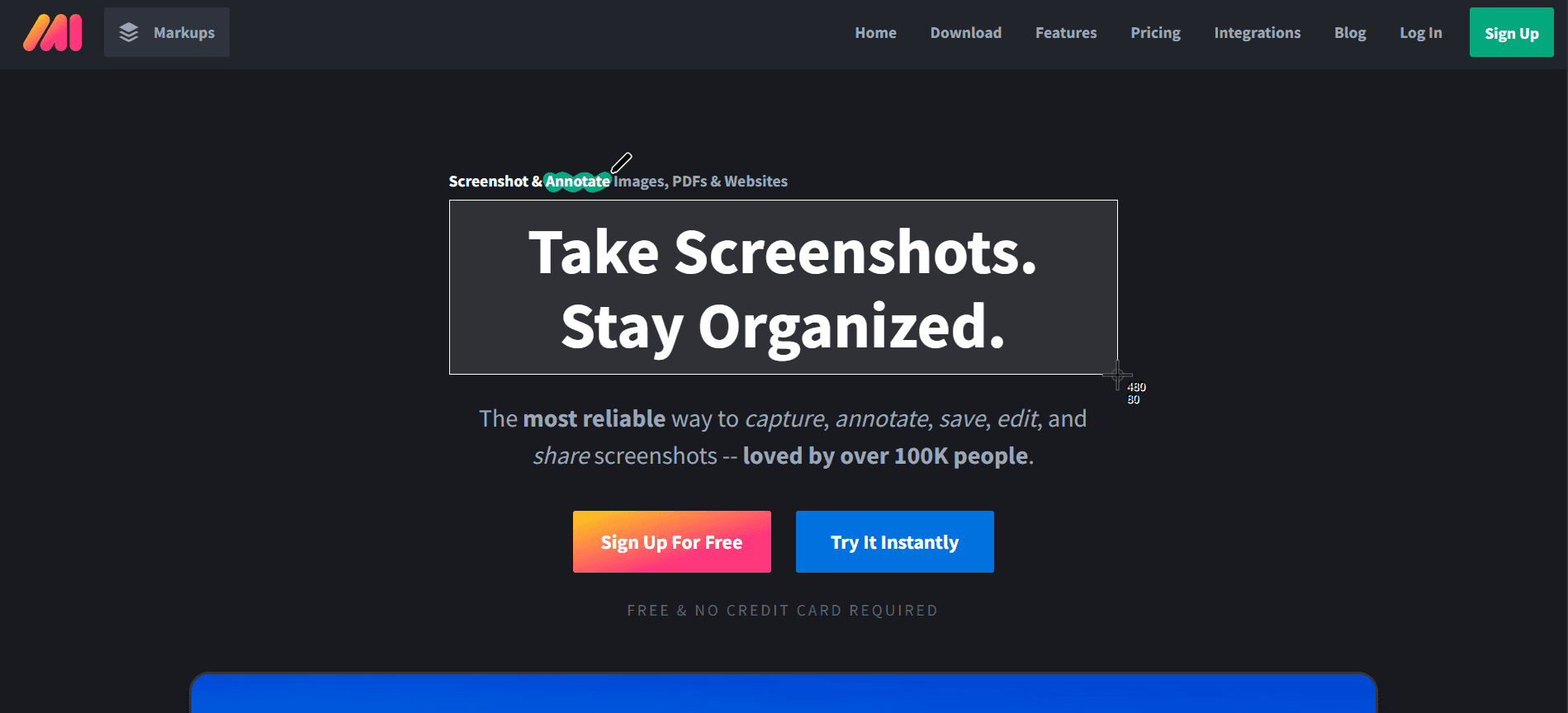
Markup Hero namijenjen je korisnicima kojima je potrebno brzo označiti i podijeliti snimke zaslona. Izvrstan je alat za edukatore, dizajnere i sve koji često vizualno surađuju. Markup Hero fokusira se na jednostavnost korištenja i brzinu, omogućujući korisnicima da snime, označe i podijele u samo nekoliko klikova.
Iako ne nudi najširi raspon opcija snimanja, naglasak na označavanju i dijeljenju čini ga snažnim alatom za one kojima je potrebno brzo stvaranje i distribucija vizuala.
Ključne značajke
Brzo snimanje i označavanje
Skladištenje i dijeljenje u oblaku
Značajke suradnje u stvarnom vremenu
Integracije s popularnim alatima kao što su Slack i Google Drive
Jednostavno sučelje za lako korištenje
Dostupan na više platformi
Prednosti
Nedostaci
Odličan za brzo označavanje i dijeljenje
Ograničeni načini snimanja
Podržava suradnju u stvarnom vremenu
Nema funkcionalnost video snimanja
Besplatan plan dostupan uz osnovne značajke
Napredne značajke iza paywalla
Cijene
Markup Hero nudi besplatan plan s osnovnim značajkama, dok premium planovi počinju od 5 USD po korisniku mjesečno za napredne mogućnosti.
CloudApp
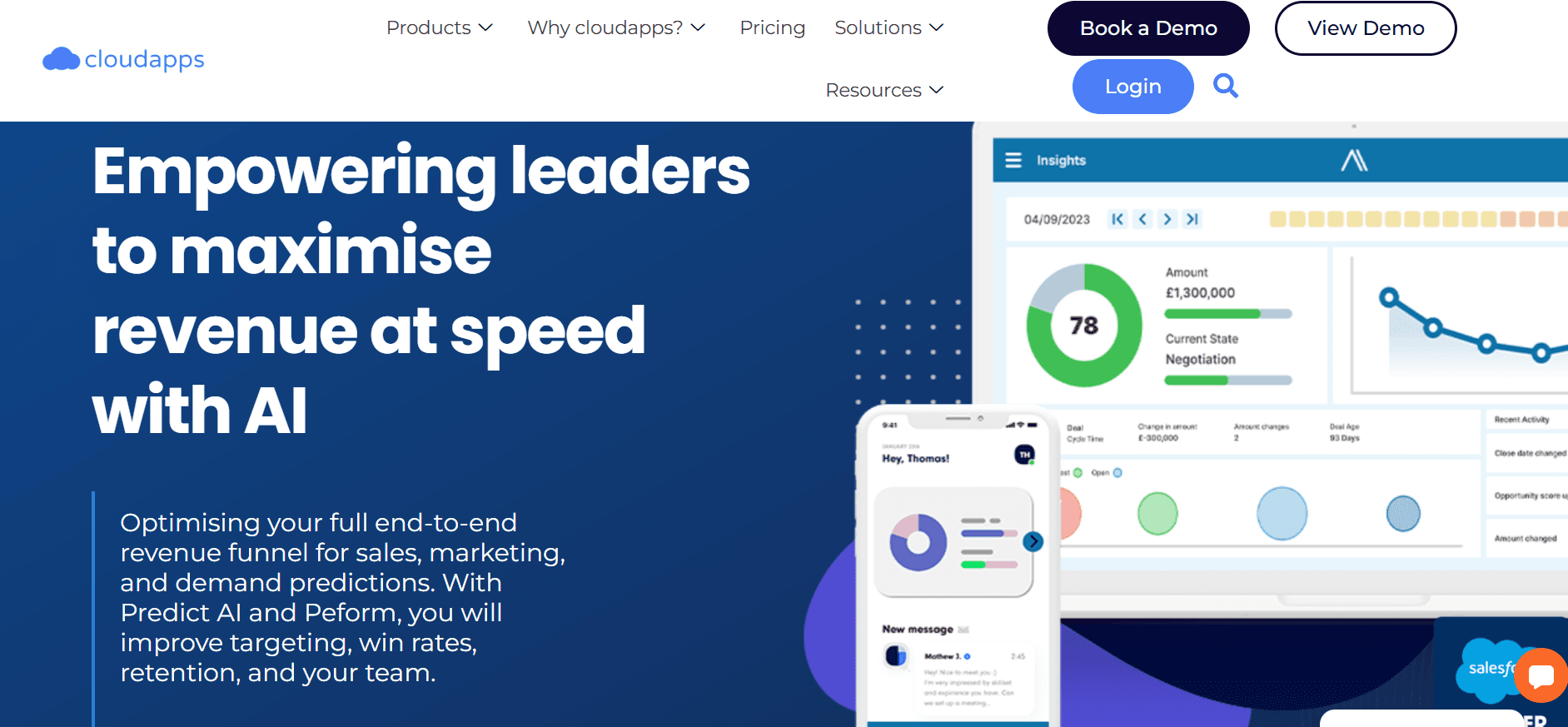
CloudApp, nedavno preimenovan u Zight, moćan je alat koji preferiraju timovi kojima su potrebne i mogućnosti snimanja zaslona i video. Nudi besprijekorno iskustvo za snimanje, označavanje i dijeljenje i snimki zaslona i snimki ekrana, čime predstavlja sveobuhvatno rješenje za različite potrebe.
Jedinstvena prodajna prednost CloudAppa je integracija s uslugama u oblaku, koja korisnicima omogućuje pristup i dijeljenje snimki s bilo kojeg mjesta. To ga čini posebno korisnim za udaljene timove i organizacije koje daju prioritet dostupnosti i suradnji.
Ključne značajke
Snimanje zaslona i video snimanje
Alati za označavanje u stvarnom vremenu
Skladištenje i dijeljenje u oblaku
Integracije s alatima za rad kao što su Slack i Trello
Preklapanje web-kamere za personalizirane snimke
Podrška za izradu GIF-ova
Prednosti
Nedostaci
Sveobuhvatne značajke snimanja i dijeljenja
Besplatan plan ima ograničene značajke
Odličan za suradnju na daljinu
Skuplji od nekih alternativa
Podržava i snimke zaslona i video isječke
Može biti zahtjevan za resurse
Cijene
CloudApp nudi ograničen besplatan plan, a plaćeni planovi počinju od 8 USD po korisniku mjesečno, uz dodatne značajke i kapacitet za pohranu.
Izazovi snimanja zaslona: s čime se timovi najčešće muče
Ograničenja označavanja
Nedovoljni alati za označavanje snimki zaslona mogu dovesti do nesporazuma i pogrešaka.
Osnovne opcije označavanja nemaju preciznost, što utječe na jasnoću poruke.
Nemogućnost prilagodbe označavanja otežava personalizaciju i napore oko brendiranja.
Timovi često koriste vanjske alate za napredno uređivanje, čime se povećava složenost radnog procesa.
Trenje pri dijeljenju
Poteškoće u dijeljenju snimki zaslona na različitim platformama mogu usporiti suradnju.
Ograničena integracija s oblakom smanjuje pristup snimkama s više uređaja.
Ručno dijeljenje oduzima vrijeme i podložno je pogreškama.
Brige o sigurnosti podataka pri dijeljenju u oblaku mogu otežati korištenje.
Nema snimanja pomicanjem
Nemogućnost snimanja dugih web-stranica ili dokumenata u jednom potezu frustrira korisnike.
Ručno spajanje više snimki zaslona zahtjevno je i neučinkovito.
Gubitak konteksta kada se sadržaj dijeli na nekoliko slika može zbuniti primatelje.
Nisu svi alati nude ovu značajku, što ograničava izbor korisnicima.
Ograničenja formata
Nedostatak podrške za različite formate datoteka ograničava korisnost snimljenih slika.
Konvertiranje datoteka u kompatibilne formate troši vrijeme i resurse.
Nekompatibilnost s drugim softverom može dovesti do gubitka podataka ili oštećenja.
Neki alati nameću vlasničke formate, što otežava dijeljenje i pohranu.
Pohrana i organizacija
Bez učinkovitih rješenja za pohranu korisnici teško brzo pronalaze stare snimke.
Slabe značajke organizacije dovode do nepreglednih digitalnih radnih prostora.
Nedostatak opcija označavanja i kategorizacije otežava pronalaženje.
Timovi troše previše vremena na upravljanje datotekama umjesto na fokusiranje na ključne zadatke.
Izazov
Tradicionalni postupak
Utjecaj na poslovanje
Trošak vremena
Ograničenja označavanja
Korištenje vanjskog softvera za uređivanje
Povećana stopa pogrešaka
+2 sata/tjedno
Trenje pri dijeljenju
Privitci e-poštom
Odgođena suradnja
+3 sata/tjedno
Nema snimanja pomicanjem
Više snimki ručno spojenih
Smanjena učinkovitost
+2,5 sata/tjedno
Ograničenja formata
Alati za konverziju datoteka
Gubitak produktivnosti
+1,5 sata/tjedno
Pohrana i organizacija
Ručno organiziranje mapa
Vrijeme izgubljeno pri pronalaženju
+3 sata/tjedno
Ovi izazovi ističu potrebu za naprednim alatima za snimanje zaslona koji nude integrirana rješenja za pojednostavljenje radnih procesa i povećanje produktivnosti. Sljedeći odjeljak detaljno razrađuje ključne značajke koje moderni alati za snimanje zaslona trebaju imati kako bi se ti izazovi učinkovito prevladali.
Obavezne značajke u modernim alatima za snimanje zaslona
Napredni alati za označavanje
Moderne alate za snimanje zaslona trebaju uključivati napredne mogućnosti označavanja koje nadilaze jednostavan tekst i strelice. Korisnici trebaju imati pristup prilagodljivim oblicima, istaknutim napomenama i mogućnosti zamućivanja osjetljivih informacija. Te značajke povećavaju jasnoću i učinkovitost vizuala, osiguravajući da se poruka prenese točno. Alati poput Trupeer-a izvrsni su u tom području, nudeći AI označavanja koja štede vrijeme i poboljšavaju preciznost.
Takvi alati trebaju omogućiti i besprijekornu integraciju s drugim aplikacijama, tako da korisnici mogu označavati i dijeliti izravno unutar svog radnog procesa. Ta integracija smanjuje potrebu za prebacivanjem između aplikacija, čime se povećava učinkovitost i smanjuje mogućnost pogrešaka.
Besprijekorno dijeljenje i suradnja
U doba rada na daljinu, besprijekorne mogućnosti dijeljenja i suradnje ključne su. Alati za snimanje zaslona moraju nuditi snažnu integraciju s oblakom, omogućujući korisnicima pohranu i pristup snimkama s bilo kojeg uređaja. Značajke suradnje u stvarnom vremenu omogućuju timovima da rade učinkovitije, ubrzavajući procese donošenja odluka.
Primjerice, CloudApp nudi izvrsne opcije pohrane i dijeljenja u oblaku, olakšavajući suradnju među timovima. Njegova integracija s popularnim platformama poput Slacka i Trella čini ga preferiranim izborom za tvrtke koje daju prioritet suradnji.
Mogućnost snimanja pomicanjem
Mogućnost snimanja sadržaja koji se pomiče ključna je za korisnike koji trebaju dokumentirati web-stranice ili duge dokumente. Ova značajka uklanja potrebu za više snimki zaslona i ručnim spajanjem, čime se štedi vrijeme i trud. Alati poput Snagita i ShareX-a nude izvrsnu funkcionalnost snimanja pomicanjem, što ih čini idealnima za korisnike koji često rade sa sadržajem na webu.
Osim toga, snimanje cijelih stranica u jednom potezu osigurava očuvanje konteksta, čime se poboljšava kvaliteta dokumentacije i komunikacije.
Optičko prepoznavanje znakova (OCR)
OCR tehnologija pravi je game-changer za korisnike koji trebaju izdvojiti tekst iz slika. Prepoznavanjem i digitalizacijom teksta OCR omogućuje korisnicima uređivanje i ponovno korištenje informacija bez ručnog tipkanja. Ova značajka posebno je korisna za izradu dokumenata koji se mogu uređivati iz skeniranih slika ili snimki zaslona.
Alati poput Trupeer-a i Snagita uključuju OCR, što ih čini vrijednima za stručnjake koji rade s materijalima bogatima tekstom. Uz OCR, korisnici mogu pojednostaviti radne procese, smanjiti pogreške i povećati produktivnost.
Kompatibilnost na više platformi
S širenjem različitih operativnih sustava ključno je da alati za snimanje zaslona nude kompatibilnost na više platformi. To osigurava da korisnici mogu snimati, uređivati i dijeliti sadržaj neovisno o uređaju ili operativnom sustavu koji koriste. Kompatibilnost sa sustavima Windows, macOS i čak Linux može biti odlučujući faktor za mnoge korisnike.
Trupeer i Markup Hero pružaju podršku za više platformi, osiguravajući korisnicima dosljedno iskustvo na različitim uređajima. Ta fleksibilnost ključna je za timove koji rade u raznolikim okruženjima, omogućujući im održavanje produktivnosti bez problema s kompatibilnošću.
Intuitivno korisničko sučelje
Jednostavno korisničko sučelje ključno je kako bi bilo koji alat bio učinkovit. Softver za snimanje zaslona trebao bi biti dovoljno intuitivan za prve korisnike, dok istovremeno nudi napredne značajke za napredne korisnike. Čisto i organizirano sučelje smanjuje krivulju učenja i potiče češću upotrebu.
Alati poput Lightshot-a i Greenshot-a hvale se zbog svoje jednostavnosti i lakoće korištenja, čime su dostupni korisnicima svih razina vještina. Intuitivan dizajn osigurava da se korisnici mogu fokusirati na svoje zadatke umjesto da se muče s alatom.
Kako odabrati softver za snimanje zaslona prema vašem slučaju upotrebe
Prijava bugova
U razvoju softvera prijava bugova kritičan je proces koji zahtijeva jasnu komunikaciju između testera i developera. Alati za snimanje zaslona igraju vitalnu ulogu pružajući vizualne dokaze problema, čime se developerima olakšava razumijevanje i ponavljanje bugova.
Ključni izazovi:
Snimanje dinamičkih elemenata poput padajućih izbornika i tooltipova
Označavanje snimki zaslona detaljnim bilješkama
Brzo dijeljenje vizuala s razvojnim timovima
Potrebna rješenja:
Napredni načini snimanja uključujući regiju i prozor
Snažni alati za označavanje za jasnoću
Besprijekorna integracija sa softverom za praćenje bugova poput Jire
Alat
Odgovara slučaju upotrebe
Trupeer
Da
Snagit
Da
ShareX
Da
Lightshot
Ograničeno
Greenshot
Da
"Korištenje naprednih alata za snimanje zaslona značajno je poboljšalo naš proces prijave bugova, smanjivši vrijeme komunikacije za polovicu." - Mike T., voditelj QA-a u TechCorp
Dokumentacija proizvoda
Izrada detaljne dokumentacije proizvoda ključna je za korisničke vodiče, priručnike i materijale za obuku. Snimke zaslona pomažu prikazati složene procese i sučelja, čineći dokumentaciju korisnijom i dostupnijom.
Ključni izazovi:
Točno snimanje procesa korak-po-korak
Održavanje dosljednosti vizuala
Ažuriranje dokumentacije novim verzijama softvera
Potrebna rješenja:
Snimanje pomicanjem za duge stranice
Predlošci za dosljedno oblikovanje
Jednostavni alati za uređivanje za brza ažuriranja
Alat
Odgovara slučaju upotrebe
Trupeer
Da
Snagit
Da
CloudApp
Da
Markup Hero
Ograničeno
Podrška korisnicima
Za timove za korisničku podršku snimke zaslona mogu značajno poboljšati komunikaciju pružajući vizualna objašnjenja problema ili rješenja vezanih uz proizvod. To je posebno vrijedno u tehničkoj podršci, gdje korisnici mogu imati poteškoća opisati svoje probleme verbalno.
Ključni izazovi:
Vizualno objašnjavanje složenih problema
Priprema uputa korak-po-korak
Osiguravanje brzog vremena odgovora
Potrebna rješenja:
Trenutne mogućnosti snimanja i dijeljenja
Označavanja u stvarnom vremenu za jasnoću
Jednostavna integracija sa CRM sustavima poput Zendesk-a
Alat
Odgovara slučaju upotrebe
CloudApp
Da
Snagit
Da
Markup Hero
Da
Lightshot
Ograničeno
Savjet: Kada se suočavate sa složenim upitima za podršku, koristite alate za snimanje zaslona kako biste zabilježili kratki video vodič. To može pružiti jasnoću koju statične slike ne mogu.
Feedback za dizajn
Za dizajnerske timove razmjena povratnih informacija o vizualima ključna je. Alati za snimanje zaslona olakšavaju taj proces omogućujući dizajnerima da jednostavno označe i podijele svoj rad, čime se potiče suradnja i iteracija.
Ključni izazovi:
Pružanje detaljnih povratnih informacija o elementima dizajna
Olakšavanje zajedničkih pregleda
Praćenje promjena i ažuriranja
Potrebna rješenja:
Napredne mogućnosti označavanja za detaljan feedback
Alati za suradnju za pregled timova
Kontrola verzija za praćenje iteracija dizajna
Alat
Odgovara slučaju upotrebe
Trupeer
Da
CloudApp
Da
Markup Hero
Da
Greenshot
Ograničeno
5.Kreiranje baze znanja
Izrada sveobuhvatne baze znanja ključna je za internu obuku i edukaciju korisnika. Snimke zaslona pomažu prikazati upute i procese, čineći bazu znanja zanimljivijom i informativnijom.
Ključni izazovi:
Jasno dokumentiranje složenih procesa
Osiguravanje da su materijali ažurni
Uključivanje vizuala u sadržaj temeljen na tekstu
Potrebna rješenja:
Snimanje pomicanjem za detaljnu dokumentaciju
OCR za pretvaranje slika u tekst
Alati za jednostavna ažuriranja i izmjene
Alat | Odgovara slučaju upotrebe |
|---|---|
Trupeer | Da |
Snagit | Da |
CloudApp | Da |
ShareX | Ograničeno |
"Integriranje snimki zaslona u našu bazu znanja nije samo učinilo bazu sveobuhvatnijom, nego je i značajno smanjilo naše upite za podršku." - Lisa M., voditeljica baze znanja u EduTech Solutions
Najbolje prakse za učinkovito snimanje zaslona
Prije snimanja
Odredite svrhu snimke kako biste odabrali odgovarajući način alata (cijeli zaslon, regija itd.).
Provjerite da je vaš zaslon bez ometanja poput nepotrebnih kartica ili obavijesti.
Planirajte označavanja unaprijed kako biste održali jasnu i sažetu poruku.
Provjerite postavke snimanja, poput razlučivosti i formata, kako bi odgovarale vašim zahtjevima.
Organizirajte radni prostor kako biste pojednostavili postupak snimanja i smanjili gubitak vremena.
Tijekom snimanja
Koristite tipkovne prečace za brzi pristup značajkama snimanja, čime štedite vrijeme i trud.
Snimajte samo relevantne dijelove kako biste zadržali fokus i izbjegli preopterećenje informacijama.
Označavajte u stvarnom vremenu kako biste sačuvali svoje početne misli i uvide.
Koristite značajke zumiranja za detaljne snimke kada je potrebno.
Održavajte dosljednost stila i oblikovanja za profesionalne rezultate.
Nakon snimanja
Pregledajte snimke radi jasnoće i točnosti prije dijeljenja ili pohrane.
Organizirajte snimke u mape s smislenim nazivima kako biste ih lako pronašli.
Dijelite snimke pomoću integriranih usluga u oblaku za besprijekornu suradnju.
Redovito ažurirajte svoje snimke kako biste odražavali promjene u dokumentiranom procesu ili proizvodu.
Zatražite povratne informacije od članova tima kako biste poboljšali buduće snimke i procese.
Često postavljana pitanja
Što je softver za snimanje zaslona?
Softver za snimanje zaslona omogućuje vam izradu snimki zaslona ili snimanje videa vašeg računalnog zaslona. Koristi se za izradu vizualnog sadržaja za vodiče, dokumentaciju i komunikaciju. Ovi alati često uključuju značajke za označavanje, dijeljenje i uređivanje kako bi se poboljšali snimljeni vizuali.
Zašto mi treba softver za snimanje zaslona?
Softver za snimanje zaslona ključan je za učinkovito vizualno komuniciranje složenih informacija. Pomaže u izradi vodiča, dokumentiranju procesa, prijavi bugova i poboljšanju korisničke podrške. Vizualni sadržaj često može prenijeti informacije jasnije i brže nego sam tekst.
Kako snimiti prozor koji se pomiče?
Za snimanje prozora koji se pomiče koristite alat s mogućnošću snimanja pomicanjem poput Snagita ili ShareX-a. Pokrenite postupak snimanja i odaberite opciju za pomični prozor. Softver će automatski pomicati sadržaj i snimiti sve u jednoj besprijekornoj slici.
Mogu li urediti svoje snimke nakon snimanja?
Da, većina alata za snimanje zaslona nudi od osnovnog do naprednog uređivanja. Možete izrezati, označiti, dodati efekte i prilagoditi boje. Te značajke pomažu dorađivati vaše snimke, čineći ih informativnijima i profesionalnijima prije dijeljenja ili korištenja u dokumentaciji.
Postoji li besplatna verzija Trupeer-a?
Trupeer ne nudi besplatnu verziju; riječ je o premium alatu namijenjenom profesionalnoj upotrebi. Međutim, nudi besplatno probno razdoblje koje vam omogućuje da istražite njegove značajke prije nego što se odlučite za pretplatu.
Koje su opcije cijena za Snagit?
Snagit dostupan je kao jednokratna kupnja za 49,99 USD, što ga čini pristupačnom opcijom za mnoge korisnike. Popusti su dostupni obrazovnim i vladinim institucijama. Također ga možete isprobati besplatno 15 dana kako biste procijenili odgovara li vašim potrebama.
Kako integrirati alate za snimanje zaslona s drugim softverom?
Integracija ovisi o alatu i softveru s kojim želite povezati. Mnogi alati nude izravne opcije integracije s platformama poput Slacka, Trella i CRM sustavima. Provjerite dokumentaciju alata za konkretne upute za integraciju ili koristite API opcije za prilagođene veze.
Mogu li se alati za snimanje zaslona koristiti u udaljenim timovima?
Apsolutno. Alati za snimanje zaslona posebno su korisni udaljenim timovima, olakšavajući jasnu komunikaciju putem vizualnog sadržaja. Značajke poput dijeljenja u oblaku i suradnje u stvarnom vremenu povećavaju produktivnost tima neovisno o geografskoj lokaciji.
Koji su koraci za početak rada s Trupeer-om?
Da biste započeli s Trupeer-om, prijavite se na njihovoj web stranici, preuzmite aplikaciju i slijedite upute za postavljanje. Dostupno je besplatno probno razdoblje za istraživanje značajki. Za detaljne smjernice pogledajte vodiče i resurse dostupne na njihovoj web stranici.
Završne misli
Odabir pravog softvera za snimanje zaslona uvelike ovisi o vašim specifičnim potrebama i slučajevima upotrebe. Za one koji traže sveobuhvatan alat, Trupeer se ističe naprednim značajkama, što ga čini izvrsnim izborom za profesionalna okruženja. Njegove AI mogućnosti i besprijekorne integracije zadovoljavaju različite zahtjeve, od prijave bugova do korisničke podrške.
Kako biste istražili kako Trupeer može poboljšati produktivnost i komunikaciju vašeg tima, posjetite web stranicu Trupeer-a za više informacija i započnite svoje besplatno probno razdoblje. Otkrijte razliku koju snažan alat za snimanje zaslona može napraviti u vašem radnom procesu već danas.
Frequently Asked Questions
What is screen capture software?
How do I capture a scrolling window?
Can I edit my screenshots after capturing?
Is there a free version of Trupeer?
What are the pricing options for Snagit?
How do I integrate screen capture tools with other software?
Can screen capture tools be used in remote teams?
What are the steps to get started with Trupeer?
Related Blogs



