
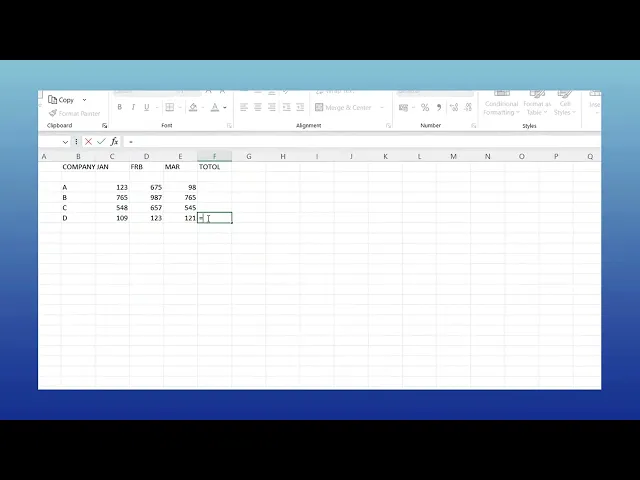
So erstellen Sie Formeln in Excel – Leitfaden für Anfänger
Lernen Sie, wie Sie grundlegende und fortgeschrittene Formeln in Excel schreiben. Diese Schritt-für-Schritt-Anleitung zeigt anhand von Beispielen, wie Sie Funktionen wie SUMME, MITTELWERT und WENN verwenden.
Dieses Dokument bietet einen Schritt-für-Schritt-Prozess zum Erstellen einer benutzerdefinierten Formel in Microsoft Excel.
Wenn Sie diese Anweisungen befolgen, lernen Sie, wie Sie Formeln effektiv in einer Tabellenkalkulation eingeben und verwenden, um Berechnungen durchzuführen.
Formeln in Excel helfen Ihnen, Berechnungen dynamisch mithilfe von Zellwerten, mathematischen Operationen und integrierten Funktionen durchzuführen.
Schritt-für-Schritt-Anleitung:
1. Wählen Sie die Zelle
Klicken Sie auf die Zelle, in der das Ergebnis Ihrer Formel erscheinen soll.
2. Beginnen Sie mit einem Gleichheitszeichen =
Jede Formel beginnt mit =, damit Excel weiß, dass Sie eine Formel eingeben.
3. Verwenden Sie Zellbezüge oder Werte
Zellbezüge: Verwenden Sie Bezeichnungen wie
A1,B2usw., um auf Zellen zu verweisen. Dadurch wird Ihre dynamische Formel.Direkte Werte: Sie können auch Zahlen direkt eingeben, z. B.
=10 + 5.
4. Verwenden Sie mathematische Operatoren
+für Addition-für Subtraktion*für Multiplikation/für Division^für Potenzierung
5. Wenden Sie integrierte Funktionen an
Excel bietet viele nützliche Funktionen:
=SUM(A1:A5)– Addiert die Werte von A1 bis A5.=AVERAGE(B2:B10)– Ermittelt den Durchschnitt des ausgewählten Bereichs.=IF(C1>100, "Yes", "No")– Gibt "Yes" zurück, wenn der Wert in C1 über 100 liegt; andernfalls "No".
6. Drücken Sie die Eingabetaste
Sobald Ihre Formel fertig ist, drücken Sie Enter, um das Ergebnis in der ausgewählten Zelle zu berechnen und anzuzeigen.
7. Verwenden Sie die Formelleiste
Die eigentliche Formel wird in der Formelleiste angezeigt, obwohl das Ergebnis in der Zelle sichtbar ist.
Schritt-für-Schritt-Anleitung: So erstellen Sie Formeln in Excel
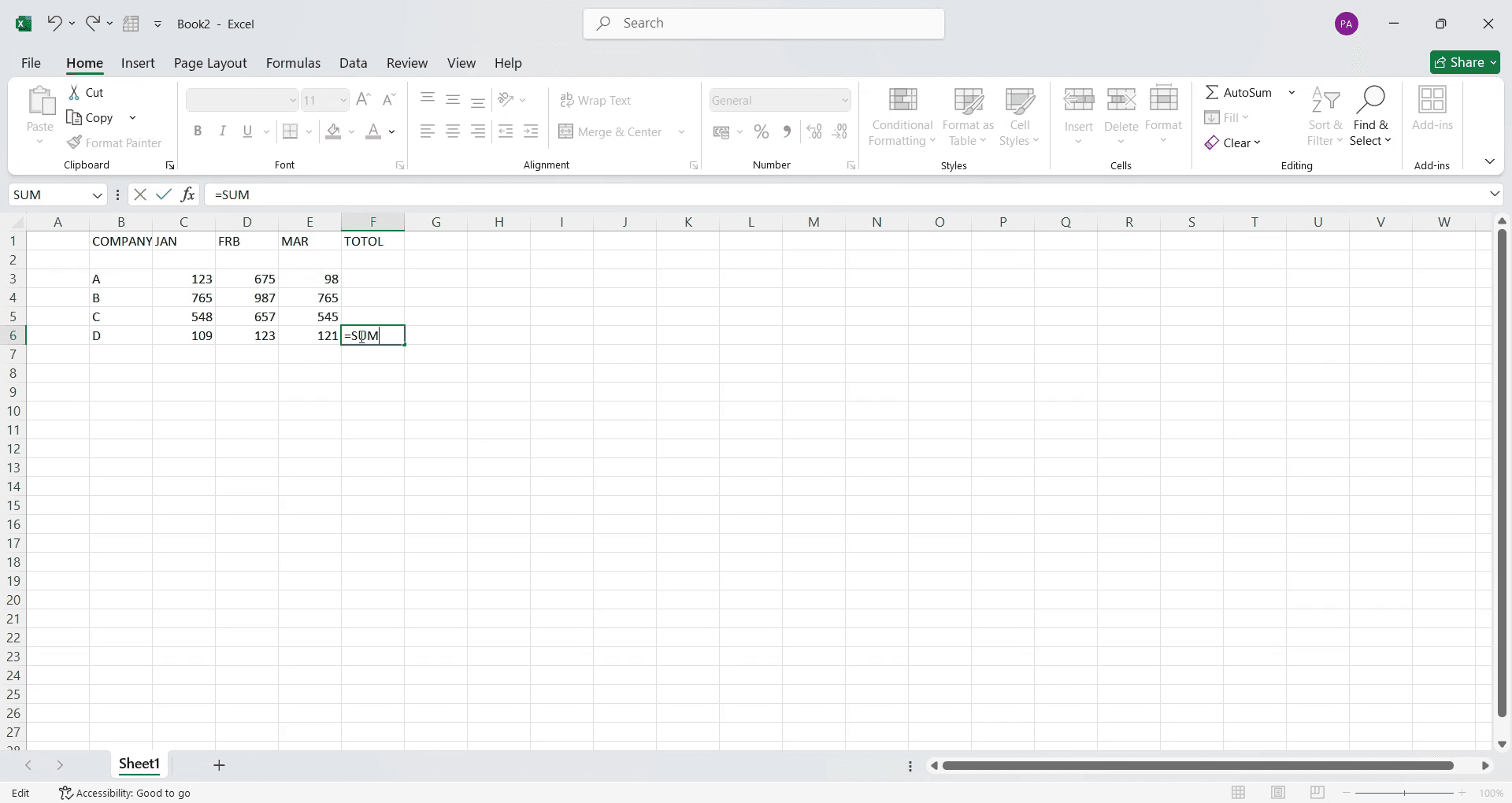
Schritt 1:
Klicken Sie auf die Zelle, in der das Ergebnis erscheinen soll. Geben Sie dann das Gleichheitszeichen (=) gefolgt vom Formelnamen ein, z. B. SUM.
Schritt 2
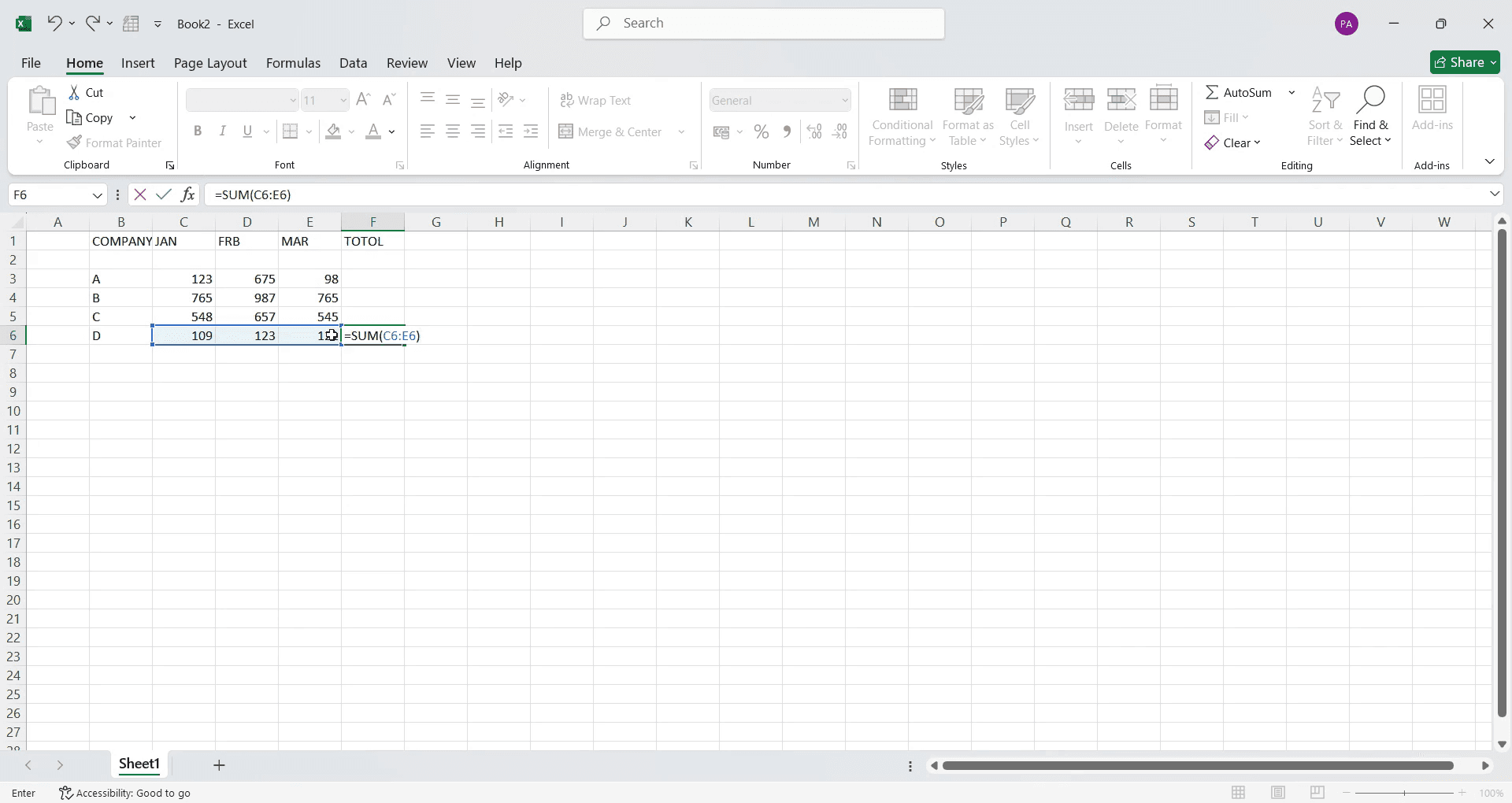
Nachdem Sie SUM eingegeben haben, öffnen Sie eine Klammer( und wählen Sie den Zellbereich aus, den Sie summieren möchten, indem Sie darüber klicken und ziehen.
Schritt 3
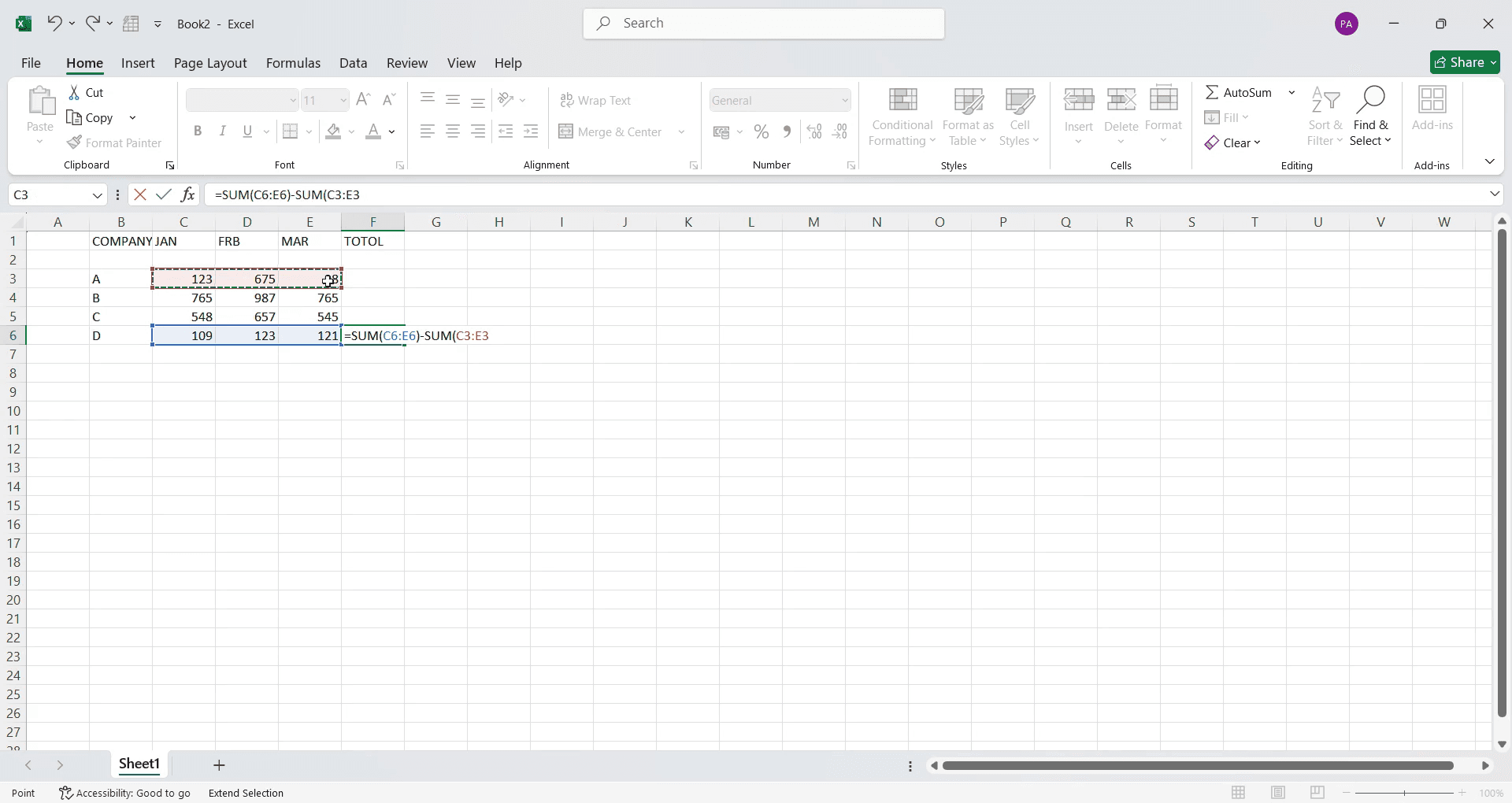
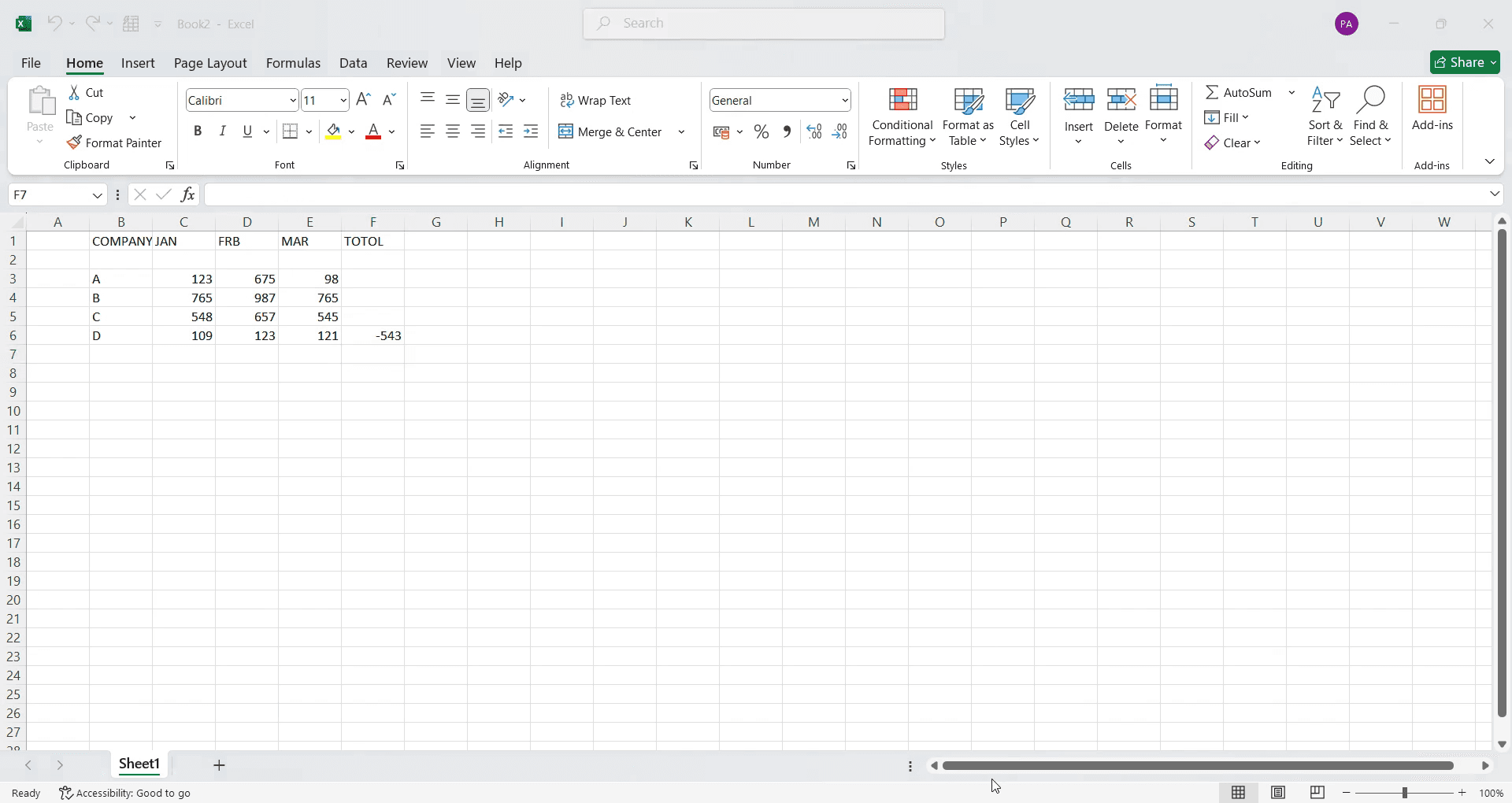
Stellen Sie sicher, dass Sie die Klammer ) nach der Auswahl des Bereichs schließen. Drücken Sie anschließend die Eingabetaste auf Ihrer Tastatur. Die berechnete Summe wird in der ausgewählten Zelle angezeigt
Schritt 4
So sieht Ihre Formel aus, wenn sie hinzugefügt wird.
Profi-Tipps zum Erstellen einer benutzerdefinierten Formel in Microsoft Excel
Verwenden Sie die Funktion „Namen definieren“ in Excel, um wiederverwendbare Formeln zu erstellen und Ihre Tabellen übersichtlicher und effizienter zu gestalten.
Nutzen Sie die IF-Funktion, um bedingte Formeln zu erstellen, die Werte automatisch anhand Ihrer Kriterien berechnen können.
Kombinieren Sie mehrere Funktionen wie SUM, AVERAGE und VLOOKUP, um komplexere und dynamischere benutzerdefinierte Formeln zu erstellen.
Häufige Fehlerquellen & wie Sie sie beim Erstellen einer benutzerdefinierten Formel in Microsoft Excel vermeiden
Wenn Sie die richtigen Zellbezüge (absolut vs. relativ) vergessen, kann es beim Kopieren von Formeln zu Fehlern kommen – prüfen Sie daher vor dem Kopieren immer noch einmal.
Falsche Klammern können Formeln beschädigen – überprüfen Sie die Syntax Ihrer Funktion doppelt, um sicherzustellen, dass sie ausgewogen und korrekt strukturiert ist.
Sich zu sehr auf benutzerdefinierte Formeln zu verlassen, ohne ihre Logik zu verstehen, kann zu Fehlern führen – nehmen Sie sich Zeit, zu lernen, wie jede Formelfunktion funktioniert, um Fehler zu vermeiden.
Häufig gestellte Fragen zum Erstellen einer benutzerdefinierten Formel in Microsoft Excel
1. Kann ich mehrere Funktionen in einer benutzerdefinierten Formel in Excel verwenden?
Ja, Sie können mehrere Funktionen in einer benutzerdefinierten Formel kombinieren, zum Beispiel =IF(A1>10, SUM(B1:B5), AVERAGE(C1:C5)).
2. Wie speichere ich eine benutzerdefinierte Formel in Excel für die spätere Verwendung?
Sie können benutzerdefinierte Formeln als benannte Bereiche speichern, indem Sie Ihre Formel auswählen, zur Registerkarte "Formeln" wechseln und „Namen definieren“ wählen, um sie in anderen Tabellenblättern wiederzuverwenden.
3. Wie nimmt man den Bildschirm auf dem Mac auf?
Um den Bildschirm auf einem Mac aufzunehmen, können Sie Trupeer AI verwenden. Es ermöglicht Ihnen, den gesamten Bildschirm aufzunehmen, und bietet KI-Funktionen wie das Hinzufügen von KI-Avataren, Voiceover sowie das Ein- und Auszoomen im Video. Mit der KI-Videoübersetzungsfunktion von Trupeer können Sie das Video in über 30 Sprachen übersetzen.
4. Wie fügt man einer Bildschirmaufnahme einen KI-Avatar hinzu?
Um einer Bildschirmaufnahme einen KI-Avatar hinzuzufügen, benötigen Sie ein KI-Bildschirmaufzeichnungstool. Trupeer AI ist ein KI-Bildschirmaufzeichnungstool, das Ihnen hilft, Videos mit mehreren Avataren zu erstellen, und Sie außerdem beim Erstellen Ihres eigenen Avatars für das Video unterstützt.
5. Wie nimmt man den Bildschirm unter Windows auf?
Um den Bildschirm unter Windows aufzunehmen, können Sie die integrierte Game Bar (Windows + G) oder ein fortschrittliches KI-Tool wie Trupeer AI für erweiterte Funktionen wie KI-Avatare, Voiceover, Übersetzung usw. verwenden.
6. Wie fügt man einem Video ein Voiceover hinzu?
Um Videos ein Voiceover hinzuzufügen, laden Sie die Chrome-Erweiterung von Trupeer AI herunter. Nach der Anmeldung laden Sie Ihr Video mit Sprache hoch, wählen Sie das gewünschte Voiceover von Trupeer aus und exportieren Sie Ihr bearbeitetes Video.
7. Wie zoome ich in einer Bildschirmaufnahme hinein?
Um während einer Bildschirmaufnahme hineinzuzoomen, verwenden Sie die Zoom-Effekte in Trupeer AI, mit denen Sie zu bestimmten Momenten ein- und auszoomen können und so die visuelle Wirkung Ihrer Videoinhalte verstärken.
Empfohlene Lektüre
Technischer Dokumentationsgenerator
So aktivieren Sie das Lineal in Microsoft Excel
So fügen Sie in Microsoft Excel ein neues Arbeitsblatt ein
So erstellen Sie ein Marksheet in MS Excel
So fügen Sie einen Datumsauswahlkalender zu Zellen in MS Excel hinzu
So verweisen Sie in Microsoft Excel auf eine Zelle aus einem anderen Blatt
Verwandte Tutorials


