

Sådan tilføjer du tabeller i Canva – organisér data visuelt
Lær, hvordan du tilføjer tabeller i Canva ved hjælp af gitter, diagrammer eller manuelle layoutteknikker. Denne guide hjælper dig med at vise data klart i ethvert designprojekt.
Dette dokument giver en omfattende guide til at låse en side op i Canva, så brugere kan genvinde redigeringsadgang og foretage de nødvendige ændringer.
Det dækker de mulige årsager til, at en side kan være låst, og giver trin-for-trin-instruktioner til at løse problemet effektivt. Ved at følge disse trin kan brugere sikre en smidig og uafbrudt designoplevelse.
Trin-for-trin-guide: Sådan tilføjer du tabeller i Canva
Trin 1
For at låse en side op i Canva skal du starte med at klikke på et hvilket som helst eksisterende design, som du tidligere har oprettet.
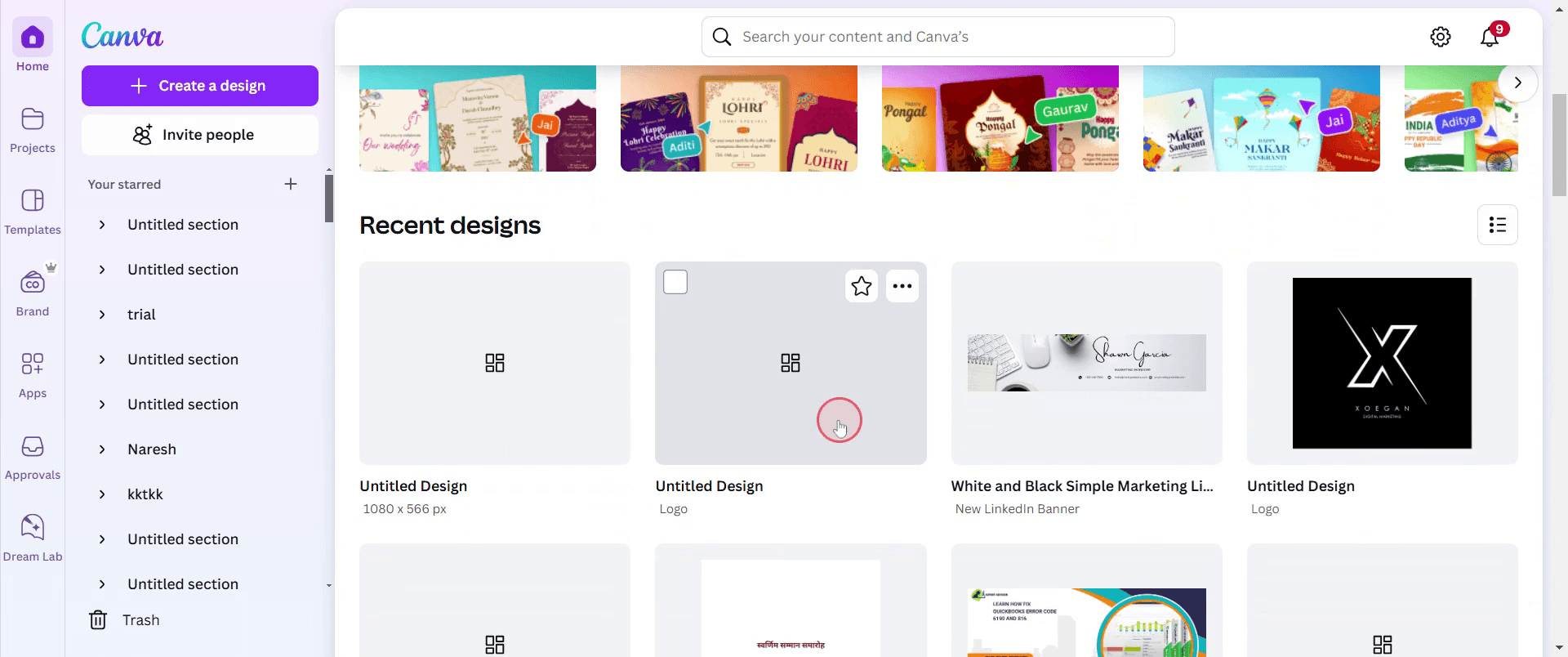
Trin 2
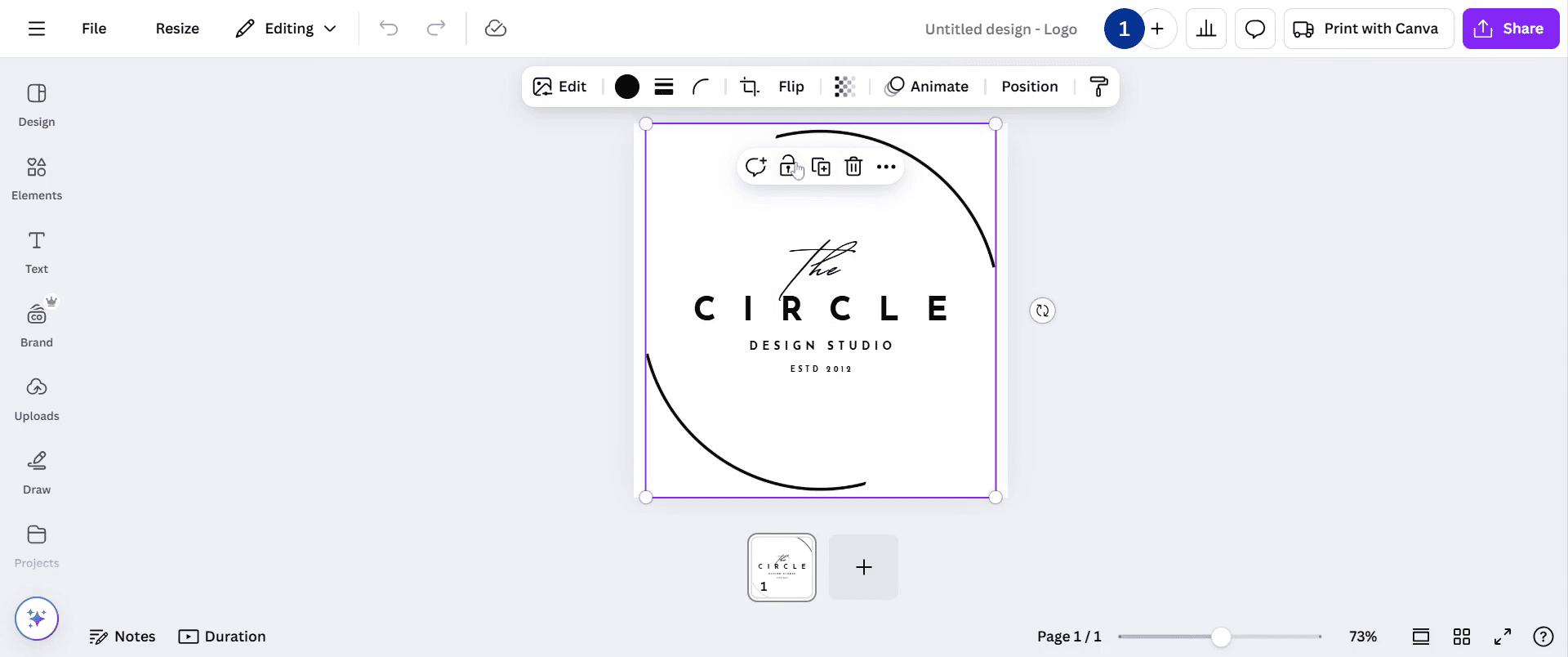
Vælg derefter siden som vist på skærmbilledet nedenfor, som du først vil låse. klik på låseindstillingen. Nu bliver siden låst.
Trin 3
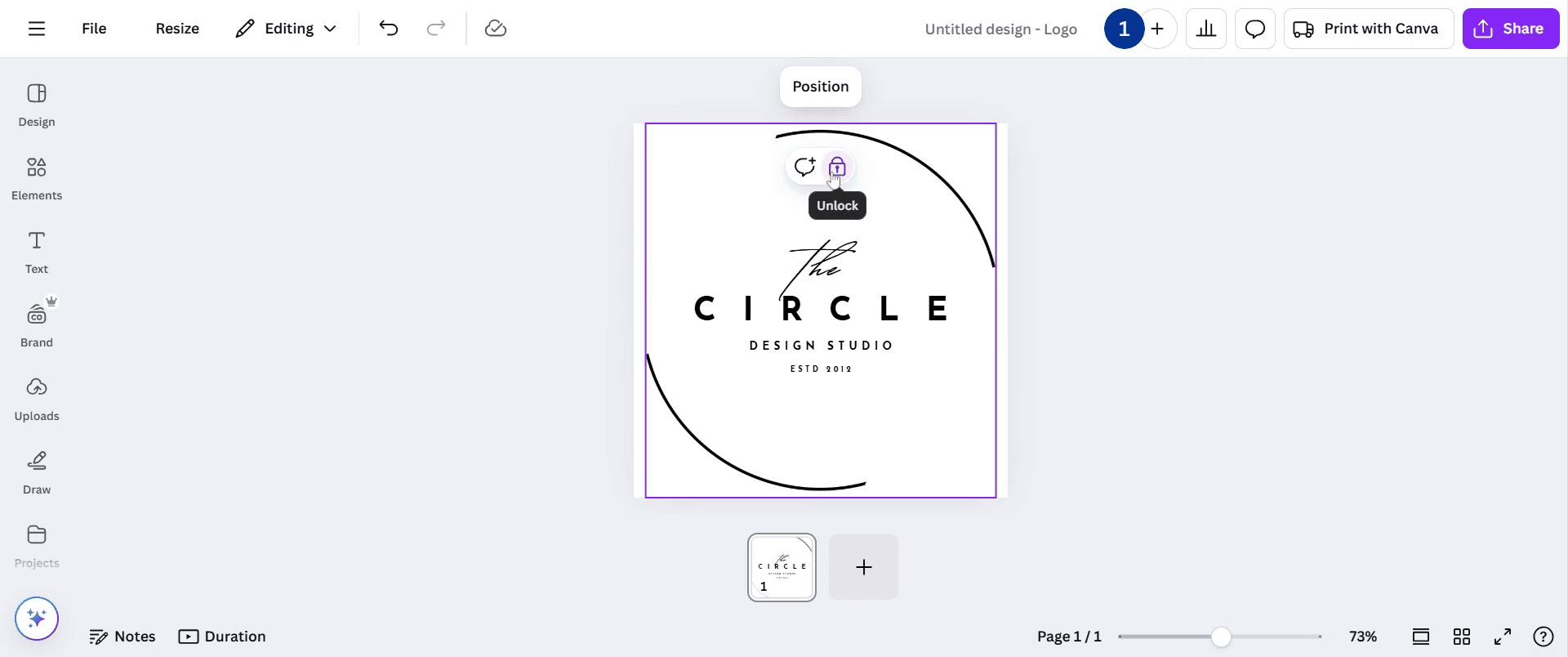
Klik på den samme side for at låse den op ved at vælge oplås-indstillingen. Sådan kan du låse en side op i Canva.
Pro-tip til at låse en side op i Canva
Klik på den låste side, og tjek låseikonet i værktøjslinjen for hurtigt at låse den op.
Sørg for, at du har de korrekte tilladelser, især hvis du arbejder på et delt design, så du kan foretage ændringer.
Hvis oplåsning ikke virker, skal du genindlæse Canva eller tjekke, om designet er i visnings-tilstand.
Typiske faldgruber & hvordan du undgår dem, når du låser en side op i Canva
Hvis du forsøger at låse et element op i stedet for selve siden, kan det være forvirrende. Sørg for, at du vælger siden og ikke et objekt.
Manglende redigeringsadgang i et delt design kan forhindre oplåsning. Bed ejeren om at give redigeringsrettigheder.
Hvis du bruger en forældet Canva-version, kan det give fejl. Opdater altid Canva for en smidig funktionalitet.
Ofte stillede spørgsmål om at låse en side op i Canva
Hvorfor kan jeg ikke låse en side op i Canva?
Hvis du ikke kan låse en side op, skal du tjekke, om du har redigeringstilladelser, genindlæse Canva eller sikre, at du ikke er i visnings-tilstand.Kan jeg låse en side op i et delt Canva-design?
Ja, men kun hvis du har redigeringsadgang. Hvis ikke, skal du anmode om tilladelse fra designets ejer.Hvordan optager man skærm på mac?
For at optage skærm på en Mac kan du bruge Trupeer AI. Det giver dig mulighed for at optage hele skærmen og tilbyder AI-funktioner som at tilføje AI-avatarer, tilføje voiceover, tilføje zoom ind og ud i videoen. Med trupeer’s funktion til AI-videooversættelse kan du oversætte videoen til 30+ sprog.Hvordan tilføjer man en AI-avatar til skærmoptagelse?
For at tilføje en AI-avatar til en skærmoptagelse skal du bruge et AI-værktøj til skærmoptagelse. Trupeer AI er et AI-værktøj til skærmoptagelse, som hjælper dig med at lave videoer med flere avatarer og også hjælper dig med at oprette din egen avatar til videoen.Hvordan optager man skærm på Windows?
For at optage skærm på Windows kan du bruge den indbyggede Game Bar (Windows + G) eller et avanceret AI-værktøj som Trupeer AI til mere avancerede funktioner som AI-avatarer, voiceover, oversættelse osv.Hvordan tilføjer jeg voiceover til video?
For at tilføje voiceover til videoer skal du downloade trupeer ai chrome-udvidelsen. Når du er tilmeldt, skal du uploade din video med lyd, vælge den ønskede voiceover fra trupeer og eksportere din redigerede video.Hvordan zoomer jeg ind på en skærmoptagelse?
For at zoome ind under en skærmoptagelse skal du bruge zoom-effekterne i Trupeer AI, som giver dig mulighed for at zoome ind og ud på bestemte tidspunkter og dermed øge den visuelle effekt af dit videomateriale.
Anbefalede læsninger
Værktøj til teknisk dokumentation
Sådan omdanner du et billede til en farvelægningsside i Canva
Sådan printer du dobbeltsidet i Canva
Sådan strækker du tekst i Canva
Sådan downloader du flere filer på én gang fra Canva
Sådan falmer du kanterne af et foto i Canva
Related Tutorials


