4.8/5
Bezplatný software pro nahrávání obrazovky pro tréninková videa
Vytvářejte profesionální výuková videa nahráváním své obrazovky — bez filmového štábu, bez studia a bez starostí.
Vyzkoušet zdarma

Software pro snímání obrazovky pro tréninková videa vám umožní proměnit jakýkoli pracovní postup, proces nebo ukázku softwaru v uhlazený tréninkový materiál. Nahrajte obrazovku, přidejte komentář, odstraňte chyby a sdílejte to se svým týmem — vše z jednoho nástroje. Co to ve skutečnosti nahrazuje v procesu tvorby školení. Starý způsob: někdo nahraje pracovní postup v Loom nebo Camtasia. Editor vystřihne zbytečná slova, přidá efekty přiblížení v okamžicích kliknutí, doplní titulky, použije brand styling a exportuje pro LMS. 4 až 8 hodin práce editora na jedno tréninkové video. Nový způsob: někdo nahraje pracovní postup. AI se postará o střihy, přiblížení, titulky a brand kit automaticky. Podíl editora na rutinní tvorbě tréninkových videí prakticky zmizí. Většina týmů odešle automaticky vygenerovaný návrh tak, jak je, pro interní školení. Některé týmy udělají 5 až 10 minutovou kontrolu pro obsah určený zákazníkům. Fáze úprav, která dříve určovala produkční kalendář, se zhroutí do přestávky na kávu.
Nahrajte krok za krokem ukázky softwaru s komentářem a webovou kamerou pro poutavý tréninkový obsah
Upravujte nahrávky pomocí ořezů, efektů přiblížení a poznámek s popisky navržených přímo pro instruktážní videa
Automaticky generujte titulky a přepisy, aby byl trénink dostupný a vyhledatelný
Organizujte nahrávky do tréninkových playlistů a kurzů pro strukturované studijní cesty
Sdílejte přes odkaz, vložte do svého LMS, nebo stáhněte pro offline distribuci
Co je software pro snímání obrazovky pro tréninková videa?
Software pro snímání obrazovky pro tréninková videa je specializovaný nástroj navržený tak, aby trenérům, instrukčním designérům a odborníkům na danou problematiku pomohl zachytit pracovní postupy přímo na obrazovce a proměnit je v efektivní studijní obsah. Na rozdíl od obecných nástrojů pro snímání obrazovky tento software obsahuje funkce přímo přizpůsobené tréninku — například efekty přiblížení a posunu, které upozorní na klíčové prvky uživatelského rozhraní, značky kapitol, které umožní studentům přejít na konkrétní témata, a integraci kvízů, která ověřuje porozumění. Přemosťuje rozdíl mezi tím, že něco umíte, a tím, že to dokážete ve velkém měřítku i učit. Místo plánování živých tréninkových sezení, která zasáhnou jen lidi v místnosti, nahráváte jednou a distribuujete všude — novým zaměstnancům v první den, vzdáleným týmům napříč časovými pásmy i zákazníkům, kteří preferují učení svépomocí.
Kategorie, kterou stojí za to znát. Na jednom konci: základní snímače obrazovky jako Loom, Vidyard a vestavěný snímač obrazovky v macOS. Zachytí čisté nahrávky, ale vynechají funkce specifické pro trénink. Takže nahrávka z Loom je dobrá pro rychlou asynchronní zprávu, ale méně užitečná jako uhlazený tréninkový modul, který v LMS zůstane dva roky. Na druhém konci: plnohodnotné video editory jako Camtasia, Adobe Premiere a Final Cut Pro. Mají veškerou produkční sílu, ale předpokládají, že tým má vyhrazeného video editora, nebo je ochotný se jím stát. Mezi těmito dvěma konci je kategorie, kterou ve skutečnosti potřebuje většina tréninkových týmů: nástroje, které kombinují snímání s automatizovanými funkcemi na úrovni tréninkového videa (zvýraznění kurzoru v okamžicích kliknutí, chytré přiblížení prvků UI, automatická generace titulků, aplikace brand kitu). Trupeer spadá právě do této střední kategorie. Navíc generuje odpovídající psanou příručku ze stejné nahrávky, což většina tréninkových týmů nakonec chce, jakmile zjistí, že polovina jejich studentů spíš přeskakuje, než aby sledovala.
Jak funguje software pro snímání obrazovky pro tréninková videa?
Vytváření tréninkových videí ze snímků obrazovky je zjednodušený tříkrokový proces:
Krok 1: Naplánujte a nastavte nahrávání
Vytvořte osnovu tréninkového tématu, otevřete aplikaci nebo pracovní postup, který chcete předvést, a nakonfigurujte nastavení nahrávání — oblast snímání, zdroj zvuku, pozici webové kamery a rozlišení. Rychlá osnova zajistí, že trénink zůstane soustředěný a stručný.
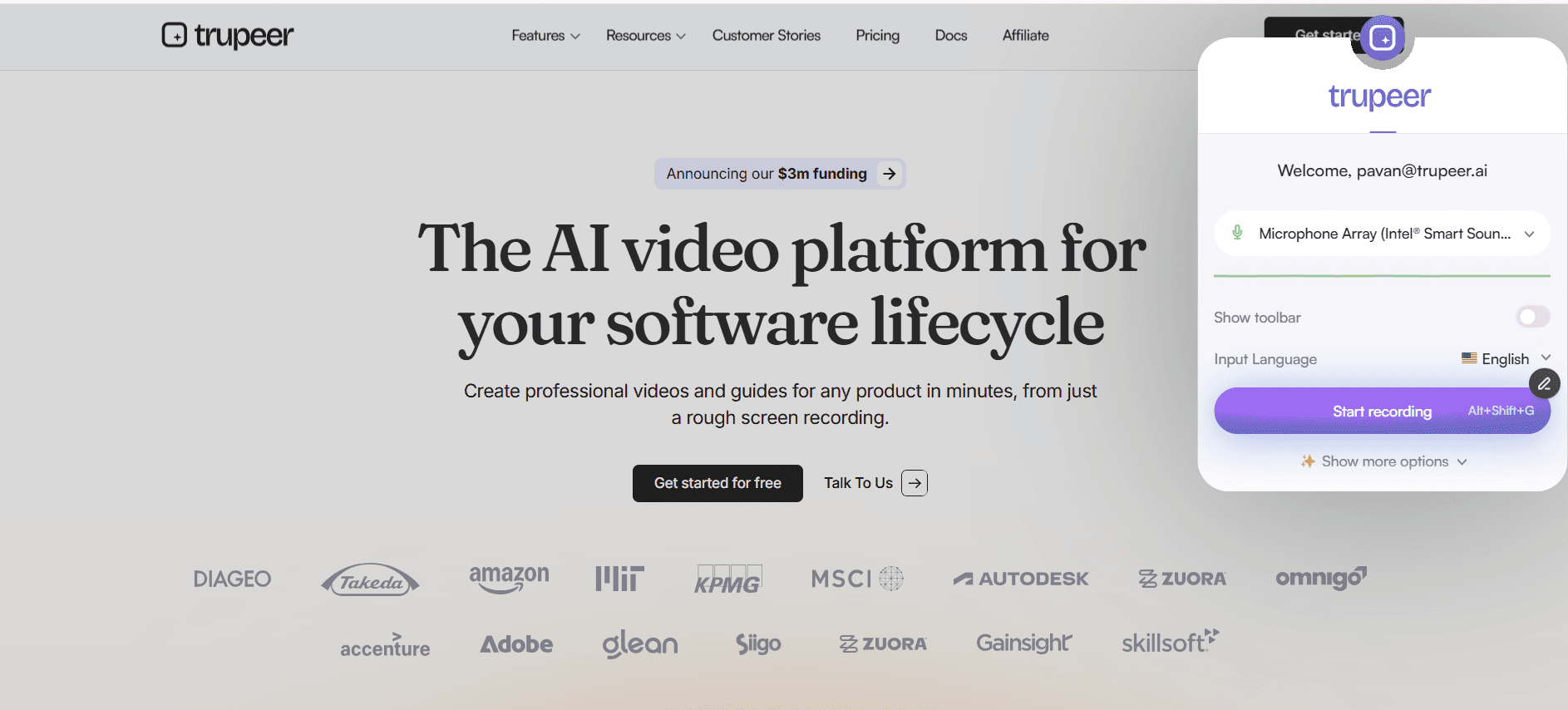
Krok 2: Nahrajte tréninkovou ukázku
Stiskněte nahrávání a postupujte krok za krokem celým procesem a při tom komentujte každou akci. Použijte zvýraznění kliknutí myší a anotace v reálném čase, abyste zdůraznili důležitá tlačítka, menu a pole pro zadávání. Pokud uděláte chybu, jednoduše pozastavte a pokračujte — později ji vystřihnete.

Krok 3: Upravte, vylepšete a distribuujte
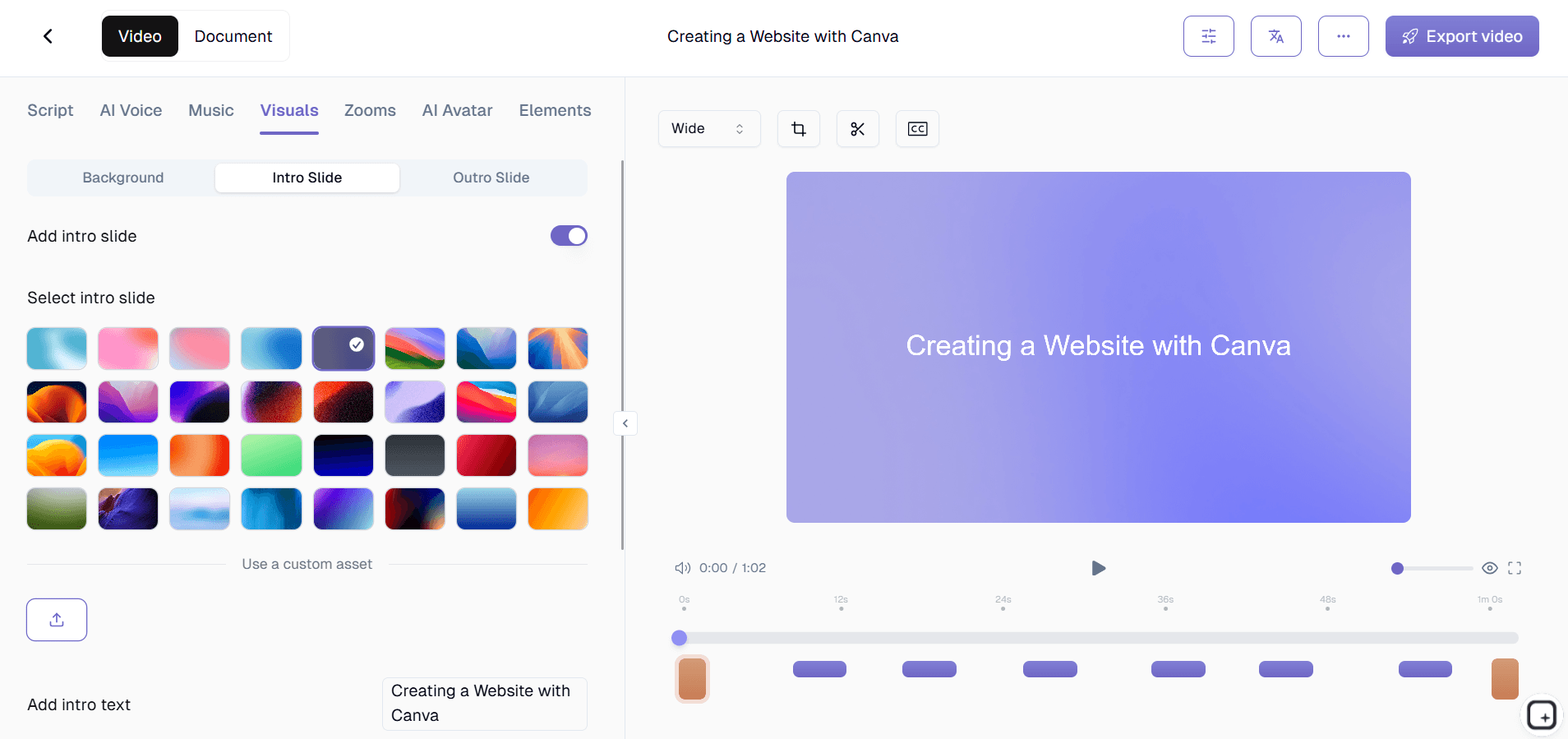
Otevřete nahrávku ve vestavěném editoru. Odstraňte chyby, přidejte efekty přiblížení pro zvýraznění malých prvků UI, vložte značky kapitol pro snadnou orientaci a překryjte textové popisky pro klíčové poznatky. Exportujte hotové tréninkové video a sdílejte ho přes své LMS, firemní wiki nebo jednoduchý sdílitelný odkaz.
Hlavní funkce softwaru pro snímání obrazovky pro tréninková videa
Efekty přiblížení a posunu (Zoom-and-Pan): Automaticky nebo ručně přibližte konkrétní oblasti obrazovky, abyste zvýraznili malá tlačítka, rozbalovací menu nebo textová pole, která by si diváci jinak nemuseli všimnout. Plynule posouvejte mezi různými oblastmi obrazovky a veďte tak pohled studenta napříč vícekrokovými pracovními postupy bez dezorientujících skoků nebo střihů. Jak vypadá „automatické přiblížení“ v praxi. AI sleduje sekvenci kliknutí v nahrávce. Když kliknete do menu Nastavení, video se přiblíží na oblast menu, aby si školený mohl prohlédnout, co jste otevřeli. Stejné je to s formulářovými poli a malými prvky UI. Nic z toho nevyžaduje ruční práci s časovou osou. Takže tréninkové video, které by v Camtasia potřebovalo 30 ručních střihů s přiblížením, se odešle se všemi přiblíženími aplikovanými automaticky na základě toho, co AI v nahrávce rozpoznala. Proč to je pro trénink specificky důležité. Studenti sledující ukázku softwaru potřebují vědět přesně, které tlačítko bylo kliknuto. Malý prvek UI, na který se klikne bez viditelného zvýraznění, unikne polovině publika. Zvýraznění kliknutí (barevné kroužky, efekty vlnění nebo animace „spotlight“ podle konfigurace) označí každý okamžik kliknutí automaticky. Stejné je to s displejem klávesových zkratek, když je to relevantní. Studenti tak přestanou klást „počkej, na co jste právě klikl?“ a začnou sledovat skutečný postup.
Zvýraznění kliknutí myší a zobrazení stisků kláves (Keystroke Display): Učiňte každé kliknutí viditelné pomocí přizpůsobitelných zvýraznění kliknutí — barevných kroužků, efektů vlnění nebo animací „spotlight“, které přesně ukážou, kam kurzor dopadl. Zobrazujte klávesové zkratky na obrazovce při jejich stisknutí a učte tak studenty efektivní pracovní postupy spolu se standardním přístupem „klikni a vyber“. Proč to je pro trénink specificky důležité. Studenti sledující ukázku softwaru potřebují vědět přesně, které tlačítko bylo kliknuto. Malý prvek UI, na který se klikne bez viditelného zvýraznění, unikne polovině publika. Zvýraznění kliknutí (barevné kroužky, efekty vlnění nebo animace „spotlight“ podle konfigurace) označí každý okamžik kliknutí automaticky. Stejné je to s displejem klávesových zkratek, když je to relevantní. Studenti tak přestanou klást „počkej, na co jste právě klikl?“ a začnou sledovat skutečný postup.
Značky kapitol a obsah (Table of Contents): Vložte značky kapitol do klíčových přechodů ve vašem tréninkovém videu, aby studenti mohli přejít přímo na téma, které potřebují. Automaticky vygenerovaný obsah se zobrazí v přehrávači videa, takže dlouhá tréninková sezení se dají snadno procházet a odstraní frustraci z prohrabávání se nepodstatným obsahem. Realistický scénář. Student otevře 12minutové tréninkové video a hledá konkrétní krok, se kterým potřebuje pomoct. Bez kapitol se proklikává časovou osou a snaží se to najít. S automaticky vygenerovanými kapitolami a obsahem v přehrávači videa klikne přímo na krok 4 a odpověď dostane do 30 sekund. To je rozdíl mezi tréninkovým videem, které se skutečně sleduje, a tréninkovým videem, které se otevře jednou, odloží a už se k němu nikdy nevrátí.
Nahrávání komentáře a vylepšení zvuku: Nahrávejte komentář v reálném čase při snímání obrazovky, nebo přidejte komentář až v postprodukci pro uhlazenější výsledek. Vestavěné vylepšení zvuku odstraňuje šum na pozadí, normalizuje úrovně hlasitosti a snižuje ozvěnu, takže váš komentář zní profesionálně i tehdy, když byl nahrán z domácí kanceláře. Úprava zvuku, kterou většina tréninkových týmů podceňuje. Bzučení z ventilátoru v domácí kanceláři. Ozvěna z špatně odhlučněné zasedací místnosti. Nevyrovnaná hlasitost, protože nahrávání probíhalo v několika sezeních v různých dnech. To vše signalizuje „amatérskou produkci“ studentům a snižuje důvěru v tréninkový obsah. Vylepšení zvuku probíhá automaticky v nahrávce: normalizuje hlasitost a snižuje šum. Takže nahrávka pořízená na notebooku v něčí volné ložnici zní blíž studiové kvalitě než „v úterý odpoledne u kuchyňského stolu“.
Popisky (Callout) a textové překryvy: Přidejte šipky, číslované indikátory kroků, zvýrazněné rámečky a textové štítky, které upozorní na kritické prvky ve vaší nahrávce. Tyto instruktážní překryvy promění syrové snímání obrazovky ve strukturovaný a snadno sledovatelný tréninkový zážitek, který si studenti dokážou osvojit už při prvním zhlédnutí. Kde to zapadá do produkčního procesu. AI automaticky aplikuje zvýraznění kliknutí a efekty přiblížení. Popisky a anotace jsou vrstva, kde člověk přidává kontext, který AI nemůže z nahrávky vyčíst sama — například popisek „tento krok je klíčový“, překryv „varování: tato akce je trvalá“ nebo číslovaný indikátor kroku, který mapuje na psanou příručku vedle videa. Rutinní práce s anotacemi se tak automatizuje. Rozhodovací práce s anotacemi zůstává v rukou člověka.
Automatické titulkování a generování přepisů: AI rozpoznávání řeči automaticky generuje přesné titulky a kompletní přepis pro každé tréninkové video. Titulky zlepšují dostupnost pro studenty se sluchovým postižením a zvyšují porozumění pro ne-native mluvčí, zatímco přepisy umožňují vyhledávání v celém vašem tréninkovém katalogu. Základ dostupnosti, o který se opírá většina enterprise nákupních prověrek. Titulky se automaticky generují z komentáře pro každé tréninkové video. Přepisy se vytvoří spolu s videem a stanou se vyhledatelným textem. Takže student, který hledá v tréninkové knihovně „reimbursement výdajů“, najde správné video i tehdy, když název videa neobsahuje přesně tato slova. Přepis navíc řeší i sekundární scénář pro studenty, kteří potřebují spíš číst než sledovat — například ne-native mluvčí, studenti s potřebami v oblasti sluchové dostupnosti, nebo zaměstnanci v otevřených kancelářích, kde zvuk není praktický.
Organizace tréninkových playlistů a kurzů: Sdružujte související tréninková videa do playlistů a strukturovaných kurzů se sekvenčním nebo vlastním tempem. Přiřaďte kurzy týmům nebo jednotlivcům, sledujte stav dokončení a zajistěte, aby studenti postupovali podle zamýšleného kurikula od základních témat k pokročilým pracovním postupům. Existující odrážka popisuje „strukturované kurzy se sekvenčním nebo vlastním tempem. Přiřaďte kurzy týmům nebo jednotlivcům, sledujte stav dokončení.“ Podle dřívější práce v tomto rozhovoru je ověřený rozsah Trupeeru sekce znalostní báze, kapitoly a nastavení viditelnosti, nikoli přiřazení kurzů konkrétním uživatelům nebo sledování dokončení. Tyto funkce existují na úrovni LMS. Před publikováním této odrážky je vhodné ověřit s produktovým týmem, zda je to tak. Pokud je skutečný rozsah „organizovat videa do sekcí znalostní báze“ místo „přiřazovat kurzy se sledováním dokončení“, měla by se odrážka přepsat tak, aby odpovídala realitě.
Export do více formátů a kompatibilita s LMS: Exportujte tréninková videa ve formátech MP4, SCORM nebo xAPI pro bezproblémovou integraci s jakýmkoli systémem pro řízení výuky. Případně je sdílejte přes přímý odkaz nebo vložte pomocí embed kódu pro rychlou distribuci přes Slack, e-mail, Notion nebo vaši interní znalostní bázi. Odrážka tvrdí „formáty MP4, SCORM nebo xAPI pro bezproblémovou integraci s jakýmkoli systémem pro řízení výuky.“ Ověřené exporty Trupeeru podle dřívějších kontrol v KB jsou MP4, PDF a Word (DOCX). Balení SCORM nebylo v tomto rozhovoru ověřeno nikde. Stejný problém se objevil na stránce AI Instructional Video Generator. Pokud export SCORM/xAPI ve skutečnosti není funkcí Trupeeru, je tato odrážka konkrétně zavádějící pro enterprise kupce L&D, kteří konkrétně potřebují balení SCORM pro své LMS. Před publikováním stojí za to ověřit.
Proč zvolit tento software pro snímání obrazovky pro tréninková videa?
Navrženo přímo pro trénink: Na rozdíl od obecných snímačů obrazovky je každá funkce — od efektů přiblížení po značky kapitol až po integraci kvízů — navržena s ohledem na instruktážní obsah. Realistické srovnání. Obecné snímače obrazovky (Loom, macOS recorder, OBS) zachytí čistě, ale dodají syrové video. Tréninkové nástroje (Trupeer, Camtasia, ScreenPal v některých konfiguracích) zpracují zvýraznění kliknutí, efekty přiblížení a výstup konzistentní s brandem, který ze snímání obrazovky udělá skutečný tréninkový obsah. Rozdíl je nejviditelnější, když nový zaměstnanec otevře nahrávku z Loom vs. uhlazený tréninkový modul. Loom působí jako sledování někoho při práci. Uhlazený modul působí jako výuka. Obě varianty mají své místo. Pro obsah, který v LMS zůstává dva roky, si uhlazená verze zaslouží vynaložené produkční úsilí.
Škálujte trénink bez navyšování nákladů: Nahrajte jednou, distribuujte neomezenému počtu studentů. Odstraňte náklady a režijní zátěž spojenou s opakovanými živými tréninkovými sezeními. Praktický příklad. Senior compliance officer ve společnosti s 300 lidmi vede každoroční školení prevence obtěžování jako živý webinář. 1 hodina. Musí to absolvovat 8krát během roku, aby pokryl rozvrhy a nové zaměstnance. To je 8 hodin času seniorního důstojníka plus náklady na schůzku pro všechny účastníky. Nahrání tréninku jednou a jeho odeslání do LMS nahradí 7 z těchto 8 sezení. Čas seniorního důstojníka se vrátí. Noví zaměstnanci se dívají v první den místo čekání na další naplánované sezení. Compliance reporting se zjednoduší, protože časové razítko dokončení každého zaměstnance pochází z LMS, ne z prezenčních listin.
Konzistentní kvalita tréninku: Každý student dostane stejnou vysoce kvalitní instruktáž bez ohledu na to, kdy a kde k obsahu přistupuje — už žádné rozdíly mezi trenéry nebo jednotlivými sezeními. Vzor, který selže většině interních tréninkových programů. Manažer A vede trénink nových zaměstnanců v březnu jedním způsobem. Manažer B ho vede jinak v dubnu. V červnu má tým tři různé verze „jak onboardujeme lidi“, každá s jinými detaily a jinými mezerami. Rozdíl se projeví o šest měsíců později jako nekonzistentní zákaznická zkušenost nebo nekonzistentní compliance postoj. Jedno tréninkové video, které sleduje každý, vytvoří jednu verzi pravdy. Aktualizujte video a rozšiřte ho všude. Konzistence, která dříve vyžadovala zastínění, se děje automaticky.
Měřitelné výsledky učení: Sledujte, kdo sledoval co, jak daleko se dostal a jak dopadl na vložených kvízech, čímž získáte data pro průběžné zlepšování vašich tréninkových programů. Odrážka tvrdí „Sledujte, kdo sledoval co, jak daleko se dostal a jak dopadl na vložených kvízech, čímž získáte data pro průběžné zlepšování vašich tréninkových programů.“ Podle stejných problémů označených v části Hlavní funkce výše je ověřený rozsah Trupeeru produkční analytika (videa vytvořená, spotřebované AI minuty, obsah odeslaný na uživatele) spíše než analytika na straně studenta (kdo sledoval, jak daleko, skóre v kvízech). Tyto funkce existují na úrovni LMS. Před publikováním této odrážky stojí za to ověřit skutečný rozsah analytiky. Data o tréninkových videích, která tým získá od Trupeeru, se týkají produkční rychlosti, ne výsledků učení. Pokud chcete data o výsledcích učení, LMS se postará o tu část workflow.
Software pro snímání obrazovky pro tréninková videa pro interní týmy
1. Interní týmy používají software pro snímání obrazovky k zdokumentování každého opakujícího se procesu — od reportingu výdajů po zadávání dat do CRM — a vytvářejí video knihovnu, která eliminuje opakované otázky typu „jak to mám udělat?“
2. Vedoucí oddělení nahrávají tréninkové ukázky pro nové softwarové rollouty a zajišťují, že každý člen týmu dostane stejnou důkladnou úvodní instruktáž bez ohledu na svou lokalitu nebo směnový rozvrh.
3. Tréninková videa nahraná ze snímání obrazovky snižují zátěž pro seniorní pracovníky, kteří dříve každý týden strávili hodiny odpovídáním na stejné onboardingové otázky od nových zaměstnanců.
4. Týmy HR vytvářejí compliance tréninková videa s vloženými kontrolními body potvrzení, čímž udržují auditovatelný záznam o tom, že každý zaměstnanec dokončil požadované moduly. Vytvářejte strukturované příručky spolu s vašimi videi pomocí nástroje Trupeer pro procesní příručky.
Software pro snímání obrazovky pro tréninková videa pro týmy SaaS
1. Týmy vzdělávání zákazníků v SaaS vytvářejí tréninková videa specifická pro funkce, která provedou uživatele nastavením, konfigurací a pokročilým používáním — čímž snižují time-to-value a objem support ticketů.
2. Produktové týmy nahrávají videa k release-note, která předvádějí nové funkce v akci, a dávají uživatelům vizuální kontext, který samotné psané changelogy nemohou poskytnout.
3. Týmy pro enablement prodeje vytvářejí tréninková videa, která učí obchodní zástupce, jak produkt efektivně předvést, čímž zajišťují konzistentní sdělení a snižují dobu náběhu pro nové zaměstnance.
4. Partnerské týmy vytvářejí co-brandovaný tréninkový obsah, který partnerští kanáloví partneři používají k edukaci vlastních zákazníků, čímž rozšiřují váš dosah bez dalšího navyšování počtu zaměstnanců. Nahrajte produktové ukázky pomocí Trupeerova snímače obrazovky.
Software pro snímání obrazovky pro tréninková videa pro startupy
1. Startupy s malými týmy používají snímání obrazovky k tvorbě tréninkového obsahu, který se škáluje spolu s růstem společnosti, a zajišťují, že znalosti se zachytí dřív, než „odejdou z firmy“.
2. Zakladatelé nahrávají produktová tréninková videa pro rané zákazníky a poskytují „white-glove“ vzdělávání, které buduje loajalitu bez nutnosti vyhrazeného týmu customer success.
3. Vedoucí inženýrství dokumentují nastavení vývojového prostředí a postupy nasazení v tréninkových videích, čímž zkracují onboarding nových vývojářů z dnů na hodiny.
4. Týmy provozu startupů nahrávají trénink pro interní nástroje a pracovní postupy a vytvářejí self-serve znalostní bázi, která drží krok s rychlými cykly iterací společnosti.
Software pro snímání obrazovky pro tréninková videa pro enterprise
1. Oddělení L&D v enterprise vytvářejí každoročně stovky tréninkových videí a používají software pro snímání obrazovky k udržení konzistence napříč globálními pobočkami a tisíci zaměstnanci.
2. IT týmy nahrávají trénink pro migrace enterprise softwaru — upgrady ERP, přechody z CRM, nové platformy pro spolupráci — a zajišťují minimální narušení běžných obchodních operací.
3. Compliance týmy vytvářejí tréninkové cesty specifické pro role pomocí snímání obrazovky skutečných systémů a pracovních postupů, čímž převádějí abstraktní pravidla do konkrétních a praktických kroků.
4. Enterprise tréninkové týmy exportují snímání obrazovky ve formátu SCORM pro bezproblémovou integraci s etablovanými platformami LMS a udržují stávající reporting a certifikační workflow.
Software pro snímání obrazovky pro tréninková videa pro vzdálené týmy
1. Vzdálené týmy nahrazují živé tréninkové webináře on-demand snímáním obrazovky, které si členové týmu pouští podle vlastního rozvrhu, čímž eliminují problémy s koordinací časových pásem.
2. Manažeři nahrávají personalizovaná tréninková videa pro jednotlivé členy týmu, kteří potřebují extra podporu u konkrétních nástrojů nebo pracovních postupů, a poskytují cílený coaching bez plánování hovoru.
3. Vzdálené týmy budují sdílenou video knihovnu nahraných tréninkových sezení a zajišťují, že institucionální znalosti zůstanou zachované a dostupné i v době, kdy se mění složení týmu.
4. Asynchronní trénink přes snímání obrazovky umožňuje vzdáleným zaměstnancům učit se vlastním tempem — pozastavovat, přetáčet zpět a znovu přehrávat složité části, dokud nedosáhnou mistrovství.
Software pro snímání obrazovky pro tréninková videa pro vývojáře
1. Týmy pro vzdělávání vývojářů nahrávají ukázky IDE, debugovací sezení a procesy code-review, čímž poskytují juniorním vývojářům vizuální příklady, které doplňují psanou dokumentaci.
2. DevOps týmy vytvářejí tréninková videa pro nastavení CI/CD pipeline, provisioning infrastruktury a konfiguraci monitoringu, čímž snižují „tribal knowledge“, která brzdí reakci na incidenty.
3. Seniorní vývojáři nahrávají ukázky architektonických rozhodnutí jako tréninkový obsah a pomáhají týmu pochopit nejen to, jak systém funguje, ale také proč byl navržen právě tak.
4. Developer advocates vytvářejí tutoriály nahrané ze snímání obrazovky pro externí vývojáře, kteří se integrují s API, SDK a vývojářskými nástroji společnosti — a podporují adopci díky vizuálnímu vzdělávání.
Software pro snímání obrazovky pro tréninková videa pro onboarding a support týmy
1. Onboarding týmy vytvářejí day-one playlisty tréninkových videí, kterými noví zaměstnanci procházejí samostatně, a pokrývají vše od nastavení IT po firemní kulturu až po trénink nástrojů specifických pro roli.
2. Support týmy nahrávají ukázky řešení pro top 20 nejčastějších problémů zákazníků a vkládají je do článků v help centru, aby odklonily opakované ticket y.
3. Tréninkoví manažeři používají analytiku sledování k identifikaci toho, která onboarding videa mají nízkou míru dokončení, a následně tyto moduly přepracují nebo znovu nahrají pro lepší zapojení.
4. Support týmy vytvářejí interní tréninková videa, která učí agenty, jak řešit eskalace, používat support nástroje a postupovat podle rozhodovacích stromů pro troubleshooting — čímž standardizují kvalitu v celém týmu. Začněte budovat svou tréninkovou knihovnu pomocí Trupeerova snímače obrazovky.
Společný vzorec napříč těmito cílovými skupinami: tréninkový obsah se musí odeslat, ale v těchto týmech nikdo není video editor. Specialista na L&D má práci na návrhu kurikula. Lead pro vzdělávání zákazníků má zákazníky, o které se musí starat. Tým pro vzdělávání vývojářů má práci na externích integracích. HR business partner má zaměstnance, které je potřeba onboardovat. Nahrávání během skutečné práce na postupu zruší krok úprav a balení a sloučí ho do fáze zpracování AI. Takže tréninkové video, které dřív vyžadovalo 4 až 8 hodin práce editora na jeden kus, se nyní odešle ještě v tom samém odpoledni, kdy bylo nahráno. Většina týmů, které tento vzorec přijmou, vyprodukuje v prvním měsíci s Trupeerem více tréninkového obsahu, než kolik odeslali v předchozím kvartálu.
Kam Trupeer zapadá vedle Camtasia, Loom, ScreenPal a specializovaných tréninkových platforem
Prostor pro nástroje na tréninková videa má pár hrubých shluků, které stojí za to pochopit. Loom a Vidyard jsou snímače obrazovky bez automatického úprav. Takže nahrávka z Loom se odešle přesně tak, jak byla nahraná, včetně zbytečných slov. Hodí se pro rychlé asynchronní interní školení. Méně se hodí pro obsah, který v LMS zůstává dva roky a reprezentuje kvalitu školení novým zaměstnancům. Camtasia a ScreenPal jsou nástroje pro úpravy tréninkových videí s výraznou editační silou. Vytvářejí uhlazený výstup, když má tým kapacitu editora. Kapacita editora je ale klíč: 4 až 8 hodin práce na jedno tréninkové video pro někoho, kdo nástroj ovládá, a déle pro novější uživatele.
Jiný shluk: nástroje pro tvorbu kurzů jako Articulate Storyline, iSpring a Adobe Captivate. Ty vytvářejí kompletní kurzy zabalené v SCORM s větvenými scénáři, vloženými kvízy a sledováním pokroku studenta. Pokud musí být trénink formální kurz s předpoklady a hodnocením, jsou to správné nástroje. Trupeer je za ně v tomto use casu nenahrazuje. Specializované platformy LMS (Cornerstone, Workday Learning, Docebo, TalentLMS) hostují a sledují trénink, ale nepomáhají vytvářet video obsah. Většina enterprise tréninkových operací nakonec používá dva nástroje: produkční vrstvu pro objem rutinních tréninkových videí a navíc vrstvu pro hostování a sledování v LMS. Trupeer zapadá do produkční vrstvy.
Upřímné zařazení Trupeeru v tomto shluku: je to produkční vrstva, která automaticky řeší automatické úpravy, generuje odpovídající psanou příručku vedle každého videa, konzistentně aplikuje brand kit, překládá do 65+ jazyků z jednoho zdroje a umožní týmu znovu nahrát jeden změněný krok, když se posune základní postup. Co to není: builder kurzů zabalených v SCORM, platforma analytiky na straně studenta ani nástroj pro tvorbu kvízů a hodnocení. Pro týmy, jejichž trénink je z větší části tvořen ukázkami softwaru nahranými ze snímání obrazovky a dokumentací postupů — což je většina interního tréninku ve většině B2B SaaS společností — je Trupeer postavený právě pro tuhle práci. Pro týmy, jejichž trénink je z větší části formální SCORM kurzy s kvízy a certifikacemi, je čistší volbou Articulate.
Tato rozšíření pro Chrome pro snímání obrazovky staví na Screenity, původně vytvořeném Alyssou X a licencovaném pod GNU GPLv3, s vylepšeními vyvinutými týmem Trupeer. Zdrojový kód je dostupný zde: https://github.com/trupeer-ai/trupeer-chrome-capture.
Klíčové vlastnosti
Úprava tréninku
Přibližujte, posouvejte obraz a přidávejte anotace do svých nahrávek pomocí nástrojů vytvořených speciálně pro výukový obsah.
Automatické titulky
Titulky a přepisy generované umělou inteligencí usnadňují vyhledávání a zpřístupňují každé školicí video.
Tvůrce kurzů
Organizujte videa do strukturovaných playlistů a vzdělávacích cest pro sekvenční školení nebo školení vlastním tempem.
Jak to funguje
Krok 1
Nastavte si oblast zachytávání obrazovky, zdroje zvuku a webkameru – a pak si načrtněte téma školení, které chcete probrat.
Krok 2
Nahrajte svůj video průvodce obrazovkou s komentářem a použijte zvýraznění myši a anotace k vedení studentů.
Krok 3
Upravujte, přidávejte kapitoly a titulky a poté sdílejte prostřednictvím LMS, odkazu nebo kódu pro vložení.
Často kladené dotazy
V čem se to liší od běžného nahrávání obrazovky?
Tento software obsahuje funkce specifické pro školení, jako jsou efekty přiblížení a posouvání, zvýraznění kliknutí myší, značky kapitol, anotace s popisky a exportní formáty kompatibilní s LMS, které běžné rekordéry obrazovky nenabízejí.
Mohu do svých školicích videí přidat kvízy?
Ano. Kvízové otázky můžete vložit do jakéhokoli místa ve videu a ověřit si tak, že studenti látce porozuměli. Výsledky se pak zaznamenávají do vašeho analytického panelu pro reporty na úrovni jednotlivců i celých týmů.
V jakých formátech mohu exportovat výuková videa?
Můžete exportovat do formátu MP4 pro běžné použití, nebo do formátů SCORM a xAPI pro přímou integraci se systémy pro správu výuky. K dispozici jsou také odkazy pro sdílení a kódy pro vložení kódů.
Může můj tým spolupracovat na tvorbě tréninkových videí?
Ano. Více členů týmu může přispívat nahrávkami, kontrolovat úpravy a organizovat obsah do kurzů pomocí sdílených pracovních prostorů s oprávněními na základě rolí.
Jak mohu zpřístupnit svá školicí videa?
Software automaticky generuje titulky a přepisy pomocí rozpoznávání řeči s umělou inteligencí. Můžete také přidat vizuální anotace, navigaci v kapitolách a zobrazení klávesových zkratek pro zlepšení přístupnosti pro všechny studenty.
Další nástroje



