
Cum refac în Notion
Ai anulat din greșeală ceva în Notion? Află cum să folosești comanda de refacere (redo) în Notion pe desktop și pe mobil pentru a recupera rapid modificările și editările.
Iată o explicație mai detaliată:
1. Reface după Anulare: Funcționalitatea Redo este legată de acțiunea de anulare. Va trebui să fi folosit anterior comanda rapidă de anulare (Control/Command + Z) sau opțiunea din meniu pentru a putea reface.
2. Comenzi rapide de la tastatură: Windows: Control + Shift + Z (sau Control + Y) Mac: Command + Shift + Z
3. Meniul de acțiuni: Dacă preferi să folosești mouse-ul, poți reface și făcând clic pe cele trei puncte (•••) din colțul din dreapta sus al paginii tale Notion și selectând „Redo”.
4. Reface de mai multe ori: Poți reface mai multe acțiuni în succesiune dacă ai efectuat mai multe anulări.
Ghid pas cu pas: Cum să reface în Notion
Pasul 1
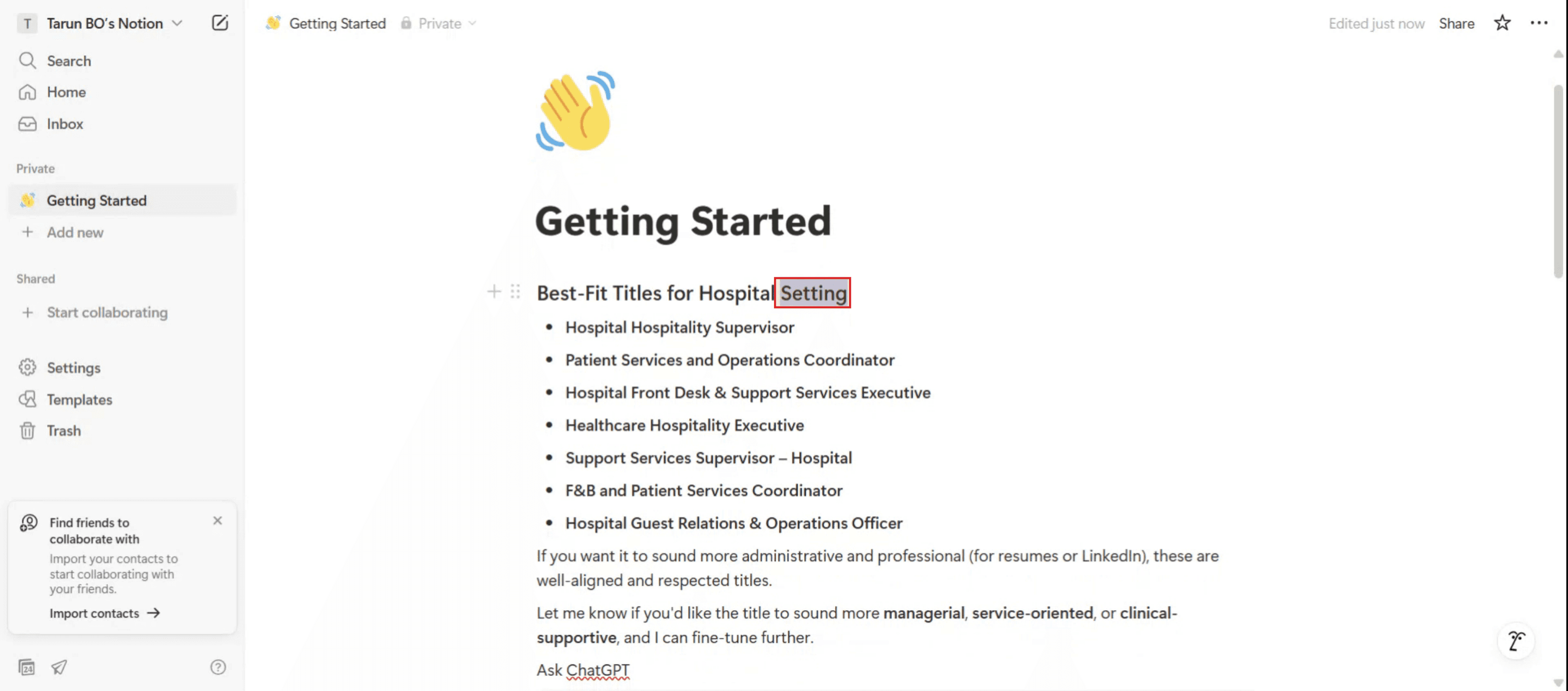
Continuă prin ștergerea textului selectat pentru a pregăti acțiunea de reface.
Pasul 2
După ce textul a fost șters, folosește comanda rapidă de la tastatură „Control + Z” pentru a anula ștergerea.

Sfaturi utile pentru reface o acțiune în Notion
Folosește comanda rapidă Redo
Apasă Ctrl + Y (Windows) sau Command + Shift + Z (Mac) pentru a reface cea mai recentă acțiune anulată. Aceasta este cea mai rapidă modalitate de a reface în Notion.Încearcă mai întâi comanda Undo
Dacă ai anulat ceva din greșeală, folosește pur și simplu comanda de reface imediat după pentru a-l readuce. Notion îți urmărește acțiunile cronologic.Redo funcționează pe toate blocurile
Funcția de reface se aplică tuturor tipurilor de blocuri—text, titluri, casete de bifare, comutatoare și chiar conținut încorporat.Folosește istoricul versiunilor din Notion pentru modificări majore
Dacă trebuie să restaurezi editări mai mari sau mai multe modificări, accesează istoricul versiunilor paginii. Apasă meniul cu trei puncte (•••) din colțul din dreapta sus și alege „Page history” pentru a vedea și restaura versiunile anterioare.Redo în spații de lucru colaborative
Redo se aplică doar propriilor tale acțiuni de anulare. Nu poți reface sau anula modificările făcute de alții decât dacă folosești istoricul versiunilor.
Capcane frecvente și cum să le eviți
Comanda rapidă Redo nu funcționează
Asigură-te că folosești tastele corecte pentru sistemul tău de operare: Ctrl + Y pentru Windows sau Command + Shift + Z pentru Mac. Acestea funcționează doar după o acțiune de anulare.Așteptarea unui buton Redo
Notion nu oferă un buton vizibil „Redo” în interfață. Trebuie să te bazezi pe comenzile rapide de la tastatură.Suprascrierea modificărilor fără să-ți dai seama
Când lucrezi cu mai mulți utilizatori, reface-ul tău poate suprascrie sau intra în conflict cu editările recente ale altcuiva. Verifică istoricul paginii înainte de modificări mari.Adâncime limitată pentru Redo
Notion stochează o stivă limitată de acțiuni de anulare/reface. Dacă ai făcut multe editări de la ultima anulare, este posibil să nu poți reface până la capăt.Confundarea Redo cu Restore
Redo readuce o acțiune tocmai anulată, în timp ce istoricul versiunilor îți permite să restaurezi o versiune anterioară a întregii pagini. Folosește istoricul versiunilor când reface nu este suficient.
Întrebări frecvente despre Redo în Notion
Care este comanda rapidă pentru redo în Notion?
În Windows, folosește Ctrl + Y. Pe Mac, folosește Command + Shift + Z.Există un buton de redo în Notion?
Nu, Notion nu are un buton de redo. Trebuie să folosești comenzi rapide de la tastatură.Pot reface mai multe acțiuni?
Da, poți apăsa repetat comanda rapidă de redo pentru a avansa prin istoricul editărilor tale, atâta timp cât nu ai făcut modificări noi.Redo funcționează pe toate tipurile de blocuri?
Da, redo se aplică tuturor blocurilor de conținut din Notion—text, titluri, baze de date și multe altele.Cum accesez istoricul paginii?
Clic pe meniul cu trei puncte din colțul din dreapta sus al unei pagini și selectează „Page history” pentru a vedea și restaura versiunile anterioare.Cum să înregistrezi ecranul pe mac?
Pentru a înregistra ecranul pe un Mac, poți folosi Trupeer AI. Îți permite să capturezi întregul ecran și oferă funcții AI, precum adăugarea de avataruri AI, adăugarea de voiceover, adăugarea de zoom înainte și înapoi în videoclip. Cu funcția de traducere video cu AI de la trupeer, poți traduce videoclipul în 30+ limbi.Cum să adaugi un avatar AI la înregistrarea ecranului?
Pentru a adăuga un avatar AI la o înregistrare a ecranului, trebuie să folosești un instrument de înregistrare a ecranului cu AI. Trupeer AI este un instrument de înregistrare a ecranului cu AI, care te ajută să creezi videoclipuri cu mai multe avataruri și te ajută și să-ți creezi propriul avatar pentru videoclip.Cum să înregistrezi ecranul pe windows?
Pentru a înregistra ecranul pe Windows, poți folosi bara de joc încorporată (Windows + G) sau un instrument AI avansat precum Trupeer AI pentru funcții mai avansate, cum ar fi avataruri AI, voiceover, traducere etc.Cum să adaugi voiceover la video?
Pentru a adăuga voiceover la videoclipuri, descarcă extensia Chrome trupeer ai. După ce te-ai înregistrat, încarcă videoclipul cu voce, alege voiceover-ul dorit din trupeer și exportă videoclipul editat.Cum măresc (Zoom) într-o înregistrare a ecranului?
Pentru a mări în timpul unei înregistrări a ecranului, folosește efectele de zoom din Trupeer AI care îți permit
Tutoriale recomandate



