

Cum muți rândurile în sus și în jos în Microsoft Excel
Află cum să muți rândurile în sus sau în jos în Microsoft Excel folosind metode simple de drag-and-drop sau tăiere și inserare. Ghid rapid pentru rearanjarea eficientă a datelor."
Pentru a muta rândurile în sus și în jos în Excel, selectează rândul (rândurile) pe care vrei să le muți, treci cu cursorul peste margine până când devine o săgeată cu patru direcții, ține apăsată tasta Shift și apoi trage rândul (rândurile) în locația dorită. Eliberează butonul mouse-ului și apoi tasta Shift.
Iată o explicație mai detaliată:
Selectează rândul (rândurile): Click pe numărul (numerele) rândului din partea stângă a worksheet pentru a selecta întregul rând (rândurile) pe care vrei să le muți.
Trece cu cursorul și schimbă cursorul: Mută cursorul pe marginea (de sus sau de jos) a rândului (rândurilor) selectat(e). Cursorul se va schimba într-o săgeată cu patru direcții (pointer de mutare).
Ține Shift și trage: Apasă și menține apăsată tasta Shift de pe tastatură. Click și trage rândul (rândurile) selectat(e) în locația nouă folosind mouse-ul.
Eliberează și plasează: După ce rândul (rândurile) este (sunt) poziționat(e) unde vrei, eliberează butonul mouse-ului, apoi eliberează tasta Shift. Rândul (rândurile) va (vor) fi inserat(e) în locația nouă, iar orice date existente vor fi mutate pentru a face loc.
Ghid pas cu pas: Cum să muți rândurile în sus și în jos în Microsoft Excel
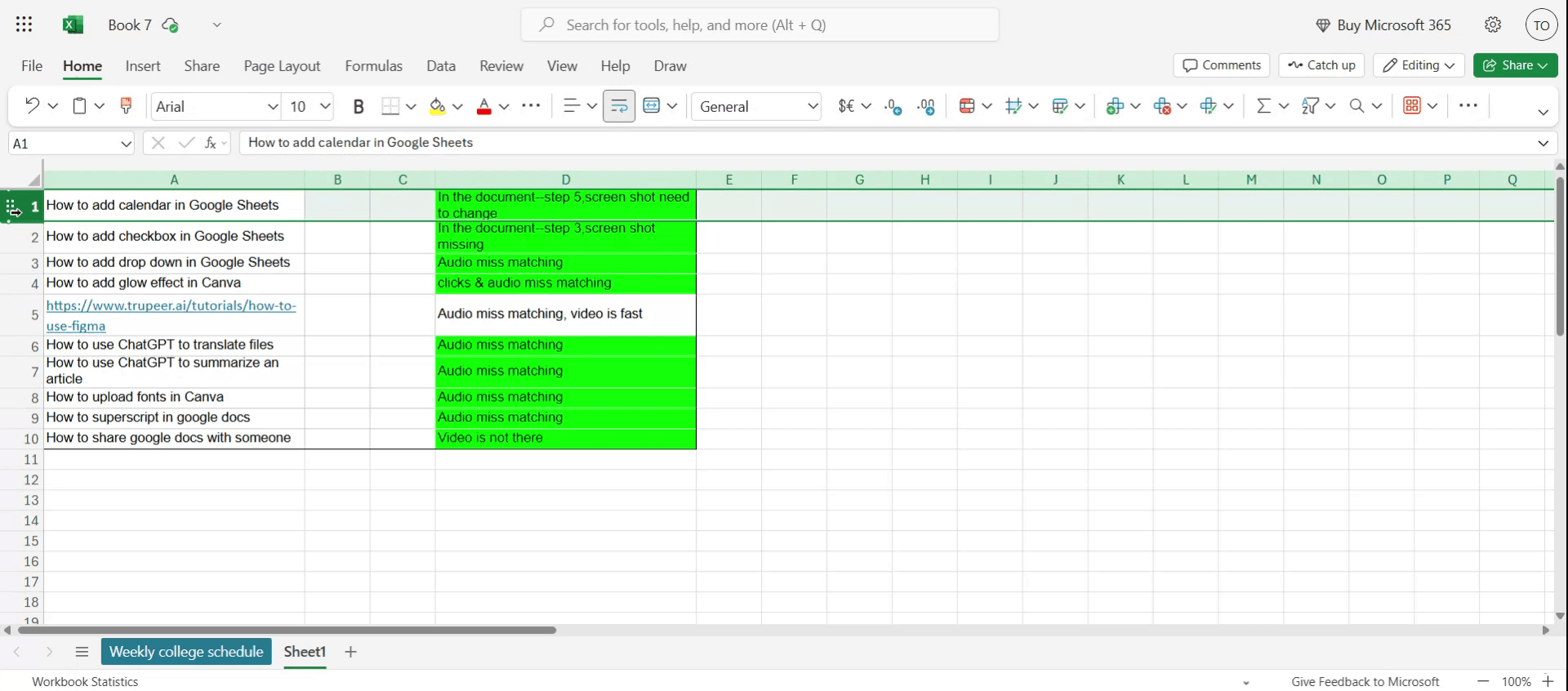
Pasul 1
Selectează întregul rând pe care vrei să-l muți.
Pasul 2
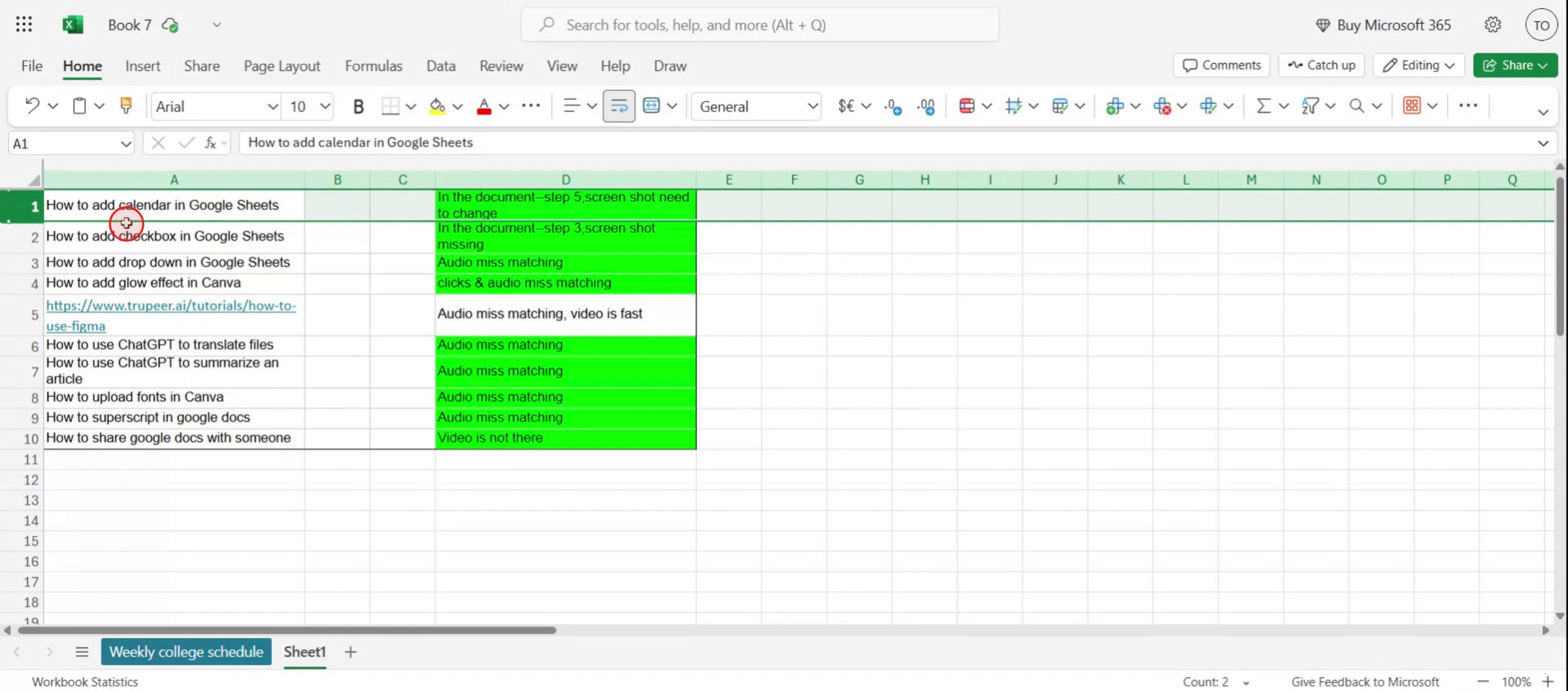
Apoi, când treci cu mouse-ul, pictograma plus va apărea,
Pasul 3
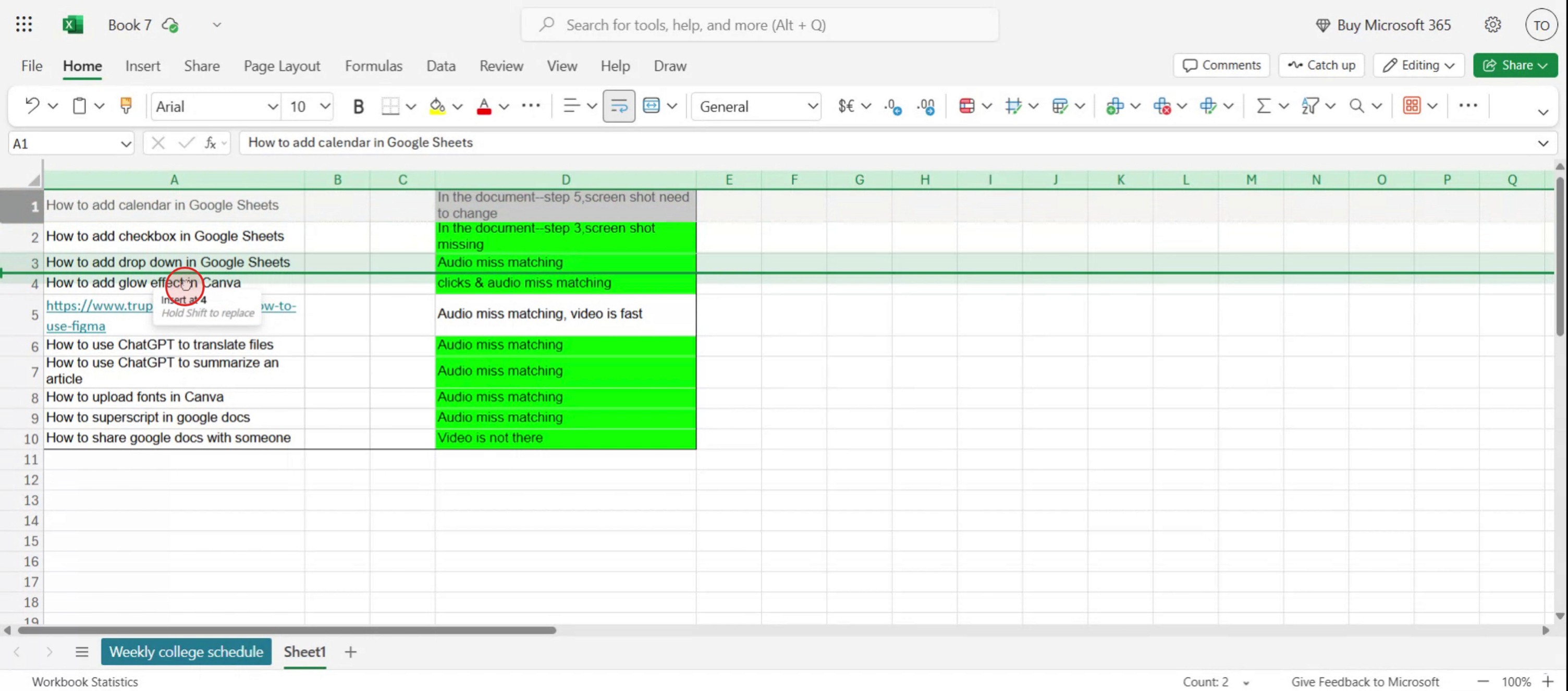
Apoi trage și plasează rândul
Pasul 4
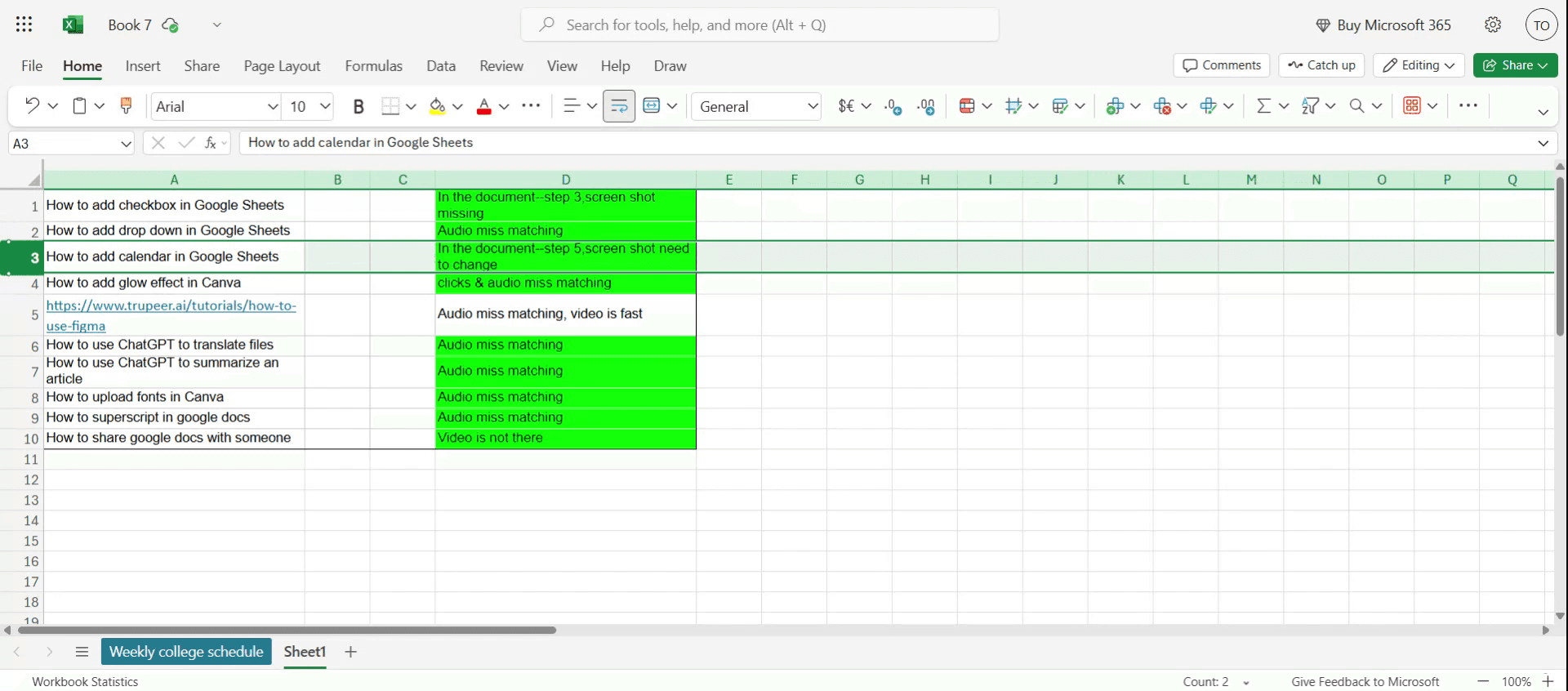
Apoi vei vedea modificările în rânduri,
Sfaturi utile pentru a muta rândurile în sus și în jos în Microsoft Excel
Selectează întregul rând
Click pe numărul rândului din partea stângă pentru a evidenția întregul rând pe care vrei să-l muți.Click dreapta și alege „Cut”
După ce selectezi rândul, click dreapta și alege „Cut” din meniul contextual.Selectează rândul țintă
Click pe numărul rândului în care vrei să inserezi rândul tăiat. Excel va plasa rândul mutat deasupra rândului selectat.Click dreapta și alege „Insert Cut Cells”
Click dreapta pe numărul rândului țintă și selectează „Insert Cut Cells”. Rândul se va muta în poziția nouă.Folosește scurtăturile de la tastatură pentru o mutare mai rapidă
După ce selectezi un rând, apasă Ctrl + X pentru a-l tăia și Ctrl + Shift + Plus (+) pentru a-l insera deasupra rândului selectat.Trage și plasează pentru mutări simple
Selectează rândul, treci cu cursorul peste margine până când apare cursorul de mutare, apoi trage-l în poziția dorită ținând apăsată tasta Shift.
Capcane frecvente și cum să le eviți
Tragi fără să ții apăsată tasta Shift
Dacă tragi un rând fără să ții apăsată tasta Shift, poți suprascrie datele existente în loc să le muți.Selectezi doar unele celule în loc de întregul rând
Click întotdeauna pe numărul rândului pentru a selecta întregul rând. Selectarea celulelor individuale poate să nu mute rândul corect.Plasarea greșită a rândului inserat
Asigură-te că dai click pe rândul țintă exact acolo unde vrei să ajungă rândul tăiat. Acesta se va insera deasupra acelei locații.Pierderea datelor prin lipire în loc de inserare
Evită să folosești „Paste” după ce ai tăiat. Folosește întotdeauna „Insert Cut Cells” pentru a preveni suprascrierea datelor.Folosirea metodei pe rânduri filtrate
Mutarea rândurilor într-o vizualizare filtrată poate duce la plasarea greșită a datelor. Șterge filtrele înainte de a muta rândurile.
Întrebări frecvente despre mutarea rândurilor în Excel
Cum pot muta un rând în sus sau în jos în Excel?
Folosește Cut și apoi Insert Cut Cells sau trage rândul în timp ce ții apăsată tasta Shift.Pot muta mai multe rânduri odată?
Da, selectează și taie mai multe rânduri împreună, apoi inserează-le în locația dorită.Tragerea unui rând suprascrie alte date?
Poate, dacă nu ții apăsată tasta Shift. Ține întotdeauna Shift în timpul tragerii pentru a insera rândul, nu pentru a-l înlocui.Care este scurtătura pentru a muta un rând în Excel?
Ctrl + X pentru a tăia și Ctrl + Shift + + pentru a insera deasupra rândului selectat.Pot anula mutarea unui rând?
Da, apasă Ctrl + Z pentru a anula mutarea dacă faci o greșeală.Cum să înregistrezi ecranul pe mac?
Pentru a înregistra ecranul pe un Mac, poți folosi Trupeer AI. Acesta îți permite să captezi întregul ecran și oferă funcții AI, precum adăugarea de avataruri AI, adăugarea de voiceover, adăugarea de zoom in și out în videoclip. Cu funcția de traducere video cu AI de la trupeer, poți traduce videoclipul în peste 30 de limbi.Cum adaug un avatar AI la înregistrarea ecranului?
Pentru a adăuga un avatar AI la o înregistrare a ecranului, trebuie să folosești un instrument de înregistrare a ecranului cu AI. Trupeer AI este un instrument de înregistrare a ecranului cu AI, care te ajută să creezi videoclipuri cu mai multe avataruri și te ajută, de asemenea, să-ți creezi propriul avatar pentru videoclip.Cum să înregistrezi ecranul pe windows?
Pentru a înregistra ecranul pe Windows, poți folosi bara de joc integrată (Windows + G) sau un instrument AI avansat precum Trupeer AI pentru funcții mai avansate, cum ar fi avataruri AI, voiceover, traducere etc.Cum adaug voiceover la un videoclip?
Pentru a adăuga voiceover la videoclipuri, descarcă extensia Chrome trupeer ai. După ce te-ai înregistrat, încarcă videoclipul tău cu voce, alege voiceover-ul dorit din trupeer și exportă videoclipul editat.Cum măresc (Zoom) într-o înregistrare de ecran?
Pentru a mări în timpul unei înregistrări de ecran, folosește efectele de zoom din Trupeer AI, care îți permit să mărești și să micșorezi la momente specifice, sporind impactul vizual al conținutului video.
Lecturi recomandate
Technical Documentation Generator
Cum să activezi rigla în Microsoft Excel
Cum să păstrezi rândul de sus vizibil Microsoft Excel
Cum să inserezi o foaie de lucru nouă în Microsoft Excel
Cum să creezi o foaie matricolă în MS Excel
Cum să adaugi un calendar pentru selectarea datei în celule în MS Excel
Cum să faci referință la o celulă dintr-o altă foaie în Microsoft Excel
Tutoriale recomandate



