
Cum să faci profilul tău de LinkedIn privat
Află cum să-ți faci profilul de LinkedIn privat în doar câțiva pași. Controlează cine îți vede profilul, activitatea și conexiunile cu setări de confidențialitate ușor de folosit.
Ghid pas cu pas: Cum să-ți faci profilul LinkedIn privat
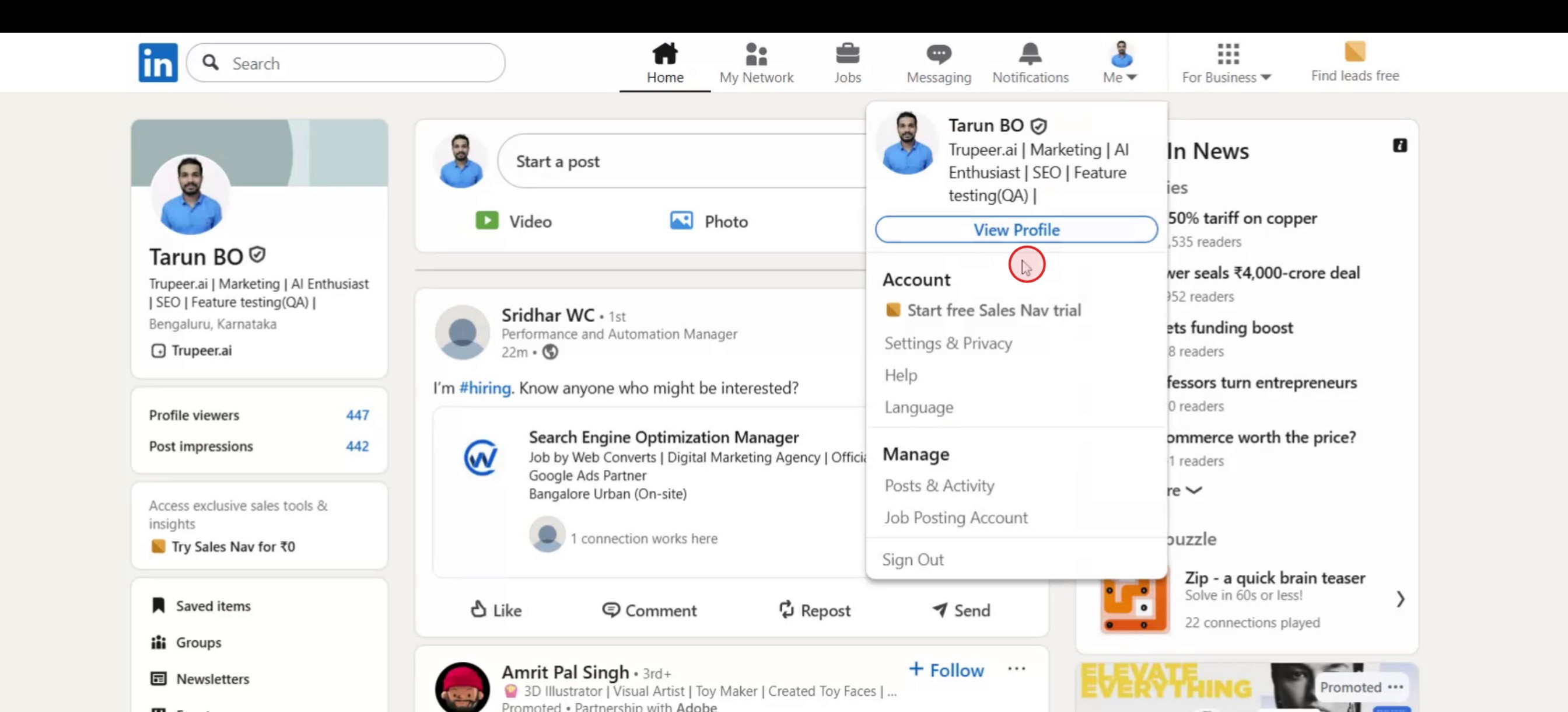
Pasul 1
Selectează opțiunea „Profil”.

Pasul 2
Apoi selectează „Vizualizează profilul”,
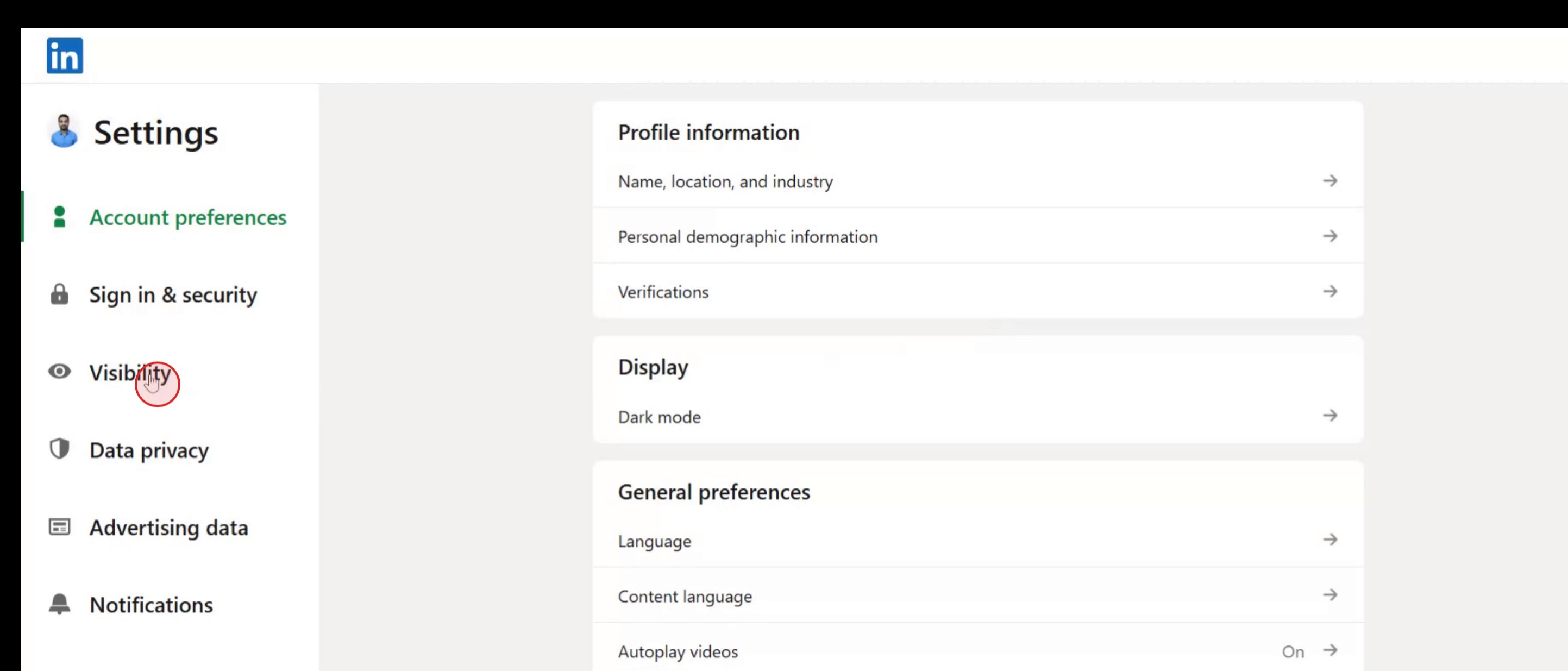
Pasul 3
Selectează opțiunea „Vizibilitate”.
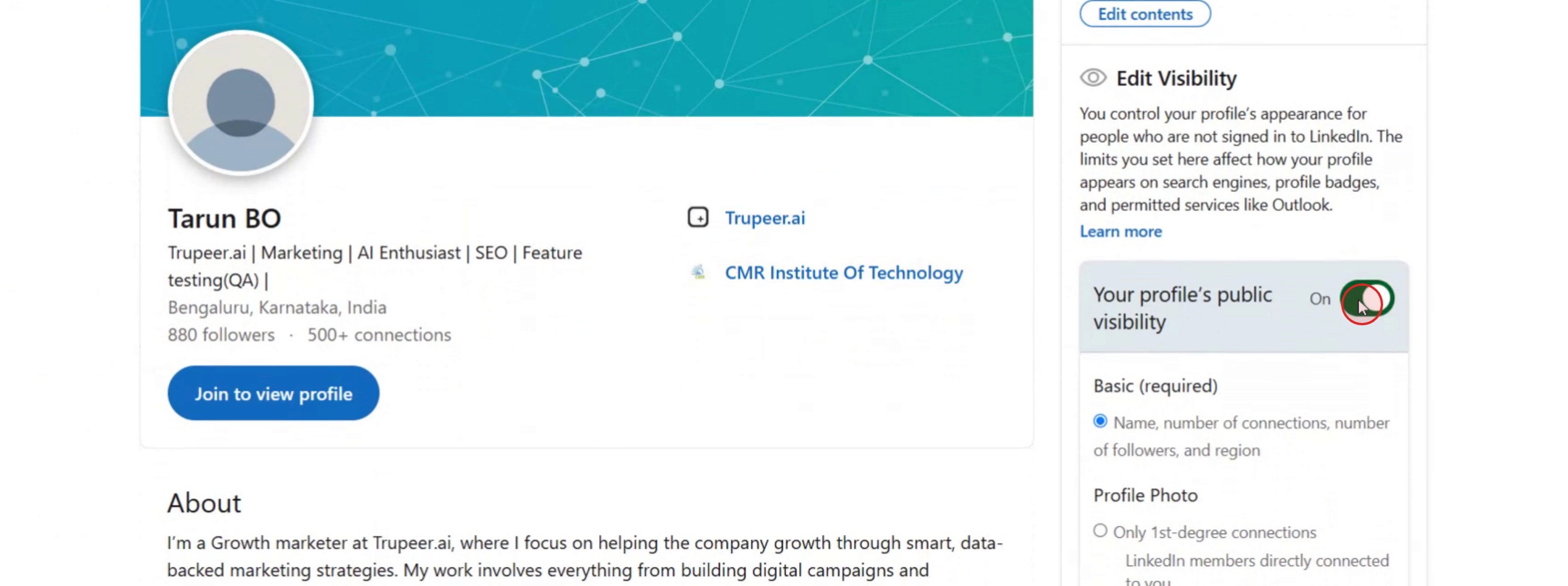
Pasul 4
Dă clic pe „Editează-ți profilul public” pentru a continua.

Pasul 5
Alege opțiunea „Vizibilitatea profilului tău public” și dezactiveaz-o pentru a-ți face profilul privat.
Sfaturi utile pentru a-ți face profilul LinkedIn privat
Autentifică-te în contul tău LinkedIn
Accesează linkedin.com și conectează-te folosind adresa de email și parola.Dă clic pe pictograma profilului
În colțul din dreapta sus al ecranului, dă clic pe fotografia ta de profil și selectează „Setări & confidențialitate” din meniul derulant.Mergi la secțiunea Vizibilitate
În bara laterală din stânga a paginii Setări, dă clic pe „Vizibilitate” pentru a accesa controalele legate de confidențialitate.Editează „Opțiuni de vizualizare a profilului”
La „Vizibilitatea profilului și a rețelei tale”, dă clic pe „Opțiuni de vizualizare a profilului”. Aici poți alege să navighezi în modul privat.Activează modul privat
Selectează „Mod privat” pentru a vizualiza alte profiluri fără să-ți fie dezvăluit numele sau headline-ul.Controlează setările profilului tău public
La „Editează-ți profilul public”, poți personaliza ce informații sunt vizibile pentru utilizatorii care nu sunt autentificați sau pentru motoarele de căutare.Stabilește cine îți poate vedea conexiunile
În aceeași secțiune de Vizibilitate, alege dacă conexiunile tale sunt vizibile pentru alții sau doar pentru tine.
Capcane frecvente și cum să le eviți
Confundarea modului privat cu confidențialitatea profilului
Modul privat îți ascunde identitatea atunci când vizualizezi profilurile altora. Nu îți face întregul profil privat. Pentru asta, folosește setările profilului public.Nesalvarea modificărilor
După ce editezi setările de vizibilitate, asigură-te că salvezi sau aplici modificările pentru a confirma actualizarea.Funcționalitate limitată în modul privat
Când navighezi în modul privat, nu vei putea vedea nici cine ți-a vizualizat profilul.Modificările nu apar imediat
Unele modificări pot dura câteva minute până să se reflecte. Reîmprospătează-ți profilul pentru a verifica actualizarea.Profilul public încă apare în căutarea Google
Dacă motoarele de căutare ți-au indexat deja profilul public, poate dura ceva timp să dispară chiar și după ce îl ascunzi.
Întrebări frecvente despre cum să-ți faci profilul LinkedIn privat
Cum îmi fac profilul LinkedIn privat?
Mergi la Setări & confidențialitate, selectează Vizibilitate și ajustează setările profilului public și modul de vizualizare a profilului.Ce este modul privat pe LinkedIn?
Modul privat îți permite să vizualizezi alte profiluri fără ca acestea să știe cine ești.Pot să ascund profilul de motoarele de căutare?
Da, în setările profilului public, dezactivează comutatorul de vizibilitate pentru motoarele de căutare.Conexiunile mele actuale îmi vor vedea în continuare profilul?
Da, cu excepția cazului în care ajustezi setări individuale de vizibilitate, conexiunile tale pot vedea în continuare detaliile profilului tău.Pot să ascund complet profilul meu LinkedIn?
Nu îl poți ascunde complet de utilizatorii autentificați, dar poți limita semnificativ ce văd alții ajustând setările de vizibilitate.Cum să înregistrezi ecranul pe mac?
Pentru a înregistra ecranul pe un Mac, poți folosi Trupeer AI. Îți permite să captezi întregul ecran și oferă funcții AI, precum adăugarea de avataruri AI, adăugarea de voiceover, adăugarea de zoom in și out în videoclip. Cu funcția de traducere video cu AI de la trupeer, poți traduce videoclipul în 30+ limbi.Cum să adaugi un avatar AI la înregistrarea ecranului?
Pentru a adăuga un avatar AI la o înregistrare a ecranului, trebuie să folosești un instrument de înregistrare a ecranului cu AI. Trupeer AI este un instrument de înregistrare a ecranului cu AI, care te ajută să creezi videoclipuri cu mai multe avataruri și te ajută, de asemenea, să-ți creezi propriul avatar pentru videoclip.Cum să înregistrezi ecranul pe windows?
Pentru a înregistra ecranul pe Windows, poți folosi bara de joc încorporată (Windows + G) sau un instrument AI avansat, precum Trupeer AI, pentru funcții mai avansate, cum ar fi avatarurile AI, voiceover, traducerea etc.Cum să adaugi voiceover la video?
Pentru a adăuga voiceover la videoclipuri, descarcă extensia Chrome trupeer ai. După ce te-ai înregistrat, încarcă videoclipul cu voce, alege voiceover-ul dorit din trupeer și exportă videoclipul editat.Cum măresc (Zoom) într-o înregistrare a ecranului?
Pentru a mări în timpul unei înregistrări a ecranului, folosește efectele de zoom din Trupeer AI, care îți permit să mărești și să micșorezi la momente specifice, sporind impactul vizual al conținutului video.
Lecturi recomandate
Generator de documentație tehnică
Ghid pentru manualul utilizatorului
Software pentru baza de cunoștințe
Cum să îți partajezi profilul GitHub
Cum să dezactivezi ca LinkedIn să afișeze vizualizările profilului
Cum să îți dezactivezi contul LinkedIn
Tutoriale recomandate



