
Cum să faci o pagină Notion publică
Află cum să faci pagina ta Notion publică, astfel încât oricine are linkul să o poată vizualiza. Urmează acest ghid simplu pentru a publica, a partaja și a controla setările de acces.
Iată o prezentare mai detaliată:
Deschide pagina: Navighează la pagina Notion pe care vrei să o partajezi public.
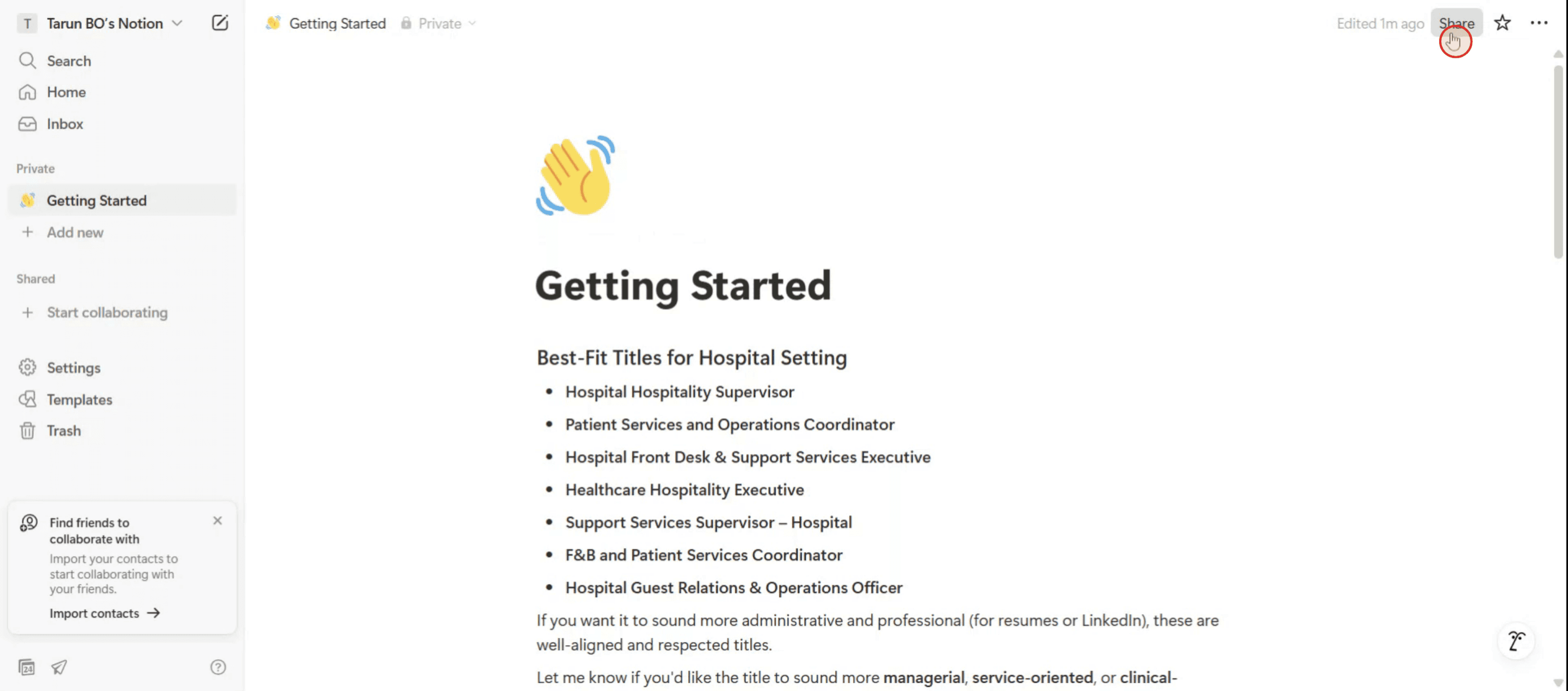
Accesează meniul Partajare: Apasă pe butonul „Share” din colțul din dreapta sus al paginii.
Activează „Share to web”: În meniul de partajare, găsește opțiunea „Share to web” și comut-o în poziția „on”.
Configurează setările de acces: Poți personaliza în continuare pagina public permițând altora să
Editeze: Permite publicului să facă modificări la conținutul paginii.
Comenteze: Permite publicului să adauge comentarii la pagină.
Copiază linkul public: După ce ai activat „Share to web”, se va genera un URL public. Poți copia acest link pentru a-l partaja cu alții.
Opțional: Personalizează numele domeniului: Poți schimba subdomeniul implicit al site-ului tău Notion din setări, ceea ce va afecta URL-ul public.
Ghid pas cu pas: Cum să faci o pagină Notion publică
Pasul 1
Apasă pe butonul „Share”.
Pasul 2
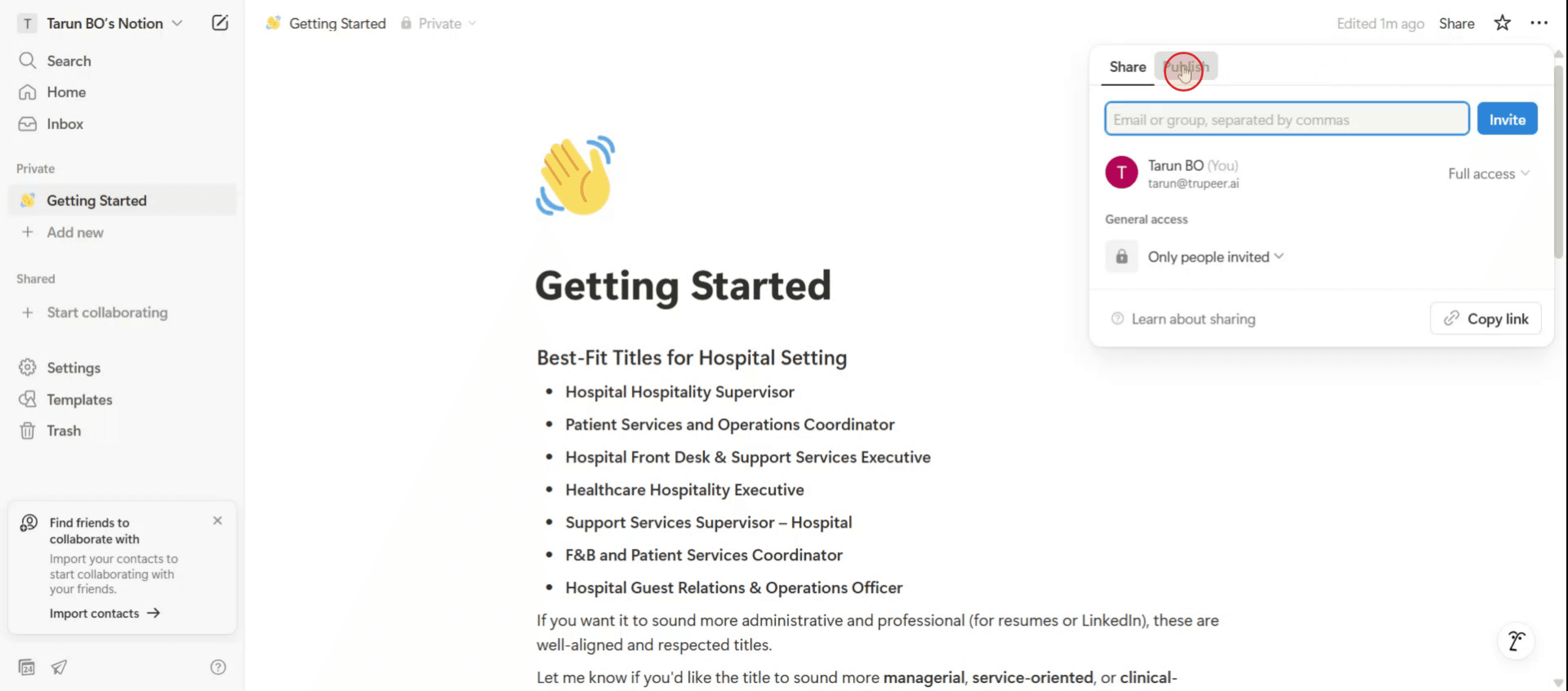
Apoi vei vedea opțiunea „Publish”. Apasă pe ea pentru a continua.
Pasul 3
Selectează butonul „Publish” care apare.

Pasul 4
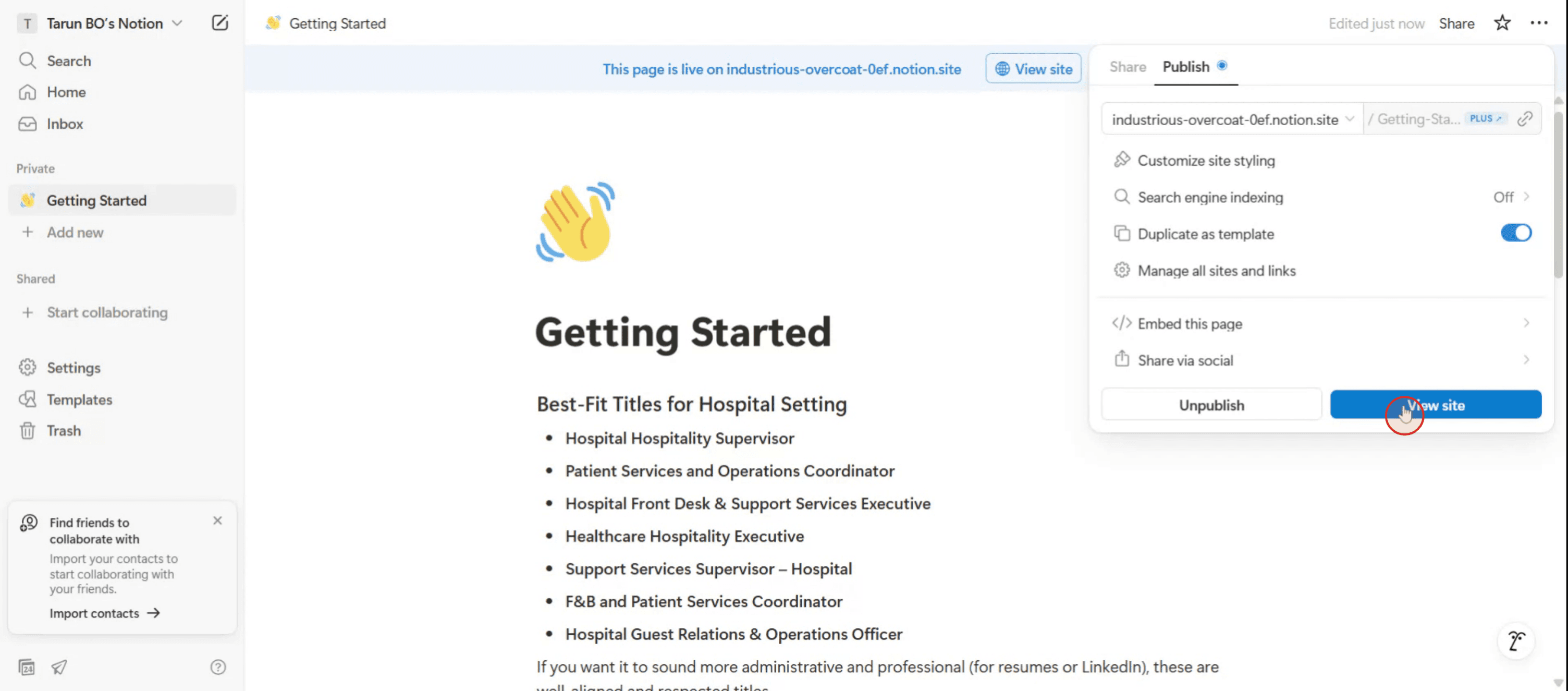
Apasă pe opțiunea „View Site” pentru a finaliza publicarea paginii tale în Notion.
Recomandări utile pentru a face o pagină Notion publică
Deschide pagina pe care vrei s-o partajezi
Navighează la pagina specifică din spațiul tău de lucru Notion pe care dorești s-o faci publică.Apasă pe butonul de partajare
În colțul din dreapta sus al paginii, apasă pe butonul „Share” pentru a deschide opțiunile de partajare.Activează partajarea pe web
În setările de partajare, activează opțiunea „Share to web”. Astfel, pagina devine accesibilă oricui are linkul.Ajustează permisiunile
După ce ai activat partajarea, poți ajusta permisiuni precum permiterea altora să copieze pagina ca șablon sau dezactivarea accesului pentru editare/comentarii.Copiază linkul public
Apasă pe „Copy Link” pentru a copia URL-ul paginii Notion acum publice. Poți partaja acest link cu alții prin e-mail, aplicații de mesagerie sau pe site-ul tău.Testează linkul în modul incognito
Inserează linkul într-o fereastră de browser incognito pentru a confirma că pagina este accesibilă fără a fi necesare date de autentificare.
Capcane frecvente și cum să le eviți
Nesetarea opțiunii „Share to Web”
Doar clic pe „Share” nu este suficient. Asigură-te că activezi efectiv comutatorul „Share to web” pentru a face pagina publică.Uită să verifici setările de permisiuni
Dacă nu verifici setările de permisiuni, alții ar putea să-ți editeze sau să-ți copieze pagina fără să știi. Revizuiește-le întotdeauna înainte de a partaja.Partajarea unui link către un spațiu de lucru privat
Dacă copiezi URL-ul din bara de adrese a browserului înainte de a activa partajarea pe web, este posibil să funcționeze doar pentru membrii spațiului de lucru autentificați. Folosește opțiunea oficială „Copy Link”.Ignorarea conținutului paginii
Verifică de două ori că pagina ta nu conține informații private sau sensibile înainte să o faci publică.Nefăcând confirmarea accesului
Testează întotdeauna linkul public într-o fereastră privată sau incognito pentru a te asigura că se deschide corect și se afișează cum trebuie.
Întrebări frecvente despre partajarea paginilor Notion
Poate vedea oricine pagina mea Notion dacă o fac publică?
Da, oricine are linkul poate vizualiza pagina după ce activezi „Share to web”.Pot face o pagină Notion editabilă de către public?
Nu, Notion nu permite în prezent editarea publică. Pentru linkurile publice sunt disponibile doar permisiunile de vizualizare și duplicare.Cum pot elimina accesul public mai târziu?
Doar revino la setările de partajare și dezactivează „Share to web”. Linkul nu va mai funcționa pentru alții.Pot urmări cine vizualizează pagina mea Notion?
Notion nu oferă analitice pentru vizualizatori pentru paginile publice. Nu vei ști cine a accesat-o.Conținutul este indexat de Google?
Nu, implicit. Dar dacă pagina ta este linkuită de pe alte site-uri publice, este posibil să devină căutabilă de Google în timp.Cum să faci înregistrare ecran pe mac?
Pentru a face înregistrare ecran pe un Mac, poți folosi Trupeer AI. Îți permite să capturezi întregul ecran și oferă funcții AI, precum adăugarea de avataruri AI, adăugarea de voiceover, adăugarea de zoom in și out în videoclip. Cu funcția de traducere video cu AI de la trupeer, poți traduce videoclipul în 30+ limbi.Cum adaug un avatar AI la înregistrarea ecranului?
Pentru a adăuga un avatar AI la o înregistrare a ecranului, trebuie să folosești un instrument de înregistrare ecran cu AI. Trupeer AI este un instrument de înregistrare ecran cu AI, care te ajută să creezi videoclipuri cu mai multe avataruri și te ajută, de asemenea, să-ți creezi propriul avatar pentru videoclip.Cum să faci înregistrare ecran pe windows?
Pentru a face înregistrare ecran pe Windows, poți folosi bara de joc încorporată (Windows + G) sau un instrument AI avansat precum Trupeer AI pentru funcții mai avansate, cum ar fi avataruri AI, voiceover, traducere etc.Cum adaug voiceover la video?
Pentru a adăuga voiceover la videoclipuri, descarcă extensia Chrome trupeer ai. După ce te-ai înregistrat, încarcă videoclipul cu voce, alege voiceover-ul dorit din trupeer și exportă videoclipul tău editat.Cum măresc (Zoom) într-o înregistrare de ecran?
Pentru a mări în timpul unei înregistrări de ecran, folosește efectele de zoom din Trupeer AI, care îți permit să
Tutoriale recomandate



