

Cum inserezi o foaie de lucru nouă în Microsoft Excel
Află cum să inserezi o foaie de lucru nouă în Microsoft Excel folosind opțiunile din meniu sau comenzile rapide de la tastatură. Un ghid rapid pentru a-ți organiza datele pe mai multe foi.
Iată o prezentare mai detaliată a metodelor:
1. Folosind pictograma „+”:
Localizați pictograma „+” lângă filele existente ale foii de lucru din partea de jos a ferestrei Excel.
Faceți clic pe pictograma „+” pentru a insera un un nou sheet.
Noua foaie de lucru va fi inserată la dreapta foii curente.
2. Folosind opțiunea „Insert”:
Accesați fila „Home” din panglică.
În grupul „Cells”,
faceți clic pe „Insert”.
Selectați „Insert Sheet” din meniul derulant.
Va fi inserată o foaie de lucru nouă.
3. Folosind comanda rapidă de la tastatură:
Asigurați-vă că registrul de lucru Excel este activ.
Țineți apăsată tasta „Shift”.
În timp ce țineți apăsat „Shift”, apăsați tasta „F11”.
Va fi inserată o foaie de lucru nouă.
Ghid pas cu pas: Cum să inserați o foaie de lucru nouă în Microsoft Excel
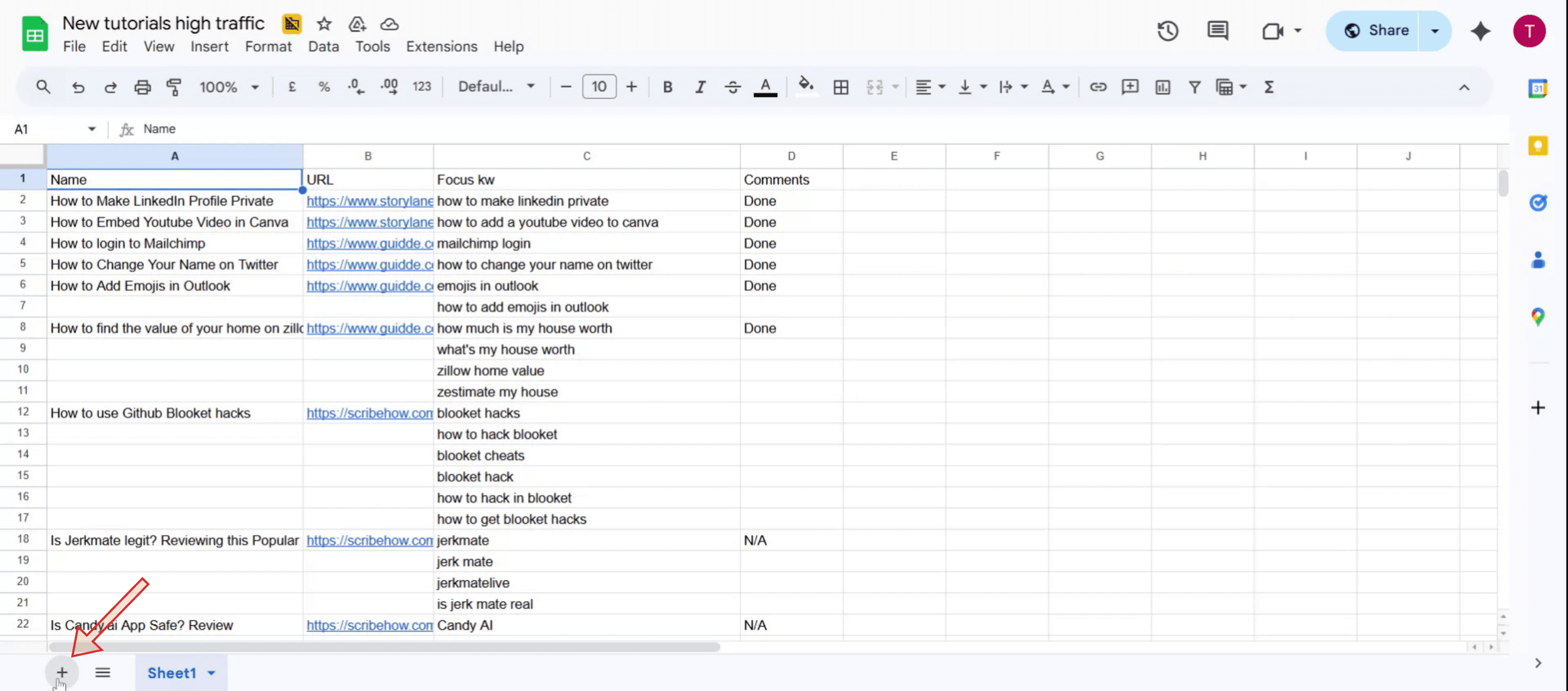
Pasul 1
Faceți clic pe pictograma plus (+) pentru a iniția adăugarea unei foi de lucru noi.
Pasul 2
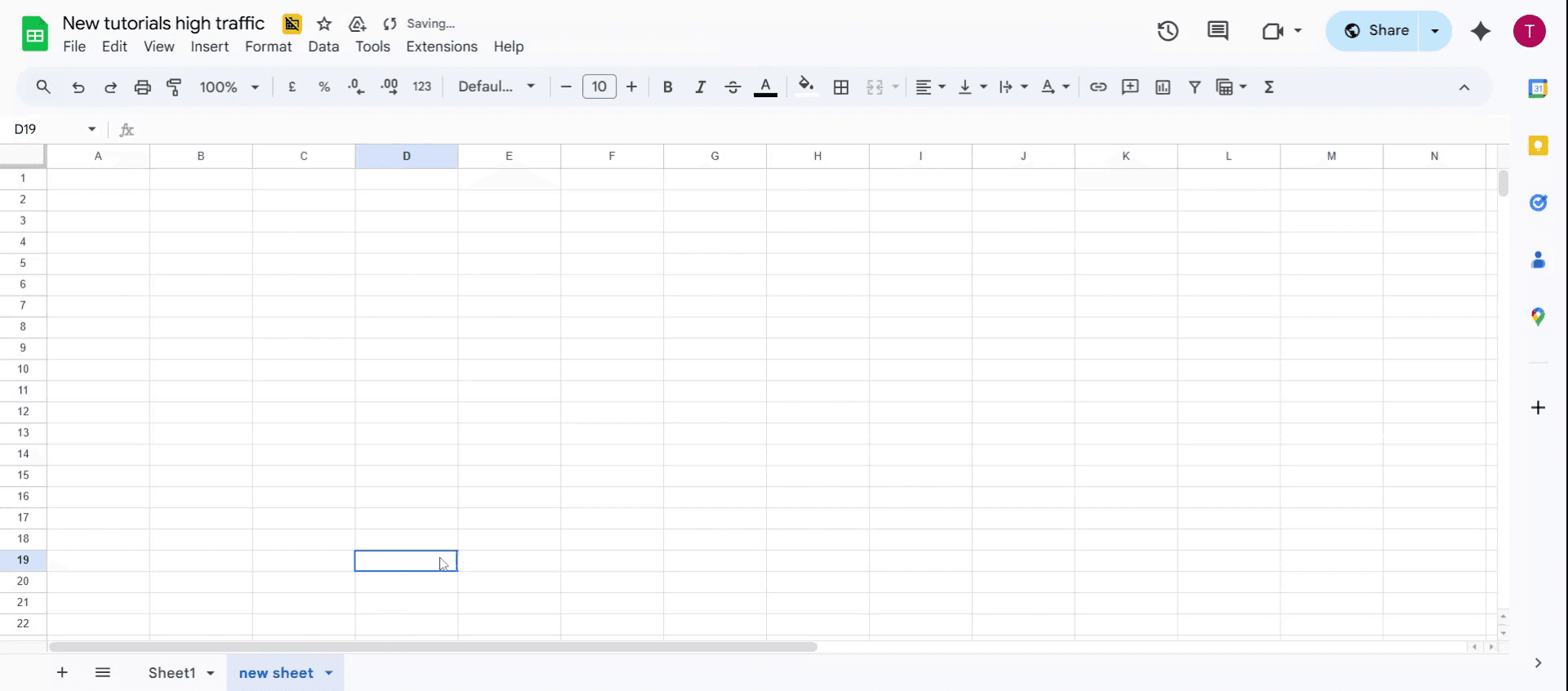
După ce foaia de lucru este adăugată, continuați făcând dublu clic pe numele implicit. Această acțiune vă permite să editați și să atribuiți un nume nou, relevant pentru foaia de lucru.

Pasul 3
Ați adăugat cu succes o foaie de lucru nouă în Microsoft Excel.
Sfaturi utile pentru inserarea unei foi de lucru noi
Folosiți pictograma Plus
În partea de jos a ferestrei Excel, faceți clic pe pictograma + de lângă filele existente ale foilor pentru a insera rapid o foaie de lucru nouă.Folosiți meniul cu clic dreapta
Faceți clic dreapta pe orice filă existentă a foii, apoi selectați „Insert”. Alegeți „Worksheet” din listă și faceți clic pe OK pentru a adăuga o foaie nouă.Folosiți comanda rapidă de la tastatură
Apăsați Shift + F11 pentru a insera instant o foaie de lucru nouă fără să folosiți mouse-ul. Această comandă funcționează în majoritatea versiunilor de Excel.Inserarea mai multor foi de lucru
Pentru a insera mai multe foi simultan, țineți apăsat Ctrl (sau Command pe Mac), selectați mai multe file ale foilor, apoi faceți clic dreapta și alegeți „Insert”. Excel va adăuga același număr de foi noi.Folosiți comenzile din panglica Excel
Accesați fila „Home” din panglică, faceți clic pe meniul derulant „Insert” din grupul „Cells” și selectați „Insert Sheet” pentru a crea o foaie de lucru nouă.
Capcane frecvente și cum să le evitați
Inserarea a prea multe foi
Adăugarea multor foi simultan poate aglomera registrul de lucru. Insertați doar ce aveți nevoie și ștergeți foile neutilizate după ce ați terminat.Uitați să redenumiți foile noi
Lăsarea foilor noi cu nume implicite precum „Sheet2” sau „Sheet3” face navigarea mai dificilă. Redenumiți-le imediat pentru o claritate mai bună.Suprascrierea datelor existente
Când duplicați foi, asigurați-vă că nu suprascrieți conținutul existent și că nu inserați foi în secțiunea greșită a registrului de lucru.Nesalvarea după adăugarea foilor
Adăugarea foilor de lucru noi nu vă salvează automat modificările. Salvați registrul de lucru în mod regulat pentru a preveni pierderea datelor.Confundarea numelor de foi similare
Evitați să denumiți foile noi cu nume foarte asemănătoare (de exemplu, Sheet1_Copy, Sheet1_New), deoarece acest lucru poate duce la greșeli atunci când editați sau faceți referințe.
Întrebări frecvente despre inserarea foilor de lucru în Excel
Cum adaug rapid o foaie de lucru nouă în Excel?
Faceți clic pe pictograma + din partea de jos a registrului de lucru sau apăsați Shift + F11 pentru a insera instant o foaie de lucru nouă.Pot insera mai multe foi de lucru simultan?
Da, puteți insera mai multe foi selectând și copiind unele existente sau folosind macrocomenzi VBA pentru automatizare.Cum redenumesc o foaie de lucru nouă?
Faceți dublu clic pe fila foii și tastați noul nume. Apăsați Enter pentru confirmare.Pot modifica numărul implicit de foi într-un registru de lucru nou?
Da, accesați Excel Options → General → „Include this many sheets” și setați valoarea implicită preferată.Există o limită pentru numărul de foi de lucru pe care le pot adăuga?
Numărul de foi depinde de memoria sistemului dvs., dar, practic, Excel acceptă sute de foi per registru de lucru.Cum înregistrez ecranul pe mac?
Pentru a înregistra ecranul pe un Mac, puteți folosi Trupeer AI. Vă permite să capturați întregul ecran și oferă funcții AI, precum adăugarea de avataruri AI, adăugarea de voiceover, adăugarea de zoom în și out în videoclip. Cu funcția de traducere video AI a lui trupeer, puteți traduce videoclipul în 30+ limbi.Cum adaug un avatar AI la înregistrarea ecranului?
Pentru a adăuga un avatar AI la o înregistrare a ecranului, trebuie să utilizați un instrument de înregistrare a ecranului cu AI. Trupeer AI este un instrument de înregistrare a ecranului cu AI, care vă ajută să creați videoclipuri cu mai mulți avataruri și, de asemenea, vă ajută să vă creați propriul avatar pentru videoclip.Cum înregistrez ecranul pe windows?
Pentru a înregistra ecranul pe Windows, puteți folosi bara de joc încorporată (Windows + G) sau un instrument AI avansat precum Trupeer AI pentru funcții mai avansate, cum ar fi avataruri AI, voiceover, traducere etc.Cum adaug voiceover la video?
Pentru a adăuga voiceover la videoclipuri, descărcați extensia chrome trupeer ai. După ce v-ați înregistrat, încărcați videoclipul cu voce, alegeți voiceover-ul dorit din trupeer și exportați videoclipul editat.Cum fac zoom pe o înregistrare a ecranului?
Pentru a face zoom în timpul unei înregistrări a ecranului, utilizați efectele de zoom din Trupeer AI, care vă permit să faceți zoom în și out la momente specifice, sporind impactul vizual al conținutului video.
Lecturi recomandate
Generator de documentație tehnică
Ghid pentru manualul utilizatorului
Software pentru baza de cunoștințe
Cum să activezi rigla în Microsoft Excel
Cum să păstrezi rândul de sus vizibil în Microsoft Excel
Cum să creezi o foaie matricolă în MS Excel
Cum să adaugi un calendar selector de dată în celule în MS Excel
Cum să faci referință la o celulă dintr-o altă foaie în Microsoft Excel
Tutoriale recomandate



