

Cum să evidențiezi în Notion
Află cum să evidențiezi textul în Notion folosind opțiunile de culoare integrate. Acest ghid îți arată cum să pui în evidență conținutul cu culori de fundal și sfaturi de formatare.
Pași pentru a evidenția textul în Notion:
Selectați textul: Faceți clic și trageți cursorul peste textul pe care doriți să îl evidențiați,
Deschideți bara de formatare: O bară de formatare va apărea automat.
Accesați meniul de culori: Faceți clic pe pictograma "A" din bara de instrumente.
Alegeți o culoare: Din opțiuni, selectați o culoare de fundal pentru a evidenția textul.
Ghid pas cu pas: Cum să evidențiați în Notion
Pasul 1
Începeți prin a selecta în Notion textul pe care doriți să îl evidențiați.

Pasul 2
Faceți clic pe opțiunea „Text Color” din bara de instrumente.
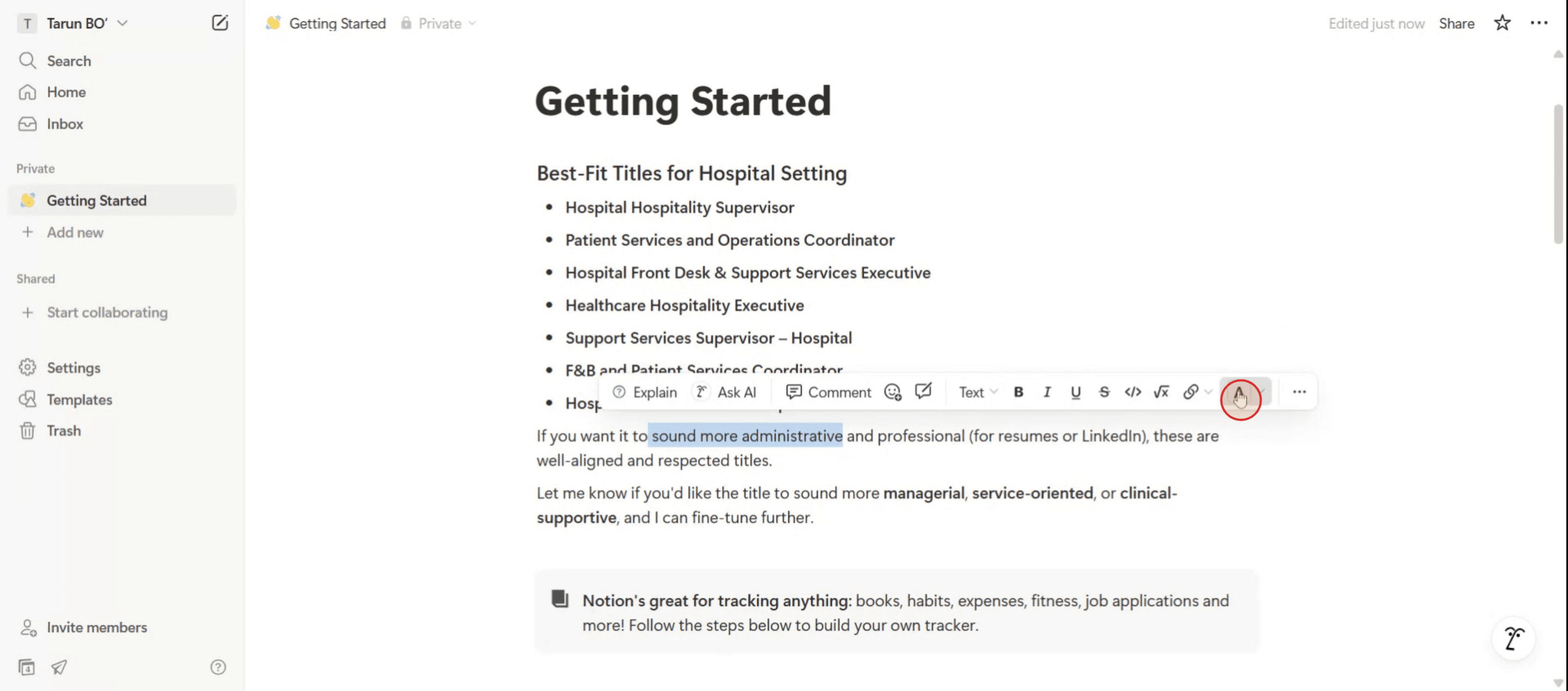
Pasul 3
În continuare, alegeți atât culoarea textului, cât și culoarea de fundal pe care o doriți.
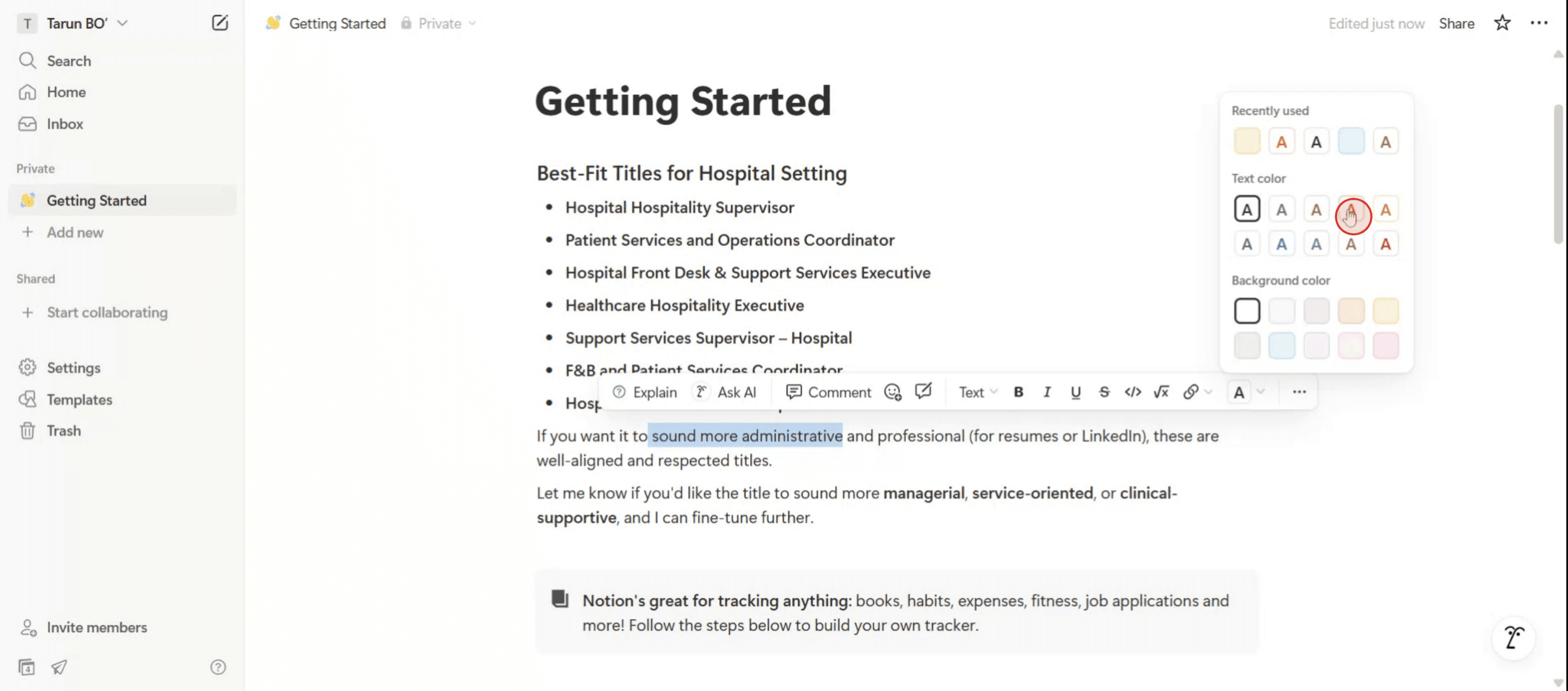
Pasul 4
Acum veți vedea textul evidențiat în Notion. Vă mulțumim.
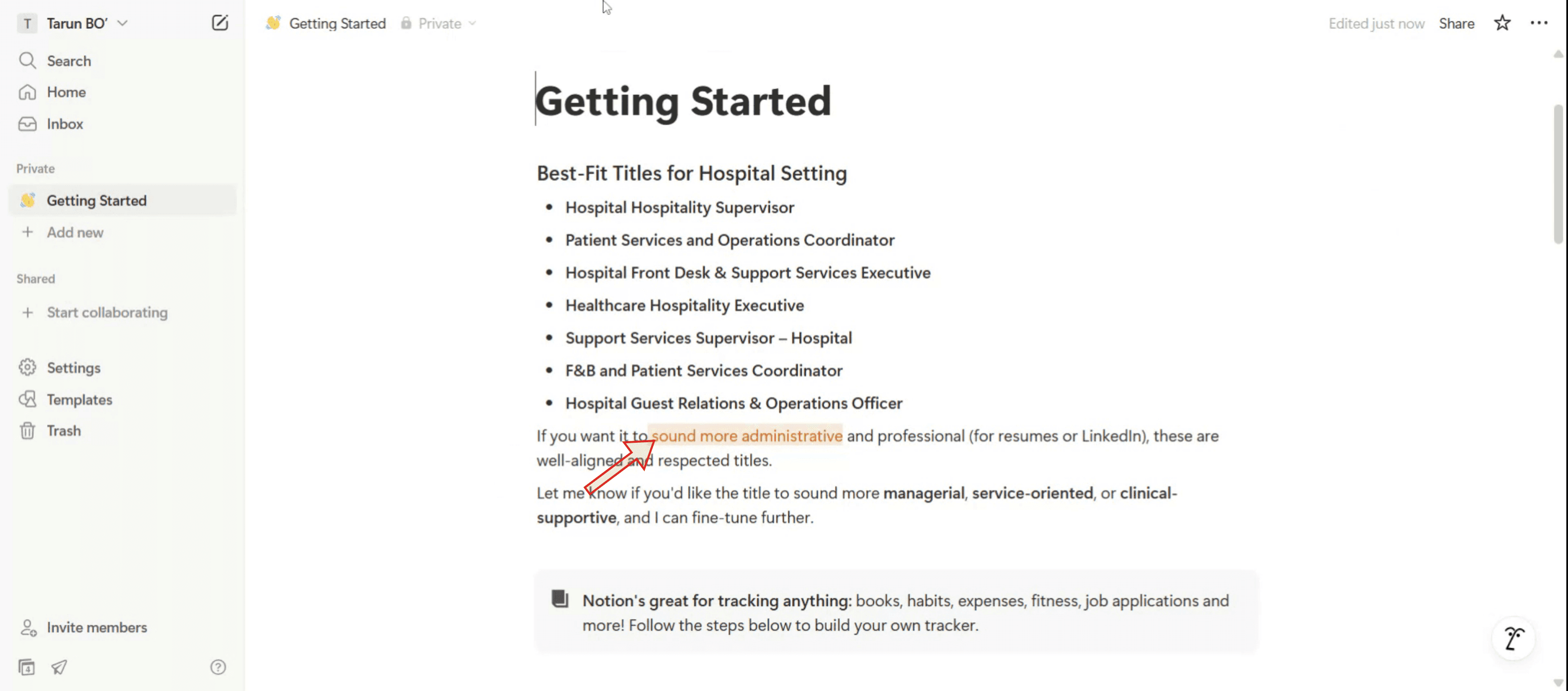
Sfaturi utile pentru evidențierea în Notion
Folosiți comanda Slash pentru evidențiere
Tastați / pentru a deschide meniul de comenzi, apoi tastați „highlight” sau „color” pentru a afișa opțiunile de culoare a textului. Puteți alege o culoare de fundal pentru a simula evidențierea.Folosiți bara de instrumente
Evidențiați textul pe care doriți să îl puneți în evidență. Deasupra va apărea o bară de formatare. Faceți clic pe pictograma A cu bara de culoare și alegeți o culoare de fundal pentru a aplica evidențierea.Alegeți opțiuni discrete sau vibrante
Notion oferă atât culori de evidențiere discrete, cât și culori îndrăznețe. Tonurile discrete sunt mai potrivite pentru designuri minimaliste, în timp ce culorile vibrante funcționează excelent pentru a sublinia ideile-cheie.Combinați culorile de fundal și ale textului
Puteți personaliza atât culoarea textului, cât și pe cea a fundalului pentru un impact suplimentar. De exemplu, textul negru pe fundal galben poate semăna cu evidențierea tradițională.Folosiți culori consecvente pe toate paginile
Pentru a menține consistența vizuală, alegeți una sau două culori de evidențiere pentru teme recurente, precum memento-uri importante, elemente de acțiune sau referințe.
Greșeli frecvente și cum să le evitați
Prea multe culori
Folosirea mai multor culori de evidențiere pe aceeași pagină poate reduce claritatea. Rămâneți la o paletă minimală pentru designuri mai curate.Contrast insuficient
Asigurați-vă că combinațiile dintre culoarea de fundal și cea a textului au suficient contrast pentru o citire ușoară, mai ales pentru accesibilitate.Folosirea excesivă a tonurilor vibrante
Evidențierile luminoase pot fi deranjante dacă sunt folosite prea des. Aplicați-le cu măsură pentru un efect maxim.Nerespectarea formatării pe mobil
Unele culori de fundal pot apărea diferit pe mobil. Testați pagina în aplicația mobilă Notion pentru a confirma lizibilitatea.Uitați să evidențiați informațiile importante
Este ușor să treceți cu vederea evidențierea notițelor esențiale. Revizuiți pagina după ce ați terminat pentru a vă asigura că detaliile-cheie ies în evidență.
Întrebări frecvente despre evidențierea în Notion
Cum evidențiez textul în Notion?
Selectați textul, faceți clic pe pictograma A din bara de instrumente și alegeți o culoare de fundal pentru a simula evidențierea.Pot folosi culori reale de marker, precum galbenul?
Da, Notion include o opțiune de fundal galben care seamănă îndeaproape cu un marker tradițional.Există o comandă rapidă de la tastatură pentru evidențiere în Notion?
Nu există o comandă directă pentru evidențiere, dar puteți folosi Command/Ctrl + Shift + H pentru a afișa meniul de culori după ce selectați textul.Pot evidenția textul în liste de tip toggle sau în callouts?
Da, evidențierea funcționează în majoritatea blocurilor, inclusiv în liste toggle, callouts și tabele.Evidențierile mele vor apărea la fel în modul întunecat?
Majoritatea culorilor rămân consecvente, dar verificați întotdeauna designul în modul întunecat pentru lizibilitate și contrast.Cum să înregistrez ecranul pe mac?
Pentru a înregistra ecranul pe un Mac, puteți folosi Trupeer AI. Vă permite să capturați întregul ecran și oferă funcții AI, precum adăugarea de avataruri AI, adăugarea de voiceover, adăugarea de zoom în și out în videoclip. Cu funcția de traducere video cu AI de la trupeer, puteți traduce videoclipul în 30+ limbi.Cum adaug un avatar AI la înregistrarea ecranului?
Pentru a adăuga un avatar AI la o înregistrare a ecranului, trebuie să utilizați un instrument de înregistrare a ecranului cu AI. Trupeer AI este un instrument de înregistrare a ecranului cu AI, care vă ajută să creați videoclipuri cu mai multe avataruri și vă ajută, de asemenea, să creați propriul avatar pentru videoclip.Cum să înregistrez ecranul pe windows?
Pentru a înregistra ecranul pe Windows, puteți folosi bara de joc încorporată (Windows + G) sau un instrument AI avansat, precum Trupeer AI, pentru funcții mai avansate, cum ar fi avataruri AI, voiceover, traducere etc.Cum adaug voiceover la videoclip?
Pentru a adăuga voiceover la videoclipuri, descărcați extensia Chrome trupeer ai. După ce v-ați înregistrat, încărcați videoclipul cu voce, alegeți voiceover-ul dorit din trupeer și exportați videoclipul editat.Cum măresc (Zoom) într-o înregistrare de ecran?
Pentru a mări în timpul unei înregistrări de ecran, utilizați efectele de zoom din Trupeer AI, care vă permit să măriți și să micșorați la momente specifice, sporind impactul vizual al conținutului video.
Tutoriale recomandate



