

Cum descarci un folder din GitHub
Află cum să descarci un anumit folder dintr-un repository GitHub. Ghid pas cu pas folosind interfața web GitHub, instrumentele Git și opțiunile de descărcare de la terți.
Descărcarea unui anumit folder dintr-un repository GitHub se poate realiza prin mai multe metode, deoarece interfața web GitHub oferă în principal descărcarea întregului repository ca fișier ZIP.
1. Descărcarea întregului repository și extragerea:
Aceasta este cea mai simplă metodă:
Mergi la pagina principală a repository-ului de pe GitHub.
Dă click pe butonul verde „Code”.
Selectează „Download ZIP”.
După ce s-a descărcat, extrage fișierul ZIP pe calculatorul tău și localizează folderul dorit în conținutul extras.
2. Utilizarea unui downloader de foldere GitHub de la terți:
Mai multe instrumente online permit descărcări directe de foldere:
Mergi la folderul specific din repository-ul GitHub din browserul tău.
Copiază URL-ul folderului.
Lipește acest URL într-un site dedicat pentru descărcarea folderelor GitHub (de ex.,
download-directory.github.io).Urmează instrucțiunile din instrument pentru a iniția descărcarea folderului specific ca fișier ZIP.
3. Utilizarea editorului web al GitHub (github.dev):
Această metodă oferă o abordare mai integrată:
Mergi la repository-ul care conține folderul pe GitHub.
Apasă tasta
.(punct) de pe tastatură sau schimbă.comîn.devîn URL pentru a deschide repository-ul în editorul web GitHub.În panoul Explorer (de obicei în stânga), click dreapta pe folderul dorit.
Selectează opțiunea „Download” din meniul contextual.
4. Utilizarea Git Sparse-Checkout (pentru utilizatori avansați):
Această metodă este utilă pentru repository-uri mari, unde descărcarea întregului conținut este ineficientă: Inițializează un repository Git local cu sparse-checkout activat:
Acest lucru va descărca doar folderul specific și conținutul acestuia.
Ghid pas cu pas: Cum să descarci un folder din Github
Pasul 1
Mergi la repository-ul pe care vrei să descarci un folder
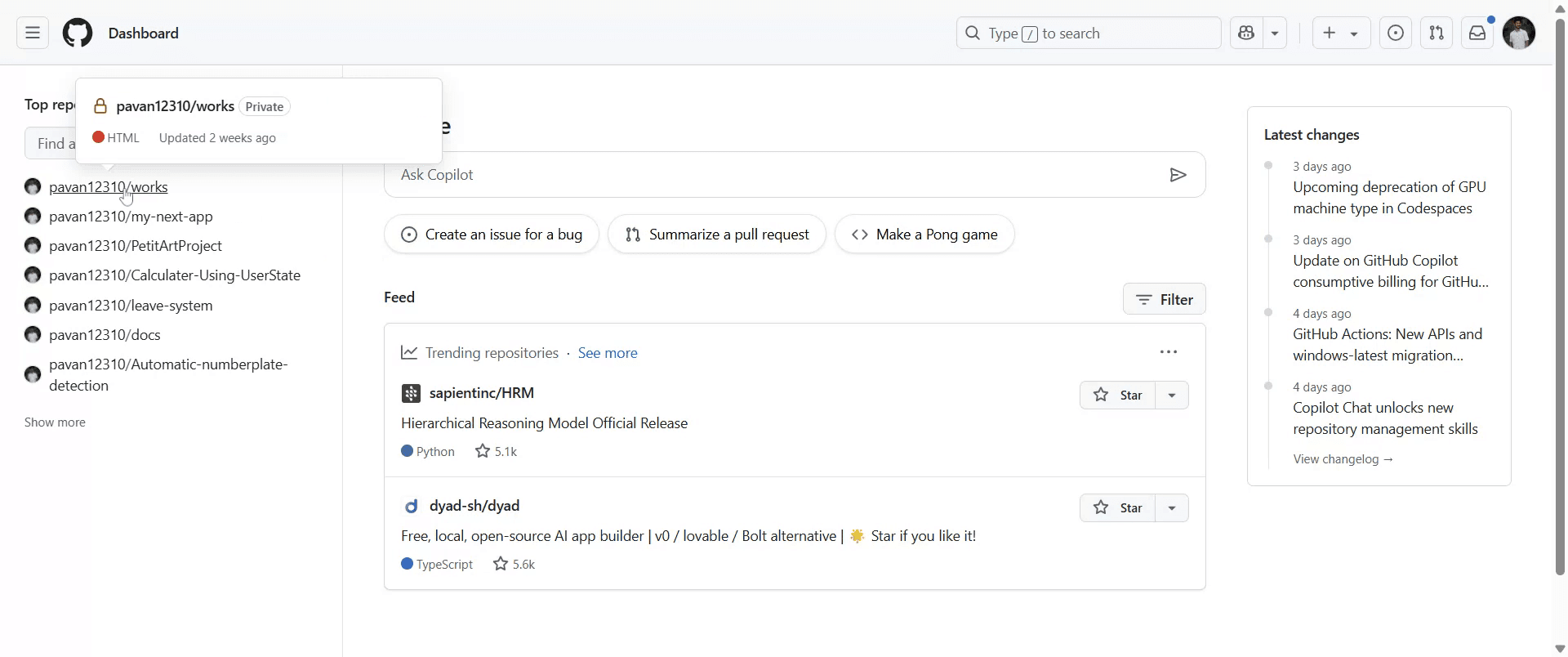
Pasul 2
Navighează la folderul pe care vrei să-l descarci și dă click pe el.
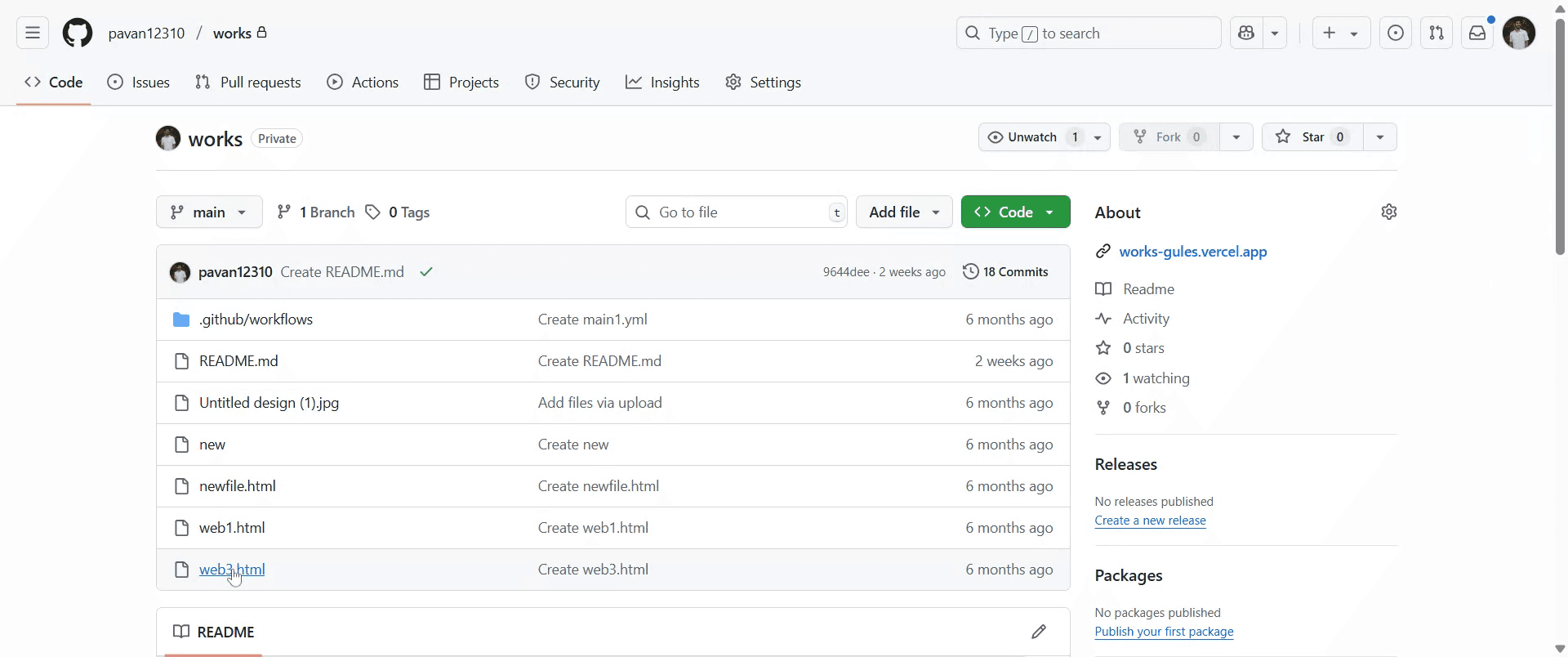
Pasul 3
Dă click pe pictograma de descărcare care spune „Download raw file” pentru a descărca folderul.

Sfaturi utile pentru descărcarea unui folder de pe GitHub
Mergi la repository-ul GitHub
Deschide browserul și navighează la repository-ul care conține folderul pe care vrei să-l descarci.Navighează la folderul specific
Dă click în folderul pe care vrei să-l descarci. Asigură-te că ești în acel folder anume, nu doar că vizualizezi pagina principală a repository-ului.Copiază URL-ul folderului
După ce intri în folder, copiază URL-ul complet din bara de adrese a browserului.Folosește un downloader de foldere de la terți
Mergi pe un site precum download-directory.github.io. Lipește URL-ul copiat al folderului în caseta de introducere și dă click pe download.Descarcă folderul ca ZIP
Instrumentul va comprima folderul într-un fișier ZIP și îți va cere să-l salvezi pe computer.Extrage fișierul ZIP
După ce descărcarea este finalizată, extrage folderul folosind orice extractor ZIP pentru a accesa fișierele din interior.Înregistrează-l o dată
Dacă face parte dintr-un proces mai amplu, poți transforma acești pași într-o procedură de lucru standard, astfel încât pașii să rămână valabili și după schimbarea personalului.
Capcane frecvente și cum să le eviți
Încercarea de a da click dreapta și de a salva folderul
GitHub nu permite descărcarea folderelor direct din interfață. Trebuie să folosești o descărcare completă a repository-ului sau un instrument de la terți.Confundarea vizualizării fișierului cu vizualizarea folderului
Asigură-te că te afli pe URL-ul folderului, nu pe un singur fișier. Doar URL-ul corect al folderului va funcționa în instrumentul de descărcare.Uită să extragi fișierul ZIP
După descărcare, trebuie să extragi fișierul ZIP pentru a vedea și a lucra cu conținutul.URL-ul nu funcționează în downloader-ul de foldere
Verifică dublu că folderul se află într-un repository public. Repository-urile private necesită autentificare și nu pot fi accesate prin instrumente publice.Descărcarea întregului repository în mod inutil
Dacă ai nevoie doar de un folder, evită să descarci întregul repo decât dacă este necesar. Instrumentele de la terți sunt mai eficiente.
Întrebări frecvente despre descărcarea folderelor de pe GitHub
Pot descărca un singur folder de pe GitHub direct?
GitHub în sine nu oferă această funcție, dar poți folosi instrumente precum download-directory.github.io.Care este cea mai ușoară metodă de a descărca un folder dintr-un repository GitHub?
Folosește un instrument de la terți precum download-directory.github.io și lipește URL-ul folderului.Pot folosi Git ca să descarc doar un singur folder?
Git nu acceptă clone parțiale în mod implicit. Este cel mai potrivit pentru descărcarea întregului repository.Am nevoie de un cont GitHub ca să descarc foldere?
Nu, dacă repository-ul este public, poți descărca foldere fără să te autentifici.Ce se întâmplă dacă folderul este într-un repository privat?
Vei avea nevoie de acces la repository și este posibil să fie necesar să folosești Git sau GitHub CLI pentru a clona întregul repo cu autentificare.Cum înregistrezi ecranul pe mac?
Pentru a înregistra ecranul pe un Mac, poți folosi Trupeer AI. Acesta îți permite să captezi întregul ecran și oferă funcții AI, precum adăugarea de avataruri AI, adăugarea de voiceover, adăugarea de zoom in și out în videoclip. Cu funcția de traducere video cu AI de la trupeer, poți traduce videoclipul în 30+ limbi.Cum adaugi un avatar AI la înregistrarea ecranului?
Pentru a adăuga un avatar AI la o înregistrare a ecranului, trebuie să folosești un instrument de înregistrare a ecranului cu AI. Trupeer AI este un instrument de înregistrare a ecranului cu AI, care te ajută să creezi videoclipuri cu mai multe avataruri și te ajută, de asemenea, să-ți creezi propriul avatar pentru videoclip.Cum înregistrezi ecranul pe windows?
Pentru a înregistra ecranul pe Windows, poți folosi bara de joc încorporată (Windows + G) sau un instrument AI avansat precum Trupeer AI pentru funcții mai avansate, cum ar fi avataruri AI, voiceover, traducere etc.Cum adaugi voiceover la video?
Pentru a adăuga voiceover la videoclipuri, descarcă extensia chrome trupeer ai. După ce te-ai înregistrat, încarcă videoclipul cu voce, alege voiceover-ul dorit din trupeer și exportă videoclipul editat.Cum măresc (Zoom) într-o înregistrare de ecran?
Pentru a mări în timpul unei înregistrări de ecran, folosește efectele de zoom din Trupeer AI, care îți permit să mărești și să micșorezi la momente specifice, sporind impactul vizual al conținutului video.
Tutoriale recomandate



