

Cum să decupezi în Canva
Află cum să decupezi imagini, elemente și cadre în Canva. Acest ghid pas cu pas arată cum să decupezi în câteva secunde pentru designuri mai curate și mai concentrate.
Acest ghid oferă o prezentare detaliată a modului de decupare și salvare a imaginilor folosind o aplicație pentru cameră. Urmează pașii pentru a-ți ajusta eficient imaginile și a le descărca după cum ai nevoie.
Pentru a decupa un element (cum ar fi o imagine sau un videoclip) în Canva, selectează elementul, dă clic pe "Crop" în bara de instrumente și ajustează mânerele de decupare pentru a defini zona vizibilă. De asemenea, poți face dublu clic pe element pentru a intra în modul de decupare. Pentru imagini, Canva oferă și opțiunea Smart Crop pentru ajustări rapide și automate.
Pași detaliați:
1. Selectează elementul:
Dă clic pe imagine, videoclip sau pe alt element pe care vrei să-l decupezi în designul tău Canva.
2. Accesează instrumentul de decupare:
Opțiunea 1 (din bara de instrumente): Dă clic pe butonul "Crop" din bara de instrumente din partea de sus a editorului.
Opțiunea 2 (dublu clic): Fă dublu clic pe element pentru a intra în modul de decupare.
3. Ajustează zona de decupare:
Trage mânerele de decupare (situate pe margini sau în colțuri) pentru a redimensiona sau repoziționa zona vizibilă.
Pentru elementele din cadre, le poți muta sau redimensiona în interiorul limitei cadrului.
4. Confirmă decuparea:
Dă clic pe "Done" în bara de instrumente sau pur și simplu dă clic în afara elementului pentru a aplica decuparea.
Ghid pas cu pas: Cum să decupezi în Canva
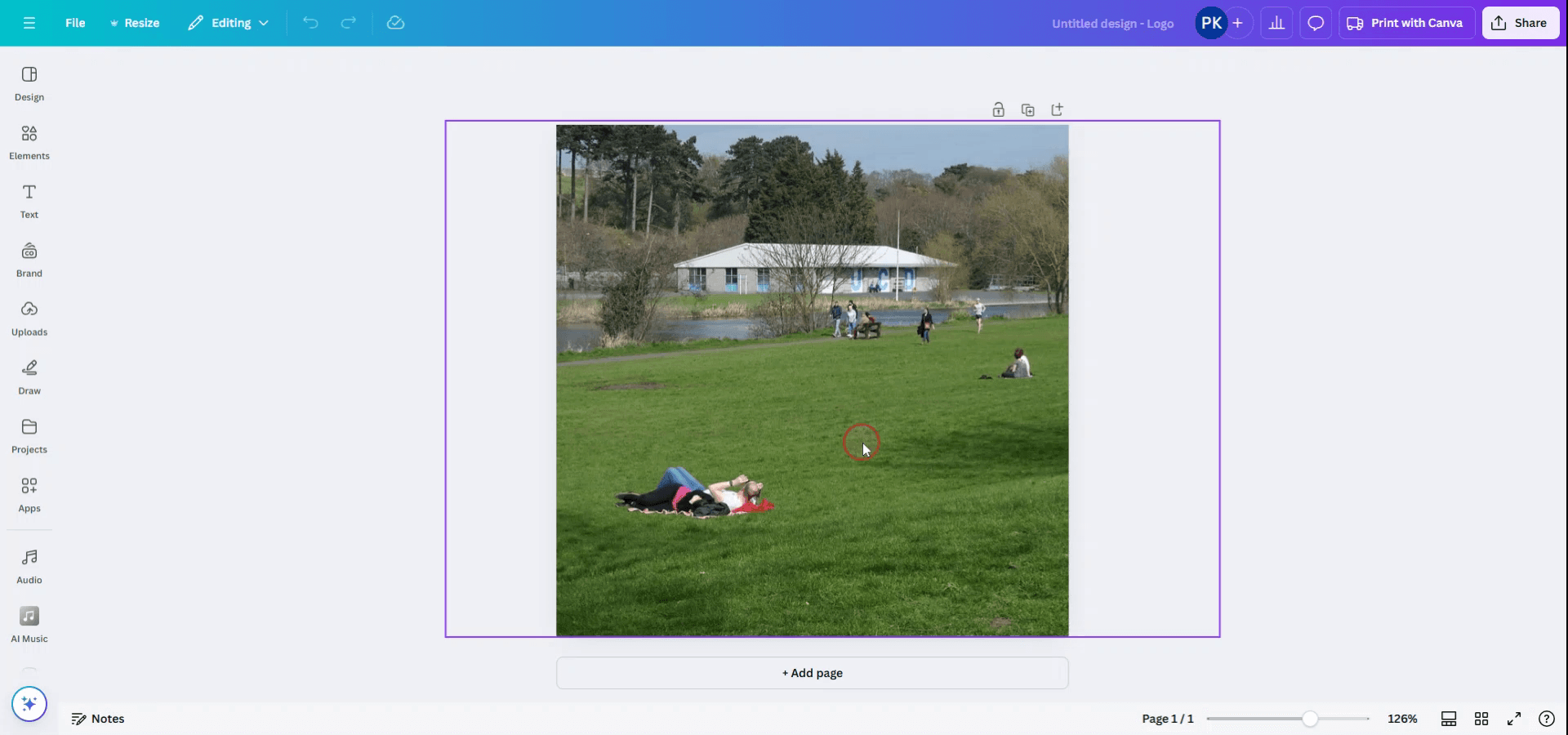
Pasul 1
Începe prin a selecta fotografia pe care intenționezi să o decupezi.
Pasul 2
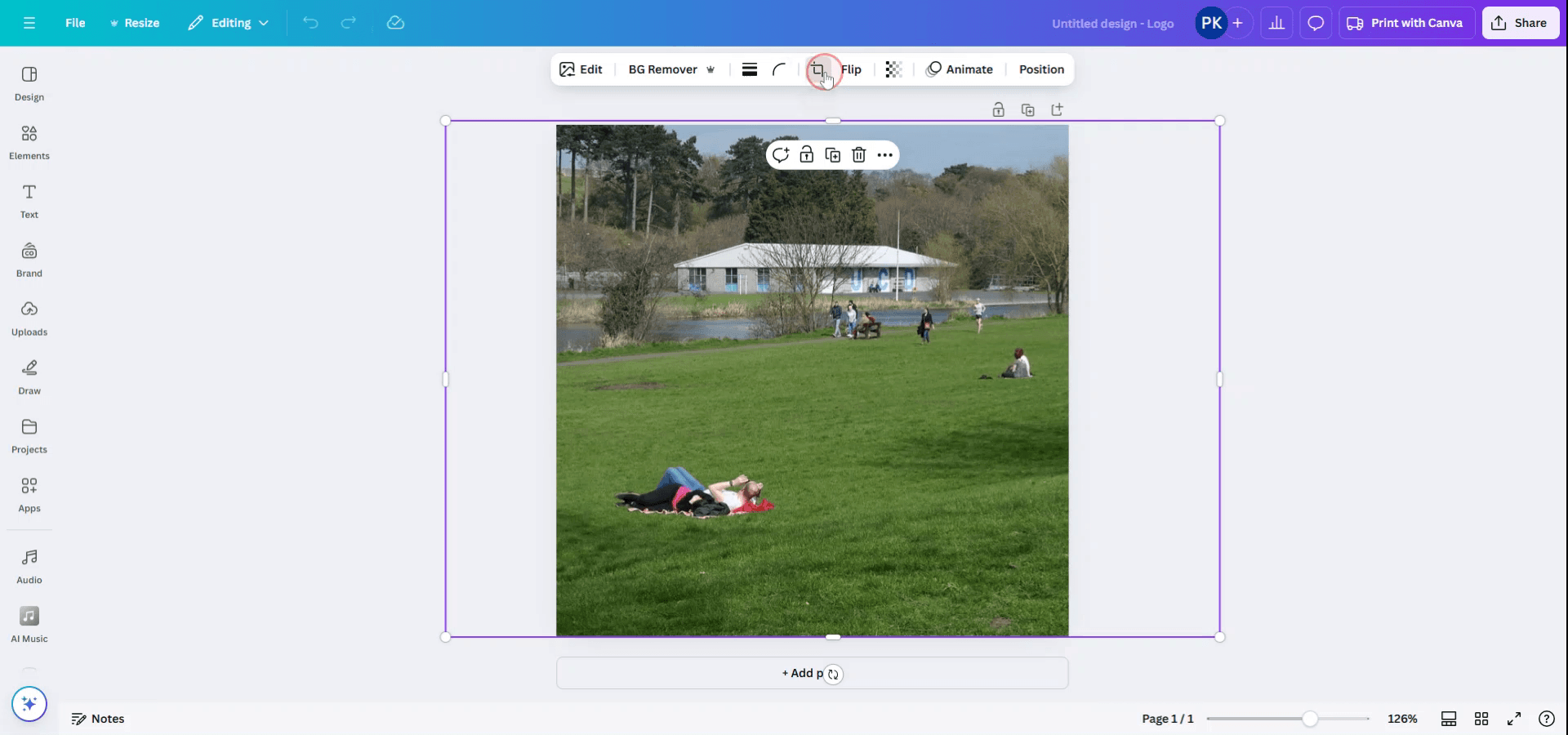
După ce fotografia este selectată, va apărea o bară de instrumente în partea de sus a interfeței. Continuă și dă clic pe opțiunea de decupare.
Pasul 3
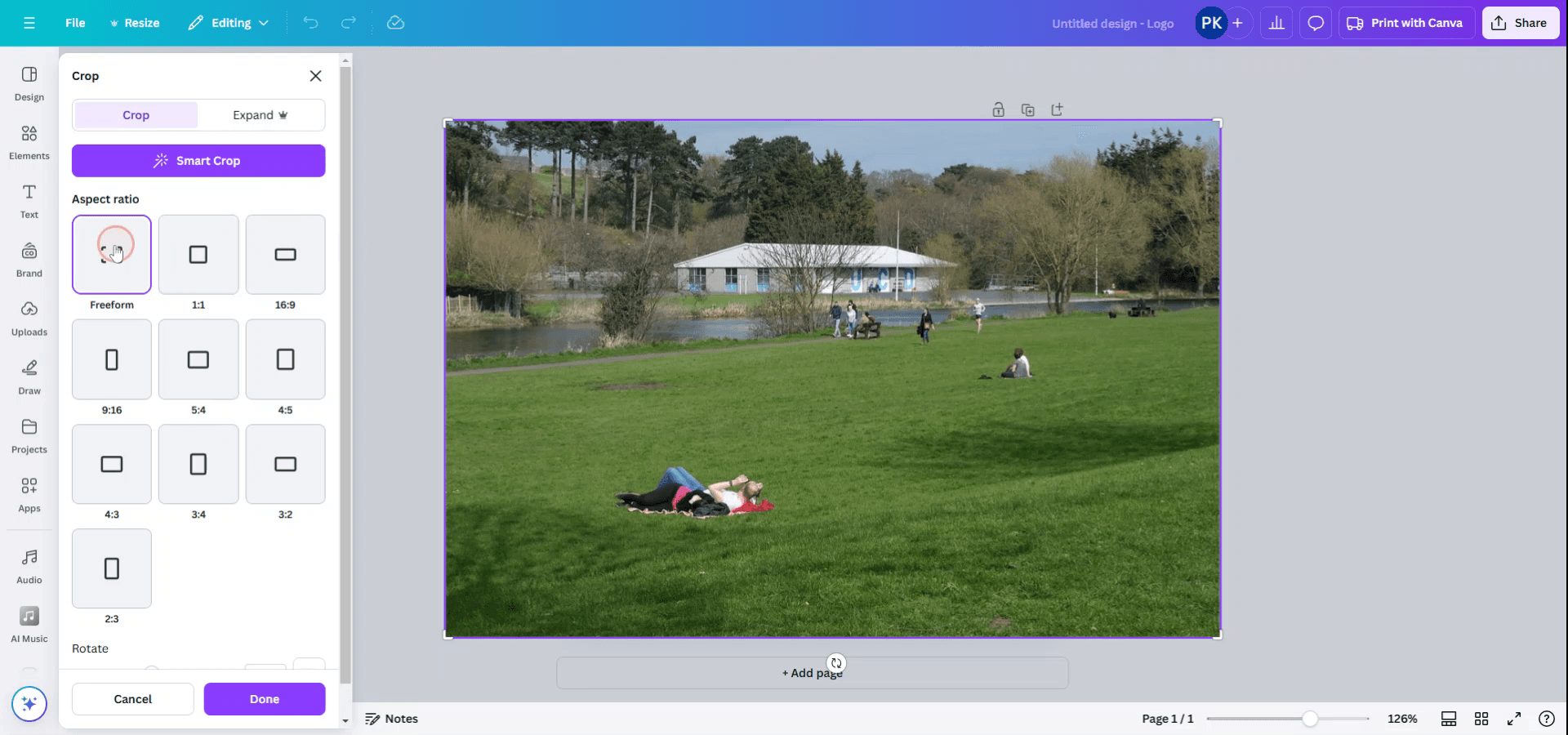
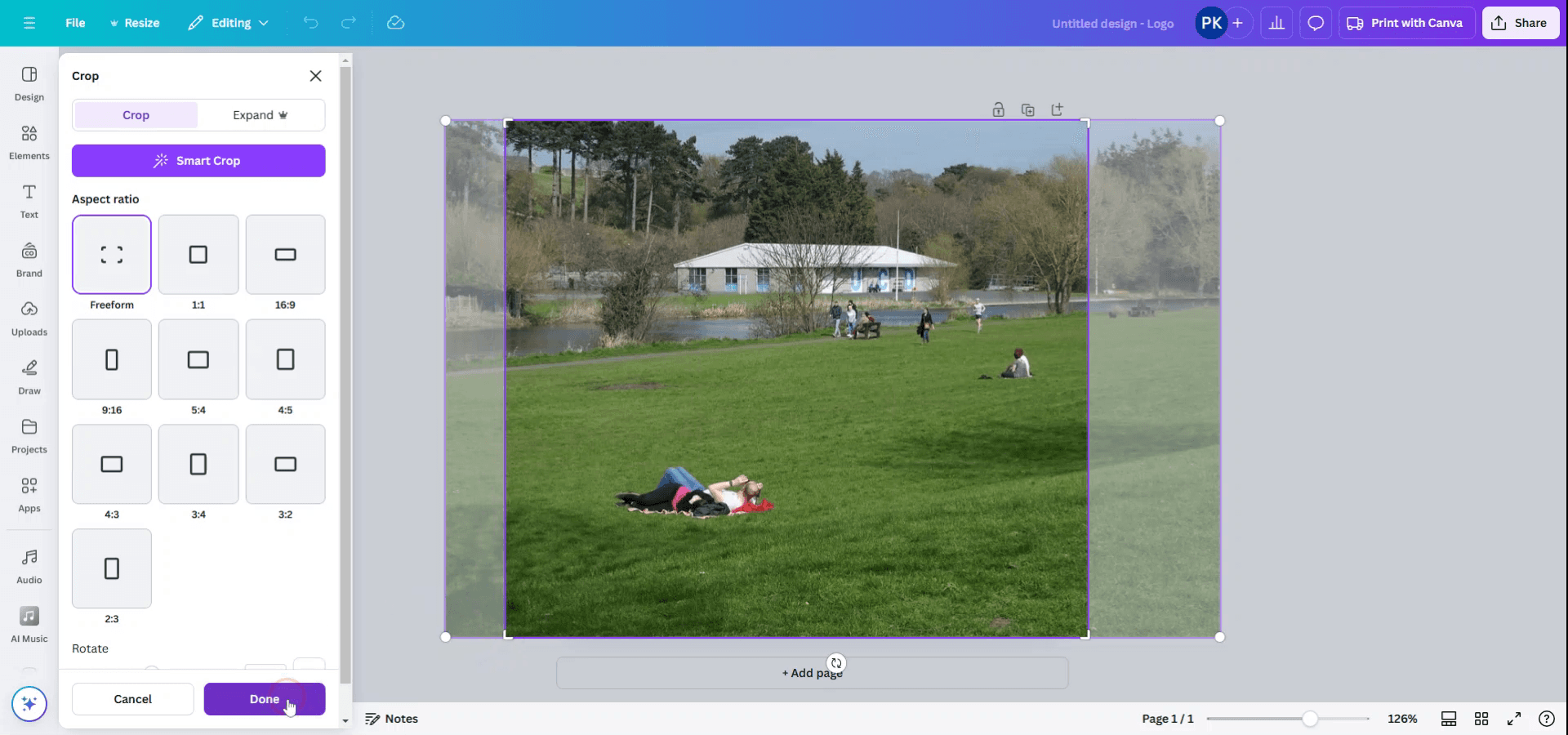
După ce dai clic pe opțiunea de decupare, va apărea un submeniu cu diverse rapoarte de aspect. Alege raportul de aspect dorit sau optează pentru opțiunea freeform pentru a decupa în funcție de cerințele tale personale.
Pasul 4
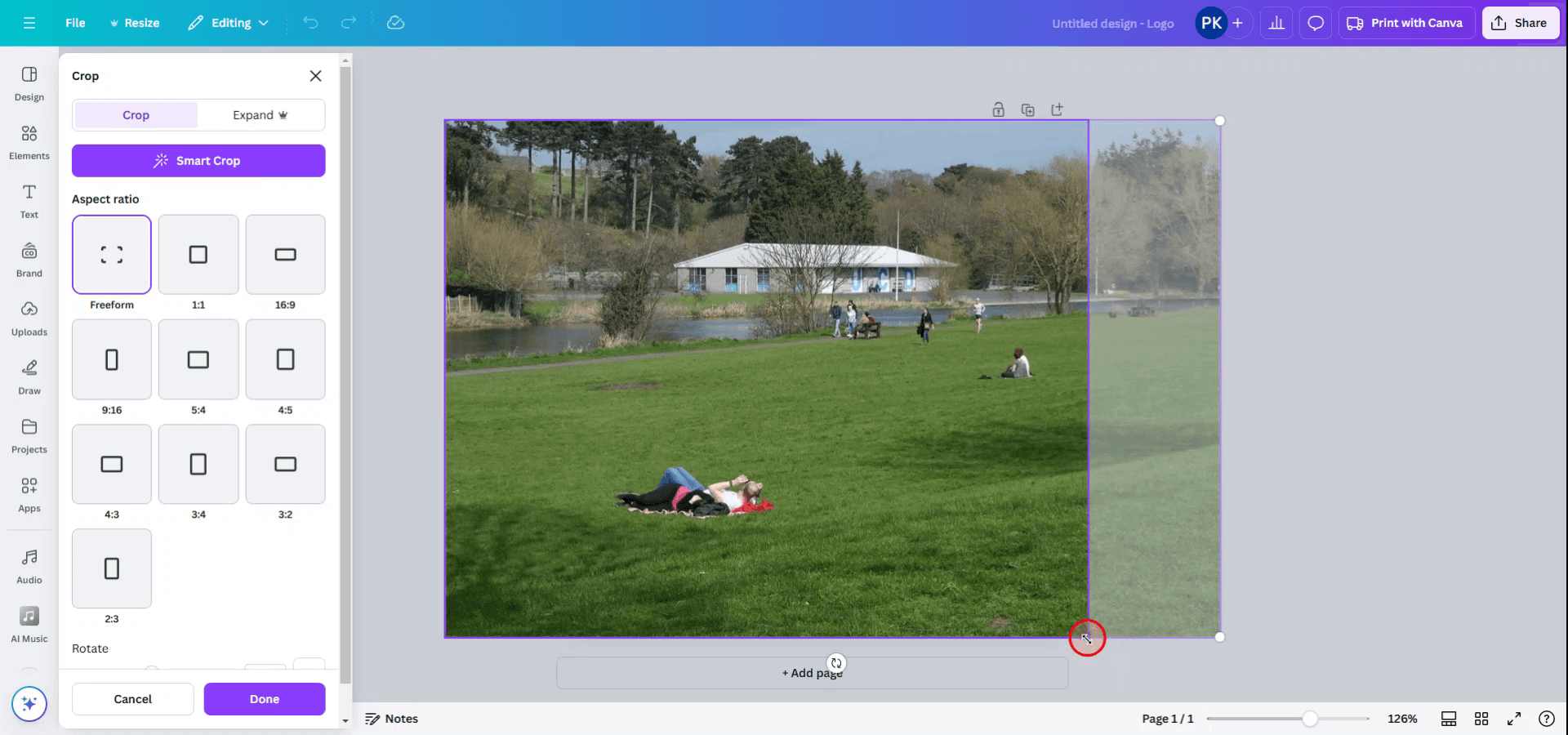
Dacă ai selectat freeform, ajustează marginile fotografiei pentru a se potrivi specificațiilor tale.
Pasul 5
După ce ești mulțumit(ă) de ajustări, dă clic pe butonul Done.
Pasul 6
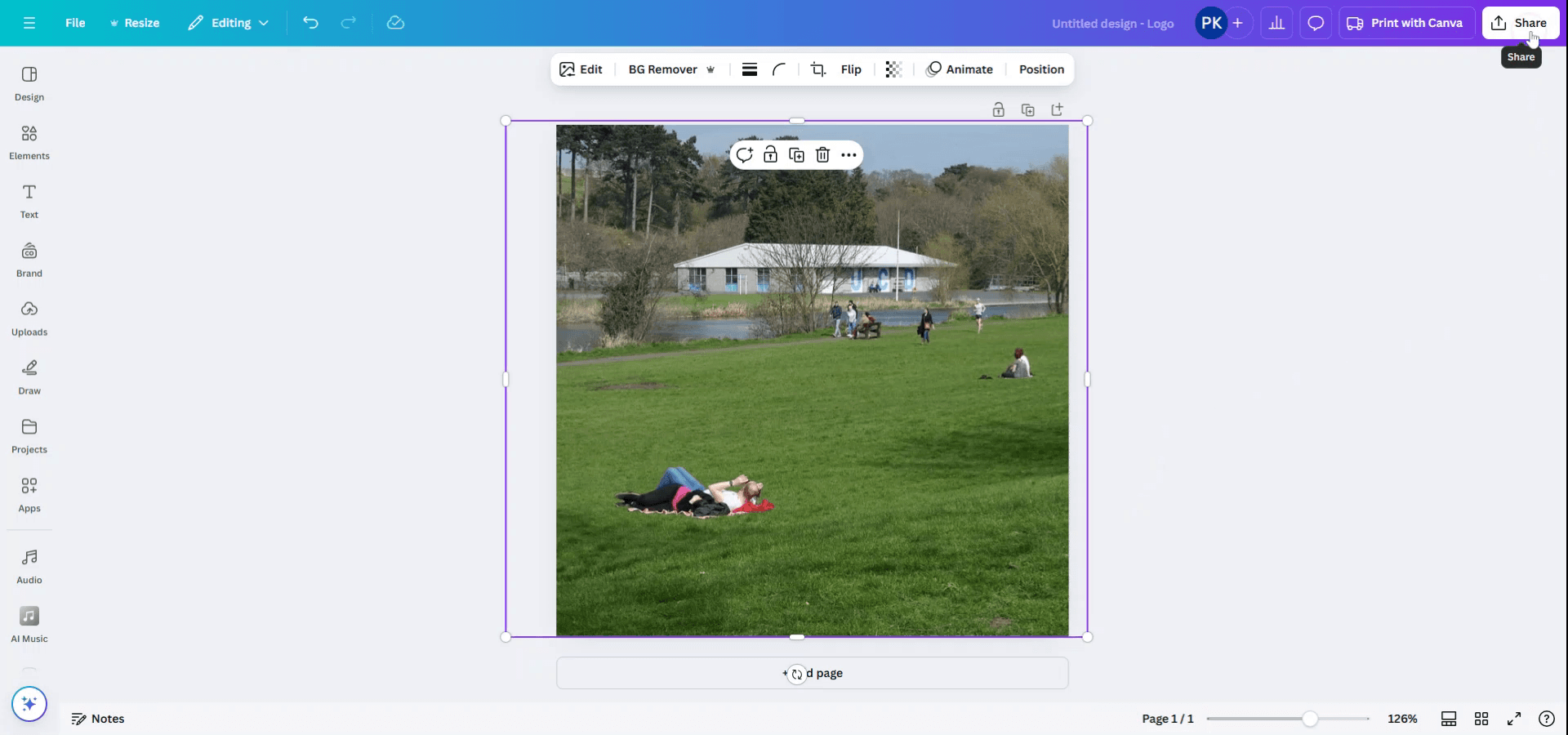
Fotografia va fi decupată acum conform dimensiunilor selectate. Pentru a salva imaginea, dă clic pe butonul Share din colțul din dreapta sus.
Pasul 7
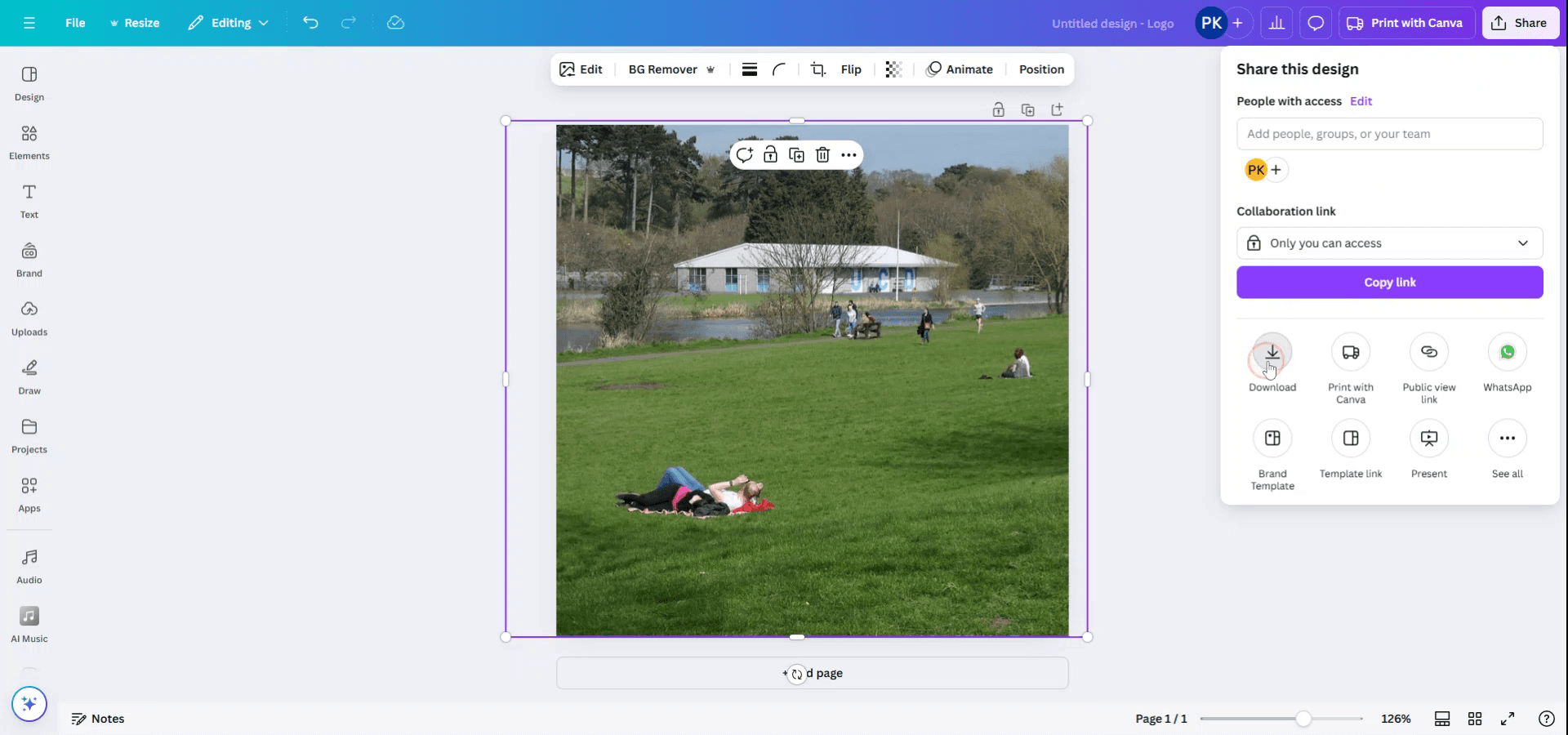
În meniul Share, selectează opțiunea Download.
Pasul 8
Fă orice ajustări necesare pentru tipul de fișier și dimensiune, apoi dă clic pe Download pentru a salva fotografia decupată.

Sfaturi pro pentru decuparea și descărcarea unei fotografii în Canva
Selectează fotografia:
Dă clic pe fotografia pe care vrei să o decupezi.Dă clic pe "Crop":
După ce fotografia este selectată, dă clic pe butonul "Crop" din bara de instrumente din partea de sus.Ajustează zona de decupare:
Trage mânerele din colțuri sau de pe margini ale fotografiei pentru a ajusta zona de decupare. Poți muta întreaga imagine în interiorul zonei de decupare, după cum este necesar.Aplică decuparea:
După ce ești mulțumit(ă) de decupare, dă clic pe "Done" pentru a aplica modificările.Descarcă fotografia decupată:
După ce decupezi fotografia, dă clic pe butonul "Download" din colțul din dreapta sus al ecranului. Alege formatul preferat (de exemplu, PNG, JPG, PDF) și dă clic din nou pe "Download" pentru a salva imaginea.
Greșeli frecvente și cum să le eviți la decuparea și descărcarea unei fotografii în Canva
Decupezi din greșeală zona greșită:
Rezolvare: Dacă decupezi partea greșită a fotografiei, dă clic pe "Undo" în colțul din stânga sus pentru a reveni la starea anterioară și decupează din nou.Pierzi calitatea după descărcare:
Rezolvare: Când descarci, asigură-te că alegi un format de calitate, precum PNG sau JPG, cu cea mai mare rezoluție pentru o calitate mai bună.Nu poți ajusta decuparea:
Rezolvare: Asigură-te că selectezi fotografia corectă și nu un element sau un fundal înainte de a da clic pe opțiunea "Crop".Decupezi imaginea prea mult:
Rezolvare: Când decupezi, lasă puțin spațiu în jurul subiectului, ca să nu pierzi prea mult din imagine.Nu descarci în formatul dorit:
Rezolvare: Verifică din nou formatul fișierului înainte de descărcare, mai ales dacă ai nevoie ca imaginea să fie într-un anumit format pentru utilizare.
Întrebări frecvente (FAQ) pentru decuparea și descărcarea unei fotografii în Canva
Cum decupez o fotografie în Canva?
Selectează fotografia, dă clic pe "Crop", ajustează zona de decupare trăgând mânerele și dă clic pe "Done" pentru a aplica decuparea.Pot decupa o imagine într-o formă în Canva?
Da, după decupare, poți plasa imaginea într-un cadru pentru a o modela după cum ai nevoie, cum ar fi un cerc sau un pătrat.Cum descarc fotografia decupată?
După ce ai decupat-o, dă clic pe butonul "Download", selectează formatul preferat și descarcă imaginea.Decuparea unei imagini îi afectează calitatea?
Decuparea în sine nu degradează calitatea, dar asigură-te că descarci în cea mai mare rezoluție posibilă pentru o calitate mai bună.Pot decupa o fotografie de mai multe ori?
Da, poți decupa o fotografie de câte ori este nevoie, selectând imaginea și dând clic din nou pe opțiunea "Crop".Cum înregistrezi ecranul pe mac?
Pentru a înregistra ecranul pe un Mac, poți folosi Trupeer AI. Îți permite să capturezi întregul ecran și oferă funcții AI, precum adăugarea de avataruri AI, adăugarea de voiceover, adăugarea de zoom în și out în videoclip. Cu funcția de traducere video AI a lui trupeer, poți traduce videoclipul în 30+ limbi.Cum adaugi un avatar AI la înregistrarea ecranului?
Pentru a adăuga un avatar AI la o înregistrare a ecranului, trebuie să folosești un instrument de înregistrare a ecranului cu AI. Trupeer AI este un instrument de înregistrare a ecranului cu AI, care te ajută să creezi videoclipuri cu mai multe avataruri și te ajută, de asemenea, să-ți creezi propriul avatar pentru videoclip.Cum înregistrezi ecranul pe windows?
Pentru a înregistra ecranul pe Windows, poți folosi bara de joc încorporată (Windows + G) sau un instrument AI avansat, precum Trupeer AI, pentru funcții mai avansate, cum ar fi avataruri AI, voiceover, traducere etc.Cum adaugi voiceover la un videoclip?
Pentru a adăuga voiceover la videoclipuri, descarcă extensia Chrome trupeer ai. După ce te-ai înregistrat, încarcă videoclipul cu voce, alege voiceover-ul dorit din trupeer și exportă videoclipul editat.Cum măresc (Zoom) într-o înregistrare a ecranului?
Pentru a mări în timpul unei înregistrări a ecranului, folosește efectele de zoom din Trupeer AI, care îți permit să mărești și să micșorezi la momente specifice, sporind impactul vizual al conținutului video.
Tutoriale recomandate



