
Cum creezi un cont Fiverr
Află cum să creezi un cont Fiverr și să începi să oferi servicii freelance. Ghid pas cu pas pentru înscriere, configurarea profilului și începutul călătoriei tale ca freelancer.
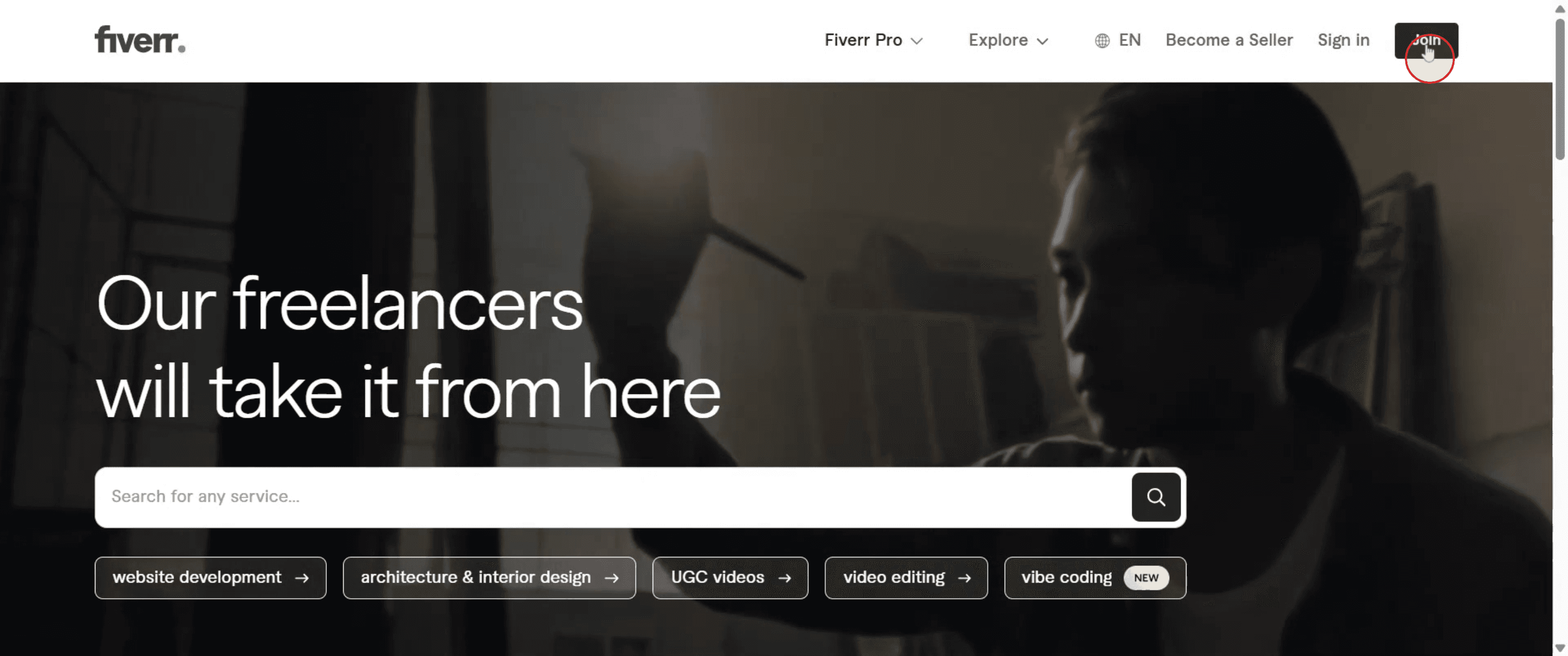
Pentru a crea un cont Fiverr, accesează pagina de start Fiverr și dă click pe „Join”. Te poți înscrie folosind adresa ta de email sau conectându-te cu Google, Facebook sau Apple. După ce ai ales metoda de înscriere, va trebui să-ți verifici adresa de email și să-ți configurezi profilul.
Iată o prezentare mai detaliată:
Mergi la pagina de start Fiverr: Navighează la www.fiverr.com.
Dă click pe „Join”: Acest buton se află în colțul din dreapta sus al paginii.
Alege metoda de înscriere: Te poți înscrie cu adresa ta de email sau folosind contul tău Google, Facebook sau Apple.
Verifică-ți emailul: Dacă te înscrii cu o adresă de email, va trebui să o verifici introducând codul trimis în inbox.
Configurează-ți profilul: Alege un nume de utilizator (care nu poate fi schimbat ulterior) și un nume afișat (care poate fi editat).
Finalizează-ți profilul: Adaugă informațiile tale personale, informațiile profesionale și creează primul tău gig pentru a-ți oferi serviciile.
Ghid pas cu pas: Cum să creezi un cont Fiverr
Pasul 1
Dă click pe butonul „Join” din pagina de start Fiverr pentru a continua.
Pasul 2
Selectează opțiunea „Continue with Google”. Apoi, alege contul tău Google pentru a-l conecta cu Fiverr.

Pasul 3
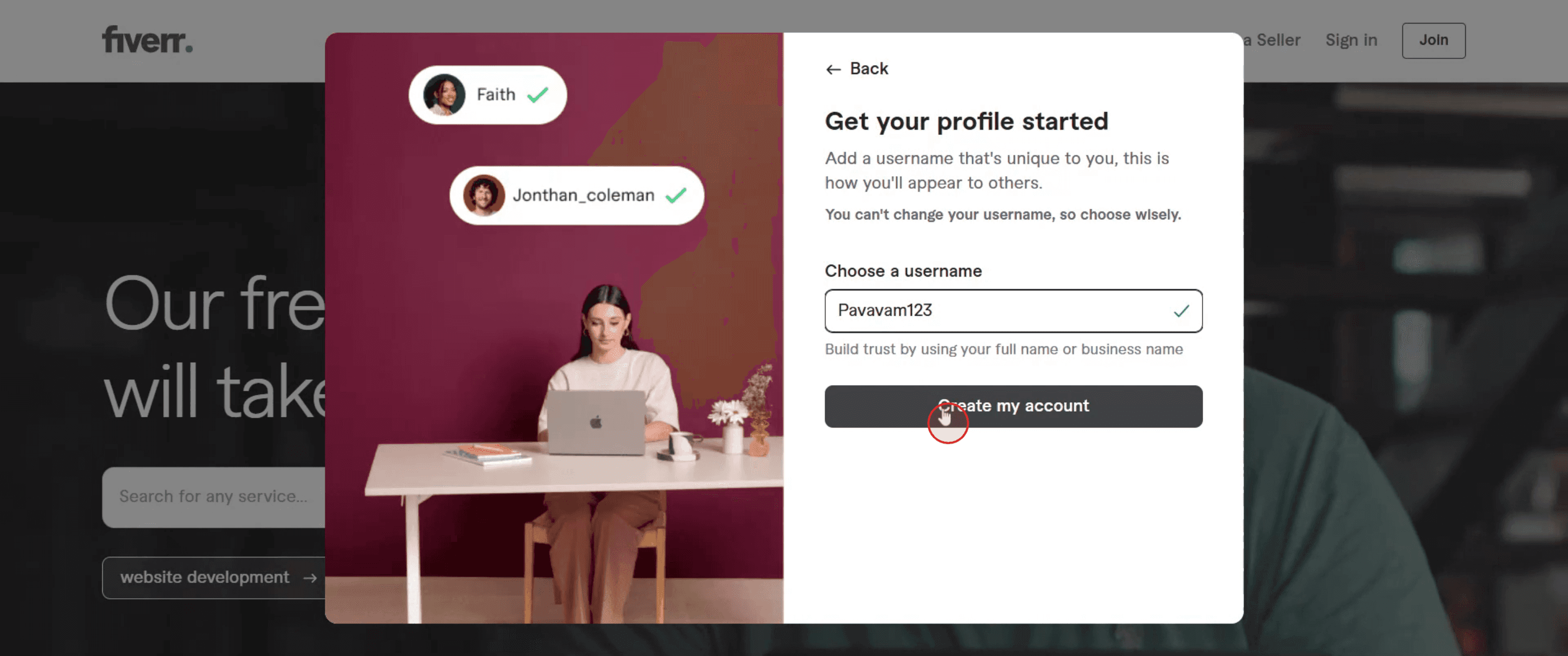
Introdu numele de utilizator ales și apoi dă click pe „Create my account”.
Pasul 4
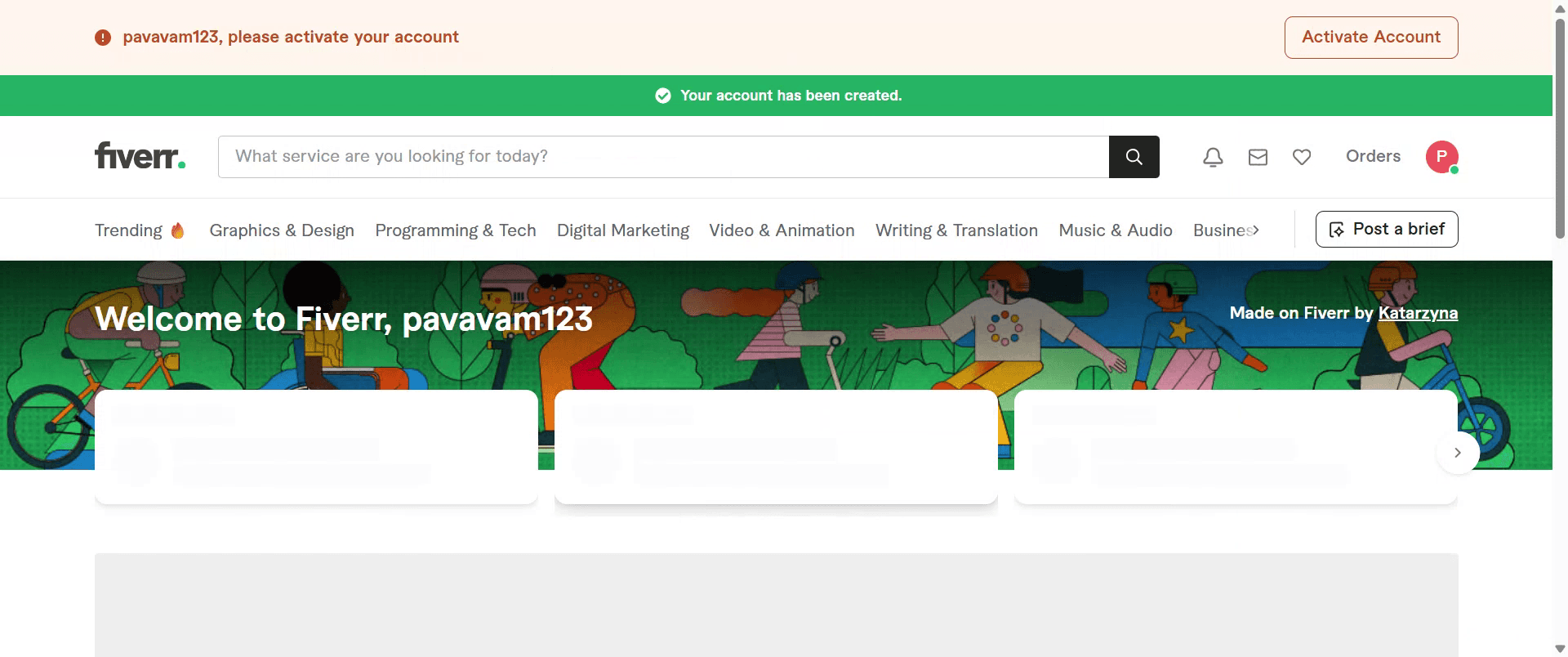
Felicitări, contul tău a fost creat cu succes.
Sfaturi utile pentru crearea unui cont Fiverr
Mergi pe site-ul Fiverr
Vizitează pagina oficială de start Fiverr pentru a începe procesul de creare a contului.Dă click pe „Join” în partea dreaptă sus
Pe pagina de start, dă click pe butonul „Join” situat în colțul din dreapta sus al ecranului.Alege o metodă de înscriere
Te poți înscrie folosind emailul, contul Google, contul Facebook sau ID-ul Apple.Introdu emailul tău și creează un nume de utilizator
Dacă folosești email, introdu o adresă validă, creează un nume de utilizator unic și alege o parolă sigură.Dă click din nou pe butonul „Join” pentru a continua
După ce completezi datele, dă click pe „Join” pentru a continua crearea contului.Verifică adresa de email
Fiverr îți va trimite un email de confirmare. Deschide-l și dă click pe linkul de verificare pentru a-ți activa contul.Finalizează configurarea profilului
Adaugă poza de profil, abilitățile, o scurtă prezentare și orice alte detalii pentru a-ți face profilul atractiv și profesionist.
Capcane frecvente și cum să le eviți
Numele de utilizator nu poate fi schimbat ulterior
Alege cu atenție numele de utilizator Fiverr, deoarece nu îl vei putea edita mai târziu.Parolă slabă
Folosește o parolă puternică și unică, care include litere, numere și simboluri, pentru a-ți păstra contul în siguranță.Să sari peste configurarea profilului
Profilurile incomplete îți reduc șansele să fii angajat. Adaugă toate detaliile, inclusiv o prezentare bună și o listă de abilități.Folosirea informațiilor false
Fiverr verifică autenticitatea. Folosește întotdeauna numele real, poza și descrierile corecte ale abilităților.Email neconfirmat
Dacă sari peste verificarea emailului, nu vei putea folosi contul pe deplin. Confirmă întotdeauna emailul.
Întrebări frecvente despre crearea unui cont Fiverr
Este gratuit să creezi un cont Fiverr?
Da, înscrierea pe Fiverr este complet gratuită atât pentru cumpărători, cât și pentru vânzători.Pot să-mi schimb numele de utilizator Fiverr mai târziu?
Nu, Fiverr nu permite schimbarea numelui de utilizator după ce contul este creat.Trebuie să creez un gig imediat?
Nu, dar dacă vrei să vinzi servicii, va trebui să creezi cel puțin un gig ca să începi.Pot folosi Fiverr fără o poză de profil?
Poți, dar este recomandat puternic să încarci o imagine clară și profesionistă pentru a construi încredere.Este sigur să partajez detalii personale pe Fiverr?
Da, dar partajează doar ce este necesar. Evită să oferi informații personale sau financiare sensibile în afara platformei.Cum înregistrez ecranul pe mac?
Pentru a înregistra ecranul pe un Mac, poți folosi Trupeer AI. Acesta îți permite să capturezi întregul ecran și oferă funcții AI, precum adăugarea de avataruri AI, adăugarea de voiceover, adăugarea de zoom în și out în videoclip. Cu funcția de traducere video cu AI de la trupeer, poți traduce videoclipul în 30+ limbi.Cum adaug un avatar AI la înregistrarea ecranului?
Pentru a adăuga un avatar AI la o înregistrare a ecranului, va trebui să folosești un instrument de înregistrare a ecranului cu AI. Trupeer AI este un instrument de înregistrare a ecranului cu AI, care te ajută să creezi videoclipuri cu mai multe avataruri și te ajută, de asemenea, să-ți creezi propriul avatar pentru videoclip.Cum înregistrez ecranul pe windows?
Pentru a înregistra ecranul pe Windows, poți folosi bara de joc încorporată (Windows + G) sau un instrument AI avansat precum Trupeer AI pentru funcții mai avansate, cum ar fi avataruri AI, voiceover, traducere etc.Cum adaug voiceover la video?
Pentru a adăuga voiceover la videoclipuri, descarcă extensia chrome trupeer ai. După ce te-ai înscris, încarcă videoclipul cu voce, alege voiceover-ul dorit din trupeer și exportă videoclipul editat.Cum fac zoom într-o înregistrare a ecranului?
Pentru a face zoom în timpul unei înregistrări a ecranului, folosește efectele de zoom din Trupeer AI, care îți permit să faci zoom în și out la momente specifice, sporind impactul vizual al conținutului video.
Lecturi recomandate
Generator de documentație tehnică
Ghid pentru manualul utilizatorului
Software pentru baza de cunoștințe
Cum să deblochezi o pagină în Canva
Cum să transformi o imagine într-o pagină de colorat în Canva
Cum să creezi o riglă în Canva
Tutoriale recomandate



