
Cum conectezi foile de calcul în Canva – Integrarea datelor, făcută ușor
Află cum să conectezi Google Sheets sau datele din Excel în Canva pentru a actualiza automat graficele, tabelele și designurile. Perfect pentru rapoarte, dashboard-uri și infografice.
Urmând acești pași, utilizatorii pot conecta eficient datele din fișiere Google Sheets sau Excel pentru a-și îmbunătăți proiectele Canva.
Puteți integra date din Canva Sheets, Google Sheets și alte instrumente precum Google Analytics folosind funcția „Import Data” din Canva. Astfel, puteți crea diagrame și vizualizări dinamice direct în designul dvs.
Ghid pas cu pas:
1. Deschideți designul dvs. Canva
Lansați designul în care doriți să adăugați o diagramă sau o vizualizare de date.
2. Importați date
Desktop: Accesați bara laterală din stânga, faceți clic pe „Apps”, apoi selectați „Data Connectors”.
Mobil: Atingeți meniul „Actions”, apoi alegeți „Import data”.
3. Selectați sursa de date
Alegeți una dintre următoarele opțiuni:
Canva Sheets – Conectați la un spreadsheet din Canva.
Google Sheets – Conectați și selectați din contul dvs. Google.
Fișier CSV/XLSX – Încărcați un fișier de pe computer.
Instrumente de la terți – Integrați-vă cu servicii precum Google Analytics, HubSpot etc.
4. Autorizați & conectați
Dacă utilizați surse externe, conectați-vă și acordați acces Canva.
5. Alegeți datele
Selectați foaia sau setul de date specific pe care doriți să le vizualizați.
6. Creați și personalizați diagrama
Canva va sugera automat tipuri de diagrame (bară, linie, plăcintă etc.).
Utilizați editorul de diagrame pentru a ajusta culorile, etichetele, fonturile și aspectul.
Ghid pas cu pas: Cum să conectați foile de calcul în Canva
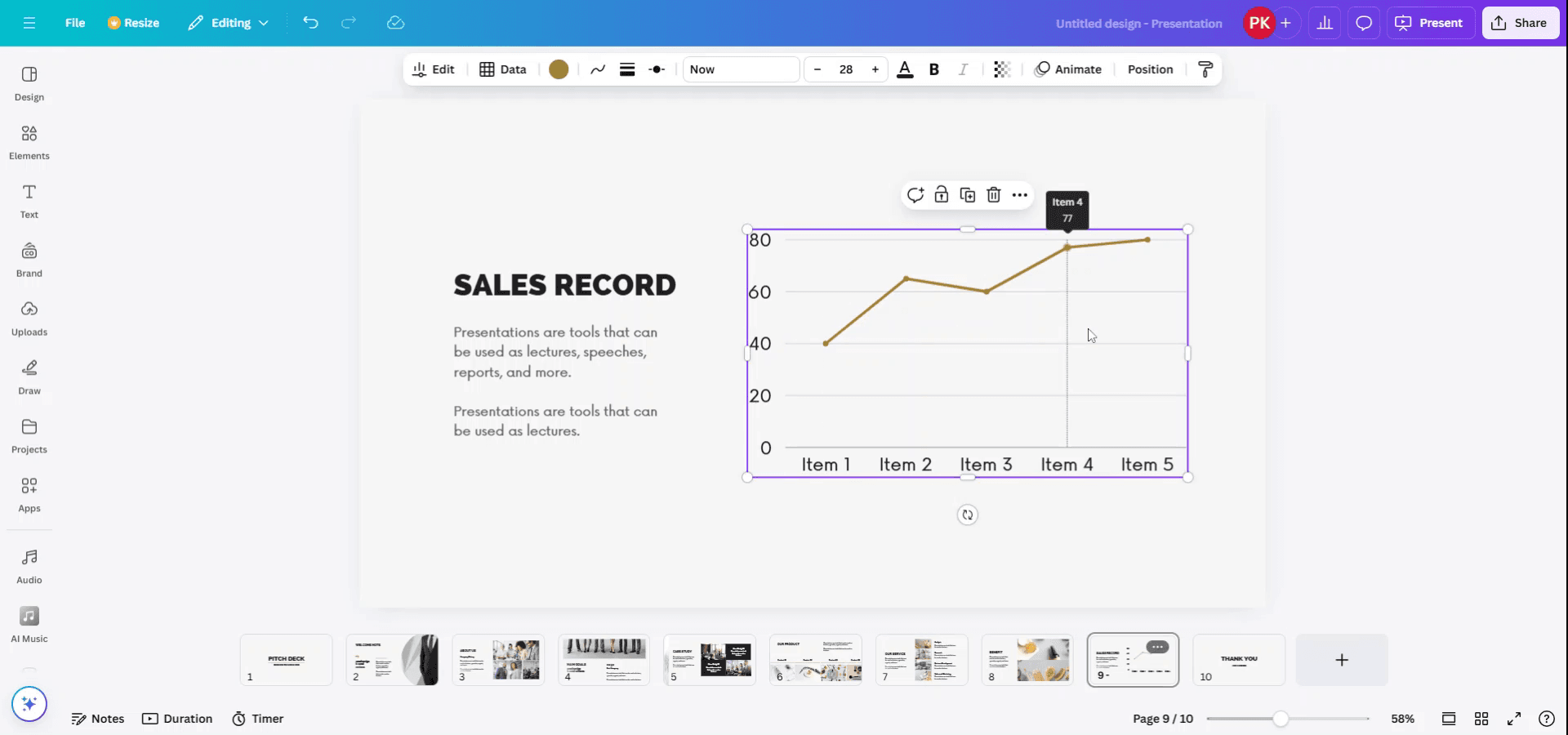
Pasul 1
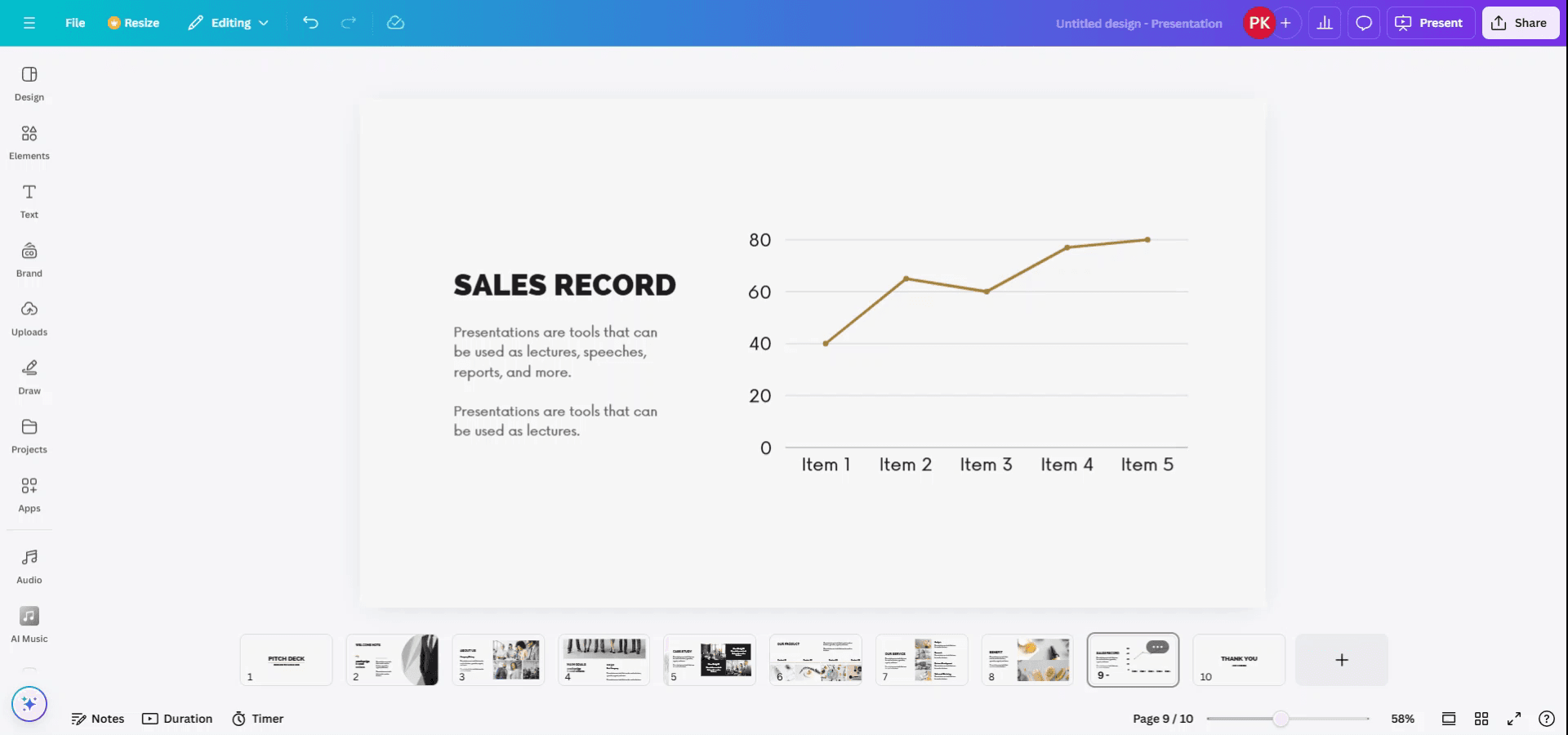
Începeți prin a selecta în Canva elementul la care doriți să conectați datele din foaia de calcul.
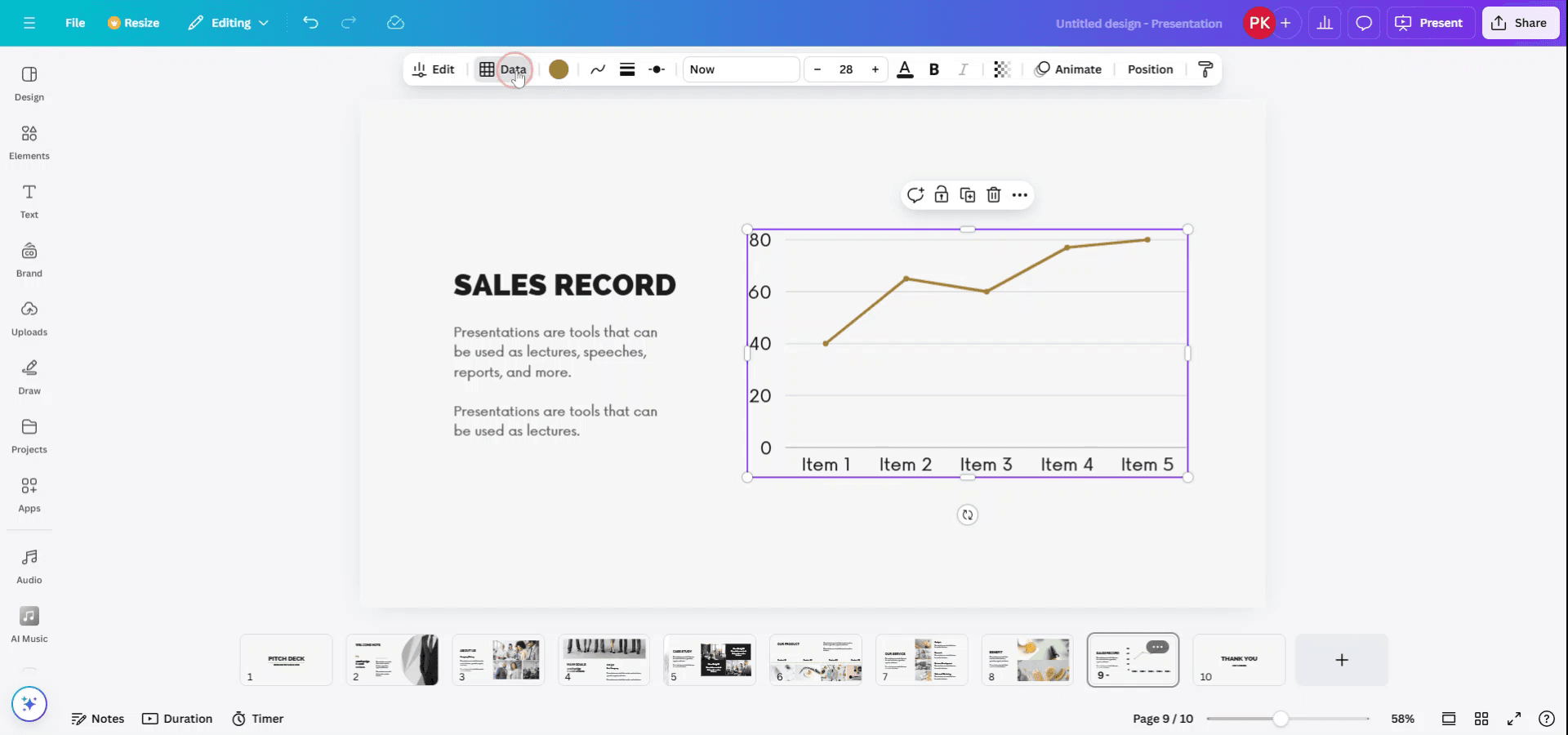
Pasul 2
După ce elementul este selectat, o bară de instrumente va apărea în partea de sus a interfeței. Faceți clic pe opțiunea „Data” din această bară de instrumente.
Pasul 3
În submeniul de date, aveți opțiunea fie să introduceți manual date, fie să conectați date dintr-o sursă externă. Pentru a încărca date din Google Sheets sau dintr-un fișier Excel, selectați opțiunea „Upload Data”.

Pasul 4
Alegeți fișierul pe care doriți să îl încărcați. Apoi, specificați numărul foii și selectați intervalul de date pe care doriți să îl conectați la elementul dvs. Canva.
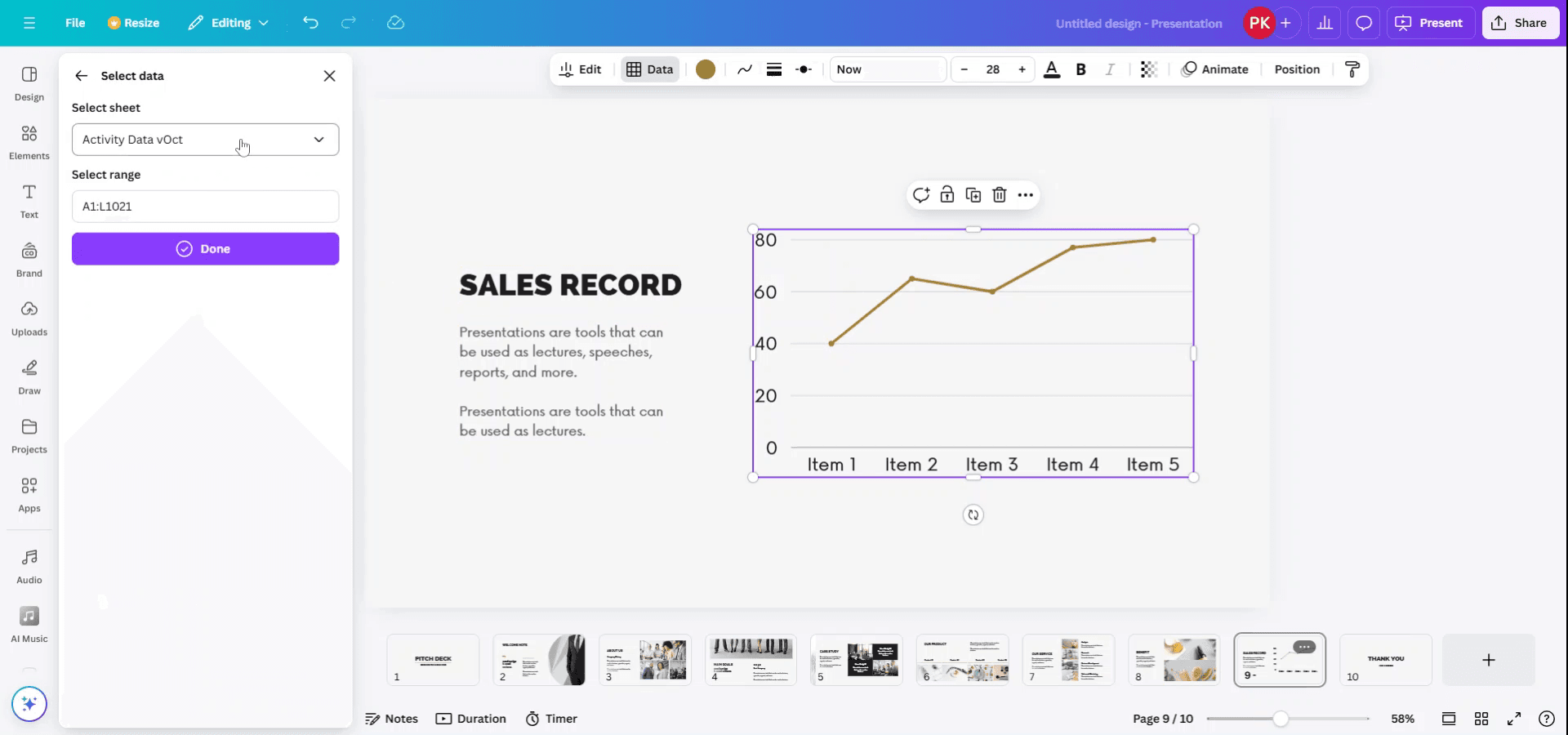
Pasul 5
Finalizați procesul făcând clic pe „Done”. Datele dvs. sunt acum conectate la elementul Canva.
Sfaturi practice pentru conectarea foilor de calcul în Canva
Folosește integrarea „Google Sheets”:
Poți conecta Google Sheets la Canva folosind aplicația „Google Sheets”. Click pe „Apps” în bara laterală din stânga, caută „Google Sheets” și conectează-ți contul Google. Selectează foaia de calcul pe care vrei s-o conectezi.Importă date din foi de calcul:
După ce te conectezi la Google Sheets, poți importa datele tale (cum ar fi tabelele sau graficele) direct în designul tău Canva. Funcționează excelent pentru proiecte bazate pe date, precum rapoarte, planuri de afaceri sau prezentări.Actualizează datele automat:
Odată conectate, datele se vor sincroniza automat, iar orice actualizări făcute în fișierul tău Google Sheets vor fi reflectate în designul tău Canva. Nu va trebui să încarci manual foile de calcul actualizate.Personalizează vizualizările datelor:
După ce importi datele, poți crea vizualizări ale datelor (grafice, diagrame) în Canva pentru a-ți prezenta informațiile într-un mod atractiv. Folosește instrumentele de grafice ale Canva și opțiunile de stil pentru un rezultat rafinat.Descarcă și distribuie:
După ce ți-ai personalizat designul cu date din foaia de calcul, îl poți descărca în diverse formate sau îl poți partaja direct cu alte persoane.
Capcane frecvente și cum să le eviți pentru conectarea foilor de calcul în Canva
Foaia de calcul nu se sincronizează cu Canva:
Asigură-te că contul tău Google Sheets este conectat corect și că foaia de calcul este partajată corespunzător, cu permisiunile potrivite, pentru acces în Canva.Formatare incorectă a datelor:
Asigură-te că datele din Google Sheets sunt bine organizate. Canva este posibil să nu interpreteze corect datele formatate necorespunzător (de exemplu, celule goale sau celule îmbinate).Modificările nu se actualizează în Canva:
Dacă modificările din Google Sheets nu apar în Canva, încearcă să deconectezi și să reconectezi contul tău Google Sheets sau să reîmprospătezi pagina.Probleme de afișare a datelor:
Când importi date, verifică de două ori ca numerele, simbolurile valutare sau textul să fie formatate corect în foaia ta de calcul înainte de conectare.Funcționalități limitate ale foilor de calcul în Canva:
Funcțiile de foi de calcul din Canva sunt limitate în comparație cu instrumentele complete pentru foi de calcul, precum Excel sau Google Sheets. Pentru calcule complexe, folosește Google Sheets direct și importă în Canva datele vizualizate.
Întrebări frecvente despre conectarea foilor de calcul în Canva
Cum îmi conectez Google Sheets la Canva?
Faceți clic pe „Aplicații” în bara laterală din stânga a Canva, căutați „Google Sheets” și urmați instrucțiunile pentru a vă conecta contul Google.Pot sincroniza datele între Google Sheets și Canva automat?
Da, după ce vă conectați Google Sheets, orice modificare pe care o faceți în foaie se va actualiza automat în Canva.Pot folosi fișiere Excel cu Canva?
Canva acceptă doar Google Sheets direct. Pentru fișierele Excel, le puteți încărca ca imagini sau le puteți converti în Google Sheets și apoi le puteți conecta la Canva.Pot folosi date din foile de calcul în prezentări sau designuri Canva?
Da, puteți importa date din foi de calcul în Canva pentru a le utiliza în prezentări, rapoarte și alte proiecte de design.Am nevoie de un cont Canva Pro pentru a conecta Google Sheets?
Nu, integrarea Google Sheets este disponibilă tuturor utilizatorilor Canva, inclusiv celor din planul gratuit.Cum înregistrez ecranul pe mac?
Pentru înregistrare ecran pe un Mac, puteți folosi Trupeer AI. Vă permite să capturați întregul ecran și oferă funcții AI, cum ar fi adăugarea de avataruri AI, adăugarea de voiceover, adăugarea de zoom înainte și înapoi în videoclip. Cu funcția de traducere video AI a lui trupeer, puteți traduce videoclipul în 30+ limbi.Cum adaug un avatar AI la înregistrarea ecranului?
Pentru a adăuga un avatar AI la o înregistrare a ecranului, trebuie să utilizați un instrument de înregistrare a ecranului cu AI. Trupeer AI este un instrument de înregistrare a ecranului cu AI, care vă ajută să creați videoclipuri cu mai multe avataruri și, de asemenea, vă ajută să vă creați propriul avatar pentru videoclip.Cum înregistrez ecranul pe windows?
Pentru a înregistra ecranul pe Windows, puteți folosi bara de joc încorporată (Windows + G) sau un instrument AI avansat, precum Trupeer AI, pentru funcții mai avansate, cum ar fi avataruri AI, voiceover, traducere etc.Cum adaug voiceover la video?
Pentru a adăuga voiceover la videoclipuri, descărcați extensia Chrome trupeer ai. După ce v-ați înregistrat, încărcați videoclipul cu voce, alegeți voiceover-ul dorit din trupeer și exportați videoclipul editat.Cum măresc (Zoom) într-o înregistrare a ecranului?
Pentru a mări în timpul unei înregistrări a ecranului, utilizați efectele de zoom din Trupeer AI, care vă permit să măriți și să micșorați la momente specifice, sporind impactul vizual al conținutului video
Alte întrebări
Cum deblochezi o pagină în Canva
Cum transformi o imagine într-o pagină de colorat în Canva
Tutoriale recomandate



