

Cum schimbi numele workspace-ului Notion
Trebuie să actualizezi numele workspace-ului tău Notion? Urmează acest ghid simplu pentru a-ți redenumi workspace-ul în câțiva pași ușori, de pe desktop sau mobil.
Iată o prezentare mai detaliată:
Deschide Notion și accesează Setări: În bara laterală Notion, dă clic pe „Settings & members”.
Navighează la Setări pentru spațiul de lucru: În secțiunea „Workspace”, dă clic pe „Settings”.
Găsește câmpul Nume: Vei vedea un câmp etichetat „Name” în cadrul setărilor.
Introdu noul nume al spațiului de lucru: Tastează numele dorit în câmpul „Name”.
Salvează modificările: Dă clic pe butonul „Update” (sau pe un buton similar de confirmare) pentru a salva modificările.
Verifică schimbarea: Colțul din stânga sus al spațiului tău de lucru Notion ar trebui să afișeze acum numele actualizat.
Ghid pas cu pas: Cum să schimbi numele spațiului de lucru în Notion
Pasul 1
Pentru a începe, deschide aplicația Notion și localizează meniul cu trei puncte din colțul din dreapta sus.

Pasul 2
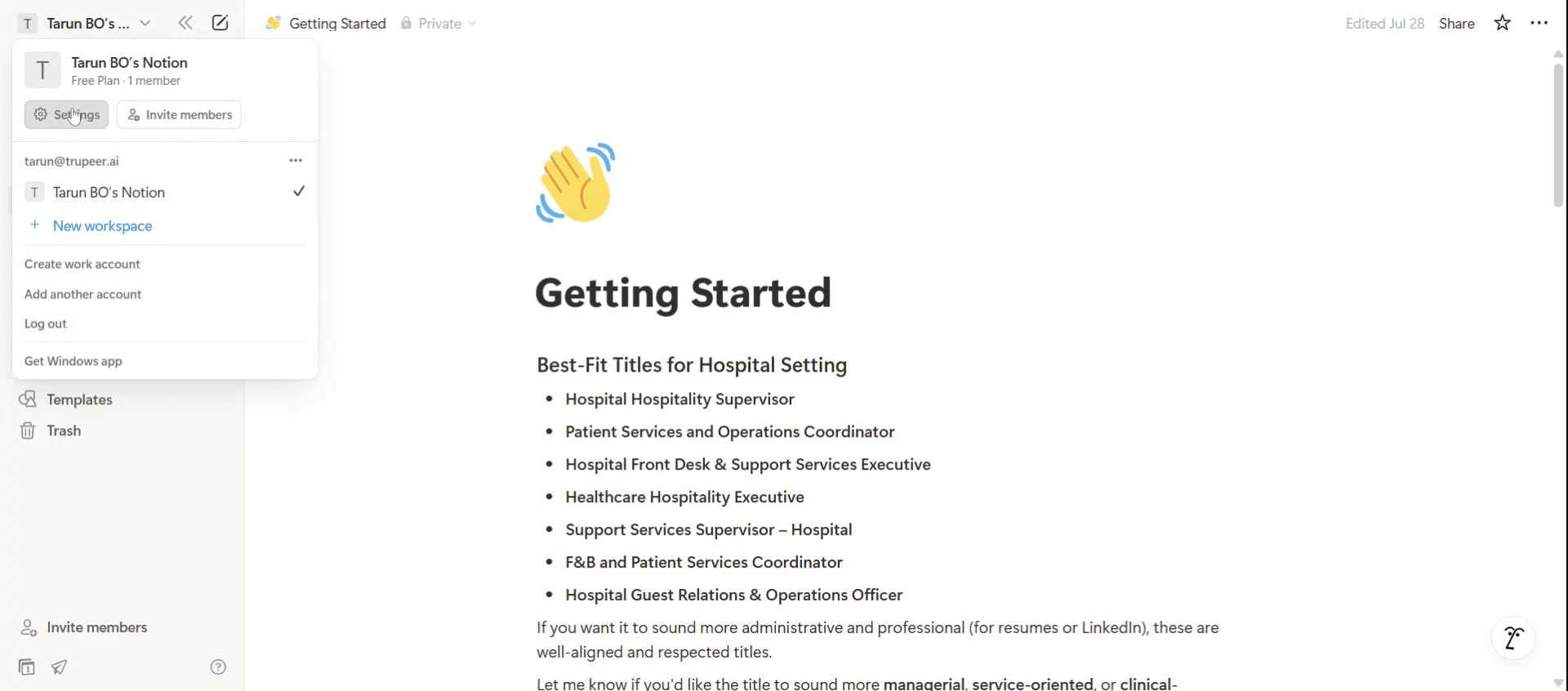
După ce dai clic pe meniul cu trei puncte, vei vedea numele curent al spațiului de lucru. Dă clic pe el, iar va apărea o fereastră pop-up.

Pasul 3
În fereastra pop-up, localizează și dă clic pe opțiunea „Settings”.
Pasul 4
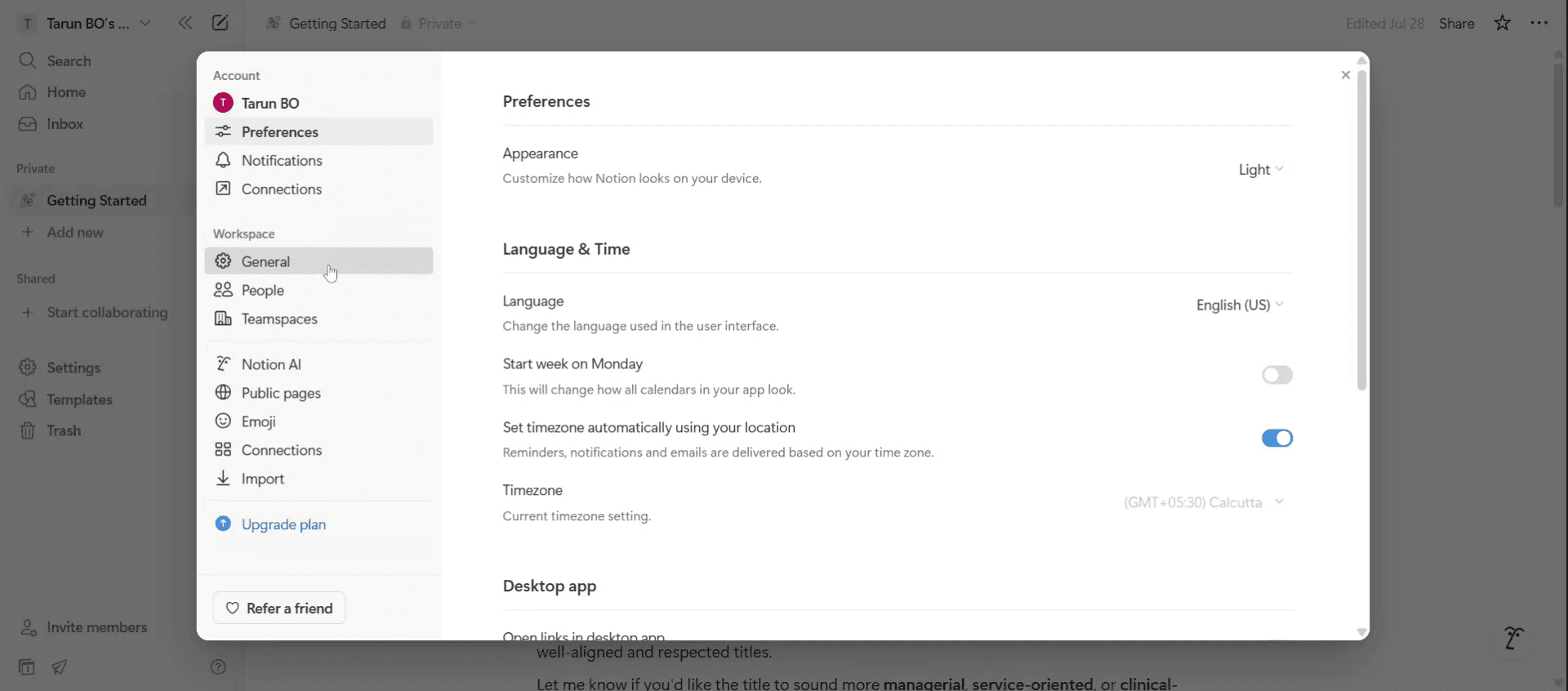
Vei vedea opțiunea Workspace. Sub aceasta, găsește opțiunea „General”.
Pasul 5
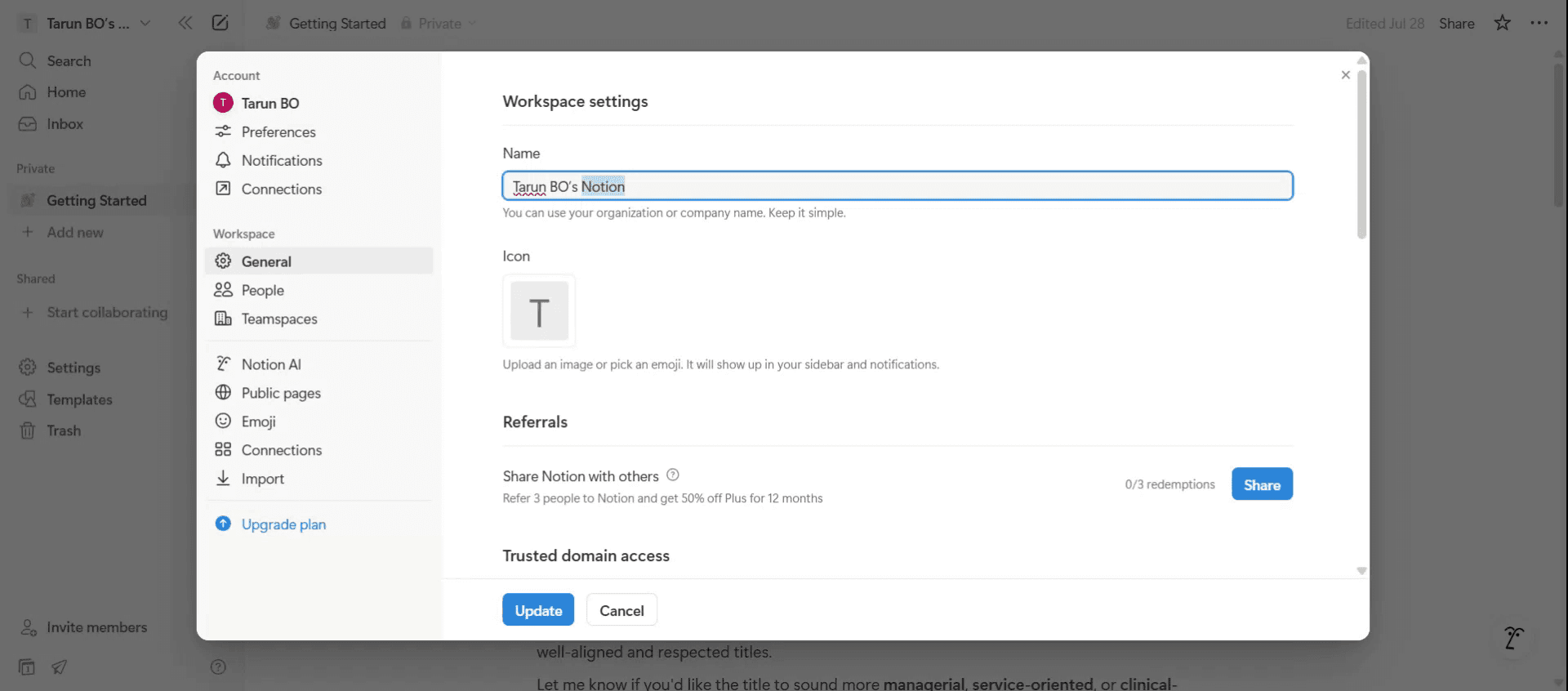
Aici, poți schimba numele spațiului de lucru dând clic pe el,
Pasul 6
După ce ai introdus noul nume, dă clic pe „Update” pentru a salva modificările.

Sfaturi utile pentru schimbarea numelui spațiului de lucru în Notion
Deschide Notion și Autentifică-te
Începe prin a te conecta la contul tău Notion în aplicația desktop sau în browser. Asigură-te că ești conectat la internet pentru ca modificările să se sincronizeze.Navighează la spațiul de lucru corect
Dă clic pe pictograma profilului sau pe inițialele tale din bara laterală pentru a vedea toate spațiile de lucru. Alege spațiul de lucru al cărui nume vrei să îl schimbi.Accesează Setări & Membri
După ce ai intrat în spațiul de lucru selectat, uită-te în bara laterală din stânga și dă clic pe „Settings & Members”.Mergi la fila Setări
În panoul de setări, selectează fila „Settings” din partea de sus. Această zonă conține setările generale ale spațiului de lucru, inclusiv numele.Găsește câmpul Nume spațiu de lucru
În secțiunea „Workspace Settings”, localizează câmpul etichetat „Workspace name”. Acest câmp va afișa numele curent al spațiului tău de lucru.
Capcane frecvente și cum să le eviți
Editarea spațiului de lucru greșit
Asigură-te că te afli în spațiul de lucru corect înainte de a face orice modificare. Verifică numele curent și membrii pentru confirmare.Numele nu se salvează corect
Asigură-te că ești conectat la internet în timp ce editezi. Dacă Notion este offline, schimbarea numelui s-ar putea să nu se salveze imediat.Greșeli de tastare în nume
Verifică de două ori pentru eventuale erori de scriere sau probleme de formatare când redenumești. Numele spațiului de lucru apare peste tot, deci consecvența contează.Neanunțarea membrilor echipei
Dacă alte persoane folosesc spațiul de lucru, o schimbare bruscă a numelui îi poate deruta. Trimite un mesaj rapid pentru a-ți alerta echipa.Confundarea numelui spațiului de lucru cu titlul paginii
Numele spațiului de lucru este diferit de titlul unei pagini individuale. Asigură-te că editezi câmpul corect.
Întrebări frecvente despre schimbarea numelui spațiului de lucru în Notion
Pot schimba numele spațiului de lucru pe mobil?
Da, dar pașii pot varia ușor. Este mai convenabil și mai sigur să faci această modificare în versiunea pentru desktop.Schimbarea numelui afectează conținutul spațiului de lucru?
Nu, redenumirea spațiului de lucru nu îți va afecta paginile, bazele de date sau conținutul în niciun fel.Am nevoie de acces de administrator pentru a schimba numele spațiului de lucru?
Da, trebuie să fii proprietarul spațiului de lucru sau un administrator cu permisiunile corecte pentru a redenumi spațiul de lucru.De câte ori pot schimba numele spațiului de lucru?
Nu există o limită privind de câte ori îți poți redenumi spațiul de lucru, așa că îl poți actualiza după cum este nevoie.Vor fi notificați membrii când se schimbă numele?
Notion nu notifică automat membrii. E o idee bună să îți informezi echipa manual după ce faci schimbarea.Cum înregistrez ecranul pe mac?
Pentru a înregistra ecranul pe un Mac, poți folosi Trupeer AI. Acesta îți permite să capturezi întregul ecran și oferă funcții AI, precum adăugarea de avataruri AI, adăugarea de voiceover, adăugarea de zoom in și out în videoclip. Cu funcția de traducere video cu AI de la trupeer, poți traduce videoclipul în 30+ limbi.Cum adaug un avatar AI la înregistrarea ecranului?
Pentru a adăuga un avatar AI la o înregistrare a ecranului, trebuie să folosești un instrument de înregistrare a ecranului cu AI. Trupeer AI este un instrument de înregistrare a ecranului cu AI, care te ajută să creezi videoclipuri cu mai multe avataruri și te ajută, de asemenea, să îți creezi propriul avatar pentru videoclip.Cum înregistrez ecranul pe windows?
Pentru a înregistra ecranul pe Windows, poți folosi bara de joc încorporată (Windows + G) sau un instrument AI avansat precum Trupeer AI pentru funcții mai avansate, cum ar fi avataruri AI, voiceover, traducere etc.Cum adaug voiceover la video?
Pentru a adăuga voiceover la videoclipuri, descarcă extensia chrome trupeer ai. După ce te-ai înregistrat, încarcă videoclipul cu voce, alege voiceover-ul dorit din trupeer și exportă videoclipul editat.Cum măresc (Zoom) într-o înregistrare de ecran?
Pentru a face zoom în timpul unei înregistrări de ecran, folosește efectele de zoom din Trupeer AI, care îți permit să faci zoom in și out în momente specifice, sporind impactul vizual al conținutului video.
Tutoriale recomandate



