

Cum să schimbi numele de utilizator GitHub
Află cum să îți schimbi numele de utilizator GitHub fără să pierzi repository-urile sau followerii. Ghid pas cu pas, cu sfaturi pentru actualizarea linkurilor și evitarea problemelor.
Pentru a-ți schimba numele de utilizator GitHub, urmează acești pași:
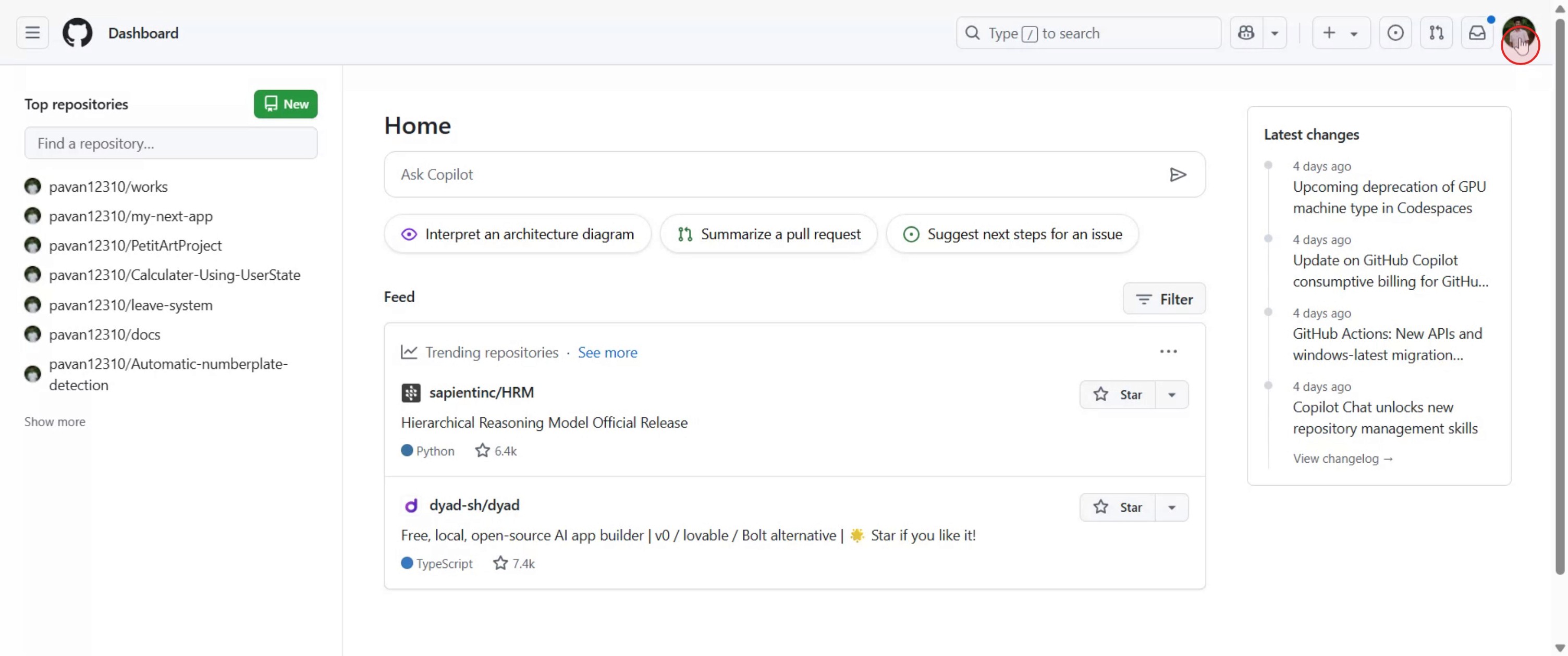
Navighează la Setări: Click pe fotografia de profil din colțul din dreapta sus al oricărei pagini GitHub, apoi selectează „Settings” din meniul derulant.
Accesează setările contului: În bara laterală din stânga a paginii Setări, click pe „Account”.
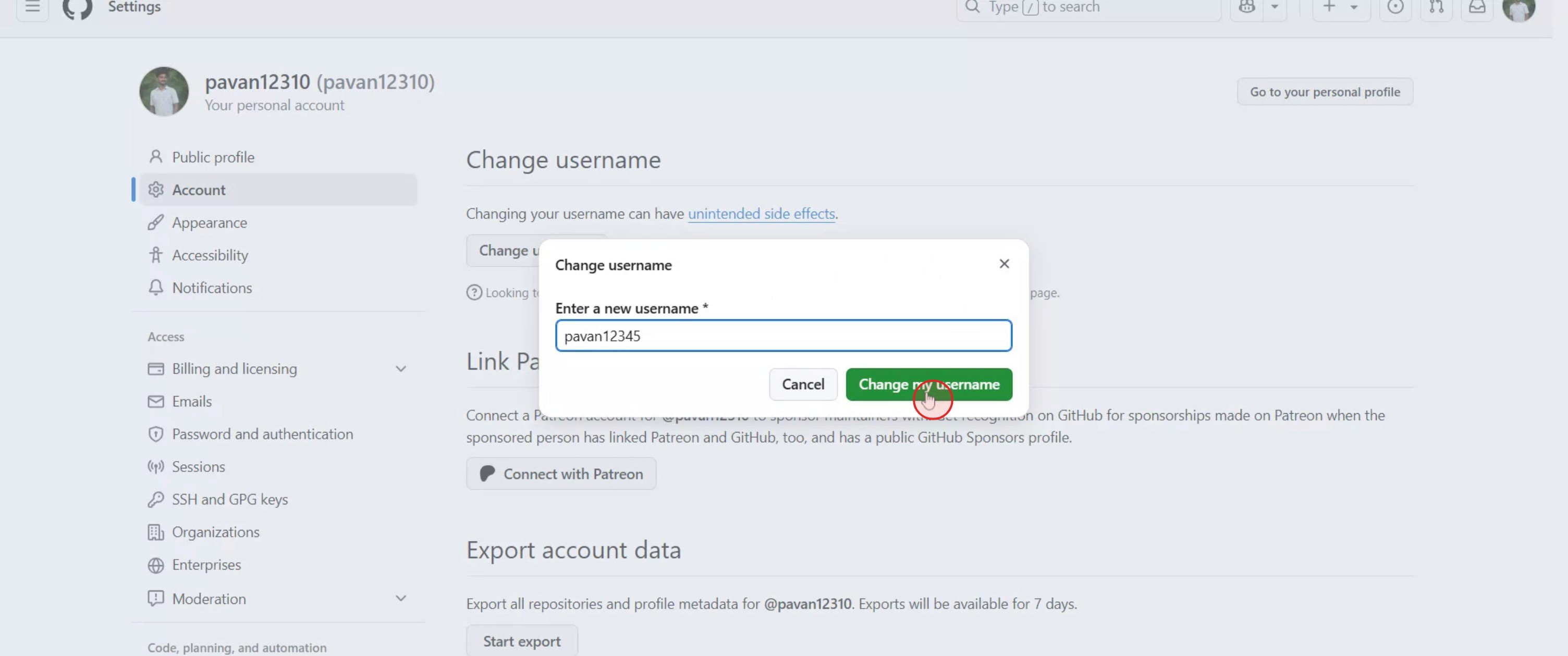
Inițiază schimbarea numelui de utilizator: Localizează secțiunea „Change username” și click pe butonul „Change username”.
Verifică avertismentele: Va apărea o fereastră pop-up cu informații importante despre implicațiile schimbării numelui de utilizator. Citește cu atenție aceste avertismente, deoarece schimbarea numelui de utilizator poate afecta linkurile către profilul tău și poate întrerupe proiectele care depind de pachete sau imagini de container din spațiul de nume al contului tău.
Confirmă înțelegerea: Dacă încă dorești să continui, click pe „I understand, let's change my username.”
Introdu noul nume de utilizator: Tastează noul nume de utilizator dorit în câmpul furnizat. GitHub va indica dacă numele ales este disponibil.
Finalizează schimbarea: Dacă numele de utilizator este disponibil, click pe „Change my username” pentru a finaliza procesul.
Ghid pas cu pas: Cum să schimbi numele de utilizator Github
Pasul 1
Mergi la pictograma profilului și dă click pe ea.
Pasul 2
Din meniul derulant, selectează „Settings”.

Pasul 3
În setări, localizează și selectează opțiunea Account.

Pasul 4
În secțiunea Account, găsește și selectează opțiunea Change Username.

Pasul 5
Introdu noul nume de utilizator dorit și selectează Change my username pentru a finaliza actualizarea.
Sfaturi utile pentru schimbarea numelui de utilizator GitHub
Autentifică-te în contul tău GitHub
Mergi la github.com și conectează-te folosind numele de utilizator și parola curente.Mergi la setările profilului tău
Dă click pe fotografia de profil din colțul din dreapta sus, apoi selectează Settings din meniul derulant.Dă click pe Account Settings
În bara laterală din stânga, dă click pe Account pentru a deschide detaliile contului tău.Dă click pe butonul Edit de lângă numele tău de utilizator
Vei vedea numele de utilizator curent afișat. Dă click pe butonul Edit de lângă acesta pentru a începe schimbarea.Introdu noul nume de utilizator
Tastează noul nume de utilizator pe care vrei să-l folosești. GitHub va verifica automat dacă este disponibil.Confirmă schimbarea
Dacă numele de utilizator este disponibil, dă click pe Update Username. GitHub te poate ruga să confirmi reintroducând parola.Verifică redirecționarea și impactul asupra repo-ului
GitHub configurează automat redirecționări pentru repository-urile tale, dar ar trebui să actualizezi manual linkurile oriunde a fost folosit vechiul tău nume de utilizator.
Capcane frecvente și cum să le eviți
Noul nume de utilizator este deja luat
Numele de utilizator trebuie să fie unice pe GitHub. Dacă numele dorit este ocupat, încearcă o variantă.Linkuri externe întrerupte
Deși GitHub configurează redirecționări, linkurile din site-ul tău personal, din documentație sau din fișierele readme pot necesita actualizări.Repository-urile clonate nu mai funcționează
Repo-urile locale care folosesc vechiul tău nume de utilizator în URL-ul remote vor opri push/pull. Actualizează URL-urile remote cu noul nume de utilizator.GitHub Pages s-ar putea să se strice
Dacă folosești GitHub Pages (username.github.io), este posibil să nu mai funcționeze. Configurează-l din nou sub noul tău nume de utilizator.Schimbarea numelui de utilizator nu se reflectă imediat
Unele sisteme sau integrări pot avea nevoie de câteva minute pentru a reflecta schimbarea. Golește memoria cache sau deloghează-te și autentifică-te din nou, dacă este necesar.
Întrebări frecvente despre schimbarea numelui de utilizator GitHub
Pot să-mi schimb numele de utilizator GitHub fără să pierd repository-urile?
Da, repository-urile tale vor rămâne intacte. GitHub configurează automat redirecționări de la vechiul nume de utilizator la cel nou.Vor fi transferați urmăritorii și stelele către noul nume de utilizator?
Da, toți urmăritorii, stelele și contribuțiile vor rămâne conectate la contul tău.Site-ul meu GitHub Pages va mai funcționa după schimbarea numelor de utilizator?
Nu, va trebui să actualizezi sau să recreezi GitHub Pages cu noul nume de utilizator.Trebuie să-mi actualizez remotes-urile locale git după schimbarea numelor de utilizator?
Da, actualizează URL-ul remote folosind comanda git remote set-url origin new-url.Există o limită la cât de des îmi pot schimba numele de utilizator?
GitHub nu impune o limită strictă, dar schimbările frecvente sunt descurajate pentru consistență și stabilitatea linkurilor.Cum înregistrez ecranul pe mac?
Pentru a înregistra ecranul pe un Mac, poți folosi Trupeer AI. Acesta îți permite să capturezi întregul ecran și oferă funcții AI, precum adăugarea de avataruri AI, adăugarea de voiceover, adăugarea de zoom in și out în videoclip. Cu funcția de traducere video cu AI a lui trupeer, poți traduce videoclipul în 30+ limbi.Cum adaug un avatar AI la înregistrarea ecranului?
Pentru a adăuga un avatar AI la o înregistrare a ecranului, va trebui să folosești un instrument de înregistrare a ecranului cu AI. Trupeer AI este un instrument de înregistrare a ecranului cu AI, care te ajută să creezi videoclipuri cu mai multe avataruri și te ajută, de asemenea, să-ți creezi propriul avatar pentru videoclip.Cum înregistrez ecranul pe windows?
Pentru a înregistra ecranul pe Windows, poți folosi bara de joc încorporată (Windows + G) sau un instrument AI avansat precum Trupeer AI pentru funcții mai avansate, cum ar fi avataruri AI, voiceover, traducere etc.Cum adaug voiceover la video?
Pentru a adăuga voiceover la videoclipuri, descarcă extensia chrome trupeer ai. După ce te-ai înregistrat, încarcă videoclipul cu voce, alege voiceover-ul dorit din trupeer și exportă videoclipul editat.Cum fac zoom pe o înregistrare de ecran?
Pentru a face zoom în timpul unei înregistrări de ecran, folosește efectele de zoom din Trupeer AI, care îți permit să faci zoom in și out în momente specifice, sporind impactul vizual al conținutului video.
Tutoriale recomandate



