
Cum anulezi o întâlnire Teams
Trebuie să anulezi o întâlnire în Microsoft Teams? Află cum să ștergi sau să anulezi o întâlnire programată în Teams în doar câteva clicuri, de pe desktop sau de pe mobil
Iată o prezentare mai detaliată:
Deschideți Teams și Calendar: Lansați aplicația Microsoft Teams și navigați la secțiunea Calendar.
Găsiți întâlnirea: Localizați întâlnirea specifică pe care doriți să o anulați în calendar.
Deschideți detaliile întâlnirii: Faceți clic pe întâlnire pentru a-i deschide detaliile.
Anulați întâlnirea: Căutați un buton „Anulează întâlnirea” (sau similar) în interiorul detaliilor întâlnirii. Este posibil să fie în colțul din stânga sus sau într-un meniu derulant.
Adăugați un mesaj de anulare (opțional): Dacă doriți, puteți adăuga un mesaj în care explicați de ce anulați întâlnirea.
Confirmați anularea: Faceți clic pe butonul „Anulează întâlnirea” pentru a confirma și a trimite notificarea de anulare participanților.
Ghid pas cu pas: Cum să anulați o întâlnire în Teams
Pasul 1
Începeți prin a face clic pe butonul Calendar din Microsoft Teams.

Pasul 2
Apoi, vizualizați lista întâlnirilor programate. Selectați întâlnirea specifică pe care doriți să o anulați.
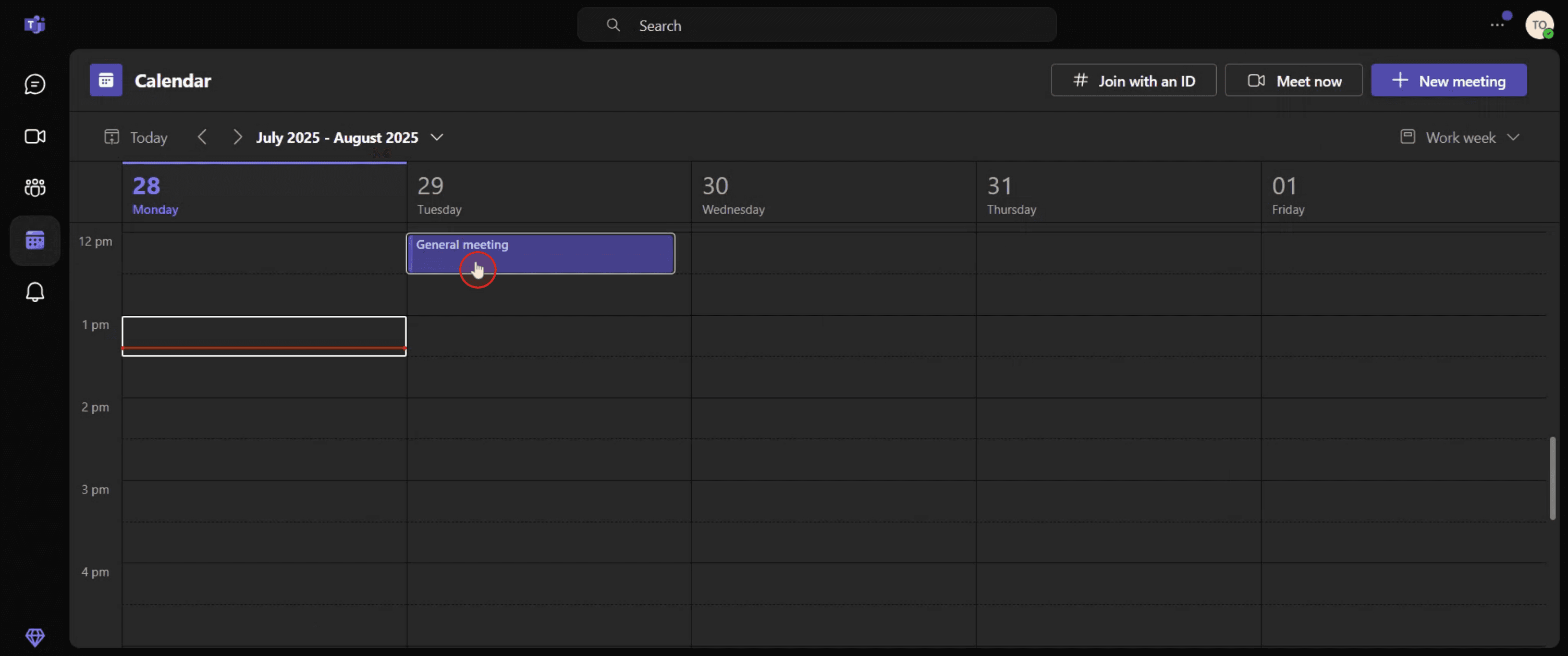
Pasul 3
Faceți clic pe ea pentru a extinde opțiunea ferestrei.
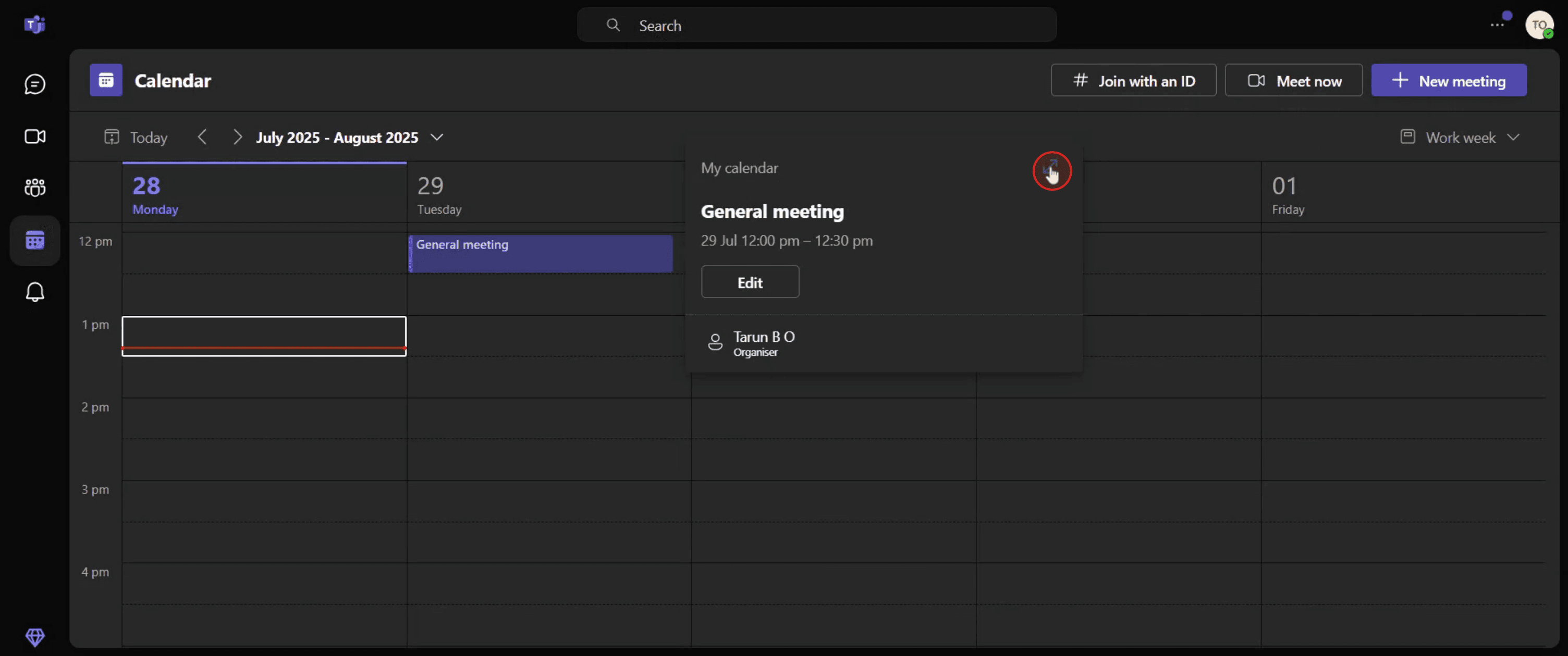
Pasul 4
Faceți clic pe opțiunea Ștergeți pentru a continua anularea întâlnirii.
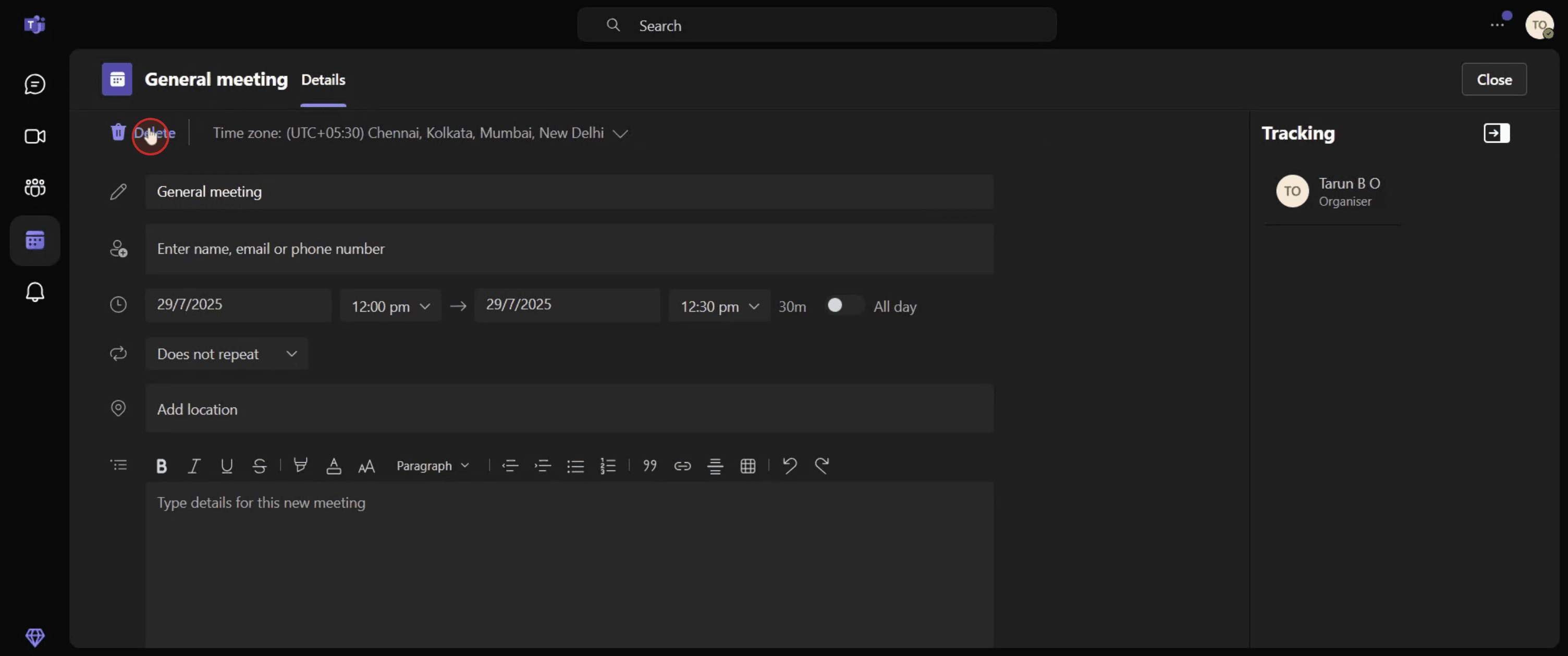
Pasul 5
Faceți clic pe opțiunea Ștergeți pentru a confirma anularea.

Sfaturi utile pentru anularea unei întâlniri în Teams
Deschideți Microsoft Teams
Lansați Microsoft Teams și accesați fila Calendar din meniul din stânga pentru a vedea toate întâlnirile programate.Găsiți întâlnirea pe care doriți să o anulați
Derulați prin calendar sau folosiți bara de căutare pentru a găsi întâlnirea specifică pe care doriți să o anulați.Faceți clic pe evenimentul întâlnirii
După ce o găsiți, faceți clic pe titlul întâlnirii. Aceasta va deschide detaliile întâlnirii într-o fereastră nouă.Selectați opțiunea Anulează întâlnirea
În colțul din dreapta sus al ferestrei întâlnirii, faceți clic pe butonul „Anulează întâlnirea”.Adăugați un mesaj de anulare (opțional)
Înainte de confirmare, puteți introduce un mesaj în care explicați de ce este anulată întâlnirea. Acest mesaj va fi trimis tuturor invitaților.
Greșeli frecvente și cum să le evitați
Anularea întâlnirii greșite
Pentru întâlnirile recurente, asigurați-vă că alegeți dacă anulați doar o singură întâlnire sau întreaga serie. Verificați din nou înainte de confirmare.Uitați să notificați participanții
Teams trimite notificări automat, dar dacă nu adăugați un mesaj, participanții dvs. nu vor ști de ce a fost anulată întâlnirea.Întâlnirea apare încă în calendarul sincronizat
Dacă calendarele dvs. sunt sincronizate cu Outlook sau Google, poate dura un moment până când modificarea se reflectă. Reîmprospătați calendarul pentru a verifica.Încercați să anulați o întâlnire pe care nu ați creat-o
Dacă nu sunteți organizatorul, nu veți vedea opțiunea „Anulează întâlnirea”. Cereți organizatorului să o elimine sau să o anuleze.Nu verificați diferențele de fus orar
Dacă participanții sunt în fusuri orare diferite, confirmați că anularea a intrat în vigoare în vizualizările lor respective ale calendarului.
Întrebări frecvente despre anularea întâlnirilor în Teams
Cum anulez o întâlnire în Microsoft Teams?
Accesați fila Calendar, selectați întâlnirea, faceți clic pe „Anulează întâlnirea”, adăugați opțional un mesaj și confirmați anularea.Pot anula doar o singură instanță a unei întâlniri recurente?
Da, Teams vă permite să anulați fie o singură apariție, fie întreaga serie. Alegeți opțiunea potrivită când vi se solicită.Vor fi notificați participanții când anulez o întâlnire?
Da, se trimite un e-mail automat de anulare tuturor invitaților. Puteți include și un mesaj personalizat care explică motivul.Pot anula o anulare a unei întâlniri în Teams?
Nu, odată ce o întâlnire este anulată, nu poate fi restaurată. Va trebui să creați o întâlnire nouă dacă doriți să reprogramați.De ce nu pot anula o întâlnire la care am fost invitat?
Doar organizatorul întâlnirii poate anula o întâlnire în Teams. Dacă sunteți invitat sau participant, nu veți avea opțiunea de anulare.Cum să înregistrez ecranul pe mac?
Pentru a înregistra ecranul pe un Mac, puteți folosi Trupeer AI. Vă permite să capturați întregul ecran și oferă funcții AI, cum ar fi adăugarea de avataruri AI, adăugarea de voiceover, adăugarea de zoom in și out în videoclip. Cu funcția de traducere video cu AI de la trupeer, puteți traduce videoclipul în 30+ limbi.Cum adaug un avatar AI la o înregistrare a ecranului?
Pentru a adăuga un avatar AI la o înregistrare a ecranului, trebuie să utilizați un instrument de înregistrare a ecranului cu AI. Trupeer AI este un instrument de înregistrare a ecranului cu AI, care vă ajută să creați videoclipuri cu mai multe avataruri și vă ajută, de asemenea, să vă creați propriul avatar pentru videoclip.Cum să înregistrez ecranul pe windows?
Pentru a înregistra ecranul pe Windows, puteți folosi bara de joc încorporată (Windows + G) sau un instrument AI avansat precum Trupeer AI pentru funcții mai avansate, cum ar fi avataruri AI, voiceover, traducere etc.Cum adaug voiceover la video?
Pentru a adăuga voiceover la videoclipuri, descărcați extensia Chrome trupeer ai. După ce v-ați înregistrat, încărcați videoclipul cu voce, alegeți voiceover-ul dorit din trupeer și exportați videoclipul editat.Cum măresc (Zoom) într-o înregistrare a ecranului?
Pentru a mări în timpul unei înregistrări a ecranului, utilizați efectele de zoom din Trupeer AI, care vă permit să măriți și să micșorați la momente specifice, sporind impactul vizual al conținutului video.
Tutoriale recomandate



