

Cum să adaugi imagini în GitHub README
Află cum să adaugi imagini în fișierul tău GitHub README folosind sintaxă Markdown sau linkuri către imagini. Ghid pas cu pas pentru a evidenția elementele vizuale din depozitele tale.
Ghid pas cu pas: Cum să adaugi imagini în GitHub ReadMe
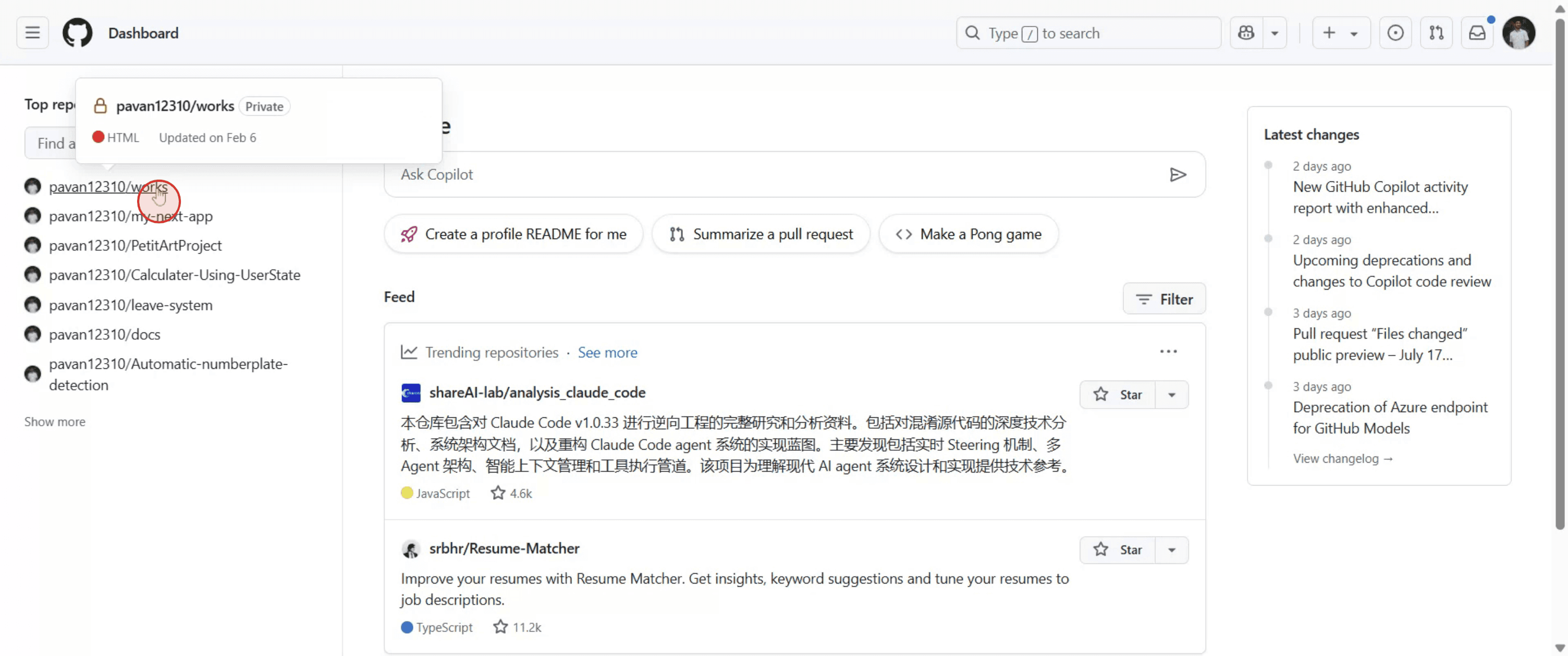
Pasul 1
Începe prin a naviga la secțiunea „Repositories” de pe GitHub și dă click pe ea.
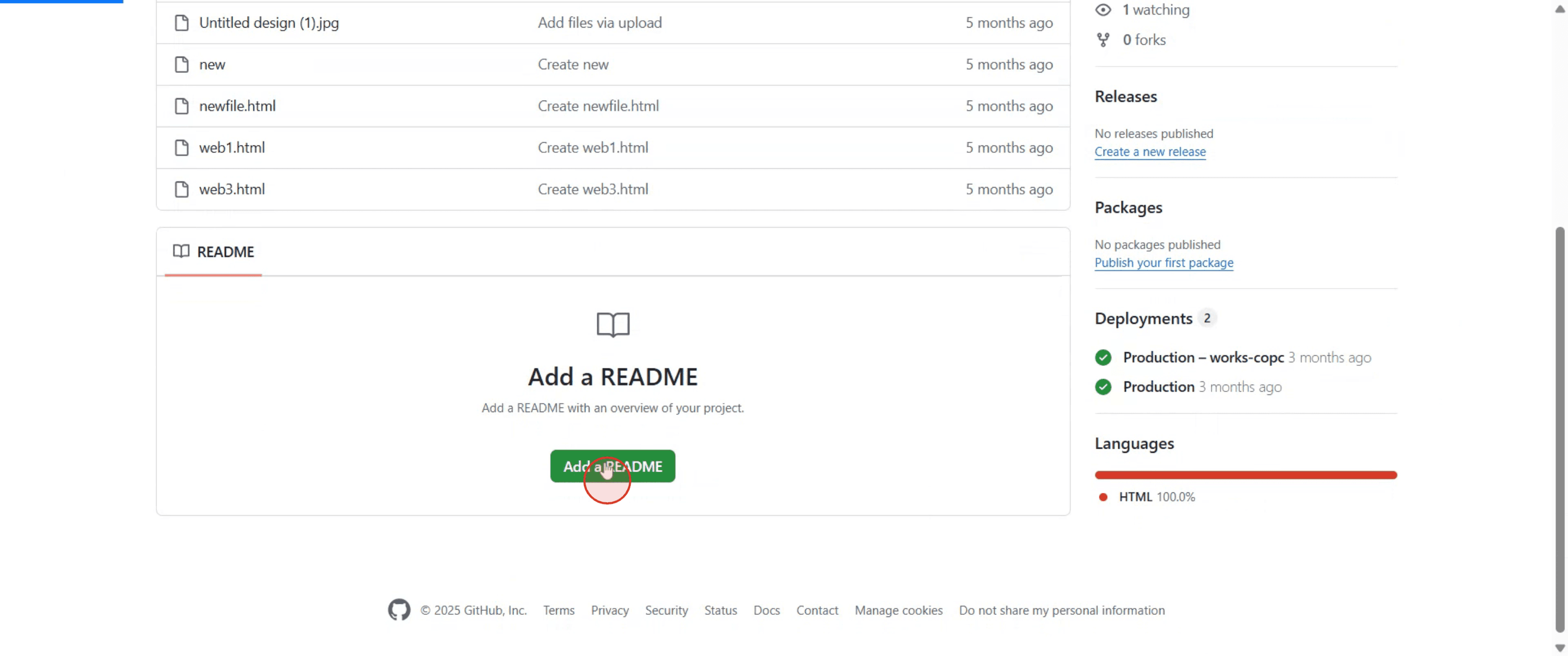
Pasul 2
Apoi dă click pe „Add README” pentru a continua.
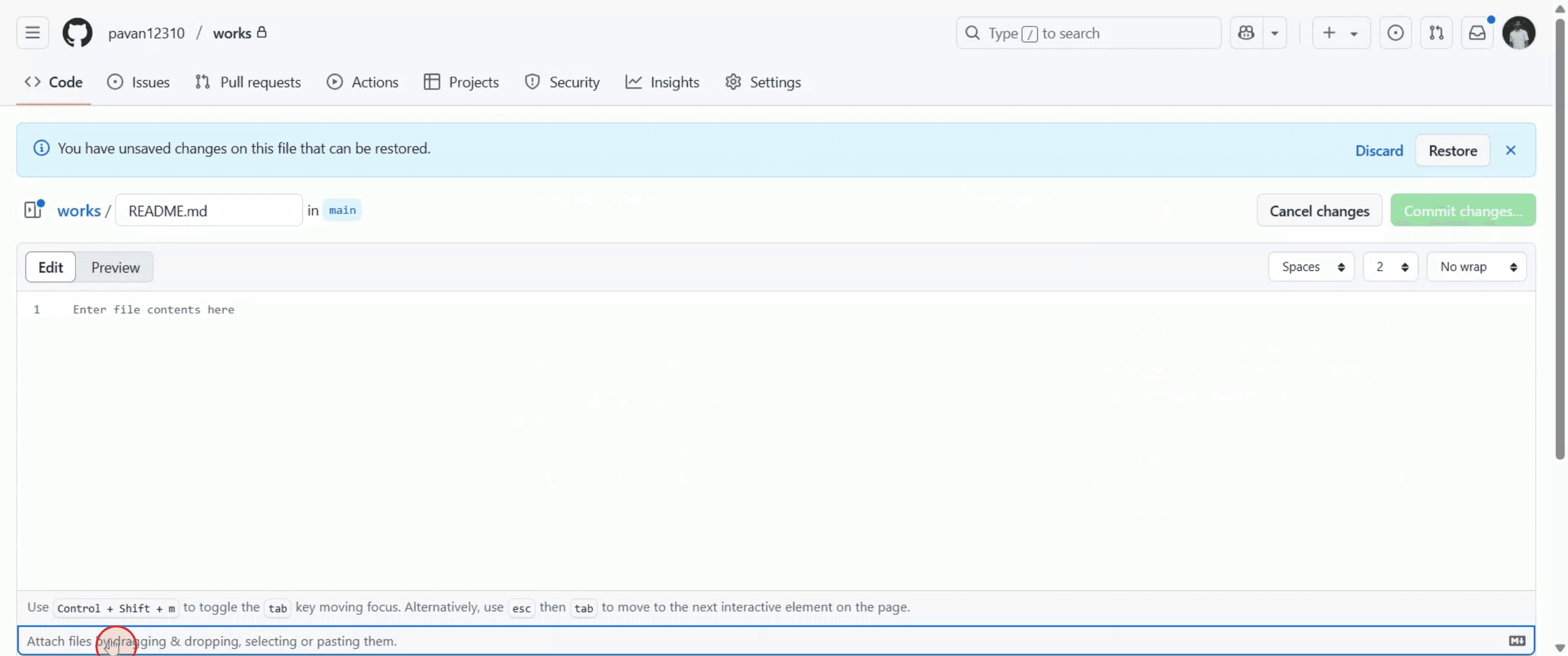
Pasul 3
Continuă prin selectarea „Attach Files” și dă click pe ea pentru a continua.
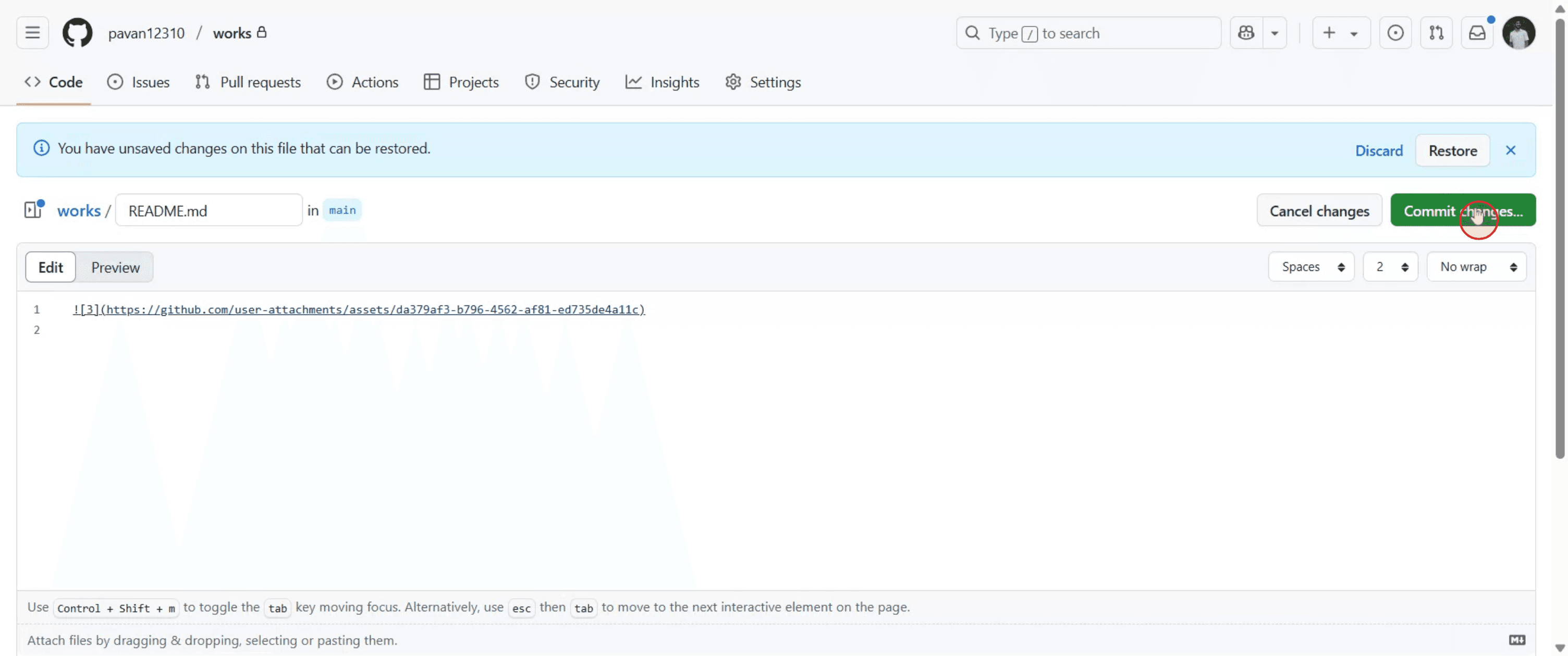
Pasul 4
După ce ai încărcat, dă click pe „Commit Changes”.
Pasul 5
Finalizează selectând din nou „Commit Changes”.

Pro Tips pentru adăugarea de imagini în GitHub ReadMe
Încarcă imaginea în repository
Mergi la repository-ul tău GitHub, dă click pe butonul Add file, apoi alege Upload files. Trage și plasează imaginea sau selecteaz-o de pe computer.Copiază URL-ul imaginii
După ce ai încărcat, dă click pe fișierul imaginii. Se va deschide într-o pagină nouă. Click dreapta pe imagine și selectează Copy image address.Deschide sau creează fișierul README.md
Înapoi la repository-ul tău. Dacă nu există un fișier README.md, dă click pe Add file și selectează Create new file. Denumește-l README.md.Inserează imaginea folosind sintaxa Markdown
Folosește acest format pentru a insera imaginea în fișierul README:
Înlocuiește image-url cu linkul copiat și Alt text cu o descriere scurtă a imaginii.Previzualizează și salvează modificările
Folosește fila Preview din editor pentru a verifica cum arată imaginea. Dacă totul arată bine, derulează în jos și dă click pe Commit changes pentru a salva.
Capcane frecvente și cum să le eviți
Imaginea nu se încarcă
Asigură-te că imaginea este stocată într-un repository public sau găzduită pe o platformă care acceptă linkuri directe către imagini.Format Markdown incorect
Formatul corect este să verifici din nou pentru paranteze sau paranteze lipsă.Este folosită o cale de fișier locală
Nu folosi căi de fișiere de pe computerul tău local. Folosește doar URL-uri sau căi din repository.Link rupt sau învechit
Dacă muți sau ștergi imaginea din repo, linkul se va rupe. Folosește întotdeauna calea finală a fișierului.Dimensiune mare a imaginii
Redimensionează sau comprimă imaginile mari înainte de a le încărca pentru a păstra ReadMe-ul curat și cu încărcare rapidă.
Întrebări frecvente despre adăugarea de imagini în GitHub ReadMe
Cum adaug o imagine locală într-un GitHub ReadMe?
Încarcă mai întâi imaginea în repository-ul tău, apoi folosește sintaxa de imagine Markdown pentru a o referi.Pot folosi un URL extern pentru imagine?
Da, orice URL de imagine disponibil public poate fi folosit în sintaxa Markdown.Care este sintaxa Markdown corectă pentru adăugarea unei imagini?
Formatul estePot centra imaginea într-un fișier ReadMe?
Markdown nu acceptă centrare direct, dar poți folosi HTML precum <p align="center"> pentru controlul aspectului.Este posibil să redimensionez o imagine în GitHub ReadMe?
Nu doar cu Markdown. Pentru a controla dimensiunea, folosește HTML simplu precum <img src="image-url" width="300"/> în interiorul fișierului README.Cum înregistrez ecranul pe mac?
Pentru a înregistra ecranul pe un Mac, poți folosi Trupeer AI. Îți permite să capturezi întregul ecran și oferă funcții AI, precum adăugarea de avataruri AI, adăugarea de voiceover, adăugarea de zoom in și out în videoclip. Cu funcția de traducere video cu AI de la trupeer, poți traduce videoclipul în 30+ limbi.Cum adaug un avatar AI la o înregistrare de ecran?
Pentru a adăuga un avatar AI la o înregistrare de ecran, va trebui să folosești un instrument de înregistrare a ecranului cu AI. Trupeer AI este un instrument de înregistrare a ecranului cu AI, care te ajută să creezi videoclipuri cu mai multe avataruri și te ajută, de asemenea, să creezi propriul tău avatar pentru videoclip.Cum înregistrez ecranul pe windows?
Pentru a înregistra ecranul pe Windows, poți folosi Game Bar-ul încorporat (Windows + G) sau un instrument AI avansat precum Trupeer AI pentru funcții mai avansate, cum ar fi avataruri AI, voiceover, traducere etc.Cum adaug voiceover la un videoclip?
Pentru a adăuga voiceover la videoclipuri, descarcă extensia trupeer ai pentru Chrome. După ce te-ai înregistrat, încarcă videoclipul cu voce, alege voiceover-ul dorit din trupeer și exportă videoclipul editat.Cum măresc (Zoom in) într-o înregistrare de ecran?
Pentru a mări în timpul unei înregistrări de ecran, folosește efectele de zoom din Trupeer AI, care îți permite să mărești și să micșorezi la momente specifice, sporind impactul vizual al conținutului video.
Tutoriale recomandate



