

Cum să adaugi emoji-uri în Notion
Află cum să adaugi emoji-uri în Notion pentru a personaliza paginile, titlurile și conținutul. Un ghid rapid pentru utilizarea scurtăturilor cu emoji și pentru a-ți îmbunătăți vizual spațiul de lucru.
Iată o explicație mai detaliată:
1. Folosind comanda /emoji:
Tastează /emoji în orice bloc de text în care vrei să inserai un emoji.
Va apărea un meniu cu o varietate de emoji-uri din care poți alege.
Dă clic pe emoji-ul dorit pentru a-l insera.
2. Folosind selectorul de emoji din Windows:
Apasă tasta Windows + tasta cu punctul (.). pentru a deschide selectorul de emoji din Windows.
Selectează emoji-ul dorit.
Notion va insera automat emoji în locația curentă.
3. Copiere și lipire:
Poți copia emoji-uri de pe diverse site-uri, precum getemoji.com, sau din alte documente.
Lipește emoji-ul direct în pagina ta Notion.
4. Emoji-uri personalizate:
Notion îți permite să adaugi pictograme personalizate ca pictograme de pagină.
Dă clic pe „Add Icon” în partea de sus a unei pagini și apoi dă clic pe „Custom” pentru a încărca sau a face link către un emoji.
Notion nu acceptă adăugarea de emoji-uri personalizate direct în text.
Le poți adăuga doar prin secțiunea „Add Icon”.
De asemenea, poți folosi nume de emoji personalizate (de ex., :custom_emoji_name:) și apoi să lipești emoji-ul în text.
Ghid pas cu pas: Cum să adaugi emoji-uri în Notion
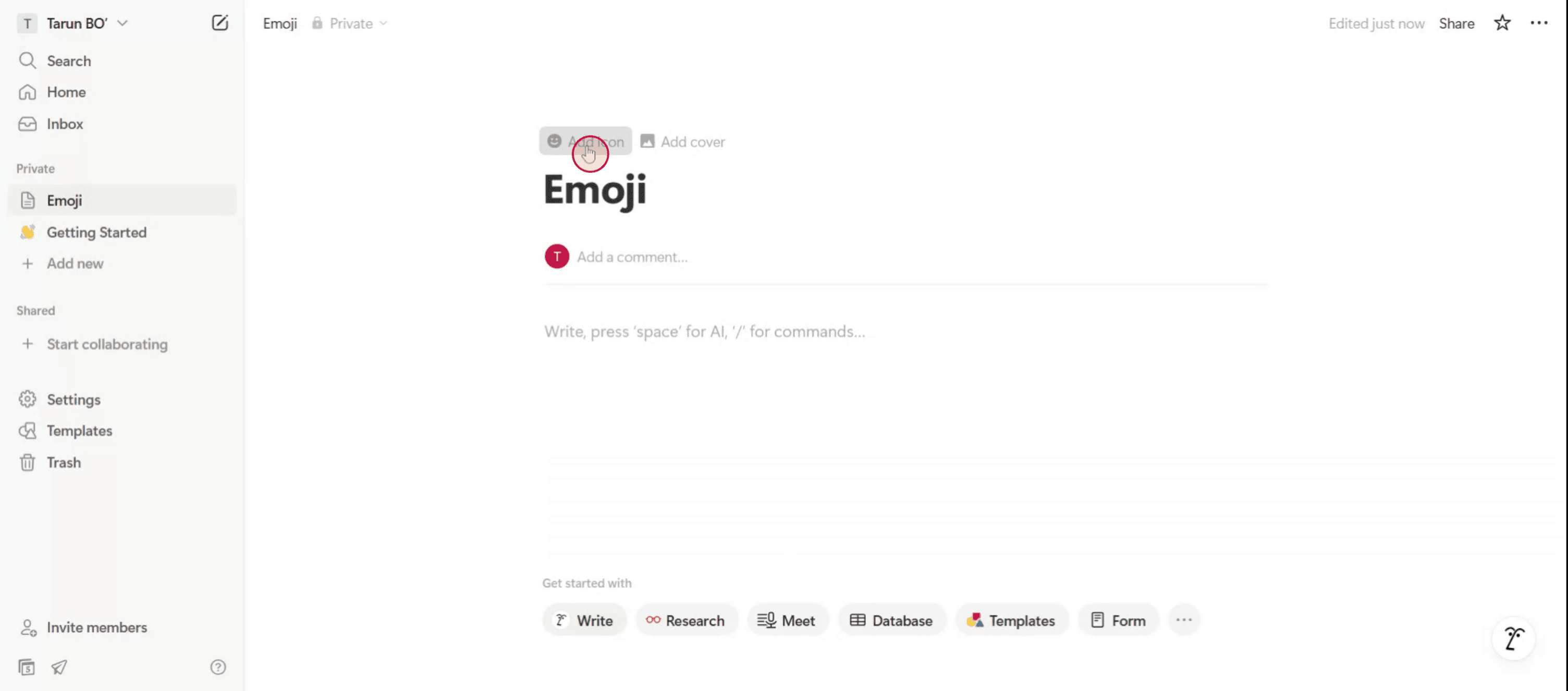
Pasul 1
Dă clic pe opțiunea „Add icon” pentru a deschide o fereastră pop-up.
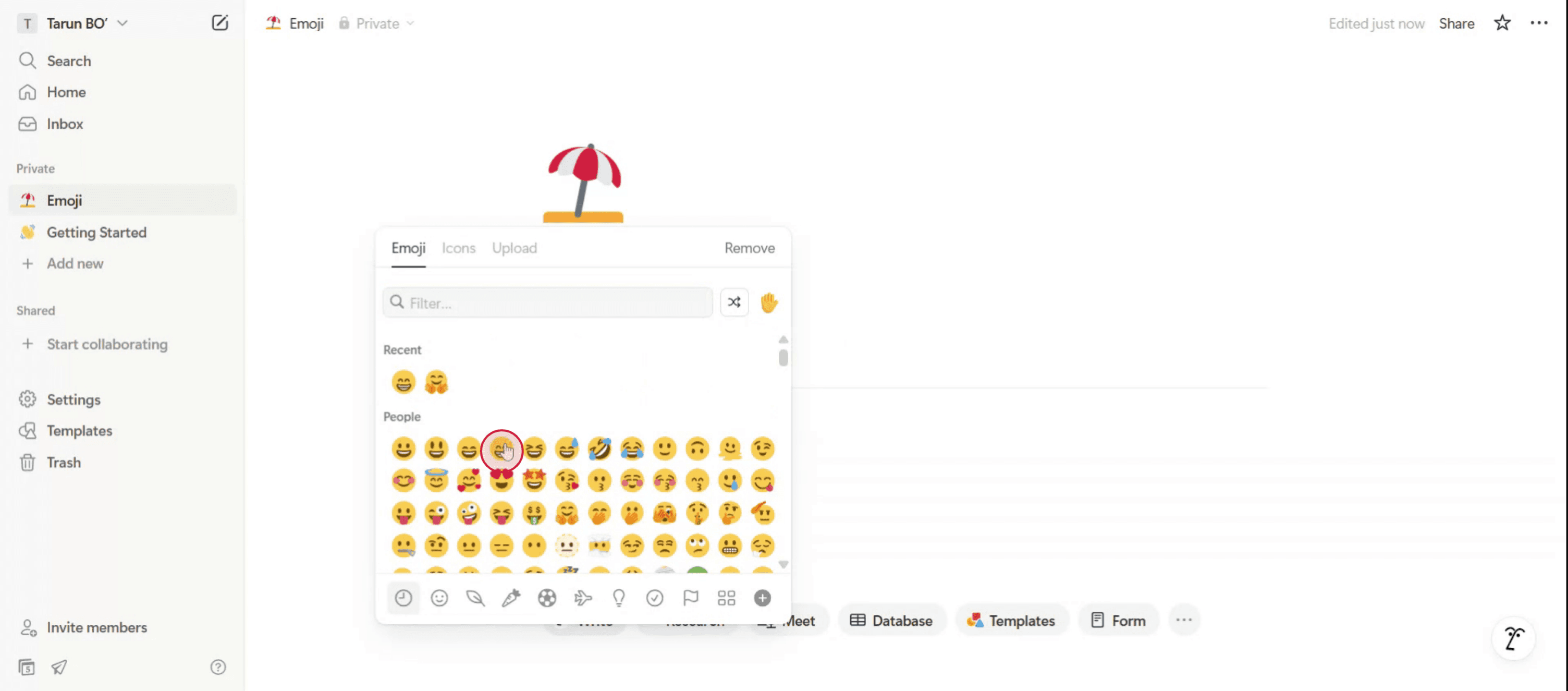
Pasul 2
Emoji-ul ales va fi adăugat în șablonul tău.
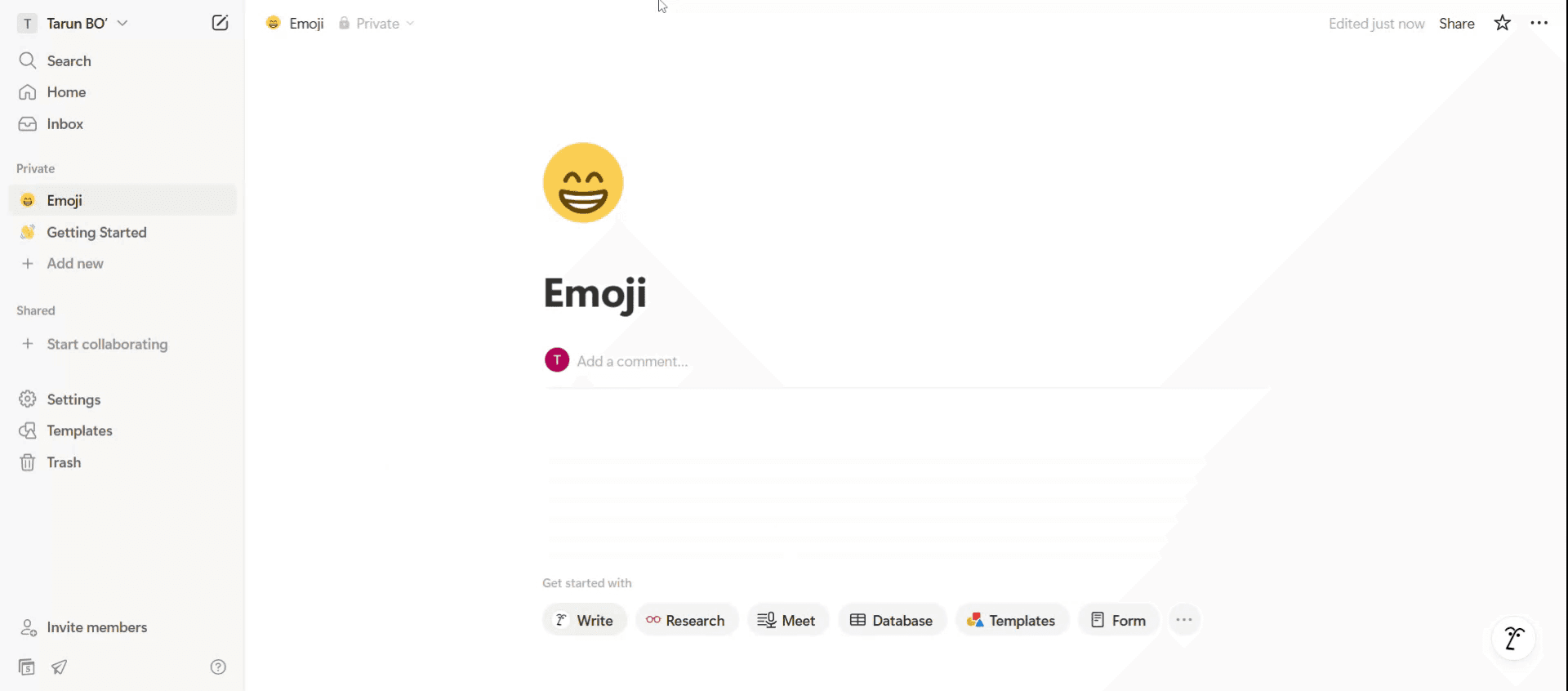
Pasul 3
Felicitări! Ai adăugat cu succes un emoji în șablonul tău Notion.
Sfaturi utile pentru adăugarea de emoji-uri în Notion
Folosește comanda Slash
Tastează /emoji oriunde într-o pagină Notion. Acest lucru va declanșa un meniu rapid cu emoji-uri, unde poți alege din diverse opțiuni. Selectează emoji-ul dorit, iar acesta va fi inserat la poziția cursorului.Folosește scurtături de la tastatură
Pe Windows, apasă tasta Windows + . (punct).
Pe Mac, apasă Control + Command + Space.
Acest lucru deschide selectorul de emoji al sistemului tău, permițându-ți să inserezi emoji-uri în orice bloc Notion.Adaugă emoji-uri în titlurile paginilor
Dă clic pe titlul paginii din partea de sus. În stânga apare o pictogramă mică—dă clic pe ea pentru a deschide selectorul de emoji și a alege unul pentru pagina ta.Copiază și lipește emoji-uri
Poți copia emoji-uri de pe orice site sau din orice text și le poți lipi direct în Notion. Acest lucru este util dacă vrei un anumit stil de emoji care nu se găsește în selector.Folosește emoji-uri în toggle-uri, liste și titluri
Poți insera emoji-uri la începutul toggle-urilor, punctelor marcate, titlurilor sau casetelor de tip callout. Acest lucru te ajută să-ți organizezi vizual conținutul și adaugă personalitate spațiului tău de lucru.
Capcane frecvente și cum să le eviți
Emoji-ul nu se afișează corect
Dacă emoji-ul nu se redă corect, dispozitivul sau browserul tău s-ar putea să nu suporte cea mai recentă versiune Unicode. Actualizează sistemul sau browserul pentru o compatibilitate mai bună cu emoji-urile.Folosirea excesivă a emoji-urilor în spațiile de lucru
Prea multe emoji-uri pot aglomera o pagină și pot face lectura mai dificilă. Folosește-le pentru structură și accent, nu ca decor.Inserarea emoji-urilor în tipul greșit de bloc
Anumite tipuri de blocuri, precum bazele de date sau blocurile de cod, pot să nu afișeze emoji-uri corect. Rămâi la blocuri de text sau la blocuri de titlu pentru rezultate consecvente.Incompatibilitate între dispozitive
Nu toate dispozitivele afișează emoji-urile în același mod. Ce pare clar pe Mac poate apărea diferit sau neclar pe Android. Dacă contează consistența, previzualizează paginile pe mai multe dispozitive.Folosirea emoji-urilor în filtre sau formule
Când folosești emoji-uri în filtrele sau formulele Notion (de ex., în baze de date), asigură-te că le folosești exact așa cum apar. Chiar și o mică variație va împiedica funcționarea filtrului.
Întrebări frecvente despre adăugarea emoji-urilor în Notion
Pot căuta emoji-uri în Notion?
Da. Când folosești selectorul de emoji (prin /emoji sau prin comanda rapidă de la tastatură), poți tasta un cuvânt precum „heart” sau „star” pentru a filtra emoji-urile după nume.Ajută emoji-urile din titluri la SEO?
Emoji-urile pot ajuta vizual pe paginile interne, dar nu au niciun impact asupra optimizării pentru motoarele de căutare dacă paginile tale Notion sunt publice.Pot folosi emoji-uri personalizate în Notion?
În prezent, Notion nu acceptă încărcarea de emoji-uri personalizate. Ești limitat(ă) la setul de emoji-uri implicit.Pot adăuga emoji-uri în șabloanele Notion?
Da. Emoji-urile adăugate în paginile șablon, în antete sau în blocuri se vor păstra atunci când șablonul este duplicat.Emoji-urile se sincronizează între dispozitive?
Da. Emoji-urile adăugate în Notion se sincronizează pe toate dispozitivele tale, atâta timp cât ești conectat(ă) la același cont.Cum înregistrezi ecranul pe mac?
Pentru a înregistra ecranul pe un Mac, poți folosi Trupeer AI. Îți permite să captezi întregul ecran și oferă funcții AI, precum adăugarea de avataruri AI, adăugarea de voiceover, adăugarea de zoom în și out în videoclip. Cu funcția de traducere video AI de la trupeer, poți traduce videoclipul în 30+ limbi.Cum adaugi un avatar AI la o înregistrare de ecran?
Pentru a adăuga un avatar AI la o înregistrare de ecran, trebuie să folosești un instrument de înregistrare a ecranului cu AI. Trupeer AI este un instrument de înregistrare a ecranului cu AI, care te ajută să creezi videoclipuri cu mai multe avataruri; de asemenea, te ajută să îți creezi propriul avatar pentru videoclip.Cum înregistrezi ecranul pe windows?
Pentru a înregistra ecranul pe Windows, poți folosi bara de joc încorporată (Windows + G) sau un instrument AI avansat precum Trupeer AI pentru funcții mai avansate, cum ar fi avataruri AI, voiceover, traducere etc.Cum adaugi voiceover la video?
Pentru a adăuga voiceover la videoclipuri, descarcă extensia Chrome trupeer ai. După ce te-ai înregistrat(ă), încarcă videoclipul cu voce, alege voiceover-ul dorit din trupeer și exportă videoclipul tău editat.Cum măresc (Zoom) într-o înregistrare de ecran?
Pentru a mări în timpul unei înregistrări de ecran, folosește efectele de zoom din Trupeer AI, care îți permit să mărești și să micșorezi la momente specifice, sporind impactul vizual al conținutului video.
Alții întreabă și
Cum transformi o imagine într-o pagină de colorat în Canva
Cum să printezi față-verso în Canva
Cum să întinzi textul în Canva
Tutoriale recomandate



