4.8/5
Generator de documentație software AI
Generează documentație pentru software dintr-o înregistrare. Ghiduri pas cu pas cu capturi de ecran și video, din software-ul în uz.
Încearcă Trupeer gratuit

Înregistrează un flux de lucru software și transformă-l în documentație pas cu pas, cu capturi de ecran. Trupeer captează fluxul de lucru, generează ghidul cu o captură de ecran pentru fiecare pas și oferă echipei tale o versiune de lucru pe care o poate revizui, publica și actualiza atunci când se schimbă interfața.
Acesta este pentru documentarea modului în care este folosit software-ul, nu pentru generarea de referințe API sau specificații pentru dezvoltatori.
De ce documentația software este diferită
Să documentezi software-ul nu este același lucru cu a documenta un proces pe hârtie, iar diferențele dictează ce trebuie să facă un instrument.
Pașii sunt acțiuni din interfață: ce să dai click, unde și în ce ordine, ceea ce este obositor de scris și ușor de greșit subtil din memorie
Capturile de ecran trebuie să corespundă pasului: o captură a unei stări greșite este mai rea decât niciuna, iar capturarea lor individual este partea cea mai lentă din scrierea documentației software
Interfața se schimbă mereu: o reproiectare invalidează formularea și fiecare captură de ecran simultan, astfel încât documentația software poate deveni rapid învechită, deoarece interfețele se schimbă frecvent
Generarea dintr-o înregistrare abordează direct primele trei: acțiunile sunt observate, nu reamintite, capturile de ecran provin chiar din fluxul de lucru, iar actualizarea înseamnă recapturare, nu reconstrucție.
Cum funcționează generatorul de documentație software cu AI
Trei pași de la software în uz la documentație publicată.
Pasul 1: Înregistrează sau încarcă fluxul de lucru
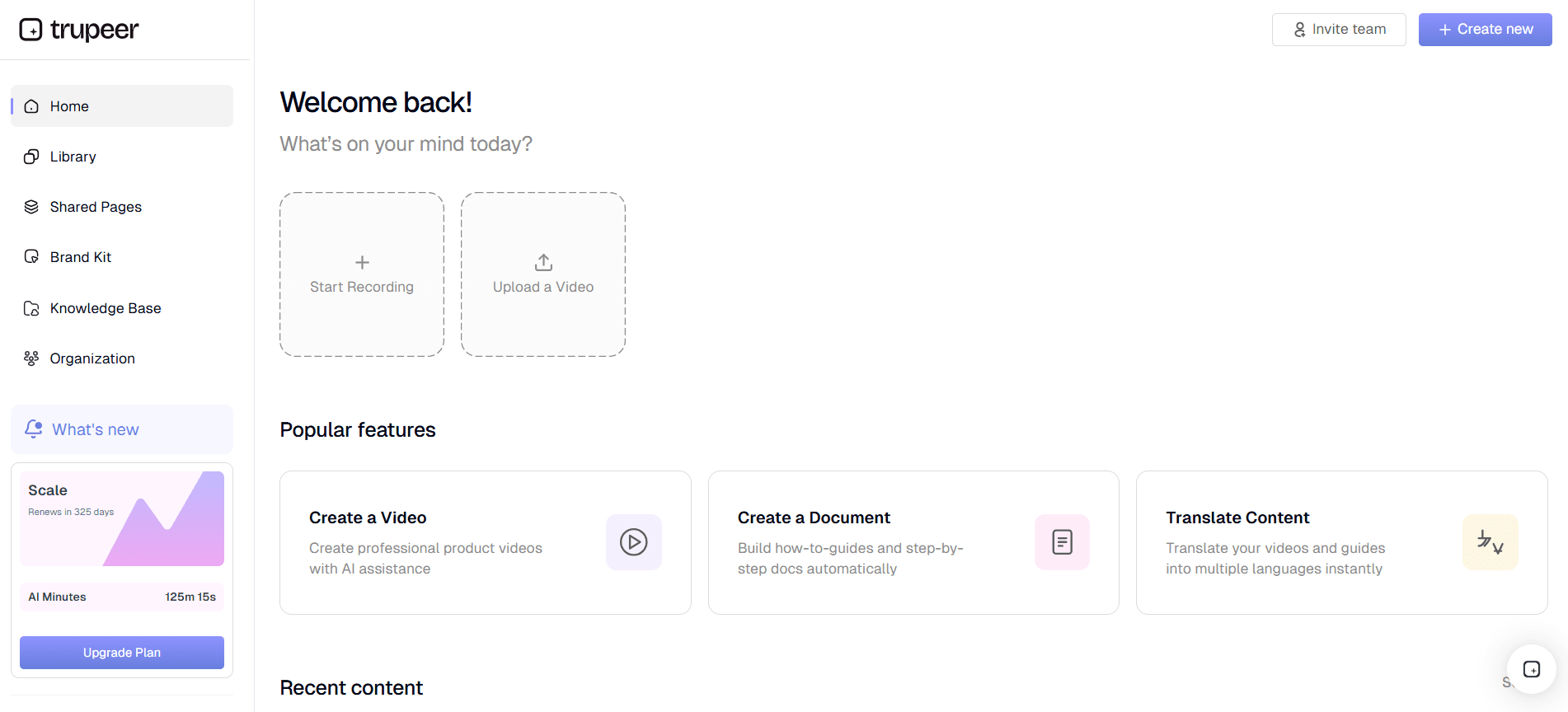
Captează funcția sau fluxul de lucru în browser, pe măsură ce îl folosești, sau încarcă o înregistrare pe care o ai deja. Documentația pornește de la fluxul de lucru înregistrat, nu de la reconstrucția lui ulterioară de către cineva.
Pasul 2: Generează ghidul software
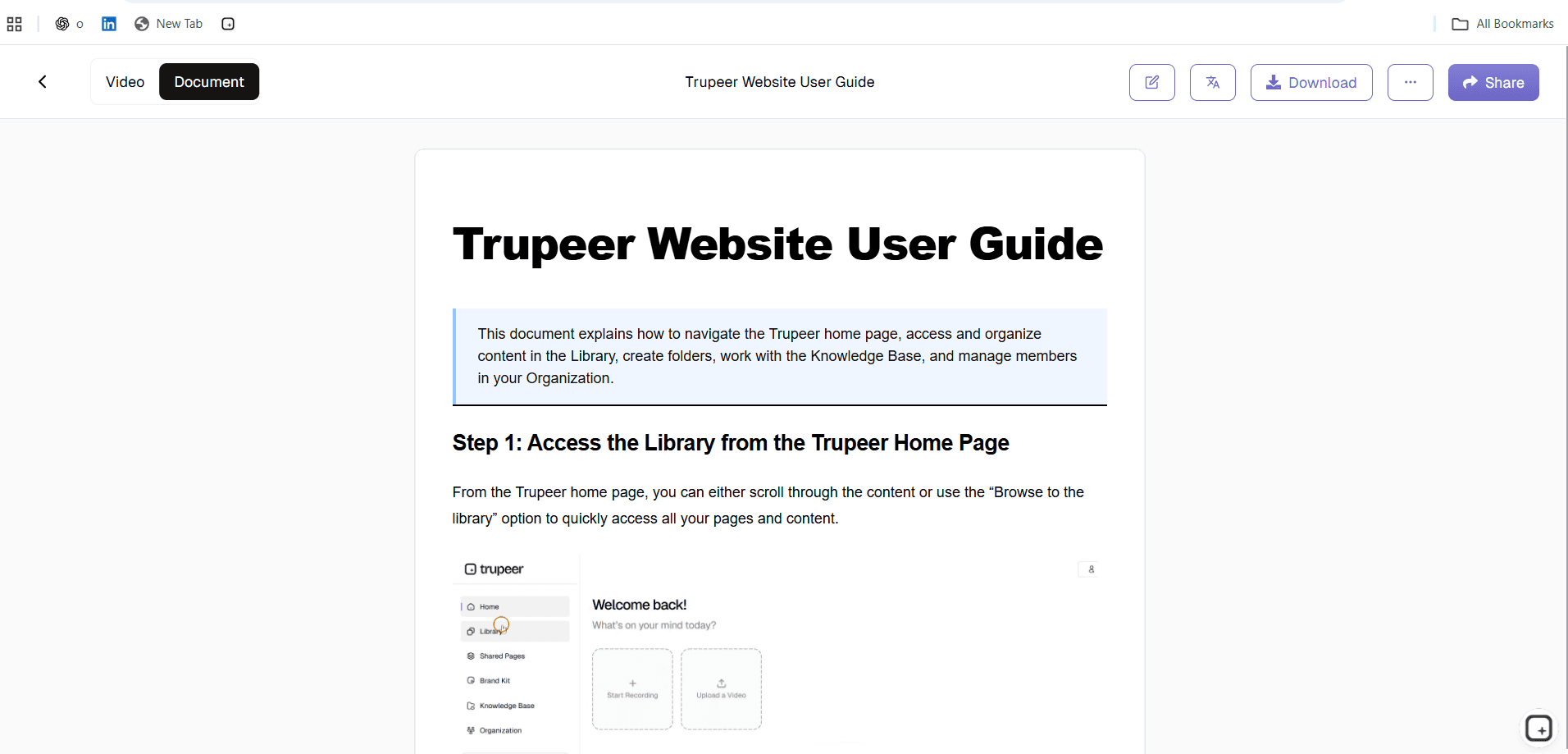
Trupeer identifică acțiunile din interfață, captează o captură de ecran pentru fiecare pas, redactează textul instrucțiunilor și produce un videoclip narat din aceeași înregistrare.
Pasul 3: Editează, publică și actualizează
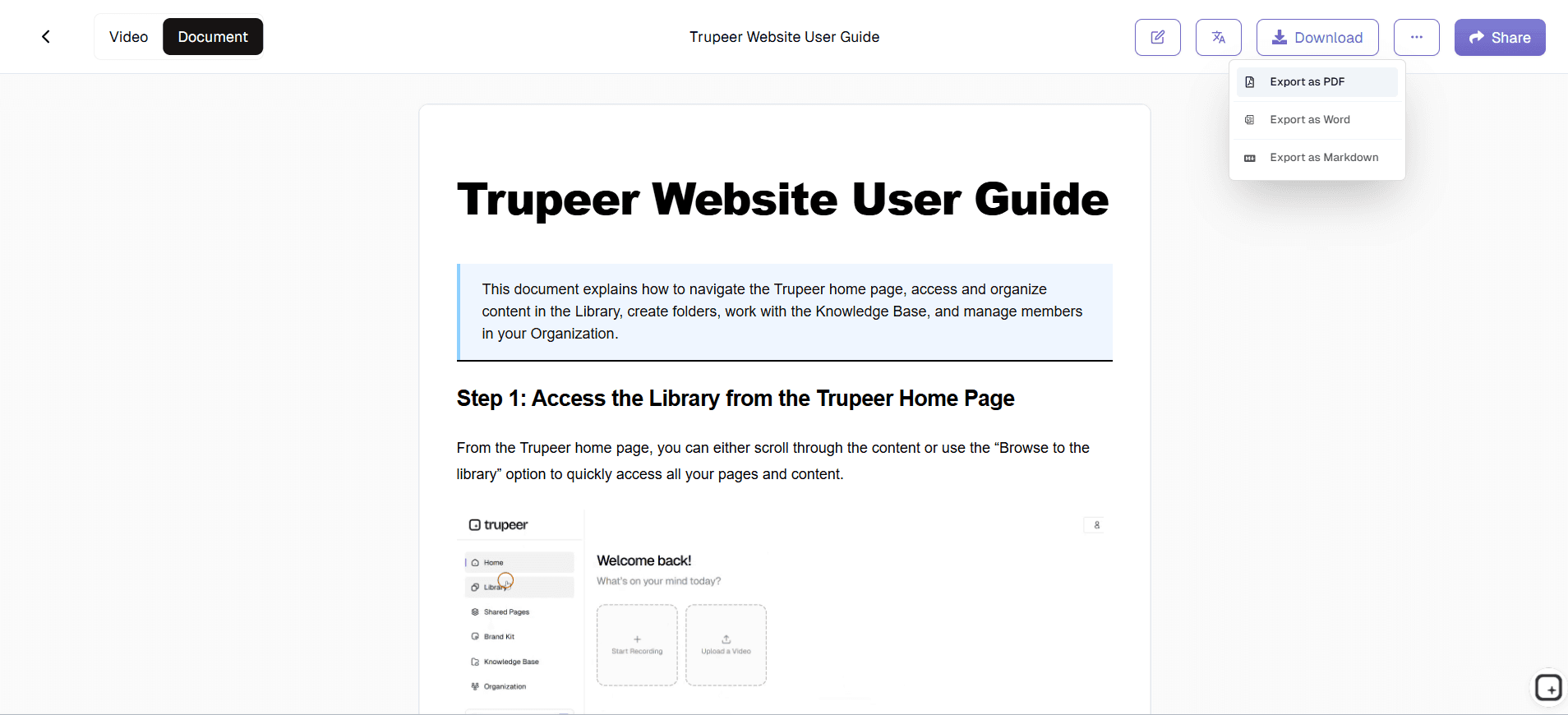
Revizuiește versiunea de lucru, reordonează sau rescrie pașii, decupează și adaugă adnotări capturilor de ecran, estompează orice informație sensibilă, apoi publică prin link sau exportă. Când se schimbă interfața, reînregistrează partea afectată.
Revizuirea nu este automatizată. Orice nu este vizibil pe ecran, inclusiv de ce contează o setare, care sunt limitele și ce cazuri necesită aprobare, trebuie încă adăugat. AI documentation accuracy prezintă lacunele care merită verificate.
De ce să folosești un generator de documentație software cu AI?
Pentru că, în majoritatea cazurilor, efortul din documentația software nu constă în scriere. Este reconstrucția fluxului de lucru din memorie și capturarea capturilor de ecran manual, iar ambele se repetă de fiecare dată când se schimbă interfața. Asta este munca pe care o elimină un generator.
Ce poți crea cu Trupeer
Ghiduri software: instrucțiuni pas cu pas pentru o funcție sau un flux de lucru, cu o captură de ecran pentru fiecare pas
Capturi de ecran: capturate din fluxul de lucru, apoi decupabile, adnotabile și estompabile pentru date sensibile
Ghiduri de produs pentru clienți: publicate într-o bază de cunoștințe sau partajate prin link
Tururi video: narate, din aceeași înregistrare, ca ieșire secundară alături de ghidul scris
Documentație internă a proceselor: același flux de lucru scris pentru echipă, nu pentru client
Versiuni traduse: publicate în alte limbi dintr-o singură sursă
Exporturi: PDF sau Word, atunci când este necesar un fișier
Pentru referințe API, ghiduri SDK și specificații pentru dezvoltatori, este o categorie diferită. Vezi AI tools for technical documentation.
Ce face o înregistrare bună pentru documentația software
Ghidul generat este la fel de bun ca și captura. Câteva lucruri decid asta, iar niciunul nu necesită timp suplimentar odată ce le cunoști.
Folosește un cont curat, cu date realiste:
un cont de test gol produce capturi de ecran care nu seamănă deloc cu ce vede un utilizator, în timp ce un cont live pune datele clienților în fiecare imagine. Datele demo preîncărcate sunt un teren de mijloc și te scutesc de o etapă de estompare ulterioarăPornește de la un ecran previzibil:
începe de la un URL sau o vizualizare la care cititorul poate ajunge și el, nu la jumătatea unei sesiuni cu filtre aplicateDeplasează-te deliberat între acțiuni:
o pauză scurtă după fiecare click face mai ușor de identificat corect limitele dintre pași, acolo unde se duce cea mai mare parte a timpului de corectareNu da înapoi:
dacă iei o direcție greșită, repornește în loc să corectezi pe cameră. O greșeală corectată ajunge adesea documentată ca doi pași care se anulează reciprocPăstrează un singur flux de lucru per înregistrare:
două funcții într-o singură captură produc un ghid confuz, iar separarea lor ulterior costă mai mult decât să înregistrezi de două oriSetează fereastra la o dimensiune standard:
dimensiuni consecvente între înregistrări înseamnă capturi de ecran consecvente în biblioteca ta
Ce să adaugi după captură
O înregistrare arată ce s-a făcut. Nu arată ce trebuie să știe cititorul, iar pentru documentația software, lacunele sunt suficient de consistente încât să poată fi verificate direct.
Condiții prealabile: permisiunea, rolul sau planul necesar înainte de primul pas. Descoperirea la pasul șapte că nu ai acces este cel mai frecvent motiv pentru care un ghid este abandonat
Ce face setarea, de fapt: înregistrarea arată un comutator pornit/oprit, nu ce se schimbă atunci când îl comuți
Limite și constrângeri: dimensiuni de fișiere, limite de caractere, limite de rată și restricții de plan care apar doar când le atingi
Ce se întâmplă mai departe: dacă schimbarea este imediată, pusă în așteptare sau necesită aprobarea altcuiva
Căile alternative: aceeași sarcină ajunsă dintr-un ecran diferit sau versiunea de tip „bulk” a unei singure acțiuni
Ce să faci când nu reușește: eroarea pe care cititorul este cel mai probabil să o întâlnească și ce înseamnă
Exemplu: Documentarea unei funcții noi
O echipă SaaS lansează o funcție de facturare. În loc să scrie ghidul, să captureze capturile de ecran și să înregistreze un tur separat, un manager de produs înregistrează fluxul de lucru o singură dată, în timp ce îl testează.
Trupeer generează ghidul pas cu pas cu capturi de ecran și videoclipul din acea captură. Echipa revizuiește versiunea de lucru, adaugă regulile de preț și cazurile-limită care nu au fost pe ecran, publică ghidul pentru clienți în centrul de ajutor și partajează videoclipul cu suportul înainte de lansare. Când se schimbă interfața de facturare, echipa poate reînregistra secțiunea afectată.
Unde ajută generatorii de documentație software cu AI
Tururi ale funcțiilor de produs: documentație pentru funcții care trebuie livrată odată cu lansarea, nu după aceasta
Training intern pentru software și procese: fluxuri de lucru de tip admin, instrumente interne și ecranele pe care nimeni nu le-a documentat
Onboarding software: noii angajați învață produsul din tur, apoi lucrează pe baza ghidului scris
Ghiduri de produs pentru clienți și suport: articole de ajutor și ghiduri de depanare care se schimbă odată cu produsul
Pentru a produce mai multe formate dintr-o singură captură, vezi generatorul de documentație multi-format. Pentru automatizarea ciclului mai larg de documentație dincolo de fluxurile de lucru software, vezi software-ul de automatizare a documentației.
Păstrarea documentației software la zi
Documentația software are o problemă de mentenanță pe care celelalte tipuri nu o au: o schimbare de interfață invalidează atât capturile de ecran, cât și formularea, iar capturile de ecran sunt partea costisitoare de refăcut manual.
Două lucruri fac acest lucru gestionabil. Înregistrează pe secțiuni, nu într-o singură captură lungă, astfel încât o schimbare la un ecran să însemne reînregistrarea acelei secțiuni, nu a întregului flux de lucru. Și notează ce ghiduri acoperă ce funcții, astfel încât atunci când o lansare atinge un ecran să știi ce trebuie verificat, în loc să afli dintr-un tichet de suport.
Ce nu face acest lucru
Nu decide ce trebuie documentat, nu confirmă că fluxul de lucru pe care l-ai înregistrat este cel pe care utilizatorii ar trebui să îl urmeze și nu oferă raționamentul, limitele și aprobările care nu au fost niciodată vizibile pe ecran. Actualizarea după o schimbare este mai ieftină decât reconstrucția, dar tot trebuie ca cineva să observe că interfața s-a mutat.
În locurile în care contează proprietatea și procesele de revizuire, pașii de editare și publicare îți susțin propriul proces, nu îl înlocuiesc.
Ce poți crea
Ghiduri cu capturi de ecran
Ghiduri pas cu pas pentru software, cu un screenshot surprins pentru fiecare pas, care poate fi decupat și adnotat, cu estompare pentru datele sensibile.
Videoclip din aceeași captură
Un tur explicat, produs din aceeași înregistrare, astfel încât ghidul și videoclipul descriu același flux de lucru.
Publică și actualizează
Publică într-o bază de cunoștințe sau distribuie prin link, exportă în PDF sau Word și reînregistrează partea afectată atunci când se schimbă interfața.
Cum să generezi documentație pentru software
Pasul 1
Înregistrează funcționalitatea sau fluxul de lucru în browser sau încarcă o înregistrare pe care o ai deja.
Pasul 2
Trupeer identifică acțiunile din interfață, surprinde un screenshot pentru fiecare pas și redactează ghidul, plus un videoclip cu voce din aceeași înregistrare.
Pasul 3
Revizuiește și editează schița, public-o și reînregistrează partea afectată atunci când se schimbă interfața.
Întrebări frecvente
Cum funcționează un generator de documentație pentru software cu AI?
Înregistrează software-ul în uz, identifică acțiunile din interfață, surprinde un screenshot pentru fiecare pas și redactează textul instrucțiunilor, generând un ghid structurat pe care apoi îl revizuiești și îl editezi.
Pot crea documentație pentru software dintr-o înregistrare a ecranului?
Da. Înregistrează fluxul de lucru în browser sau încarcă o înregistrare pe care o ai deja, iar ghidul și capturile de ecran sunt generate din aceasta.
Ce tipuri de documentație pentru software poate crea Trupeer?
Ghiduri pas cu pas pentru funcționalități cu capturi de ecran, tururi video cu voce, documentație de produs pentru clienți, documentație internă pentru procese, versiuni traduse și exporturi în PDF sau Word.
Pot edita documentația pentru software generată?
Da, și chiar ai nevoie. Pașii pot fi reordonați, îmbinați sau rescriși, capturile de ecran pot fi decupate și adnotate, iar datele sensibile pot fi estompate. Orice nu este vizibil pe ecran, precum limitele și aprobările, trebuie adăugat.
Pot actualiza documentația după o modificare a software-ului?
Reînregistrează partea afectată sau editează pașii direct, în loc să reconstruiești ghidul. Acest lucru contează mai mult pentru software decât pentru alte tipuri de documentație, deoarece o schimbare a interfeței invalidează atât capturile de ecran, cât și formularea.
Mai multe instrumente



