Trupeer Blog
Rezumă

Înregistrarea ecranului explică procesul perfect. Dacă cauți un înregistrator de ecran gratuit, vei găsi instrumente care îți permit să captezi fluxul de lucru fără costuri. Apoi poți crea un ghid din acea înregistrare a ecranului, iar transformarea videoclipului în documentație devine mult mai ușoară.Realitatea? Nu trebuie să fii un writer tehnic ca să creezi un ghid din înregistrări ale ecranului. În plus, diferența dintre „Am înregistrat ecranul” și „Am un ghid scris util” este mai mică decât crezi.
În acest articol de blog, îți arătăm metode simple ca să creezi ghiduri acționabile din înregistrările tale ale ecranului, fără complexitate. 🎯
De ce să transformi o înregistrare a ecranului într-un ghid tip „Cum se face”?
Înregistrările ecranului sunt utile, dar nu spun toată povestea. Când transformi acel videoclip într-un ghid scris, le oferi publicului tău opțiuni. Iar opțiunile îi fac pe oameni fericiți.
Să vedem de ce ai putea lua în considerare crearea unui ghid dintr-o înregistrare a ecranului.
1. Conținut în mai multe formate: Ajungi la mai multe persoane deoarece unii preferă să citească, iar alții trebuie să vadă cum se face. Funcționează excelent fie că creezi training intern precum „Cum să folosești CRM-ul nostru”, fie tutoriale pentru clienți care arată „Cum să îți actualizezi profilul”
2. Învățare în ritmul tău: Publicul tău poate să oprească, să dea înapoi sau să sară peste fără să deruleze prin timeline-ul videoclipului. Creatorii de cursuri adoră asta, deoarece studenții pot descărca ghiduri PDF alături de lecțiile video
3. Suport pentru stiluri de învățare: Cei care învață vizual primesc capturi de ecran, cei care citesc primesc text, iar cei care învață auditiv încă au înregistrarea originală—din aceeași sursă
4. Beneficii SEO: Ghidurile scrise pot fi găsite în rezultatele căutării și pot fi linkuite din alte conținuturi. Creatorii de pe YouTube adesea combină videoclipurile cu postări pe blog pentru a capta publicul care a ajuns prin căutare, nu doar navigând
➡️ Citește mai mult: Cele mai bune practici SOP pe care trebuie să le cunoști
Planifică-ți ghidul înainte să apeși pe „Înregistrare”
Cele mai bune ghiduri încep înainte să deschizi înregistratorul de ecran. O planificare inițială puțin mai atentă îți economisește ore de bătăi de cap la editare mai târziu. 🧑💻
Definește-ți indicatorul de succes
Care este un singur lucru pe care ar trebui să îl poată realiza cineva?
Pentru un tutorial CRM, poate fi „adaugă 10 contacte și trimite prima campanie de email”. Asta îți oferă un punct final concret și te ajută să elimini orice nu servește acelui obiectiv.
🚨 Avertisment: În 1474, ceasornicarul Giovanni de Dondi a scris unul dintre cele mai vechi manuale de instrucțiuni cunoscute pentru un ceas astronomic complex pe care l-a proiectat. Nu existau tutoriale video atunci!
Scrie tranzițiile
Nu ai nevoie de un script complet, dar planifică cum te vei deplasa între secțiuni. Notează fraze precum „Acum că am pus bazele, să adăugăm primul nostru contact.”
Aceste punți îi mențin pe spectatori orientați și fac editarea mai fluidă.
Urmărește momentele „aha!”
În timpul înregistrării, notează când explici ceva care nu este evident pe ecran. De exemplu, când spui „Dau click aici pentru că salvează setările automat” la minutul 3:22. Aceste momente devin locuri perfecte pentru casete de tip „callout” mai târziu.
👀 Știai că? Manualele LEGO nu folosesc cuvinte, doar imagini, dar totuși ghidează milioane de constructori din întreaga lume, indiferent de limbă sau vârstă. Vorbim despre design universal!
Înregistrează-ți ecranul ca un profesionist
Acum urmează partea distractivă: înregistrarea ecranului pe Windows (sau orice altă platformă)Urmează acești pași simpli. 👇
Pasul #1: Curăță-ți spațiul de lucru
Închide cele 47 de tab-uri din browser pe care nu le ai nevoie. Oprește notificările Slack, pune pe pauză playlistul Spotify și dă telefonul pe silențios.
Păstrează doar ce este esențial pentru demo. Publicul tău nu trebuie să vadă desktopul tău aglomerat și nici să fie distras de pop-up-uri aleatorii.
💡 Sfat profesionist: Schimbă wallpaper-ul desktopului cu ceva neutru. Poza de la vacanță poate fi grozavă pentru tine, dar poate distrage într-un tutorial profesionist. O culoare simplă, uniformă, sau un model subtil funcționează cel mai bine.
Pasul #2: Începe înregistrarea cu Trupeer
Lansează Trupeer’s AI Screen Recorder când ești gata.
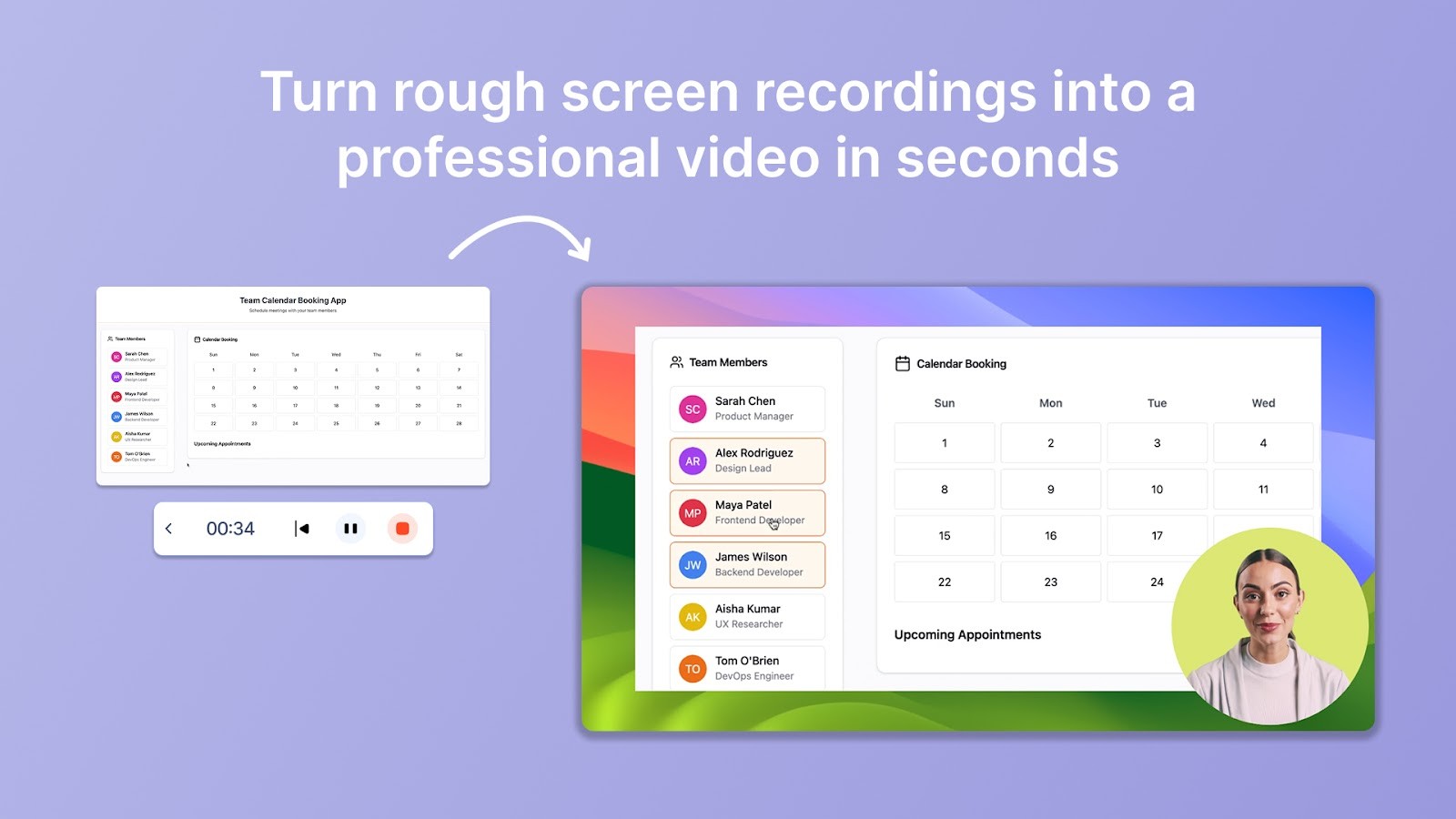
dacă te uiți la un instrument pentru crearea de ghiduri tip „cum se face”, Trupeer face asta. Captează totul ușor și fără bătăi de cap tehnice. Parcurge-ți procesul natural; nu complica prea mult. Instrumentul se ocupă de calitate, în timp ce tu te concentrezi pe predare.
Înainte să apeși pe înregistrare, fă o verificare rapidă a audio-ului. Spune câteva cuvinte ca să te asiguri că microfonul captează clar. Nu există nimic mai rău decât să descoperi că audio-ul a fost înfundat după ce ai înregistrat un demo perfect de 20 de minute.
🚨 Avertisment: Mărci precum IKEA și Cards Against Humanity au adăugat umor în ghidurile lor și a meritat. Se pare că oamenii vor citi manualul dacă îi face să râdă.
Pasul #3: Povestește ca și cum ajuți un prieten
Explică ce faci și de ce, nu doar ce dai click. Sari peste citirea robotizată a scriptului. Vorbește ca și cum stai lângă cineva și îi arăți cum se face. „Dau click aici pentru că se salvează automat” sau „Observă cum se schimbă acest meniu când selectăm opțiunea asta” funcționează perfect.
Nu-ți face griji că trebuie să sune impecabil.
Discursul natural, cu pauze ocazionale, pare mai autentic decât perfecțiunea „scrisă”. Dacă te împiedici într-un cuvânt, continuă; îl poți oricând edita (mai multe despre asta mai târziu!).
🎥 Insight Trupeer: Echipele de suport petrec adesea ore întregi răspunzând la aceleași întrebări în tichete sau în thread-uri Slack. Un singur ghid Trupeer poate gestiona totul. Înregistrezi soluția o dată și lași Trupeer să o transforme într-un ghid pe care toată echipa sau baza ta de clienți îl poate accesa instant.
Lasă Trupeer să se ocupe de întrebările repetate
Pasul #4: Rămâi pe direcție fără să fii rigid
Rezistă tentației de a explica fiecare funcție pe care o întâlnești. Respectă pașii planificați și continuă să te îndrepți spre obiectivul final. Abaterile îi încurcă pe oameni și fac ghidul mai greu de urmărit.
Totuși, dacă observi ceva ce ar putea confuza spectatorii, abordează rapid. „Poți vedea un ecran diferit aici dacă folosești versiunea gratuită; e complet normal” previne confuzia fără să-ți deturneze fluxul principal.
Pasul #5: Pune accent pe lucrurile importante
Folosește evidențieri ale cursorului sau zoom-uri rapide când ceva ar putea fi ușor de ratat. Ține cursorul deasupra butoanelor încă o secundă înainte să dai click. Mișcă cursorul deliberat, nu „dintr-o parte în alta” pe ecran.
Semnalează greșelile comune pe măsură ce mergi: „Nu da click pe „Delete” aici; dă click pe „Archive” în schimb” sau „Asigură-te că această casetă este bifată înainte să treci la pasul următor.” Aceste avertismente mici îți scutesc spectatorii de frustrare și reduc întrebările de suport mai târziu.
Editează și extrage pașii-cheie
Înregistrarea ta brută e gata, dar probabil nu este perfectă. Hai să adăugăm „magie” cu instrumente AI. ✨
Pasul #6: Lasă AI-ul să îți curețe audio-ul
După ce înregistrarea este gata, Trupeer rafinează automat audio-ul. Nu mai ai pauze incomode, „îhm” sau ezitări care te fac să te strâmbi.
Nu ai nevoie de experiență în editare sau de un instrument separat; sincronizarea audio se potrivește perfect cu vizualurile, astfel încât pare „șlefuit” fără să sune robotizat. Asta e deosebit de util dacă nu te simți confortabil cu vocea ta sau tind să te întinzi în explicații.
AI-ul Trupeer elimină cuvintele de umplutură, păstrând în același timp ritmul natural al vorbirii, ca să suni ca tine—doar mai încrezător.
🎥 Insight Trupeer: Diferite instrumente au moduri diferite de a face lucrurile, iar încercarea de a explica un proces unic cu documentații generice adesea nu prinde. Trupeer înregistrează exact ce tu faci în instrumentele tale și traduce asta în ghiduri care au sens pentru echipa ta, fluxul tău de lucru și instrumentele tale.
Arată cum se face folosind Trupeer
Pasul #7: Fă editări instant fără să reînregistrezi
Trebuie să tai o secțiune sau să muți lucrurile? Editorul video bazat pe text al Trupeer îți permite să ajustezi videoclipul ca și cum ai edita un document.
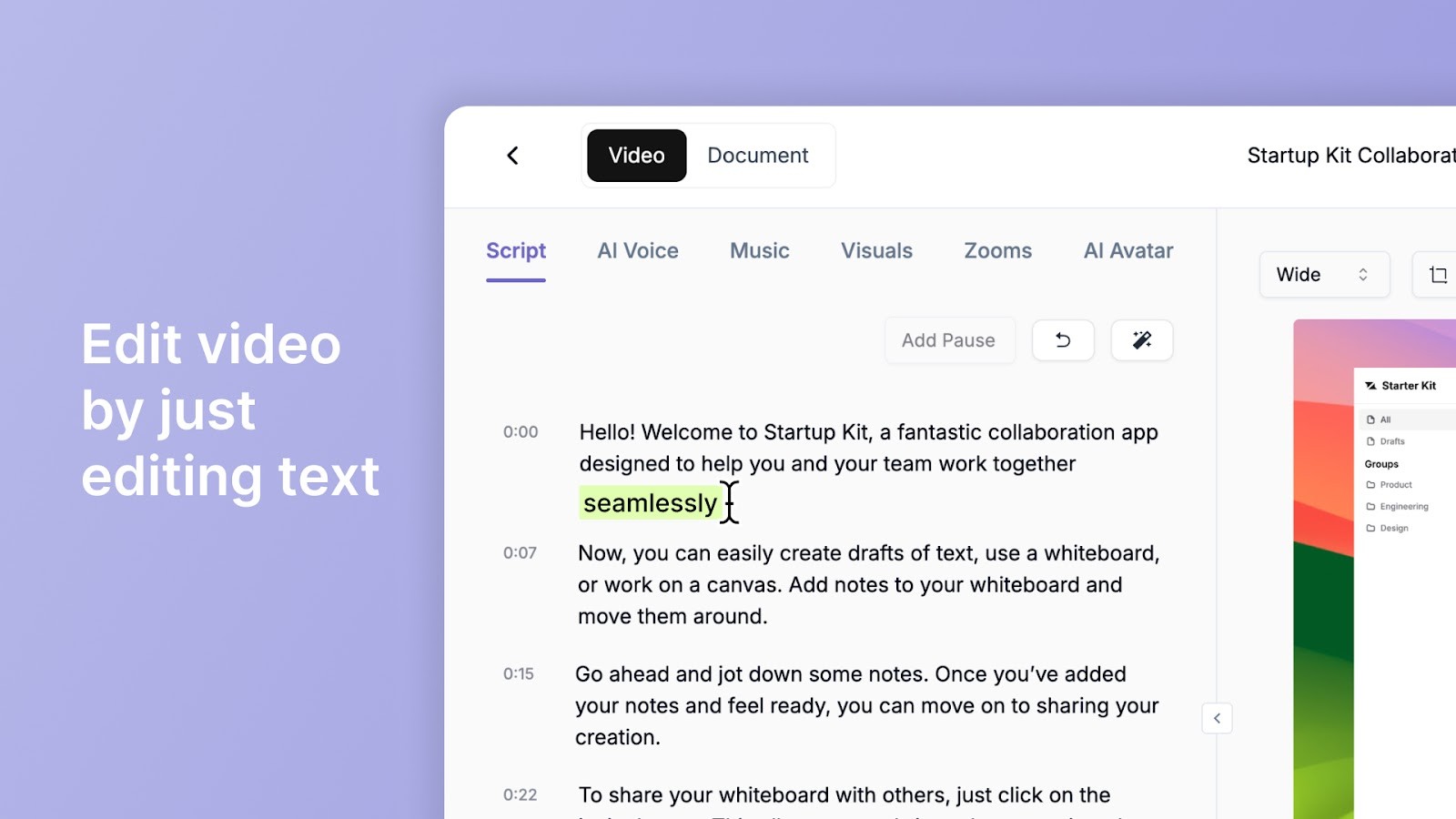
Șterge o propoziție, ajustează un pas sau taie „fluff”-ul fără să atingi timeline-ul.
Abordarea asta e o salvare când îți dai seama că ai explicat ceva în ordinea greșită sau ai petrecut prea mult timp pe un detaliu minor.
Pasul #8: Extrage automat pașii-cheie
AI-ul Trupeer scanează înregistrarea ecranului și evidențiază automat acțiunile principale—click-uri, completări de formulare, tranziții de pagină, selecții din meniu. Poți ajusta fin acești pași, să le schimbi numele pentru claritate sau să ștergi elementele în plus care nu sunt esențiale.
Funcția strălucește când creezi materiale de training, deoarece surprinde acțiunile pe care poate ai uitat să le menționezi verbal.
🚨 Avertisment: Seria de cărți For Dummies a vândut peste 250 de milioane de exemplare la nivel mondial, devenind una dintre cele mai de succes mărci de ghiduri vreodată.
Transformă înregistrarea într-un ghid scris
Acum, vei transforma videoclipul explicativ tău, bine pus la punct, într-un ghid de sine stătător pe care oamenii îl pot consulta. 👀
Pasul #9: Transformă videoclipul într-un document
După ce pașii sunt extrasi, Trupeer îi transformă într-un ghid scris curat și ușor de urmărit. Fiecare acțiune devine un element clar, cu context.
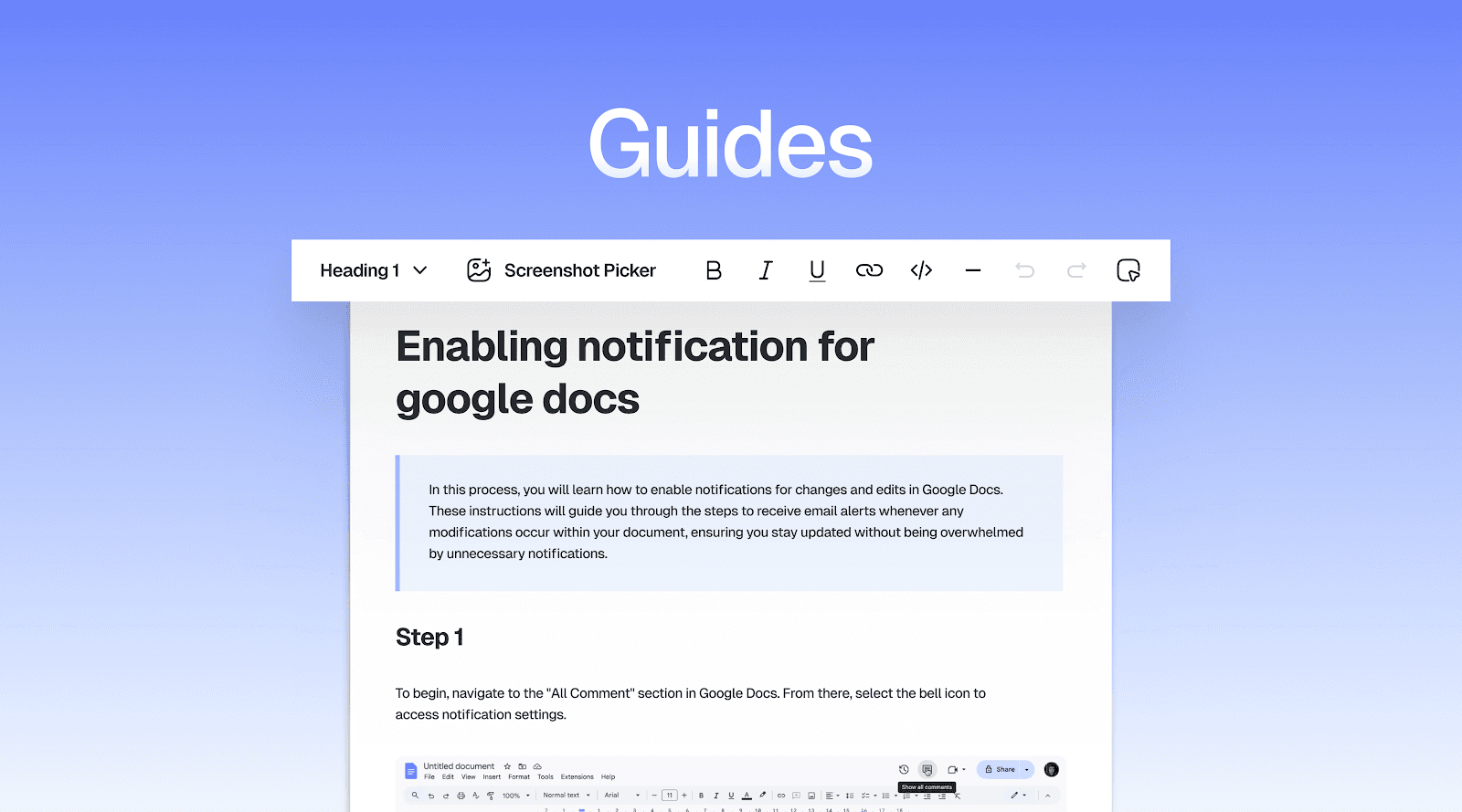
Poți personaliza tonul, să împarți blocurile lungi de text și să adaugi note explicative unde este nevoie. Nu trebuie să începi să scrii de la zero sau să transcrii totul manual.
Software-ul de creare SOP înțelege fluxul acțiunilor tale, astfel încât pașii scriși urmează o secvență logică.
🎥 Insight Trupeer: Ciudat, dar majoritatea tutorialelor înregistrate nu sunt reutilizate deoarece sunt prea lungi sau prea vagi. Trupeer rezolvă asta oferind înregistrărilor tale structură. Fiecare ghid pe care îl creează este căutabil, ușor de parcurs și ușor de actualizat, deci nimic nu se pierde.
Curăță-l rapid cu Trupeer
Pasul #10: Adaugă context și capturi de ecran
Trupeer extrage vizualurile direct din videoclipul tău și le plasează lângă fiecare pas automat. Poți înlocui capturile de ecran cu unghiuri mai clare, reordona instrucțiunile pe baza feedbackului sau adăuga explicații scurte acolo unde utilizatorii se blochează de obicei.

Rezultatul este clar și ușor de „scanat”—perfect pentru utilizatorii care preferă să citească în loc să urmărească videoclipuri sau pentru consultare rapidă atunci când cineva trebuie să rețină doar un singur pas specific.
👀 Știai că? Înainte să devină enciclopedia internetului, Wikipedia a fost planificată ca un supliment la Nupedia, un site peer-reviewed axat pe scrierea de ghiduri conduse de experți.
Pasul #11: Personalizează-ți ghidul pentru diferite audiențe
Ai nevoie de o versiune pentru documentația de suport și de alta pentru onboarding-ul angajaților? Trupeer îți permite să duplici ghidul și să ajustezi conținutul fără să refaci totul.
Schimbă introducerea, ajustează etichetele pașilor pentru niveluri diferite de competență sau reformulează tonul în funcție de faptul că discuți cu clienți sau cu membri ai echipei interne.
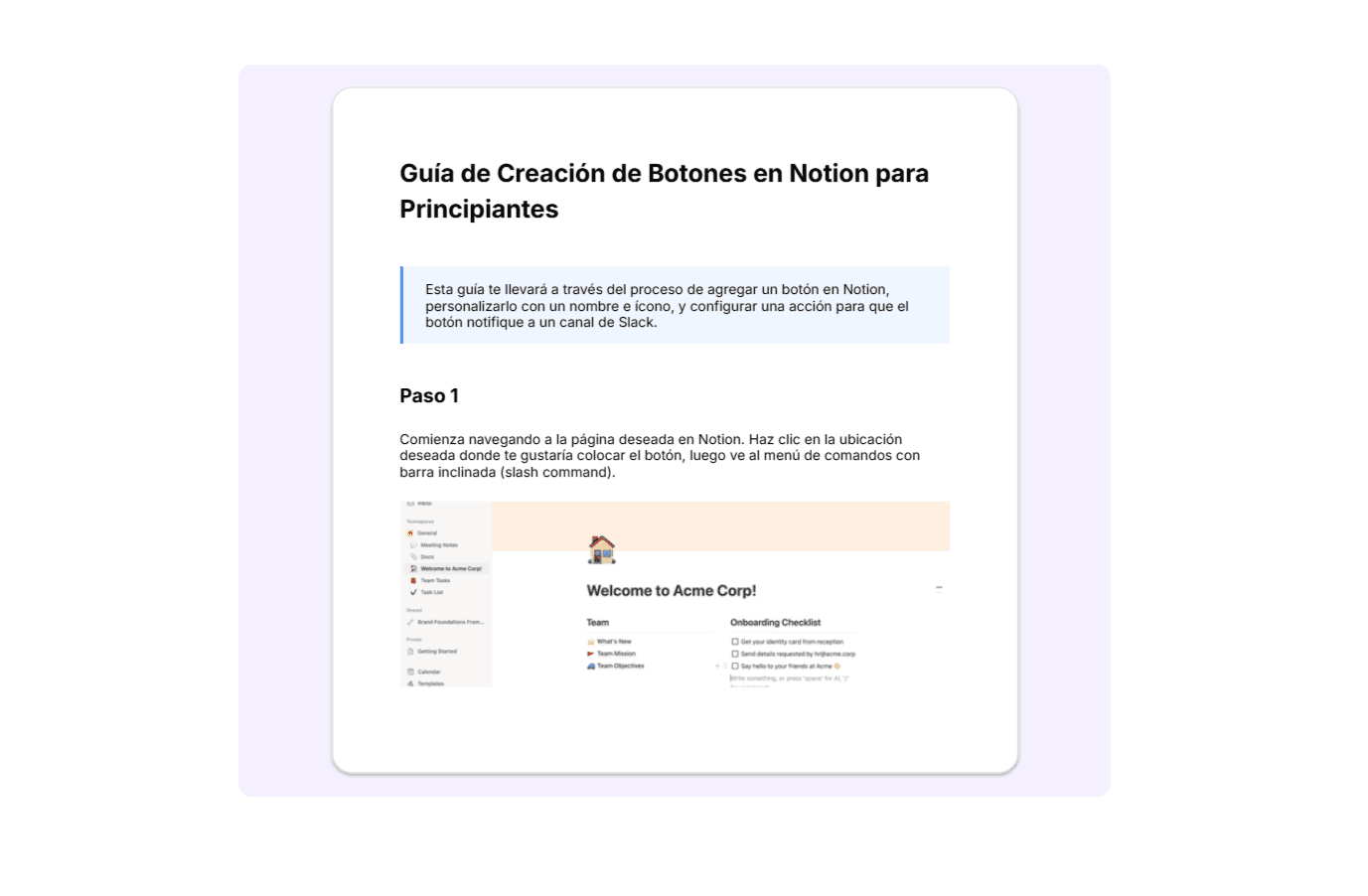
De exemplu, versiunea pentru clienți ar putea spune „Dă click pe butonul albastru „Submit”,” în timp ce versiunea internă spune „Trimite formularul (asta declanșează secvența automată de email).”
Și mai bine? Trupeer traduce ghidul tău de utilizator în 65+ limbi, simplificând accesibilitatea.
🎥 Insight Trupeer: Un număr surprinzător de ghiduri despre procese sunt ignorate deoarece sunt prea lungi sau prea seci. Trupeer păstrează lucrurile simple. Ia parcurgerea ta în timp real și o transformă în pași scurți, interactivi, care sunt plăcut de urmat.
Simplifică crearea ghidurilor cu Trupeer
Pasul #12: Distribuie-l peste tot
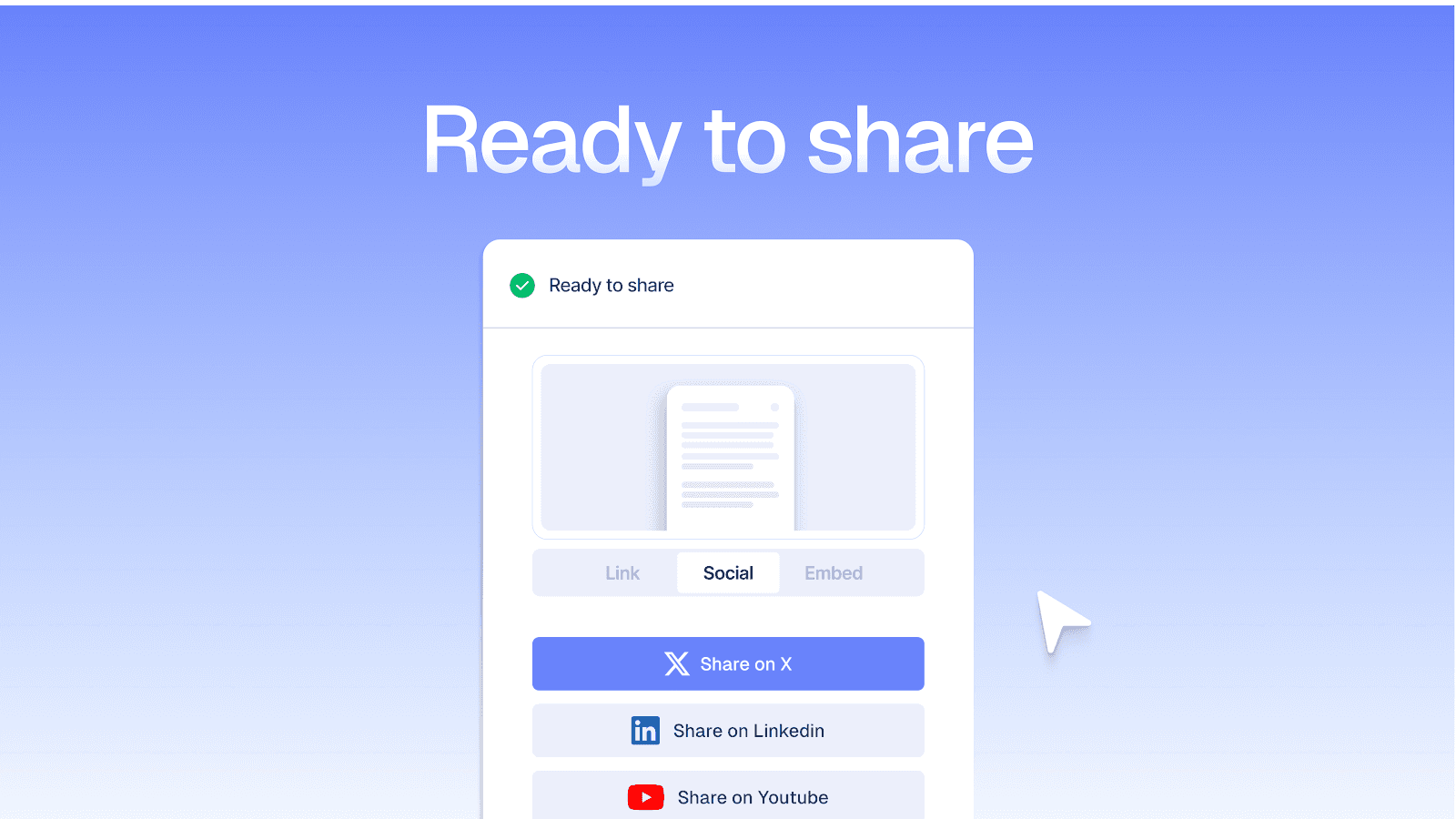
Exportă ghidul ca PDF pentru utilizare offline, copiază-l direct în baza ta de cunoștințe sau încorporează-l alături de videoclipul original pe site-ul tău.
Trupeer îți oferă mai multe formate cu care să lucrezi, astfel încât acea singură înregistrare a ecranului devine o resursă reutilizabilă care funcționează pe diferite platforme și în diverse scenarii. Poți chiar crea versiuni scurtate pentru social media sau versiuni detaliate pentru programe complete de training, totul din aceeași sursă.
Damien Stalls, Director vCIO la Fluid Network, spune: „Am anulat Loom pentru Trupeer. De obicei suntem foarte critici cu privire la bug-uri în soluții - dar Trupeer a fost absolut solid pentru noi la transferul de cunoștințe.”
Fă ghidurile mai inteligente cu Trupeer
Înregistrările ecranului sunt una dintre cele mai rapide și clare modalități de a explica un proces. Dar transformarea lor în conținut lustruit și utilizabil necesită timp, pe care majoritatea echipelor nu îl au. Aici intervine Trupeer.
Începe cu o înregistrare simplă a ecranului. Trupeer o curăță, elimină aglomerația și generează automat un ghid vizual structurat, complet cu capturi de ecran și instrucțiuni pas cu pas. Primești atât conținut video, cât și scris dintr-o singură mișcare.
Vrei să creezi primul tău ghid înregistrat de pe ecran în mai puțin de 30 de minute? Încearcă Trupeer chiar azi! ✅
Întrebări frecvente
1. Cum creezi instrucțiuni pas cu pas cu capturi de ecran
Folosește Trupeer.ai și înregistrează întregul videoclip în timp ce vorbești despre toți pașii implicați. După ce faci asta, Trupeer creează un ghid AI care include toate instrucțiunile pas cu pas, cu capturi de ecran surprinse pe ecran atunci când dai click pe ele.
2. Poate AI să scrie un manual?
Da, AI poate scrie un manual transformând procesul tău în instrucțiuni pas cu pas. Identifică acțiunile-cheie, le organizează clar și formatează totul pentru o citire ușoară.
Nu trebuie să începi de la zero sau să editezi la nesfârșit, mai ales când lucrezi cu tutoriale de produs sau onboarding-ul echipei. Trupeer îți permite să înregistrezi o singură dată și să generezi instant un manual „șlefuit”, fără să fie nevoie să scrii.
3. Cum creezi un ghid pentru începători?
Pentru a crea un ghid pentru începători și instrucțiuni cu capturi de ecran, începe prin a împărți procesul în pași mici și clari, folosind un limbaj simplu și fără jargon. Concentrează-te pe ghidarea cuiva care nu a făcut niciodată sarcina respectivă.
Adaugă capturi de ecran sau exemple ca să fie mai ușor de urmărit fiecare pas. Structurează conținutul astfel încât cititorii să poată parcurge rapid sau să aprofundeze unde este nevoie. Trupeer te ajută să transformi orice prezentare de bază într-un ghid potrivit pentru începători, rapid.
4. Cum creezi un ghid pas cu pas gratuit?
Dacă vrei să creezi un ghid pas cu pas gratuit, alege un instrument care oferă o versiune gratuită, precum Trupeer. Este un ghid simplu și ușor de folosit pentru înregistrarea ecranului: îți înregistrează ecranul și apoi scrie automat fiecare pas într-un ghid.
Ghidul va include și vizualuri din videoclipul înregistrat pentru a susține textul și a îmbunătăți claritatea. După ce ai terminat, îl poți exporta sau publica într-un format potrivit pentru publicul tău.
5. Cum creezi un ghid de utilizator?
Definește ce încearcă să facă utilizatorul tău, apoi împarte procesul în pași logici și acționabili. Scrie instrucțiuni clare folosind un ton și un format consecvent pe tot parcursul.
Include vizualuri, sfaturi sau context care îi ajută pe utilizatori să rămână pe drumul cel bun. Fă layout-ul ușor de parcurs și ghidul ușor de actualizat mai târziu. Trupeer face ghidurile de utilizator ușor de construit: înregistrezi o dată și obții un videoclip plus un document cu pași pas cu pas.
6. Cum creezi un tutorial cu înregistrare a ecranului?
Planifică ce vrei să arăți, apoi înregistrează-ți ecranul explicând clar fiecare acțiune. Vorbește într-un ritm constant și evită distragerile din fundal ca să rămână totul concentrat. Folosește evidențieri sau zoom-uri pentru a atrage atenția asupra părților-cheie ale procesului.
După ce ai terminat, asociază videoclipul cu pași scriși scurți pentru mai multă claritate. Trupeer’s AI Screen Recorder face tot acest lucru și transformă înregistrarea ta într-un ghid complet.
7. Instrumente pentru generarea documentației tip „cum se face” din înregistrări ale ecranului
Există multe instrumente tradiționale care fac asta, iar Trupeer Ai te ajută să o faci la scară folosind AI. Doar înregistrează ecranul procesului tău și va genera un how to documentation din aceste înregistrări.
8. Am deja o înregistrare, cum o transform într-un ghid vizual pas cu pas?
Exact pentru asta a fost construit Trupeer AI. Încarci înregistrarea și aceasta produce automat un ghid vizual cu capturi de ecran adnotate, pași clari și narare, astfel încât treci de la un clip brut la un ghid ușor de partajat, fără editare manuală.
Întrebări frecvente
How to create step-by-step instructions with screenshots
Can AI write a manual?
How to create a beginner’s guide?
How to create a step-by-step guide for free?
How to create a user guide?
How to create a tutorial with screen recording?
Tools for generating how-to documentation from screen recordings
I already have a recording, how do I turn it into a visual step-by-step guide?
Bloguri recomandate



