Trupeer Blog
要約

Over 91% of people feel video is a good way to overcome objections in the sales process proactively. A high-converting product demo doesn't just explain features. It bridges the gap between interest, action, and objections, making your audience see your product as the solution they've been looking for and the fastest way to build one is to create a demo video using ai.But here’s where most teams struggle:
What should you include to keep viewers engaged?
How do you structure it to tell a compelling story?
Which tools help you create a polished, professional demo?In this guide, we walk you through how to make a product demo video. Whether you’re a product marketer crafting messaging, a founder pitching investors, a sales rep closing deals, or a customer success team onboarding users, you’ll discover:
A step-by-step process to create a high-converting product demo
The best tools to record, edit, and optimize your demo video (including Trupeer)
Strategies to keep viewers engaged and drive action
What is a Product Demo Video?
When done right, the product demo video creates an ‘aha’ moment for your audience by clearly demonstrating the benefits, especially if you start with the best video screen recorder to capture every click, every step. It shows how the product works in real-world scenarios. Teams across every stage of the customer journey use the demo to showcase the product’s true value. From there, the product demo software is a natural next step, since the demo is already captured.Here’s how different teams within your organization use product demos:
Product marketers: To turn features into compelling stories
Customer success: To provide scalable on-demand training and user onboarding
Product managers: To gather feedback by showing the concepts in action
Founders: To illustrate the market fit and differentiation when pitching to potential customers and founders
Sales: To overcome objections by prospects and close deals faster
Struggling to create a compelling product demo? Sign up on Trupeer to create high-converting demo videos in minutes. |
Why do you need a Product Demo Video?
Now, more so than ever, when the buyer has so many options, your product is your sales pitch. But without a strong demo, prospects are left to connect the dots themselves and most won’t bother.
Here’s why a high-converting product demo is a growth driver, not just a nice to have element in your toolkit.
Show your prospects the value
Most products in the market promise to “save time” or “boost efficiency”. However, those claims mean nothing unless your users see how it happens.
Your product demo translates features into real-world benefits, showing exactly how your tool fits into their workflow.
Example: Instead of saying, “Our project management platform boosts your productivity” your software demo can show how a customer can automate redundant tasks (like sending daily progress reports) with a single click.
Read more: Creating scalable processes using AI for marketing This is exactly where mobile private network demo software becomes useful — and it's the kind of content Trupeer can generate directly from a simple screen recording.
Reduces friction in the sales process
A well-structured demo eliminates unnecessary back-and-forth. Instead of long email chains, PDFs, or FAQs, your sales team can send a demo video creator output that answers key questions instantly, making it easier for decision-makers to move forward.
Did you know? As per a survey, over 94% of people reported that videos instill trust and confidence during sales. |
Helps buyers sell internally
Your champion, the person considering your product, is rarely the sole decision-maker. They need to convince their manager, finance team, and IT department.
A self-serve product demo is a persuasive tool they can share internally, ensuring your pitch isn’t lost in translation.
Example: For an ITSM (IT Service Management) product, the demo video must speak to both technical and business stakeholders. While the IT manager or systems admin is the champion, the CIO will make the buying decision. Since ITSM buyers often need internal approval, create shareable, high-level demo videos that champions can present to leadership teams. This way the demo video lets the software make the case itself.
Scales marketing and sales without increasing the headcount
Not every SaaS company can afford an army of SDRs or sales engineers. A strong AI product demo video works 24/7, allowing prospects to self-educate before talking to sales. Example: A 2-minute product demo via your email campaign can engage hundreds of leads at once without requiring a single call.
What’s more, instead of explaining integrations on a call, a sales rep sends a quick demo showing a seamless setup with existing tools, helping the prospect move forward with confidence.
Gives a competitive edge in a crowded market
If you are in an industry where most products have similar features (think cybersecurity: vulnerability assessment, ), differentiation is critical. Knowing how to make a product demo video that stands out will play an important role in explaining the standout features.
Example: Two cybersecurity tools offer AI-powered analytics, but the video demonstration shows how yours delivers insights within seconds while the competitors leave users digging through complex dashboards.
Read more: Explore interactive video strategies to improve engagement and conversion rates
Sets the right expectations
Overpromising and underdelivering is the fastest way to drive up churn. A demo helps set clear expectations so customers know exactly what they’re getting before buying.
Example: If a CRM tool requires manual API configuration for integrations, showing this upfront prepares customers and avoids frustration later.
Best product demo video maker tool - Free Product Demo Video Maker
How to Make a Product Demo Video: A Step-by-Step Guide
Instead of winging it, follow a structured process to ensure your demo hits the mark from the first second.
Step 1: Define your objective and audience
Think about who you're creating the product demo for and what action you want them to take after watching. A generic, one-size-fits-all demo will likely miss the mark. When you think about how to make a product demo video or more specifically, how to create demo videos that convert your approach should revolve around your audience's needs, pain points, and expectations.For example, before creating a demo for a SaaS product, you must ask:
Who is watching this? A CEO who is looking at high-level impact, a CTO analyzing integrations, or a product marketer looking at day-to-day usability
Where are they in the buying process? Are they in the discovery or evaluation phase
What do you want them to do next? Sign up for a free trial or request a demo call
Based on your answer, the type of SaaS product demo video could be used for onboarding and retention, sales enablement, top-of-the-funnel awareness, and consideration.
Remember that if your SaaS serves multiple industries (e.g., a project management tool used by marketers and developers), create segmented demo variations tailored to each use case.
Whereas in case of a marketing agency, your product demo would focus on:
What problem do you solve?
What makes you different? Frameworks, technologies, or industry-specific offerings
What’s the customer experience like? A step-by-step walk-through of your workflow makes the decision-making process easier for clients
Accordingly, the objective of the demo video would be lead generation, proposal, or client onboarding.
While defining your product demo objective, 📌 Know your audience: Tailor the demo to CEOs (high-level impact), CTOs (tech integration), or end-users (day-to-day usability) 📌 Match the buying stage: Awareness = broad value, Evaluation = feature deep-dive, Decision = ROI + implementation details 📌 Customize for different segments: If your SaaS serves multiple industries, create industry-specific demo variations 📌 Think about their motivations and frustrations |
Step 2: Choose the right type of demo video
Not all product demos serve the same purpose. The type of demo you create depends on who your audience is, where they are in their journey, and what you want them to do next.
Here are the four key types of product demonstration videos and when to use them
Demo type | Best for | When to use it |
Introductory demo | SaaS marketing, awareness campaigns | When prospects need a quick product intro |
Walkthrough demo | Self-serve SaaS, product education | When the prospect needs in-depth feature insights |
Custom demo | Enterprise sales | When selling to a high-ticket prospect |
Live product demo | Complex products, B2B sales | When prospects need real-time interactions |
Not sure what type of demo fits your product? Here’s a breakdown of 14 different types of explainer videos and how they’re used in marketing and sales.
Step 3: Create a storyboard and script
Storyboarding ensures your product demo stays clear, concise, and engaging by mapping out the flow before production. Outline each scene before you start recording.
You’ll also want to include a high-level description of the product and what it does.
Show how the product works.
Start with a hook (the problem your audience faces), then move into step-by-step visuals of how your product solves it.
For each scene, decide:
What’s on-screen: Product UI, animations, or customer testimonials?
What’s being said: Guided narration, on-screen text?
Lastly, add a CTA at the end of your product demo video.
Read more: How to write a video script (+ expert tips)
Step 4: Record the product in action
If you’re wondering how to make a product demo video without complex editing skills, Trupeer streamlines the process with AI-powered automation, making it easy for anyone to create polished videos. With video screen capture software built into its Chrome extension, you can record your app or product in action directly from the browser and then let Trupeer’s AI refine it into a professional demo. Once you’ve captured exactly what you need, click ‘Stop Sharing’ and Trupeer’s AI will process the recording to generate a refined, professional demo. This is exactly where HRMS demo video automation becomes useful — and it's the kind of content Trupeer can generate directly from a simple screen recording.
Go to Trupeer.ai and click Get started or Start creating for free
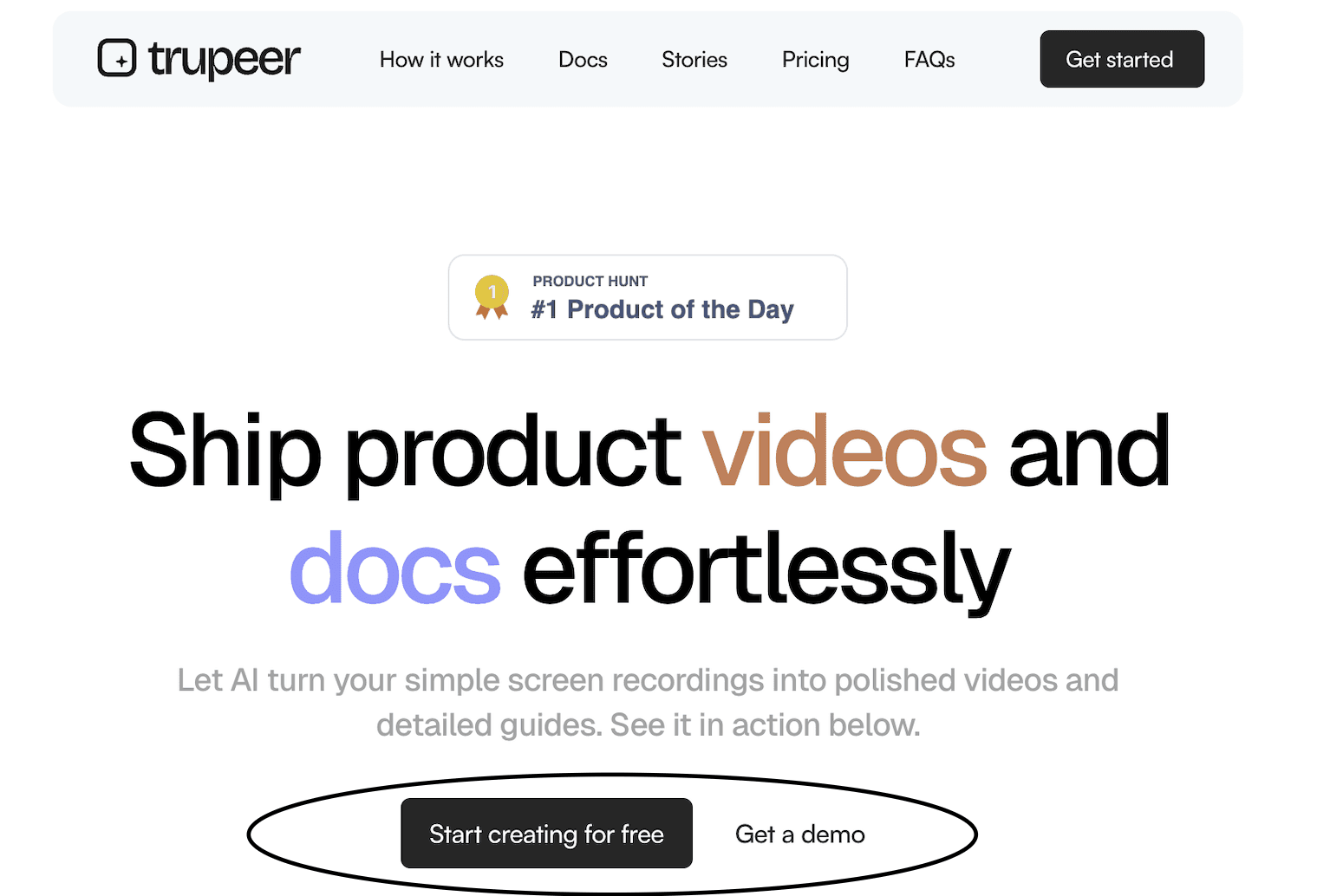
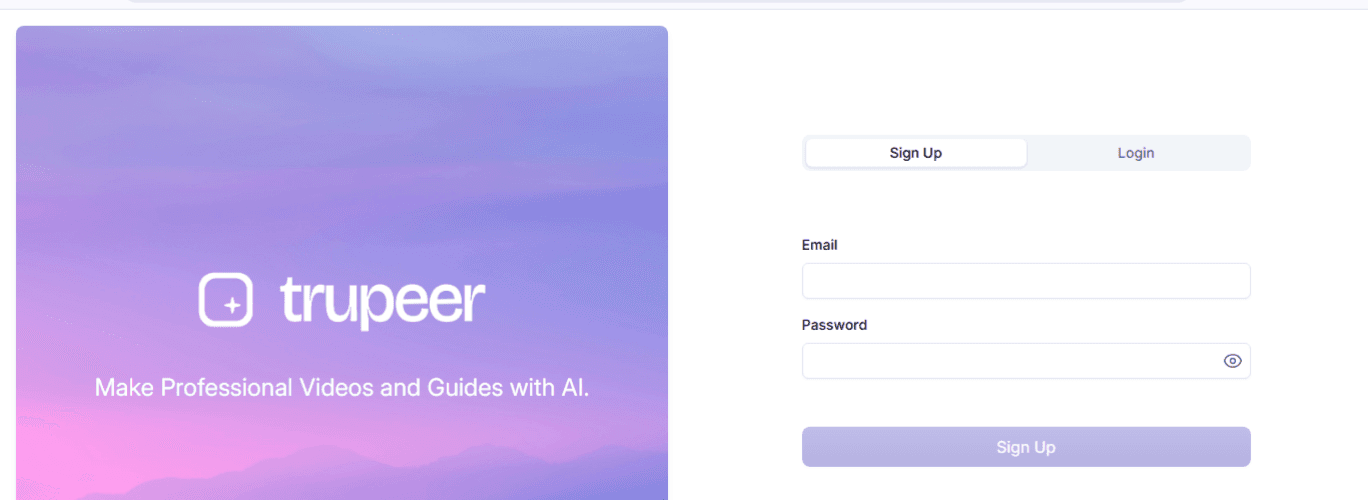
Next provide your email address and set up a password (minimum 8 characters). You’ll get a confirmation email to proceed further. Otherwise, if you already have an account, simply log in
To utilize Trupeer's screen recording capabilities, install the Trupeer Chrome extension. This extension will allow you to record your screen directly from the browser
Once done, click Create New and then select Start new recording to record your product demo video

Click Create New to start the video recording process
Next, enable your microphone and then click Start recording to include voice narration along with the video
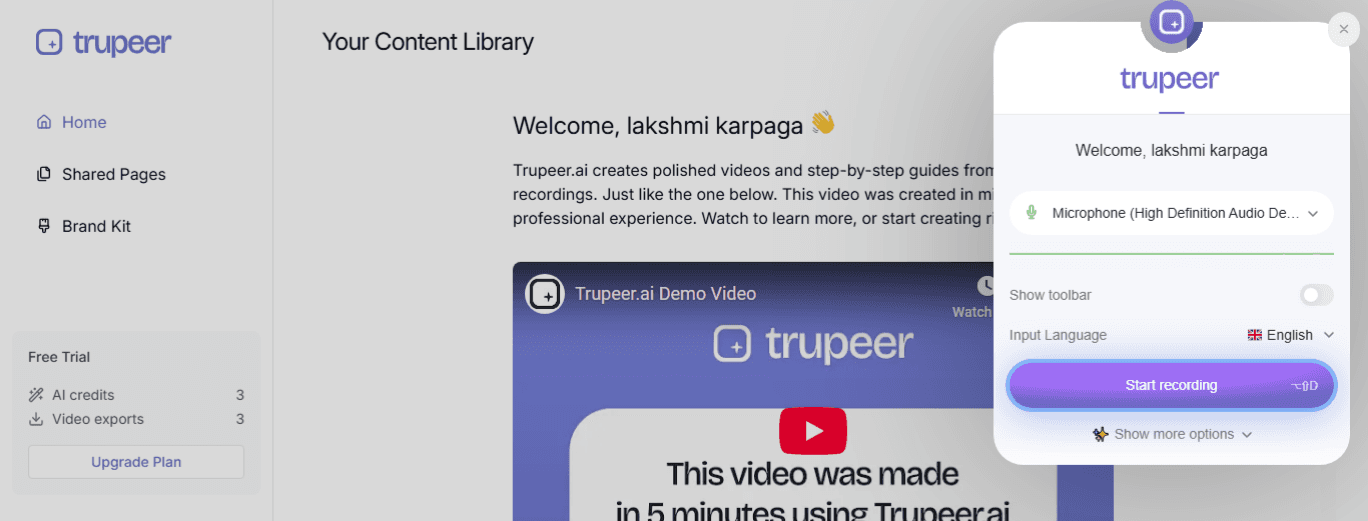
Enable your microphone and click Start recording to record your demo video
Choose the entire screen or application window you wish to record and then select Share to record the video
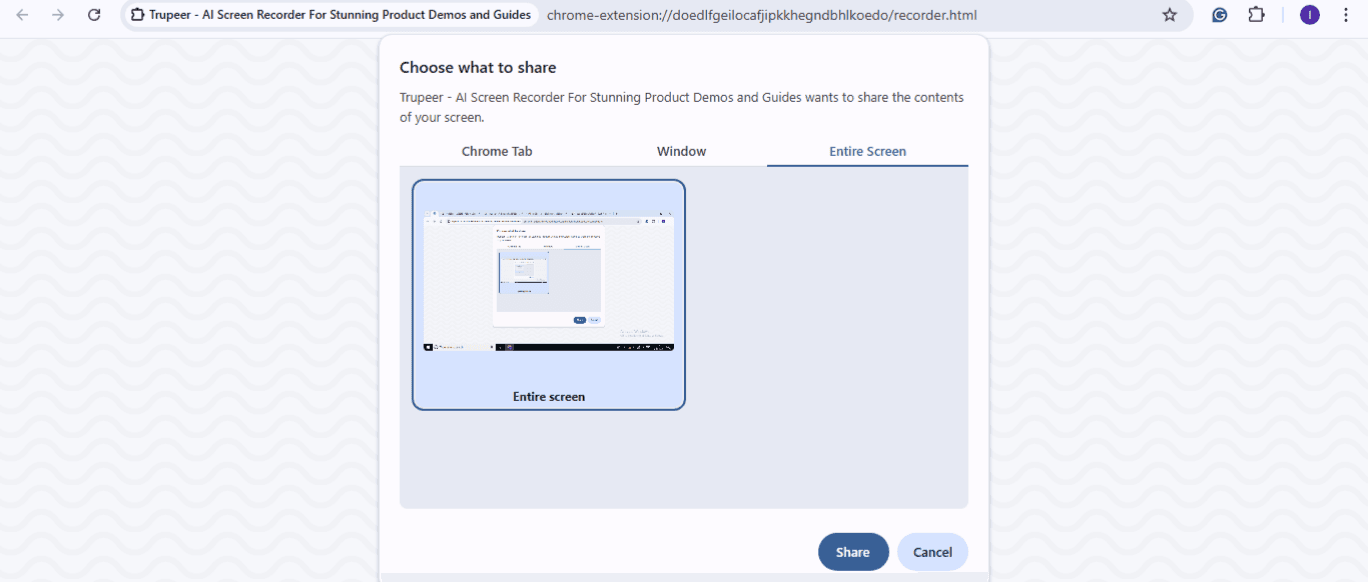
Perform the actions or walkthroughs you want to capture and complete recording the demo video. Once you've captured the desired content, click the ‘Stop Sharing’ button
The recording will automatically get uploaded to your Trupeer dashboard for processing
Next click Generate AI content to let the Trupeer AI edit your video and make it professional and polished
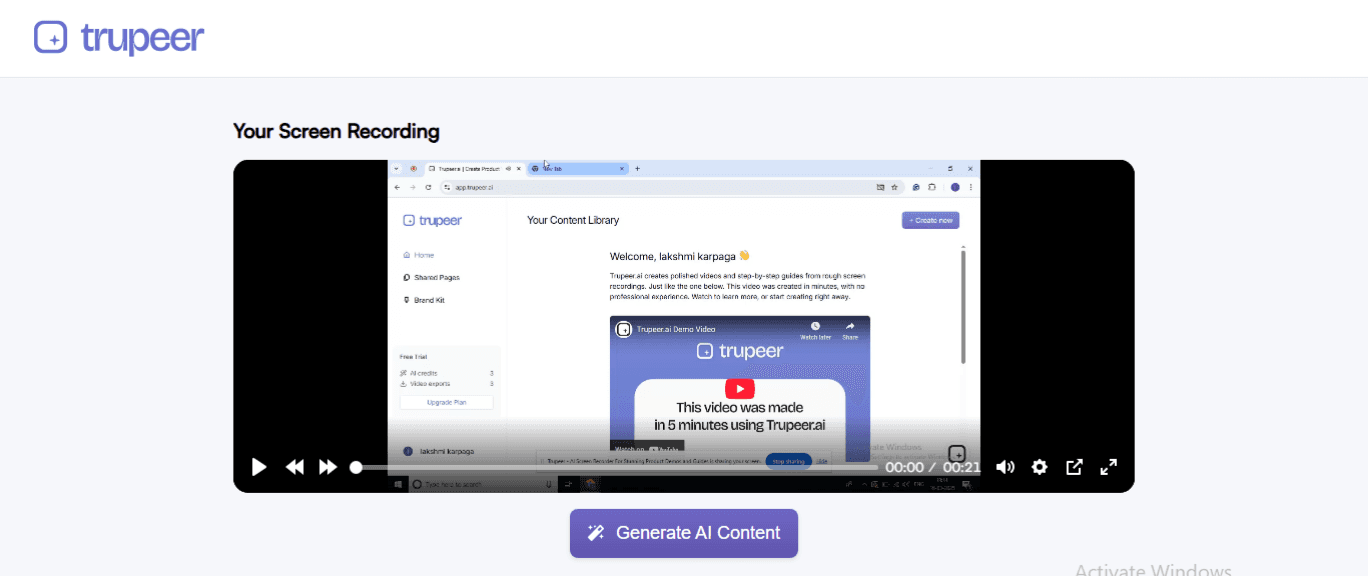
Enhance your raw screen recordings by applying a series of automated processes to make them look professional. Transcribe your audio, generate AI voiceovers, zoom in important areas, and remove unnecessary pauses or filler words
Once done, you can click Open Generated Content to see your AI edited video
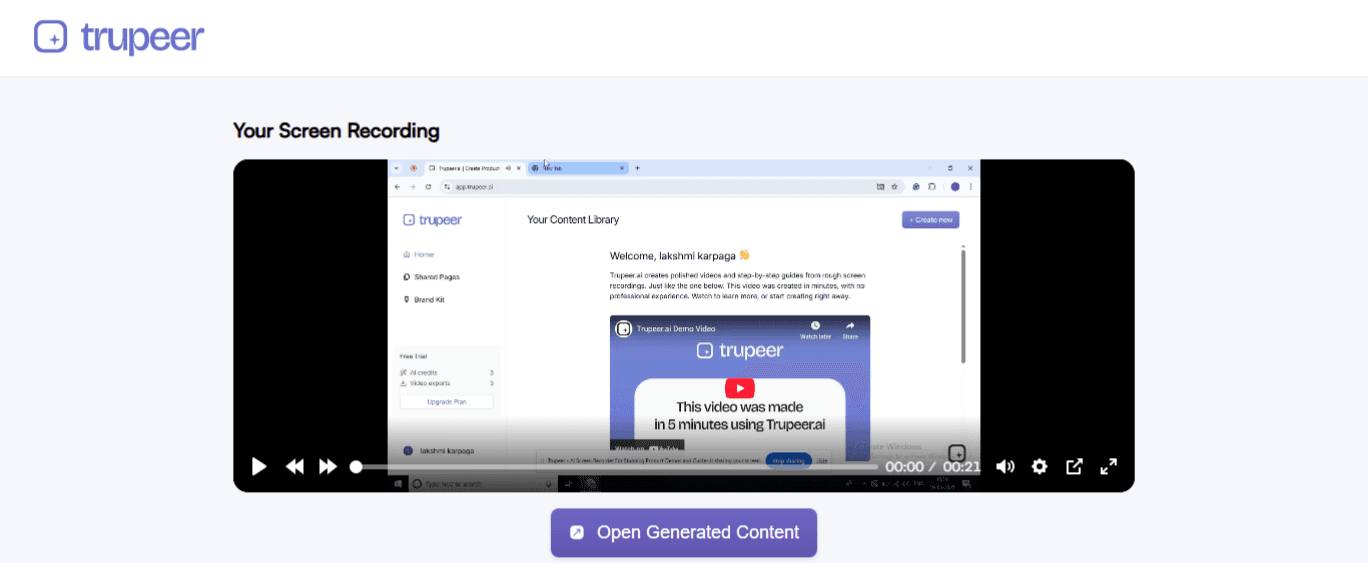
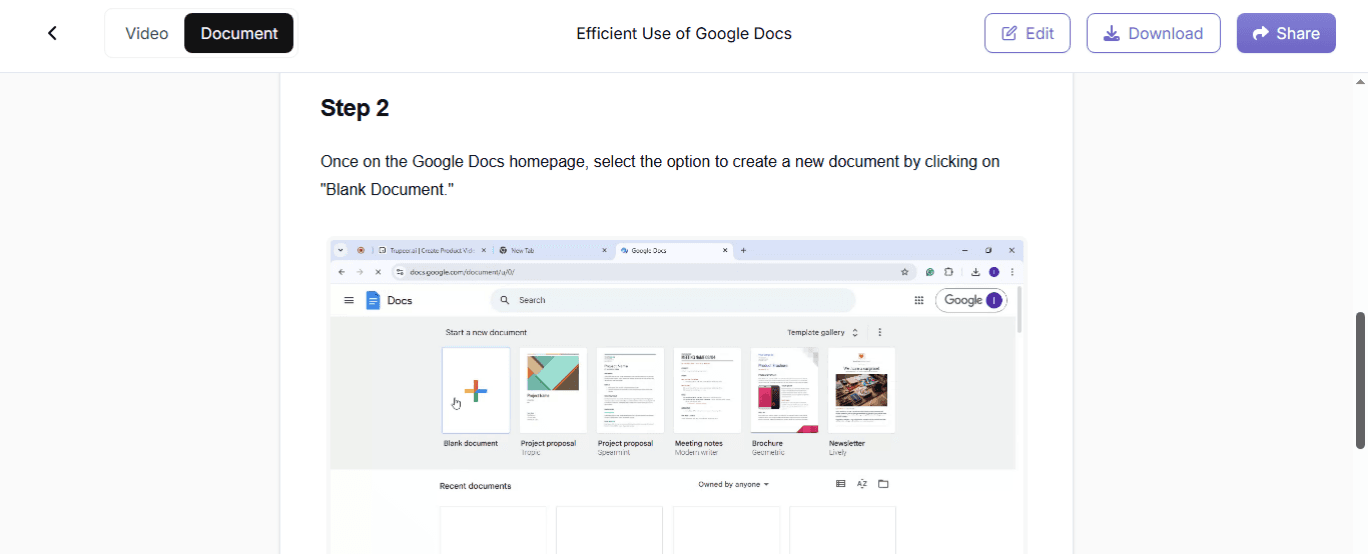
After generating the product demo video, you can extract the key steps and turn them into a written guide or a visual walkthrough, shareable with your users/team
📌Case study: Ema.co scaled client onboarding with personalized videos
Ema.co, an agentic AI tool for enterprise customers, faced challenges in scaling their client onboarding process.
Challenge: They needed customized product demos for each client. Relying on video editing teams was time-consuming, and existing AI video tools did not meet their quality standards.
The solution: By implementing Trupeer, Ema.co's Sales and Product Managers were able to create professional, tailored demo videos in minutes, enhancing their ability to showcase the platform effectively.
The result: Onboarding of 20+ clients, saving over 1,000 hours in content creation, and producing over 120 videos.
Wondering how to make a product demo video without complex editing? Record, edit, and enhance your video using Trupeer. Start your free trial now. |
Step 5: Edit the product demo video
Trupeer further offers a wide range of customization options for your video where you can edit the script, replace the voiceover, or add branding elements in the way you need.
For instance, here's how you can customize the video demonstration in many ways:
Get a structured script from your recording. You can manually edit the script and the AI tool will regenerate the voiceover accordingly. For instance, modify the wording, add more details, or rearrange steps to improve clarity
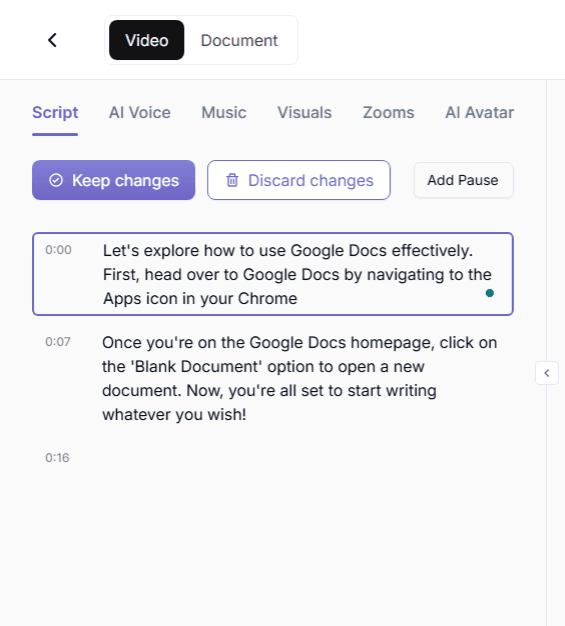
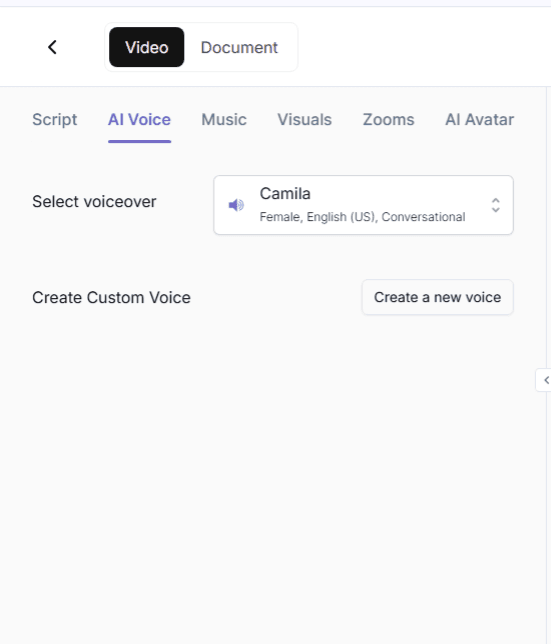
Choose from multiple AI-generated voice overs in different tones and accents. If you prefer, you can record your own voice and replace the AI-generated narration
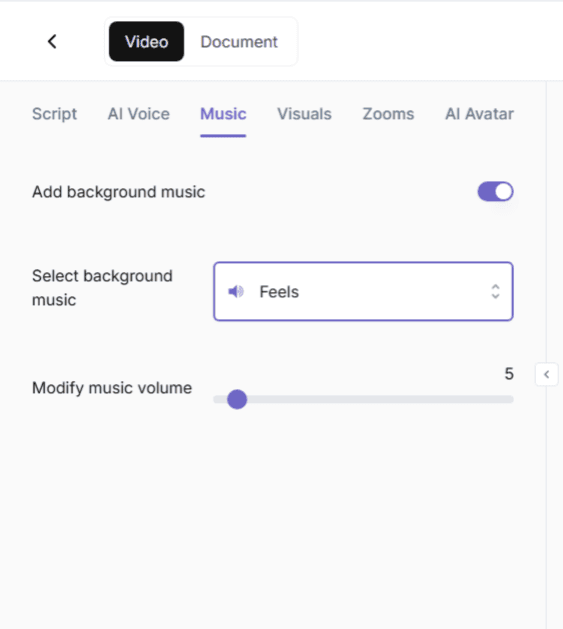
Change the background music or mute it if needed. Also modify the music volume in the way you need
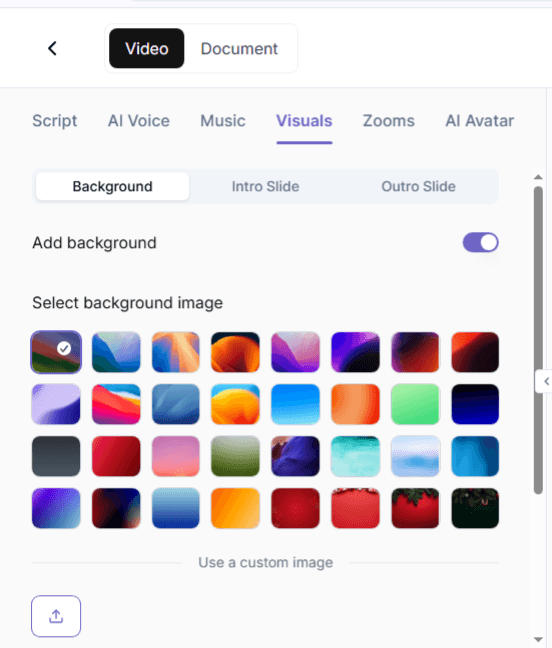
Add your company’s logo, color scheme, background images, and fonts for a professional look
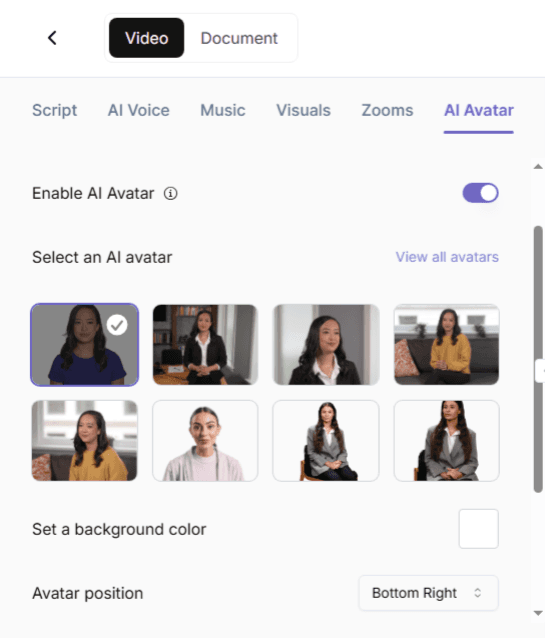
Choose from different avatars, each with natural facial expressions and lip-syncing to match the voiceover. Plus, customize the avatar’s position on the screen, making it smaller or larger to avoid covering important content
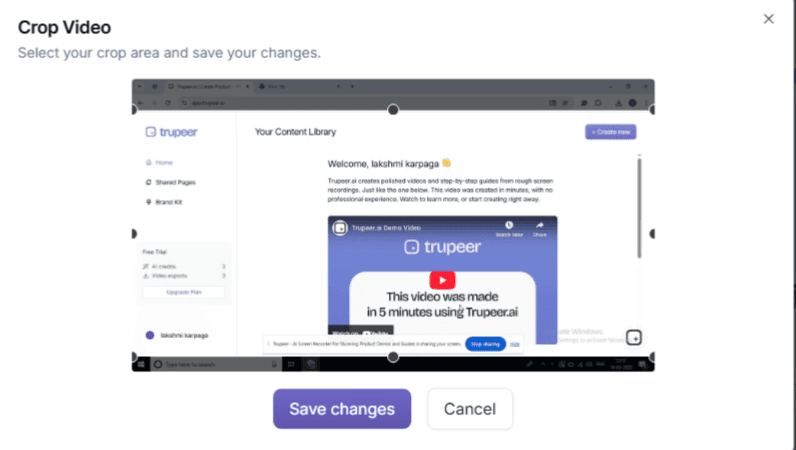
If there are unnecessary parts of your screen recording, crop them out to focus only on relevant areas and click Save changes
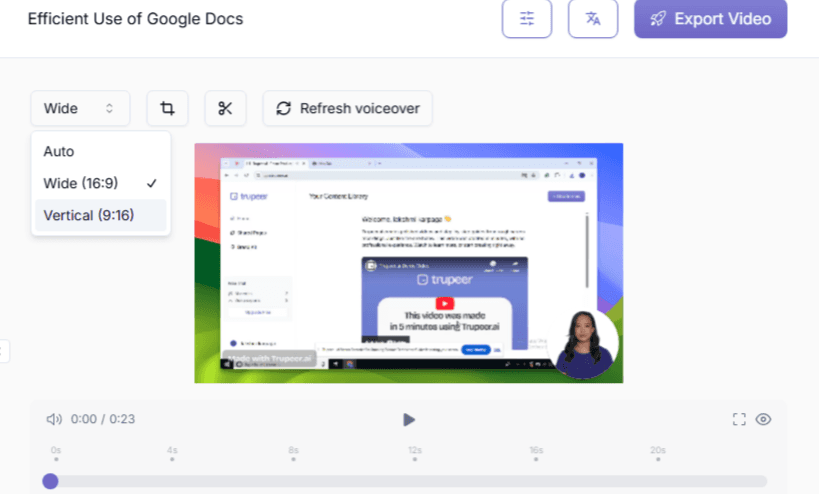
Videos are often recorded in widescreen (16:9), but Trupeer allows you to convert recordings to vertical (9:16) formats for mobile users
Apart from these, you can also modify animations, zoom effects, or transitions to enhance the flow of the video
Once you’re satisfied, export the final video in your preferred resolution and format. Share it directly via a link to your users
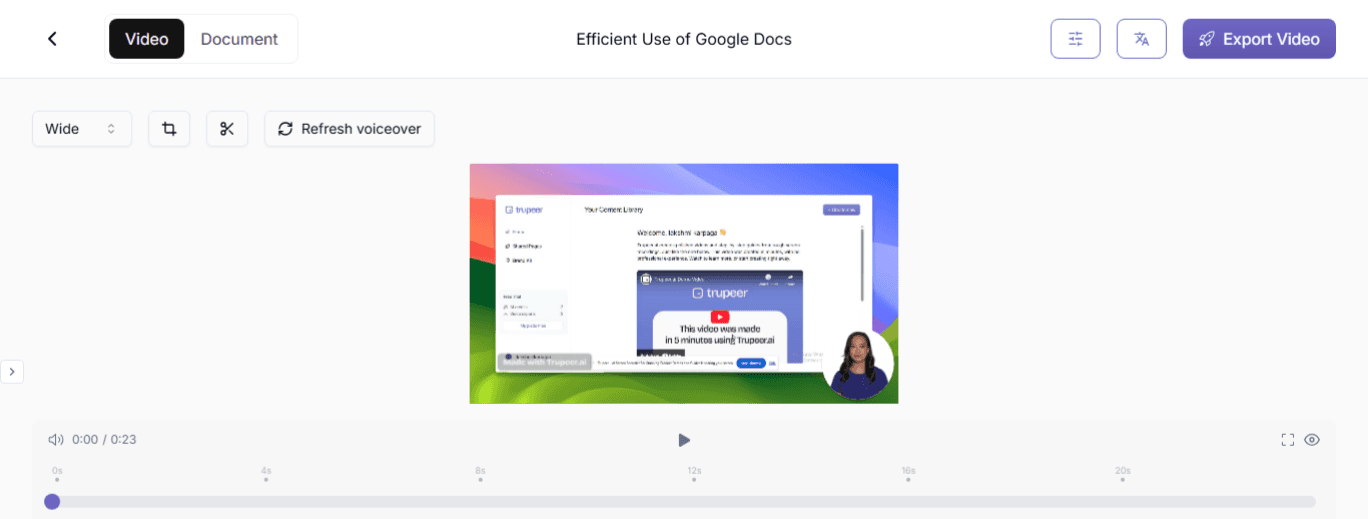
Export the edited video in your preferred formats and share it with your audience
Trupeer also helps you to refine step-by-step documentation. One of its key features is the ability to add, edit, and replace screenshots within your AI-generated documentation.
Here’s how it works:
Trupeer automatically captures screenshots during the recording process, but you can replace any image from the video with a more relevant or updated one. Play the video and click Add screenshot when you want to replace one and it would be done in a minute
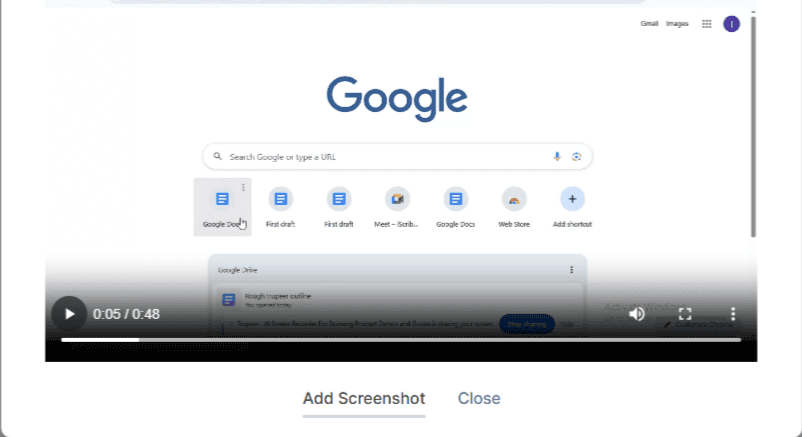
Edit your AI-generated documentation and add screenshots wherever necessary
To guide users through each step, add arrows, highlights, and text overlays. Once you’ve refined your documentation, you can download as a PDF or other formats for offline usage.
Enhance your raw recordings with AI-powered edits, captions, voiceovers, and animations—all in a few clicks. Skip the hassle and create polished demos instantly.
5 Best Practices for Creating Compelling Product Demos
The best product videos follow a few golden rules such as:
1. Keep it under 2 minutes
One of the key factors in how to make a product demo video that converts is keeping it under two minutes. Short, engaging videos tend to retain audience attention and drive better outcomes
💡 Pro Tip: If your product requires a deeper dive, create multiple short demos focusing on specific use cases rather than one long, overwhelming video.
Instead of a 10-minute deep dive, break it down into bite-sized clips—one for setup, one for automation, one for integrations.
2. Tell a story
You don’t need an elaborate storyline or intricate characters to craft a compelling product demo. Your customer is the hero, and your product is the trusted guide that helps them overcome challenges and achieve success
All you need is a clear, simple narrative, a beginning that introduces the problem, a middle that showcases how your product solves it, and an ending that drives action. This familiar structure keeps viewers engaged from the moment they hit play to the final CTA.
💡 Pro Tip: To add a creative element to your product demonstration, select a colourful canvas, video effect, and a playful frame to highlight your brand’s personality.
3. Use clear, high-quality visuals
Your demo is in a battle for attention. One dull moment, and your viewer is gone off to another tab, another notification, another distraction
A visually engaging software demo captivates your audience. Focus on eye-catching graphics and smooth transitions for maximum impact.
💡 Pro Tip: Use motion with intention. Use subtle cursor highlights, zoom-ins on key actions, and smooth transitions to guide the viewer’s eye.
4. Include subtitles and voiceovers
Your audience may be watching the video on mute or turning up the volume, you never know.
If your demo relies only on voiceover, you’re losing a massive chunk of your audience.
Subtitles ensure your message is clear, accessible, and digestible, whether someone watches in a noisy subway or prefers to read along. Meanwhile, a well-done voiceover adds personality, clarity, and engagement, guiding the viewer through the experience without making them feel lost.
For maximum impact, ensure that the text and voiceover work together, not compete against each other.
The best product demo videos make it easy for prospects to follow along—with or without sound. 💡 Pro Tip: Don’t just add generic subtitles, sync them dynamically with key visuals and on-screen actions. If a feature is being explained, highlight the relevant section or use subtle animations to draw attention.
5. Use a strong CTA
Your viewer just watched how your product solves their problem. Now what?
If you don’t guide them toward action, they will move on, and that moment of engagement will be lost.
Your CTA could be as simple as: "Learn more," go for "Start your free trial and see the results yourself" or "Subscribe."💡 Pro Tip: Place your CTA inside the video as well, not just in the description. A clickable button or an on-screen prompt makes it effortless for viewers to act, right when they’re most engaged.
Common Product Demo Mistakes to Avoid
What separates a compelling demo from one that loses viewers? The details. From making it too long to overloading it with jargon, small mistakes can cost you conversions. Avoid these pitfalls to keep your product demo as effective as possible.
1. Making the demo too technical
❌It’s tempting to show off every advanced feature, but too much complexity overwhelms prospects. If they feel lost, they’ll assume your product is hard to use.
✅Keep it as simple as possible.
2. Showing unrealistic ideal-world scenarios
❌If you only show pre-filled, perfectly optimized data, users might struggle when they try it themselves.
✅Include common challenges or mistakes users might face and show how to fix them.
3. Lacking emotional appeal
❌One of the biggest challenges in how to make your product demo engaging is connecting with the audience emotionally instead of just stating what it does.
✅Frame your demo as a story. Introduce a relatable challenge, then show how your product rescues the user from frustration. Add emotion with real-life pain points, success stories, and engaging voiceovers.
4. Overly complex script
❌Avoid jargon that may confuse the viewer.
✅Your script must be easy to follow. Edit out transitions, mistakes, and unnecessary footage.
Trupeer’s AI converts your screen recording into a transcript and visuals. Next, it generates an AI script and voiceover to match, producing professional product demo videos in minutes.
5. No mobile-friendly viewing experience
❌Avoid small UI elements that are hard to see on smaller screens.
✅Use larger fonts and zoom-in effects. Add mobile-specific annotations or create a separate mobile walkthrough demo if your product is heavily used on mobile devices.
Create Your Product Demo Video with Trupeer
Now that you know how to make a product demo video, it’s time to implement these strategies.
First step: Choose one core feature of your product that solves a real pain point.
Next: Record a quick rough draft using a screen recorder like Trupeer no need for perfection.
Then: Iterate based on feedback, refine your script, add subtitles, and polish the visuals.
With Trupeer, you can:
✅Use a powerful video screen recorder to capture your product in action
✅ Add captions, animations, and voiceovers in one click
✅ Optimize your videos for engagement and conversions
Sign up on Trupeer for free and create your first professional product demo today.
Frequently Asked Questions (FAQs)
1. What is a product demo video?
A product demo video is a short, engaging video that showcases a product's features, benefits, and use cases. It helps potential customers understand how the product works and why they should use it.
2. How to make a product demo video?
To create a compelling product demo video, define your audience, craft a clear storyboard, record key features using screen capture tools, and edit for engagement with subtitles, voiceovers, and smooth visuals. Keep it concise, under 2 minutes, and optimize for mobile and social sharing to maximize impact.
3. What are the key elements of a successful product demo video?
A high-converting product demo video has the following elements:
A strong hook
A simple, clear, and concise message
Engaging visuals and motion
Subtitles and voiceover
Real-world use cases
A strong CTA
4. What tools can I use to create a product demo video?
An AI-powered product demo video maker like Trupeer helps you create professional demo videos without technical expertise. It enhances raw recordings by removing noise, generating multilingual AI voiceovers, adding custom avatars, and producing step-by-step guides. Ideal for marketing, sales, onboarding, and training, Trupeer simplifies video production without requiring editing skills.
Going a step forward, Trupeer.ai (in partnership with Heygen) lets you create AI-powered product demo videos using avatars, making them more engaging and scalable.
5. What is the difference between a product demo and an explainer video?
Both play a role in the marketing funnel, but product demos drive conversions, while explainer videos drive interest.
Feature | Product demo video | Explainer video |
Purpose | Show how a product works and its key features | Explain a concept, problem, or idea in a simple way |
Stage of the purchase journey | Consideration phase | Top-of-the-funnel phase |
Content focus | Step-by-step usage, real UI screens, technical details | Story-driven, high-level overview, animations |
6. How can a product demo video be used as customer-facing digital learning content?
A well-made product demo video doesn't stop being useful after the sale it becomes the foundation of your customer-facing digital learning content strategy. By structuring your demo around specific use cases and outcomes, you create a video that teaches customers how to use your product effectively on their own terms. Organized into a library by topic or feature, these demos become the go-to resource for customers who want to learn without raising a support ticket or waiting for a call.
7. Should product demo videos be released as product update videos alongside campaigns?
Yes, this is one of the most impactful ways to use product demo videos throughout the product lifecycle. Every time a new feature ships, a short demo video produced alongside the campaign gives customers immediate, visual proof of what changed and how to use it. Rather than relying on release notes or emails alone, pairing your update announcement with a polished demo video ensures customers actually understand and adopt the new capability from day one.
8. How does a product demo video fit into a launch content strategy?
A product demo video is arguably the most critical piece of launch content you can produce. It translates your feature announcement into something customers can see, follow, and act on immediately. The best launch content strategies build the demo first before the blog post, before the email, before the social graphics because everything else flows from it. Tools like Trupeer allow teams to produce launch-ready demo videos from a screen recording quickly, so your launch content is always synchronized with your release timeline.
9. How can technical service engineers use product demo videos to scale customer education?
Product demo videos are a natural extension of the work technical service engineers already do. Every time a TSE walks a customer through a configuration, an integration, or a troubleshooting flow, that session has the potential to become a reusable technical service engineer content asset. By recording those walkthroughs and turning them into polished demo videos with a tool like Trupeer, TSEs can scale their knowledge across hundreds of customers without repeating the same session freeing up time for more complex, high-value work.


