Tutoriels
Comment recadrer dans Canva
Apprenez à recadrer des images, des éléments et des cadres dans Canva. Ce guide étape par étape montre comment recadrer en quelques secondes pour des designs plus clairs et centrés.
Ce guide fournit un walkthrough détaillé sur le recadrage et l'enregistrement d'images à l'aide d'une application de caméra. Suivez les étapes pour ajuster efficacement vos images et les télécharger si nécessaire.
Pour recadrer un élément (tel qu'une image ou une vidéo) dans Canva, sélectionnez l'élément, cliquez sur "Recadrer" dans la barre d'outils et ajustez les poignées de recadrage pour définir la zone visible. Vous pouvez également double-cliquer sur l'élément pour entrer en mode de recadrage. Pour les images, Canva propose également une option de recadrage intelligent pour des ajustements automatiques rapides.
Étapes détaillées :
1. Sélectionnez l'Élément :
Cliquez sur l'image, la vidéo ou autre élément que vous souhaitez recadrer dans votre conception Canva.
2. Accédez à l'Outil de Recadrage :
Option 1 (Barre d'outils) : Cliquez sur le bouton "Recadrer" dans la barre d'outils en haut de l'éditeur.
Option 2 (Double-clique) : Double-cliquez sur l'élément pour entrer en mode de recadrage.
3. Ajustez la Zone de Recadrage :
Faites glisser les poignées de recadrage (situées sur les bords ou les coins) pour redimensionner ou repositionner la zone visible.
Pour les éléments à l'intérieur des cadres, vous pouvez les déplacer ou les redimensionner à l'intérieur des limites du cadre.
4. Confirmez le Recadrage :
Cliquez sur "Terminé" dans la barre d'outils ou cliquez simplement à l'extérieur de l'élément pour appliquer le recadrage.
Guide étape par étape : Comment recadrer dans Canva
Étape 1
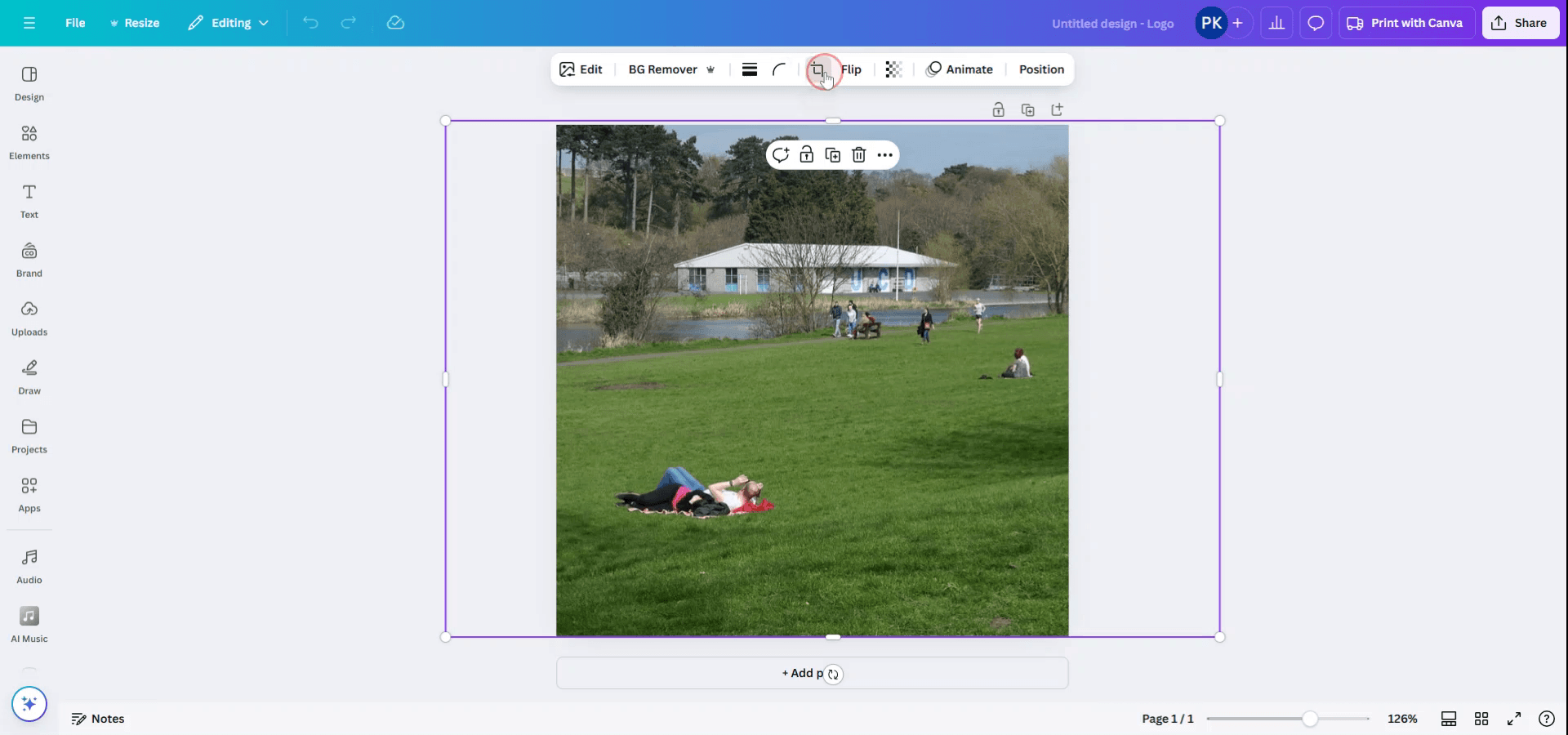
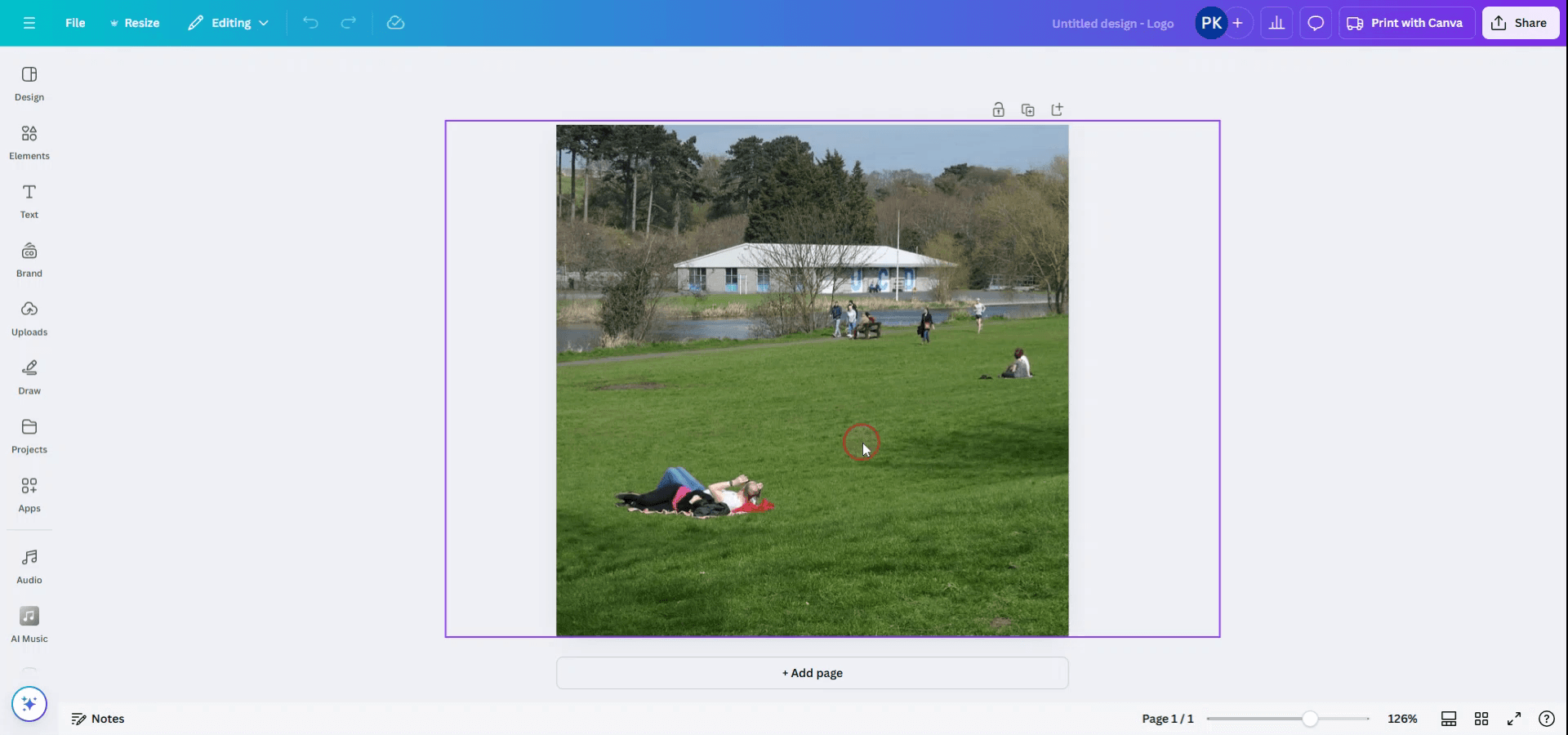
Commencez par sélectionner la photo que vous souhaitez recadrer.
Étape 2
Une fois la photo sélectionnée, une barre d'outils apparaîtra en haut de l'interface. Procédez en cliquant sur l'option de recadrage.

Étape 3
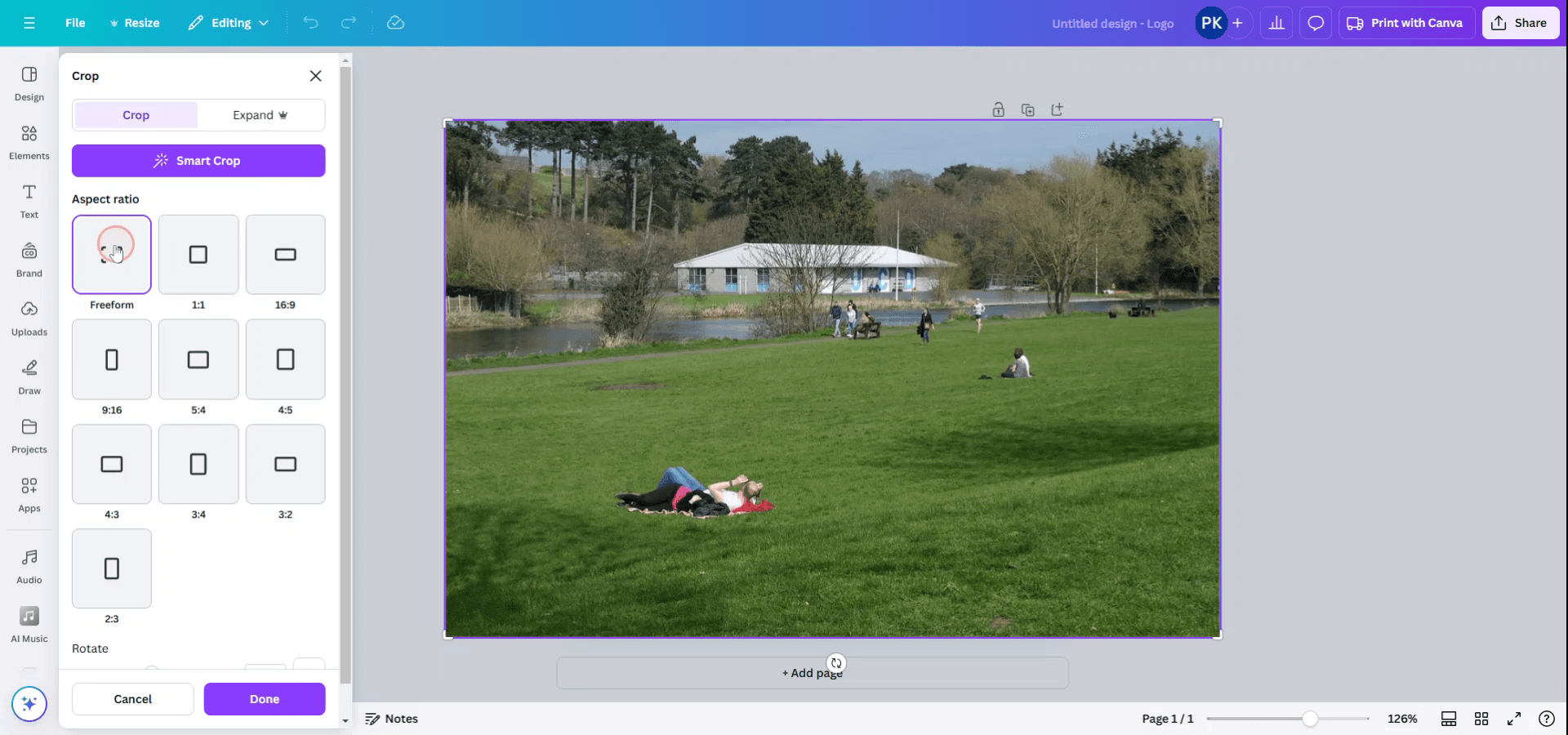
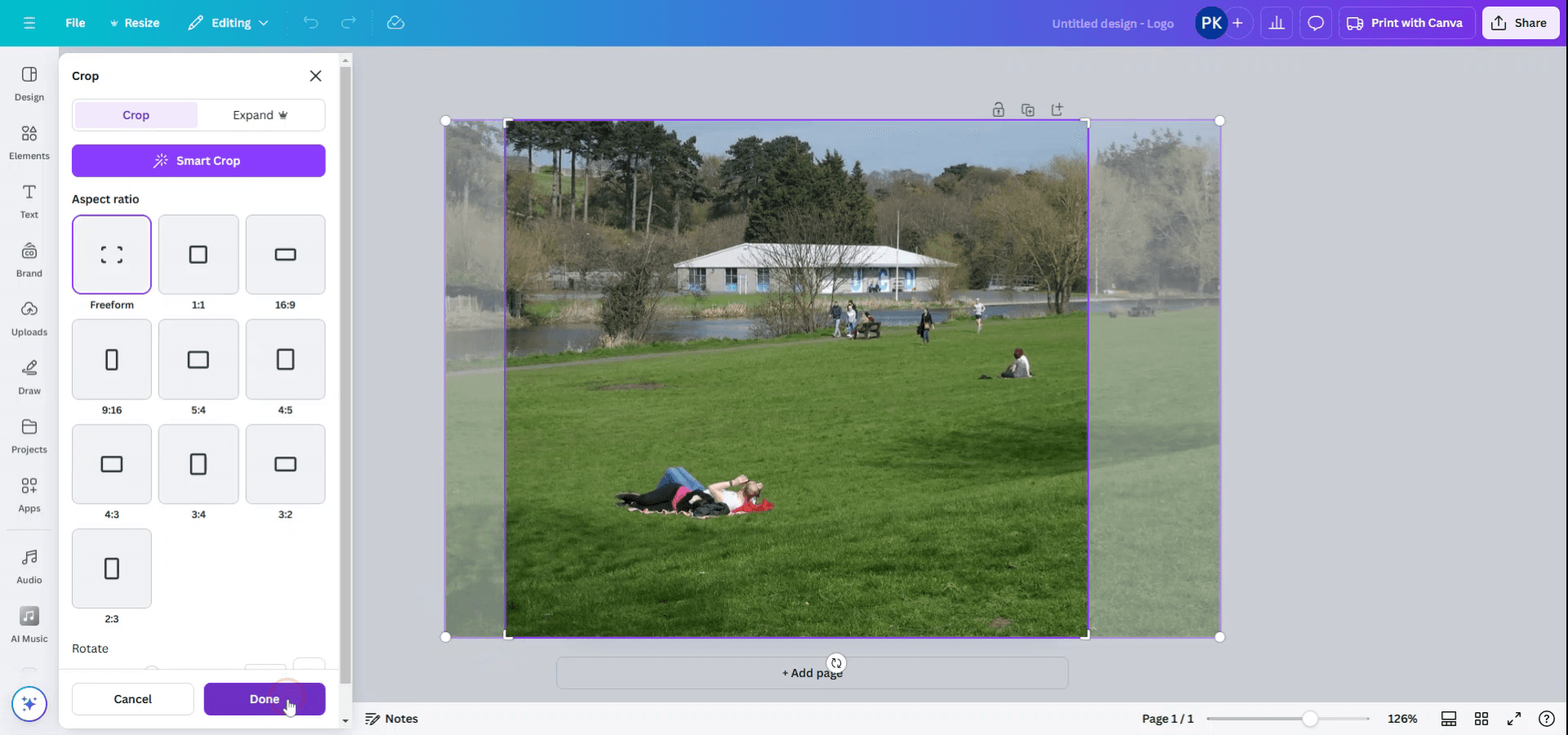
Après avoir cliqué sur l'option de recadrage, un sous-menu apparaîtra affichant divers rapports d'aspect. Choisissez le rapport d'aspect souhaité ou optez pour l'option de libre choix pour recadrer selon vos exigences personnelles.

Étape 4
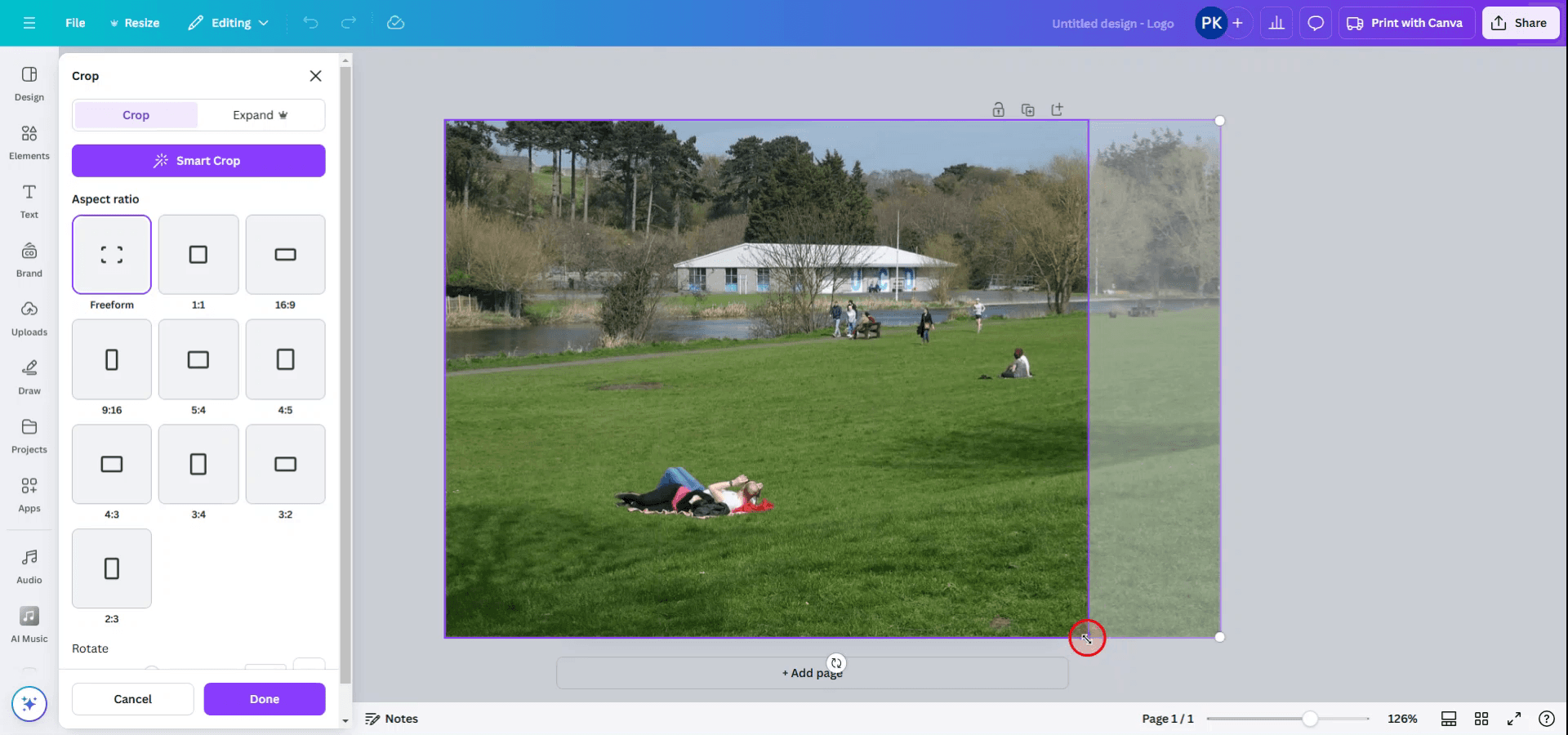
Si vous avez sélectionné le libre choix, ajustez les bords de la photo pour correspondre à vos spécifications.

Étape 5
Une fois satisfait des ajustements, cliquez sur le bouton Terminé.
Étape 6
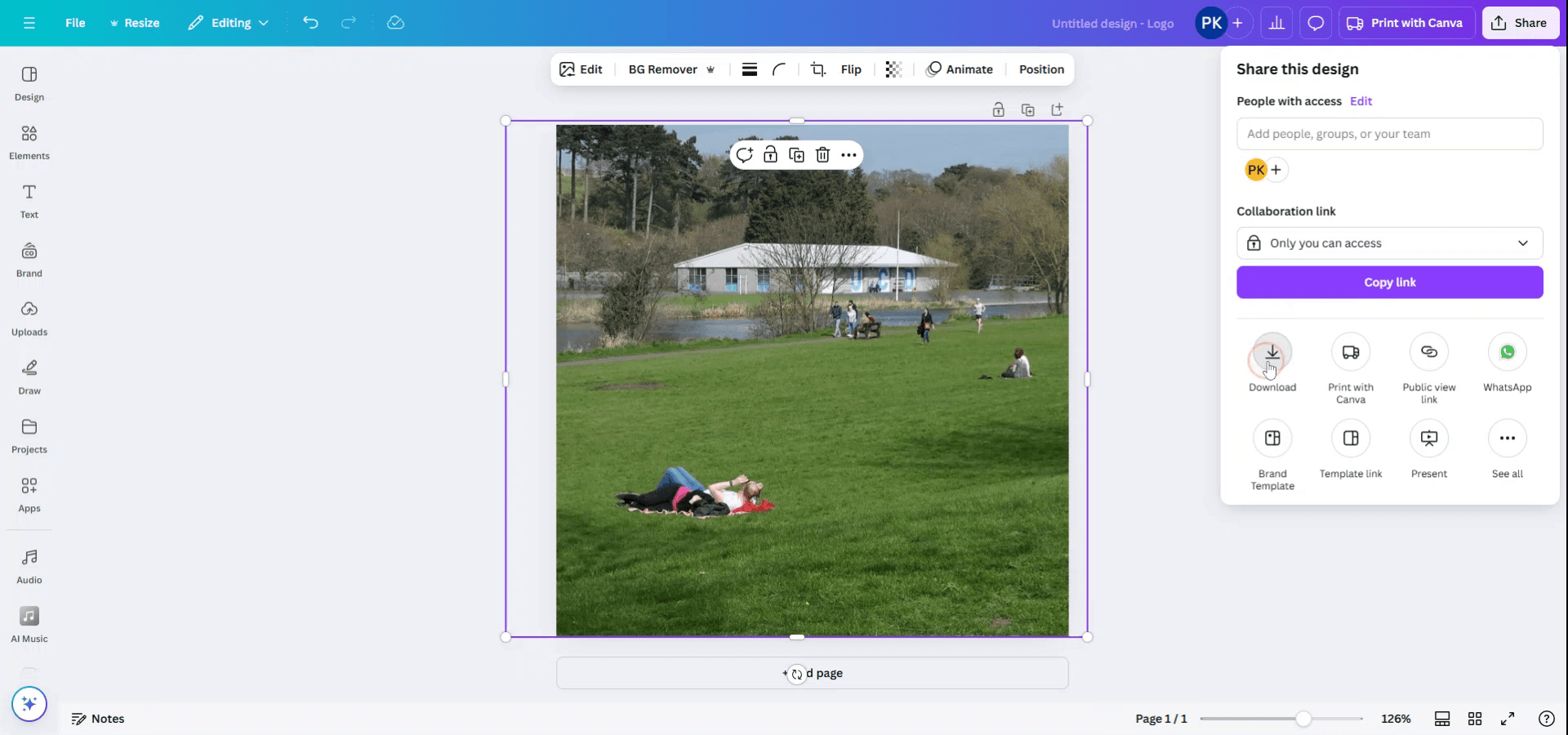
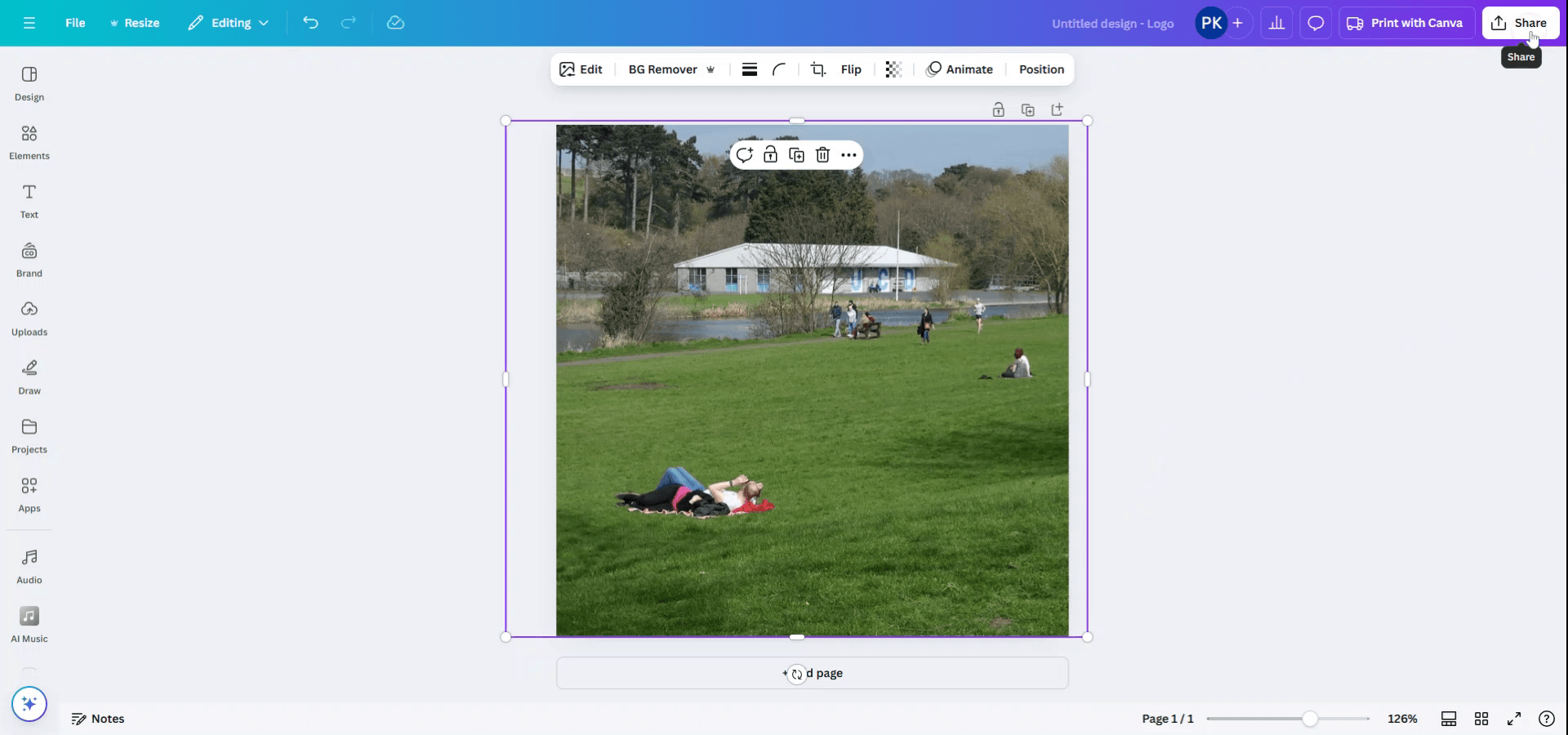
La photo sera maintenant recadrée selon vos dimensions sélectionnées. Pour enregistrer l'image, cliquez sur le bouton Partager situé dans le coin supérieur droit.
Étape 7
Dans le menu Partager, sélectionnez l'option Télécharger.

Étape 8
Effectuez les ajustements nécessaires au type de fichier et à la taille, puis cliquez sur Télécharger pour enregistrer la photo recadrée.

Conseils pour recadrer et télécharger une photo dans Canva
Sélectionnez la Photo :
Cliquez sur la photo que vous souhaitez recadrer.Cliquez sur "Recadrer" :
Une fois la photo sélectionnée, cliquez sur le bouton "Recadrer" situé dans la barre d'outils en haut.Ajustez la Zone de Recadrage :
Faites glisser les poignées aux coins ou sur les bords de la photo pour ajuster la zone de recadrage. Vous pouvez déplacer l'image entière dans la zone de recadrage si nécessaire.Appliquez le Recadrage :
Une fois que vous êtes satisfait du recadrage, cliquez sur "Terminé" pour appliquer les changements.Téléchargez la Photo Recadrée :
Après avoir recadré la photo, cliquez sur le bouton "Télécharger" dans le coin supérieur droit de l'écran. Choisissez votre format préféré (par exemple, PNG, JPG, PDF) et cliquez à nouveau sur "Télécharger" pour enregistrer l'image.
Pièges courants et comment les éviter pour recadrer et télécharger une photo dans Canva
Recadrage Accidentel de la Mauvaise Zone :
Solution : Si vous recadrez la mauvaise partie de la photo, cliquez sur "Annuler" dans le coin supérieur gauche pour revenir à l'état précédent et recadrer à nouveau.Perte de Qualité Après le Téléchargement :
Solution : Lors du téléchargement, assurez-vous de choisir un format de haute qualité comme PNG ou JPG avec la résolution la plus élevée pour une meilleure qualité.Impossible d'Ajuster le Recadrage :
Solution : Assurez-vous de sélectionner la bonne photo et non un élément ou un arrière-plan avant de cliquer sur l'option "Recadrer".Recadrage de l'Image Trop :
Solution : Lors du recadrage, laissez de l'espace autour du sujet afin de ne pas perdre trop de l'image.Non Télécharger dans le Format Désiré :
Solution : Vérifiez à nouveau le format de fichier avant de télécharger, surtout si vous avez besoin de l'image dans un format spécifique pour une utilisation.
Questions Fréquentes Courantes sur le recadrage et le téléchargement d'une photo dans Canva
Comment puis-je recadrer une photo dans Canva ?
Sélectionnez la photo, cliquez sur "Recadrer", ajustez la zone de recadrage en faisant glisser les poignées et cliquez sur "Terminé" pour appliquer le recadrage.Puis-je recadrer une image en forme dans Canva ?
Oui, après avoir recadré, vous pouvez placer l'image à l'intérieur d'un cadre pour la façonner comme nécessaire, par exemple en cercle ou en carré.Comment puis-je télécharger la photo recadrée ?
Une fois recadrée, cliquez sur le bouton "Télécharger", sélectionnez votre format préféré et téléchargez l'image.Le fait de recadrer une image affecte-t-il sa qualité ?
Recadrer l'image elle-même n'abaisse pas la qualité, mais assurez-vous de télécharger dans la plus haute résolution possible pour une meilleure qualité.Puis-je recadrer une photo plusieurs fois ?
Oui, vous pouvez recadrer une photo autant de fois que nécessaire en sélectionnant l'image et en cliquant à nouveau sur l'option "Recadrer".Comment enregistrer l'écran sur mac ?
Pour enregistrer l'écran sur un Mac, vous pouvez utiliser Trupeer AI. Cela vous permet de capturer l'ensemble de l'écran et offre des capacités d'IA telles que l'ajout d'avatars IA, l'ajout de voix off, l'ajout de, zoomer et dézoomer dans la vidéo. Avec la fonction de traduction vidéo IA de trupeer, vous pouvez traduire la vidéo en plus de 30 langues.Comment ajouter un avatar IA à un enregistrement d'écran ?
Pour ajouter un avatar IA à un enregistrement d'écran, vous aurez besoin d'utiliser un outil d'enregistrement d'écran IA. Trupeer AI est un outil d'enregistrement d'écran IA, qui vous aide à créer des vidéos avec plusieurs avatars, vous aide également à créer votre propre avatar pour la vidéo.Comment enregistrer l'écran sur windows ?
Pour enregistrer l'écran sur Windows, vous pouvez utiliser la Game Bar intégrée (Windows + G) ou un outil IA avancé comme Trupeer AI pour des fonctionnalités plus avancées telles que des avatars IA, des voix off, des traductions, etc.Comment ajouter une voix off à une vidéo ?
Pour ajouter une voix off à des vidéos, téléchargez l'extension Chrome de trupeer ai. Une fois inscrit, téléchargez votre vidéo avec voix, choisissez la voix off souhaitée de trupeer et exportez votre vidéo modifiée.Comment Zoomer sur un enregistrement d'écran ?
Pour zoomer pendant un enregistrement d'écran, utilisez les effets de zoom dans Trupeer AI qui vous permettent de zoomer et dézoomer à des moments spécifiques, améliorant ainsi l'impact visuel de votre contenu vidéo.
Ce guide fournit un walkthrough détaillé sur le recadrage et l'enregistrement d'images à l'aide d'une application de caméra. Suivez les étapes pour ajuster efficacement vos images et les télécharger si nécessaire.
Pour recadrer un élément (tel qu'une image ou une vidéo) dans Canva, sélectionnez l'élément, cliquez sur "Recadrer" dans la barre d'outils et ajustez les poignées de recadrage pour définir la zone visible. Vous pouvez également double-cliquer sur l'élément pour entrer en mode de recadrage. Pour les images, Canva propose également une option de recadrage intelligent pour des ajustements automatiques rapides.
Étapes détaillées :
1. Sélectionnez l'Élément :
Cliquez sur l'image, la vidéo ou autre élément que vous souhaitez recadrer dans votre conception Canva.
2. Accédez à l'Outil de Recadrage :
Option 1 (Barre d'outils) : Cliquez sur le bouton "Recadrer" dans la barre d'outils en haut de l'éditeur.
Option 2 (Double-clique) : Double-cliquez sur l'élément pour entrer en mode de recadrage.
3. Ajustez la Zone de Recadrage :
Faites glisser les poignées de recadrage (situées sur les bords ou les coins) pour redimensionner ou repositionner la zone visible.
Pour les éléments à l'intérieur des cadres, vous pouvez les déplacer ou les redimensionner à l'intérieur des limites du cadre.
4. Confirmez le Recadrage :
Cliquez sur "Terminé" dans la barre d'outils ou cliquez simplement à l'extérieur de l'élément pour appliquer le recadrage.
Guide étape par étape : Comment recadrer dans Canva
Étape 1
Commencez par sélectionner la photo que vous souhaitez recadrer.

Étape 2
Une fois la photo sélectionnée, une barre d'outils apparaîtra en haut de l'interface. Procédez en cliquant sur l'option de recadrage.

Étape 3
Après avoir cliqué sur l'option de recadrage, un sous-menu apparaîtra affichant divers rapports d'aspect. Choisissez le rapport d'aspect souhaité ou optez pour l'option de libre choix pour recadrer selon vos exigences personnelles.

Étape 4
Si vous avez sélectionné le libre choix, ajustez les bords de la photo pour correspondre à vos spécifications.

Étape 5
Une fois satisfait des ajustements, cliquez sur le bouton Terminé.

Étape 6
La photo sera maintenant recadrée selon vos dimensions sélectionnées. Pour enregistrer l'image, cliquez sur le bouton Partager situé dans le coin supérieur droit.

Étape 7
Dans le menu Partager, sélectionnez l'option Télécharger.

Étape 8
Effectuez les ajustements nécessaires au type de fichier et à la taille, puis cliquez sur Télécharger pour enregistrer la photo recadrée.

Conseils pour recadrer et télécharger une photo dans Canva
Sélectionnez la Photo :
Cliquez sur la photo que vous souhaitez recadrer.Cliquez sur "Recadrer" :
Une fois la photo sélectionnée, cliquez sur le bouton "Recadrer" situé dans la barre d'outils en haut.Ajustez la Zone de Recadrage :
Faites glisser les poignées aux coins ou sur les bords de la photo pour ajuster la zone de recadrage. Vous pouvez déplacer l'image entière dans la zone de recadrage si nécessaire.Appliquez le Recadrage :
Une fois que vous êtes satisfait du recadrage, cliquez sur "Terminé" pour appliquer les changements.Téléchargez la Photo Recadrée :
Après avoir recadré la photo, cliquez sur le bouton "Télécharger" dans le coin supérieur droit de l'écran. Choisissez votre format préféré (par exemple, PNG, JPG, PDF) et cliquez à nouveau sur "Télécharger" pour enregistrer l'image.
Pièges courants et comment les éviter pour recadrer et télécharger une photo dans Canva
Recadrage Accidentel de la Mauvaise Zone :
Solution : Si vous recadrez la mauvaise partie de la photo, cliquez sur "Annuler" dans le coin supérieur gauche pour revenir à l'état précédent et recadrer à nouveau.Perte de Qualité Après le Téléchargement :
Solution : Lors du téléchargement, assurez-vous de choisir un format de haute qualité comme PNG ou JPG avec la résolution la plus élevée pour une meilleure qualité.Impossible d'Ajuster le Recadrage :
Solution : Assurez-vous de sélectionner la bonne photo et non un élément ou un arrière-plan avant de cliquer sur l'option "Recadrer".Recadrage de l'Image Trop :
Solution : Lors du recadrage, laissez de l'espace autour du sujet afin de ne pas perdre trop de l'image.Non Télécharger dans le Format Désiré :
Solution : Vérifiez à nouveau le format de fichier avant de télécharger, surtout si vous avez besoin de l'image dans un format spécifique pour une utilisation.
Questions Fréquentes Courantes sur le recadrage et le téléchargement d'une photo dans Canva
Comment puis-je recadrer une photo dans Canva ?
Sélectionnez la photo, cliquez sur "Recadrer", ajustez la zone de recadrage en faisant glisser les poignées et cliquez sur "Terminé" pour appliquer le recadrage.Puis-je recadrer une image en forme dans Canva ?
Oui, après avoir recadré, vous pouvez placer l'image à l'intérieur d'un cadre pour la façonner comme nécessaire, par exemple en cercle ou en carré.Comment puis-je télécharger la photo recadrée ?
Une fois recadrée, cliquez sur le bouton "Télécharger", sélectionnez votre format préféré et téléchargez l'image.Le fait de recadrer une image affecte-t-il sa qualité ?
Recadrer l'image elle-même n'abaisse pas la qualité, mais assurez-vous de télécharger dans la plus haute résolution possible pour une meilleure qualité.Puis-je recadrer une photo plusieurs fois ?
Oui, vous pouvez recadrer une photo autant de fois que nécessaire en sélectionnant l'image et en cliquant à nouveau sur l'option "Recadrer".Comment enregistrer l'écran sur mac ?
Pour enregistrer l'écran sur un Mac, vous pouvez utiliser Trupeer AI. Cela vous permet de capturer l'ensemble de l'écran et offre des capacités d'IA telles que l'ajout d'avatars IA, l'ajout de voix off, l'ajout de, zoomer et dézoomer dans la vidéo. Avec la fonction de traduction vidéo IA de trupeer, vous pouvez traduire la vidéo en plus de 30 langues.Comment ajouter un avatar IA à un enregistrement d'écran ?
Pour ajouter un avatar IA à un enregistrement d'écran, vous aurez besoin d'utiliser un outil d'enregistrement d'écran IA. Trupeer AI est un outil d'enregistrement d'écran IA, qui vous aide à créer des vidéos avec plusieurs avatars, vous aide également à créer votre propre avatar pour la vidéo.Comment enregistrer l'écran sur windows ?
Pour enregistrer l'écran sur Windows, vous pouvez utiliser la Game Bar intégrée (Windows + G) ou un outil IA avancé comme Trupeer AI pour des fonctionnalités plus avancées telles que des avatars IA, des voix off, des traductions, etc.Comment ajouter une voix off à une vidéo ?
Pour ajouter une voix off à des vidéos, téléchargez l'extension Chrome de trupeer ai. Une fois inscrit, téléchargez votre vidéo avec voix, choisissez la voix off souhaitée de trupeer et exportez votre vidéo modifiée.Comment Zoomer sur un enregistrement d'écran ?
Pour zoomer pendant un enregistrement d'écran, utilisez les effets de zoom dans Trupeer AI qui vous permettent de zoomer et dézoomer à des moments spécifiques, améliorant ainsi l'impact visuel de votre contenu vidéo.
Commencez à créer des vidéos avec notre générateur de vidéos et de documents IA
Commencez à créer des vidéos avec notre générateur de vidéos et de documents AI gratuitement.
Commencez à créer des vidéos avec notre générateur de vidéos et de documents IA

Vidéos et documents de produits AI instantanés à partir d'enregistrements d'écran de qualité médiocre
Découvrez la nouvelle méthode plus rapide de création de vidéos produit.
Vidéos et documents de produits IA instantanés à partir d'enregistrements d'écran bruts.
Découvrez la nouvelle méthode plus rapide de création de vidéos produit.
Vidéos et documents de produits IA instantanés à partir d'enregistrements d'écran bruts.
Découvrez la nouvelle méthode plus rapide de création de vidéos produit.
Vidéos et documents de produits IA instantanés à partir d'enregistrements d'écran bruts.
Créez des démonstrations et des documents impressionnants en 2 minutes