4.8/5
Gratis skærmoptagelsesværktøjer til tutorialvideoer
Optag demovideoer, der lærer folk et nyt emne. Cursoreffekter, smart zoom, autogenererede kapitler, undertekster og transskriptioner. Ingen erfaring med videoredigering er påkrævet.
Prøv gratis

Skærmoptagelsesværktøjer til tutorialvideoer gør det nemt at optage din skærm, fortælle dine trin og udgive poleret how-to-indhold, som seerne kan følge med i. Lav én tutorial én gang, og lad den undervise for dig for evigt. Det, der gør tutorialvideoer virkelig nyttige i forhold til bare en optagelse. En rå skærmoptagelse af dig, der klikker dig gennem software, er information. En tutorialvideo med markeringer af markøren i klik-øjeblikkene, automatisk zoom på det lille UI-element, du lige har åbnet, kapitelmarkører så seerne kan springe til trin 4, undertekster, der genereres automatisk ud fra din fortælling, og en søgbar transskription i siden, der fungerer som et undervisningsværktøj. Forskellen mellem de to krævede tidligere 4 til 8 timers redigering pr. video i Camtasia. Nu sker det automatisk i flowet fra optagelse til udgivelse. Så tutorialvideoer går fra "noget, vi burde lave på et tidspunkt" til "noget, vi leverer tirsdag eftermiddag."
Optag trin-for-trin-tutorials med voiceover, webcam og annotationer på skærmen
Brug zoom, spotlight og markør-effekter til at holde seerne fokuseret på det rigtige område
Redigér fejl ud, og tilføj overgange uden at skifte til professionel videoredigeringssoftware
Generér kapitler, undertekster og søgbare transskriptioner automatisk til hver tutorial
Udgiv direkte til dit website, YouTube, LMS eller vidensbase med ét klik
Hvad er skærmoptagelsesværktøjer til tutorialvideoer?
Skærmoptagelsesværktøjer til tutorialvideoer er specialbyggede applikationer, der hjælper skabere med at optage skærmdemonstrationer og omdanne dem til klart, engagerende, trin-for-trin undervisningsindhold. De går ud over almindelig skærmoptagelse ved at inkludere funktioner, der specifikt er designet til undervisning med markørens spotlight-effekter, som viser præcis, hvor man skal klikke, automatisk zoom, der forstørrer små elementer i brugergrænsefladen, kapitelmarkører, der lader seerne springe til bestemte trin, og annotationværktøjer, der lægger nummererede instruktioner og callout-bokse ovenpå.
Den opdeling i kategorier, det er værd at kende. I den ene ende: simple skærmoptagere som Loom, Vidyard og den indbyggede skærmoptager i macOS. De optager skærm og lyd, men springer tutorial-specifikke funktioner over. Nyttige til hurtige asynkrone beskeder, mindre nyttige til poleret undervisningsindhold. I den anden ende: fulde videoredigeringsværktøjer som Camtasia, Adobe Premiere og Final Cut Pro. De har al redigeringskraften, men forudsætter, at du er videoredaktør, eller at du er villig til at blive det. Imellem: værktøjer, der kombinerer optagelse med automatiserede tutorial-funktioner (markør-effekter, smart zoom, kapitelgenerering, automatisk oprettelse af undertekster). Trupeer ligger i denne midterkategori og genererer desuden en matchende skriftlig guide ud fra den samme optagelse. Det bedste valg afhænger af, om du har brug for rå optagelser (Loom er nok), polerede tutorials med redigeringskapacitet (Camtasia fungerer), eller polerede tutorials uden en redaktør (midterkategorien er der, denne side hører til).
Hvordan fungerer skærmoptagelsesværktøjer til tutorialvideoer?
Processen er designet til at være begynder-venlig, samtidig med at den leverer professionelle resultater:
Trin 1: Klargør din tutorialoptagelse
Åbn den applikation eller det workflow, du vil undervise i. Konfigurer dit optageområde, slå din mikrofon til til voiceover og aktivér valgfrit dit webcam. Lav en kort disposition over de trin, du planlægger at dække, så din tutorial forløber logisk.
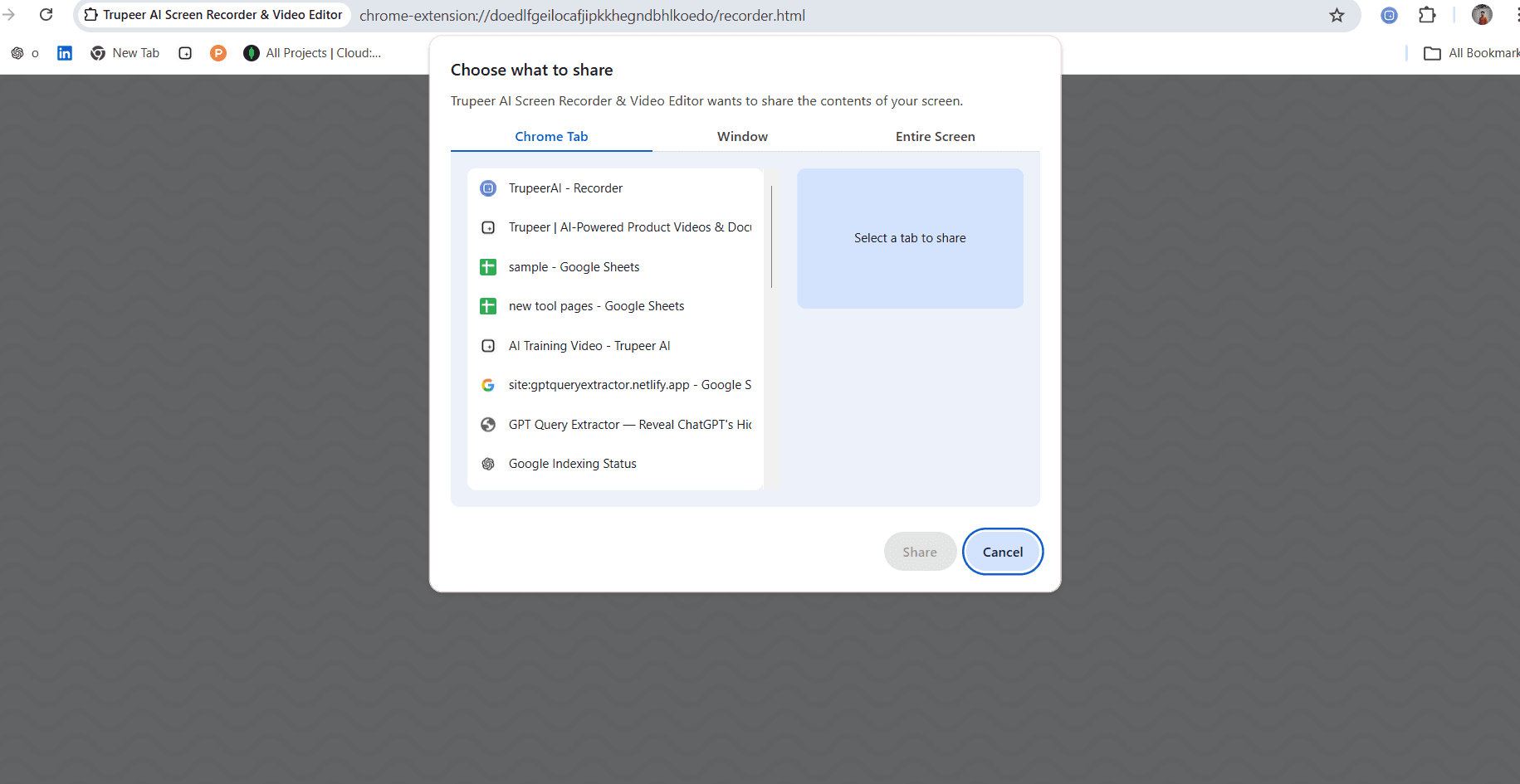
Trin 2: Optag og demonstrér
Tryk optag, og gennemgå processen naturligt, mens du forklarer hvert trin, mens du udfører det. Værktøjet sporer automatisk dine markørbevægelser og kan fremhæve klik, vise tastetryk og zoome ind i relevante områder. Hvis du går i stå, så pauser du bare og fortsætter der, hvor du slap.
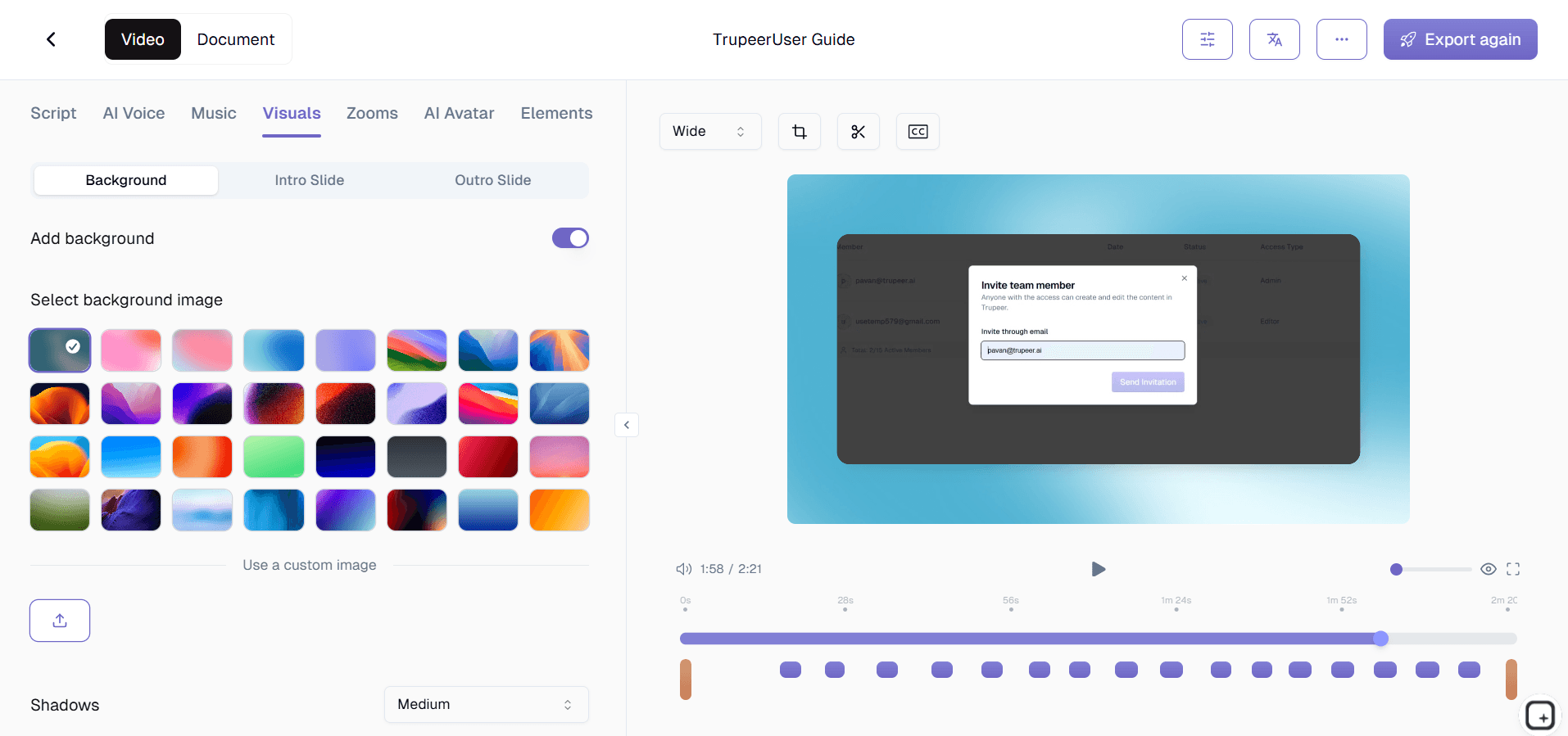
Trin 3: Finpuds og udgiv
Åbn din optagelse i editoren for at klippe fejl fra, tilføje intro- og outro-slides, indsætte kapitelmarkører og anvende zoom-effekter på små UI-elementer. AI’en genererer automatisk undertekster og en transskription. Udgiv din tutorial via link, indlejdningskode eller direkte upload til YouTube eller dit LMS.
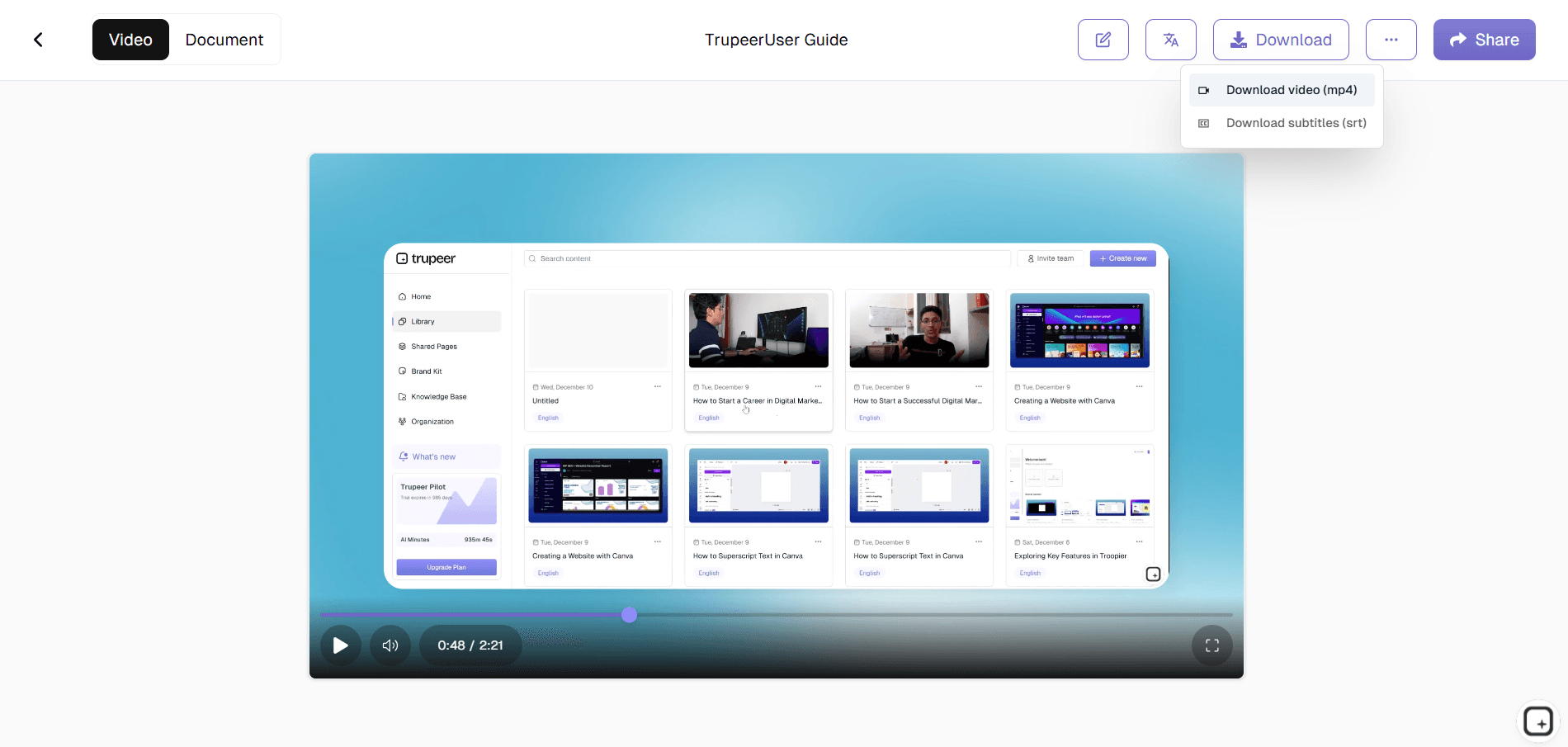
Vigtige funktioner i skærmoptagelsesværktøjer til tutorialvideoer
Automatisk markør-spotlight og klik-effekter: Din markør er den pointer, der guider seerne gennem hvert tutorialtrin. Værktøjet tilføjer automatisk et synligt spotlight omkring din markør, fremhæver hvert klik med en farvet ring eller ripple-animation og kan forstørre markøren for bedre synlighed, så lærende altid ved præcis, hvor de skal kigge hen, og hvad de skal klikke på næste gang.
Automatisering af smart zoom og pan: Når du klikker på en lille knap eller skriver i et smalt inputfelt, zoomer værktøjet automatisk ind, så elementet fylder rammen, og panorerer derefter glat tilbage, når du bevæger dig til det næste område. Det fjerner behovet for manuel zoom-redigering og gør tutorials læsbare selv på mobilskærme.
Generering af kapitler trin-for-trin: Værktøjet registrerer naturlige pauser, skift i applikationer og cues i voiceoveren for automatisk at foreslå kapitelbrud. Du kan acceptere, justere eller tilføje dine egne markører og skabe en klikbar indholdsfortegnelse, så seerne kan hoppe direkte til det trin, de har brug for, uden at skulle spole gennem hele tutorialen.
Værktøjskasse til annotationer i flere lag: Læg nummererede indikatorer for trin, retningspile, fremhævede bokse, frihåndstegninger og tekstlabels ovenpå din optagelse. Placér annotationer præcist på tidslinjen, så de vises og forsvinder på præcis det rigtige tidspunkt og omdanner en rå skærmoptagelse til en struktureret, guidet læringsoplevelse.
Hvorfor vælge disse skærmoptagelsesværktøjer til tutorialvideoer?
Undervis én gang, skaler uendeligt: En enkelt, velproduceret tutorialvideo erstatter hundredevis af gentagne forklaringer én-til-én. Optag processen én gang, og lad videoen gøre undervisningen for alle fremtidige lærende.
Professionelle resultater, nul indlæringskurve: Du behøver ikke videoredigeringskompetencer. Den automatiske zoom, markør-effekter og kapitelgenerering håndterer den polering, der skal til, så du kan fokusere på at undervise klart.
Søgbart og navigerbart indhold: Automatisk genererede transskriptioner og kapitelmarkører gør dine tutorials søgbare og nemme at skimme, så seerne finder det præcise trin, de har brug for, på sekunder.
Bygget til iteration: Opdatér ét trin uden at skulle optage hele tutorialen igen. Udskift en sektion, genoptag voiceoveren, og udgiv igen—så dit indhold forbliver aktuelt, mens produkter og processer udvikler sig.
Både video og skriftlig guide fra én kilde: Nogle lærende ser tutorials. Andre skimmer trinene. Den samme optagelse skaber en MP4 plus en skriftlig guide med screenshots og nummererede trin indlejret. Så teamet behøver ikke vælge, hvilket format det skal investere i eller vedligeholde to separate produktionspipelines.
Skærmoptagelsesværktøjer til interne teams
1. Interne teams laver tutorialvideoer til hver tilbagevendende softwareopgave, der inkluderer indsendelse af timesedler, konfiguration af VPN-adgang, brug af projektstyringsværktøjet—og fjerner dermed gentagne spørgsmål rettet mod IT og drift.
2. Teamledere optager hurtige tutorialvideoer, når der rulles nye værktøjer ud, så alle teammedlemmer kan klare sig selv til et kompetenceniveau uden at vente på en planlagt træningssession.
3. Biblioteker med tutorialvideoer bliver den eneste sandhedskilde for, hvordan tingene gøres, hvilket reducerer uoverensstemmelser forårsaget af, at forskellige personer underviser i den samme proces på forskellige måder.
4. Interne tutorialvideoer kan søges i via transskription, så medarbejdere kan skrive et spørgsmål og finde den præcise video og tidsstempel, der besvarer det. Byg supplerende skriftlige guider på Trupeer's process guide tool.
Skærmoptagelsesværktøjer til SaaS-teams
1. SaaS-teams producerer feature-tutorialvideoer, der vises kontekstafhængigt inde i applikationen og guider brugere gennem opsætning og first-use-workflows på det tidspunkt, hvor de har brug for hjælp.
2. Customer marketing-teams laver serier af tutorialvideoer til email nurture-kampagner og uddanner brugere af gratis prøveabonnement om nøglefunktioner for at drive betalte konverteringer.
3. Teams for produktdokumentation erstatter hjælpartikler, der er tunge på screenshots, med indlejrede tutorialvideoer, der viser de præcise klik og tastetryk, der skal til for at gennemføre hver opgave.
4. Developer relations-teams optager API-integrationstutorials, der guider eksterne udviklere gennem autentificering, brug af endpoints og fejlhåndtering—og accelererer tiden til integration. Prøv Trupeer's screen recorder til din næste SaaS-tutorial.
Skærmoptagelsesværktøjer til startups
1. Startups bruger tutorialvideoer til at onboarde kunder uden et dedikeret customer success-team og leverer en white-glove-oplevelse i selvbetjeningsskala.
2. Founders optager produkt-tutorialvideoer til investor-pitches og demonstrerer brugeroplevelsen live på skærmen i stedet for at stole på statiske slides.
3. Growth-teams A/B-tester forskellige tilgange til tutorialvideoer—kort versus lang—med webcam versus uden, ved at bruge engagementdata til at optimere for aktiveringsrater.
4. Startup engineering-teams optager tutorials om opsætning af miljøet, så nye udviklere bliver produktive på dag ét—kritisk når hver time af engineering-tid tæller.
Skærmoptagelsesværktøjer til enterprise-virksomheder
1. Afdelinger for enterprise-træning producerer standardiserede tutorialvideoer, der sikrer ensartet instruktion på tværs af regioner, afdelinger og tusindvis af medarbejdere.
2. IT-teams laver tutorialvideoer til store softwaremigreringer—Office til Google Workspace, Jira til Asana, legacy CRM til Salesforce—og minimerer dermed bølger af henvendelser til helpdesk under overgange.
3. Teams for knowledge management vedligeholder versionsstyrede biblioteker med tutorials, der opdateres sammen med softwareudgivelser, så medarbejdere altid har adgang til de nyeste instruktioner.
4. Compliance-teams i enterprise-virksomheder optager audit-trail-tutorialvideoer, der viser de præcise trin for regulerede processer, og leverer visuelle beviser for korrekt dokumentation af procedurer.
Skærmoptagelsesværktøjer til remote teams
1. Remote teams bruger tutorialvideoer til at erstatte den læring, der normalt sker over skulderen i et kontormiljø, og giver distribuerede medarbejdere den samme hands-on guidance.
2. Asynkrone tutorialvideoer gør det muligt for teammedlemmer i remote teams at lære i deres eget tempo, spole komplekse trin tilbage og pause for at øve noget, der er umuligt i en live skærmdelingssession.
3. Remote managers optager personaliserede tutorialvideoer for at coache individuelle teammedlemmer gennem udfordrende workflows og leverer visuel mentorering på tværs af alle tidszoner.
4. Distribuerede teams bidrager til et fælles bibliotek af tutorials, hvor hvert teammedlem optager de processer, de kender bedst, og opbygger kollektiv viden én video ad gangen.
Skærmoptagelsesværktøjer til tutorialvideoer til udviklere
1. Udviklere optager IDE-tutorialvideoer, der viser debugging-teknikker, refactoring-workflows og genveje til kode-navigation, som er umulige at kommunikere alene via skriftlig dokumentation.
2. DevOps-ingeniører laver tutorialvideoer til opsætning af infrastruktur, container-orchestrering og konfiguration af CI/CD-pipelines—med visuelle guides, der reducerer fejl fra forkert konfiguration.
3. Undervisere for udviklere producerer tutorialvideo-serier i flere dele, der lærer programmeringskoncepter fra det grundlæggende til avancerede emner ved at bruge skærmoptagelser af live coding-sessioner.
4. Teknisk skribenter kombinerer skærmoptagede tutorials med skriftlig dokumentation og giver lærende valget mellem at læse og se—og ofte at gøre begge dele for maksimal fastholdelse.
Skærmoptagelsesværktøjer til tutorialvideoer til onboarding- og supportteams
1. Onboarding-teams opretter rolle-specifikke playlister med tutorialvideoer, der guider nye medarbejdere gennem de præcise værktøjer og workflows, de bruger dagligt, og reducerer tiden til kompetence markant.
2. Supportteams optager tutorialvideoer til de mest almindelige spørgsmål fra kunder og indlejrer dem i artikler i help center, så de afleder henvendelser og samtidig forbedrer kundetilfredsheden.
3. Customer success managers sender personaliserede links til tutorialvideoer, når de onboarder nøglekonti, og leverer en concierge-oplevelse, der styrker relationer fra dag ét.
4. Support managers analyserer, hvilke tutorialvideoer kunder ser oftest, og bruger dataene til at identificere problemer med produktets brugervenlighed og prioritere UX-forbedringer. Kom i gang med Trupeer's screen recorder.
Sådan sammenlignes skærmoptagelsesværktøjer til tutorialvideoer: en hurtig ramme
Valget af den rigtige skærmoptager til tutorialvideoer afhænger af fire spørgsmål, der er værd at få svar på, før du starter en trial.
Har du brug for en skriftlig guide ved siden af videoen, eller er videoen nok? Indhold i help center, artikler i vidensbasen og onboarding-dokumentation har typisk brug for begge dele. Intern deling og asynkrone beskeder har som regel kun brug for videoen. Hvis du har brug for begge, sparer produktionspipeline, der genererer dem fra én kilde, betydelig tid i forhold til at køre to separate workflows.
Hvor meget polering har tutorialen brug for? En intern træningsvideo, der ligger i LMS i to år, har brug for auto-redigeret polering (fjernelse af fyldord, brand kit, undertekster). En hurtig asynkron skærmdeling til en kollega gør ikke. Niveauet betyder noget, fordi det afgør, om du har brug for et værktøj med auto-redigering (Trupeer, ScreenPal, nyere Loom-funktioner) eller bare en rå optager (grundlæggende Loom, QuickTime).
Hvor ofte vil du opdatere eksisterende tutorials? Værktøjer, der lader dig optage én ændret sektion igen uden at bygge hele videoen op, er markant billigere at vedligeholde. Værktøjer, der kræver, at du optager fra bunden hver gang UI’et ændrer sig, ophober dokumentationsgæld hen over året.
Hvor mange sprog taler publikum? Globale teams har brug for oversættelse indbygget i det samme workflow, der producerer den oprindelige version. Ellers bliver de flersprogede versioner leveret måneder efter den oprindelige—eller aldrig.
Den ærlige mapping. Til rå skærmoptagelse uden auto-redigering og uden en skriftlig guide ved siden af er Loom den mindst modstandsvej. Til polerede tutorials med dyb redigeringskontrol og et team, der har redigeringskapacitet, klarer Camtasia arbejdet godt. Til polerede tutorials uden redigeringskapacitet passer værktøjer med indbygget auto-redigering bedre—Trupeer er én mulighed, ScreenPal er en anden, Guidde er en tredje. Valget inden for den underkategori afhænger af de specifikke funktionsforskelle (håndtering af oversættelse, anvendelse af brand kit, om der genereres en matchende skriftlig guide ved siden af).
Én optagelse bliver til en tutorialvideo, en skriftlig guide og 65+ sprog
En god tutorial lever sjældent i kun ét format. Nogle vil gerne se, nogle vil gerne skimme skriftlige trin, og dit publikum taler måske ikke alle det samme sprog. Med de fleste skærmoptagelsessoftware ville du producere hver af disse separat. Trupeer genererer dem ud fra én enkelt optagelse. Optag dig selv, når du gennemgår opgaven én gang, og AI’en producerer den færdige tutorialvideo og—ud fra den samme kilde—genererer automatisk en transskription, undertekster og en skriftlig trin-for-trin guide.
Det gør den lige så meget til en tutorialvideo-maker som til en optager. Du optager ikke bare materiale, du producerer et komplet undervisningsasset. Når din tutorial skal nå et bredere publikum, kan du oversætte den til 65+ sprog og samtidig bevare de samme visuals og guidance på skærmen—i stedet for at genoptage for hvert marked.
Så én enkelt optagelse kan give dig en poleret video til YouTube eller dit LMS, en skriftlig guide til dit help center og lokaliserede versioner til globale brugere—alt sammen fra én optagelse.
Denne skærmoptager chrome-udvidelse bygger videre på Screenity, oprindeligt skabt af Alyssa X og licenseret under GNU GPLv3, med forbedringer udviklet af Trupeer-teamet. Kildekode tilgængelig her: https://github.com/trupeer-ai/trupeer-chrome-capture.
Udforsk relaterede værktøjer
Nøglefunktioner
Markøreffekter
Automatisk spotlight, klik-fremhævninger og visning af tastetryk holder seerne fokuseret på hvert enkelt trin.
Smart zoom
Zoom automatisk ind på små brugerfladeelementer, så dine vejledninger forbliver læsbare på enhver skærmstørrelse.
Kapitelmærker
Automatisk genererede kapitler lader seerne hoppe direkte til det trin, de har brug for.
Hvordan det fungerer
Step 1
Konfigurer dit optagelsesområde
Step 2
Optag din vejledning
Step 3
Rediger og udgiv
Frequently Asked Questions
Skal jeg have erfaring med videoredigering for at lave instruktionsvideoer?
Nej. Værktøjet håndterer produktionsfinish automatisk med smart zoom, markøreffekter og kapitelgenerering. Du fokuserer på at undervise — softwaren klarer resten.
Kan jeg opdatere et enkelt trin uden at optage hele vejledningen igen?
Ja. Du kan udskifte enkelte sektioner, optage indtaling på ny for specifikke segmenter og udskifte klip — så du kan holde dine vejledninger opdaterede uden at skulle starte forfra.
Hvordan gør jeg mine vejledninger tilgængelige?
Hver optagelse får automatisk AI-genererede undertekster og en komplet transskription. Du kan også aktivere markørfokus, tastaturvisning og kapitelnavigation for at forbedre tilgængeligheden.
Kan jeg udgive vejledninger direkte til YouTube eller mit LMS?
Ja. Med udgivelse med ét klik kan du eksportere til YouTube, Vimeo, ethvert SCORM-kompatibelt LMS eller dit eget websted via en indlejringskode — alt sammen uden manuel genformatering.
Hvordan laver jeg en tutorial-video uden selv at redigere den?
Optag din skærm, mens du gennemfører opgaven, og Trupeers AI omdanner den rå optagelse til en færdig tutorial-video med smart zoom, markør-effekter, billedtekster og kapitler automatisk. Den genererer også en skriftlig trin-for-trin-guide ud fra den samme optagelse, så du får en video og et dokument i én arbejdsgang.
More Tools


