
Cum să elimini fundalurile în Canva – ghid ușor de editare
Află cum să elimini fundalurile imaginilor în Canva folosind instrumentul Background Remover. Perfect pentru a crea designuri curate și cu aspect profesionist în doar câteva clicuri.
Acest ghid oferă un proces simplu pentru eliminarea fundalului din imagini folosind Canva, astfel încât să poți crea un efect de tip „stand” (în picioare).
Dacă vrei să elimini fundalul dintr-o imagine în Canva, cea mai ușoară metodă este să folosești instrumentul BG Remover, disponibil în secțiunea Edit Image. Acesta șterge automat fundalul și lasă o imagine curată, transparentă.
Iată cum se face:
1. Încarcă imaginea:
Mai întâi, încarcă imaginea pe care vrei să o editezi în Canva design.
2. Selectează și editează imaginea:
Dă click pe imagine pentru a o selecta, apoi apasă Edit Image în bara de instrumente de sus.
3. Folosește BG Remover:
Derulează până la secțiunea Tools și dă click pe BG Remover. Canva îți va elimina instant fundalul.
4. Ajustează fin (opțional):
Ai nevoie de mai mult control? Poți folosi pensulele Erase și Restore pentru a curăța părțile care au fost omise sau șterse prea mult. Doar dă click pe Configure pentru a le accesa.
5. Aplică modificările:
După ce ești mulțumit(ă) de cum arată, apasă Apply pentru a salva editările.
Ghid pas cu pas: Cum să elimini fundalurile în Canva
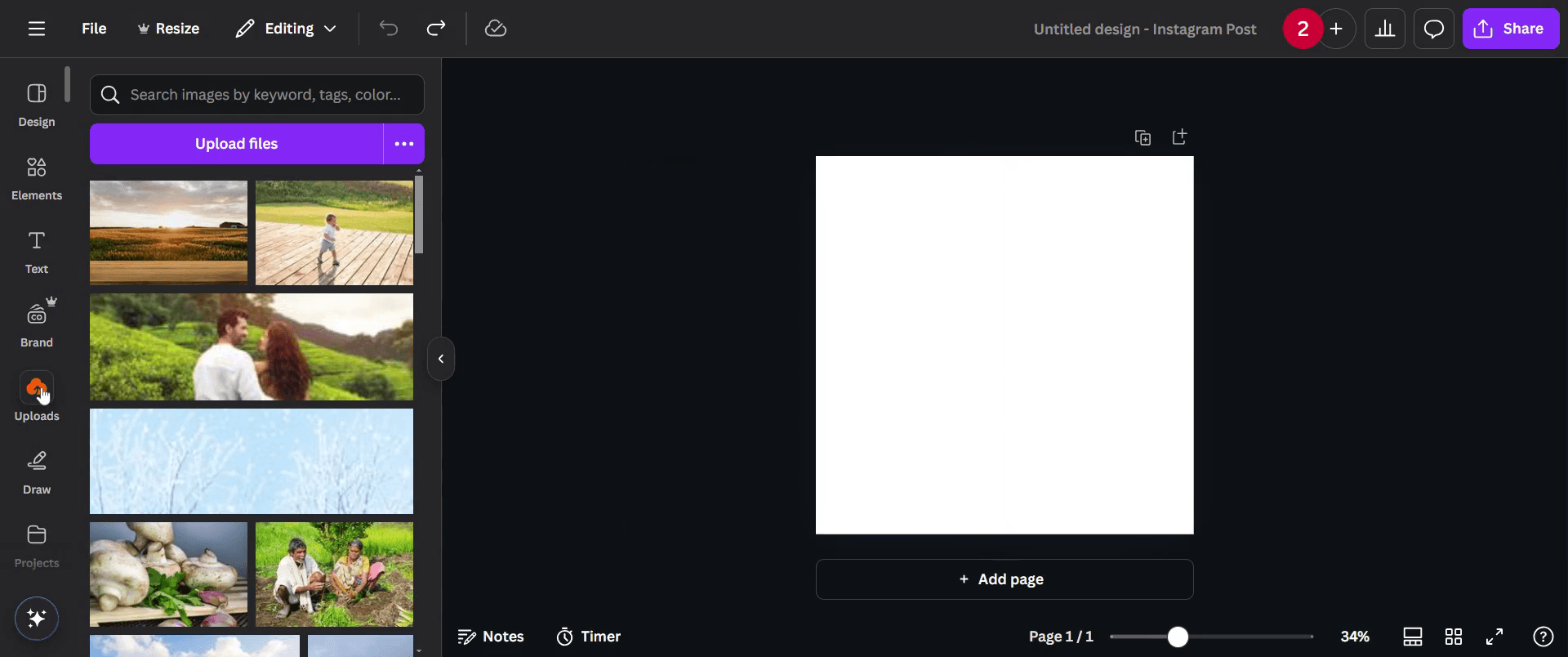
Pasul 1
Începe prin a naviga la secțiunea de încărcare din Canva. Dă click pe opțiunea 'Uploads'.
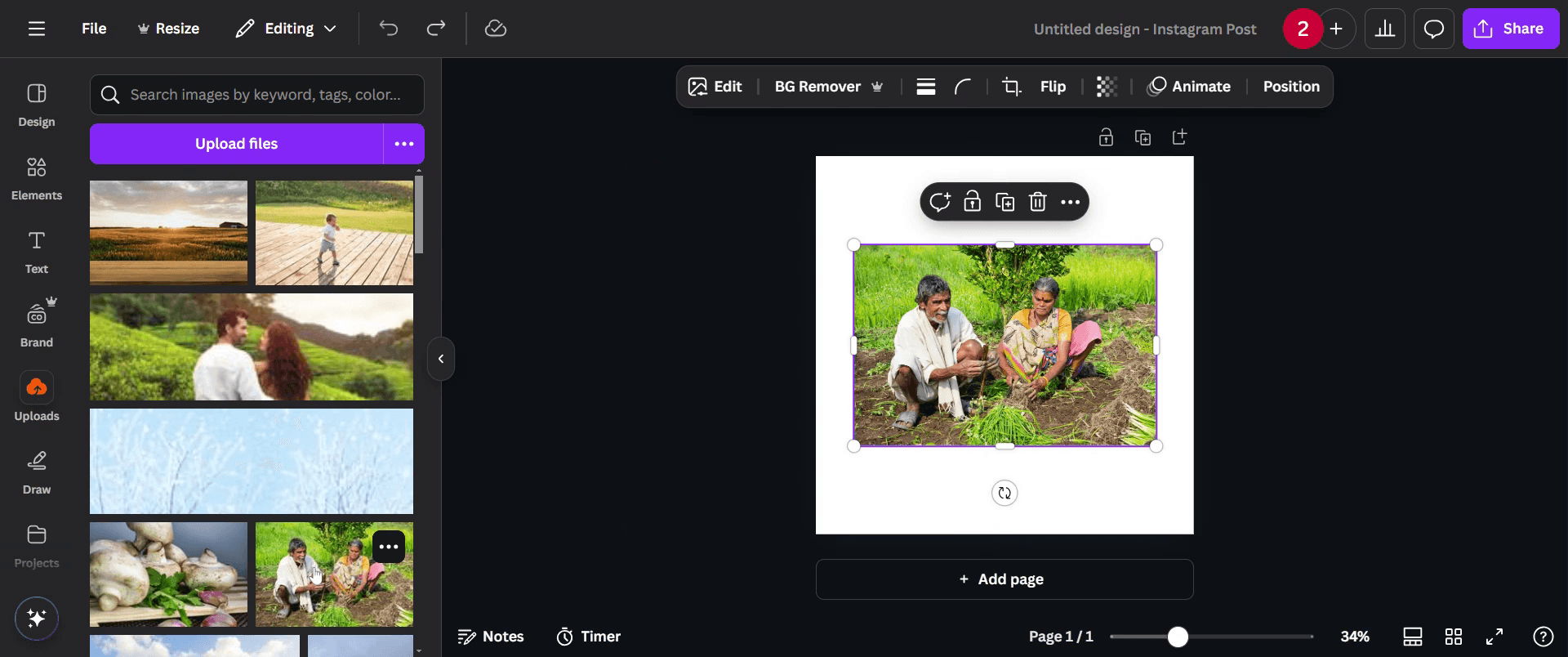
Pasul 2
Dă click pe aceasta și selectează imaginea din care vrei să elimini fundalul.
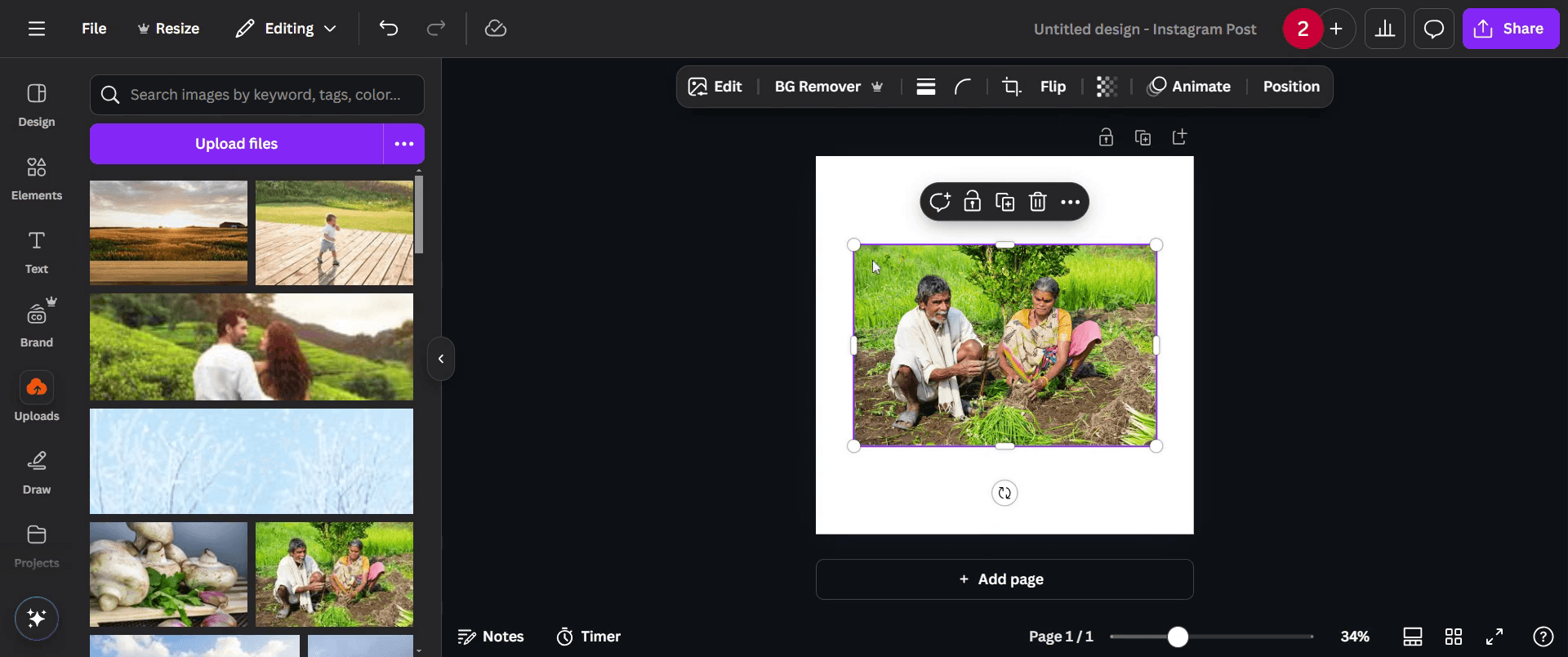
Pasul 3
După ce ai încărcat, dă click pe imagine pentru a o evidenția.
Pasul 4
Mergi la opțiunile de editare și dă click pe opțiunea 'Edit'.
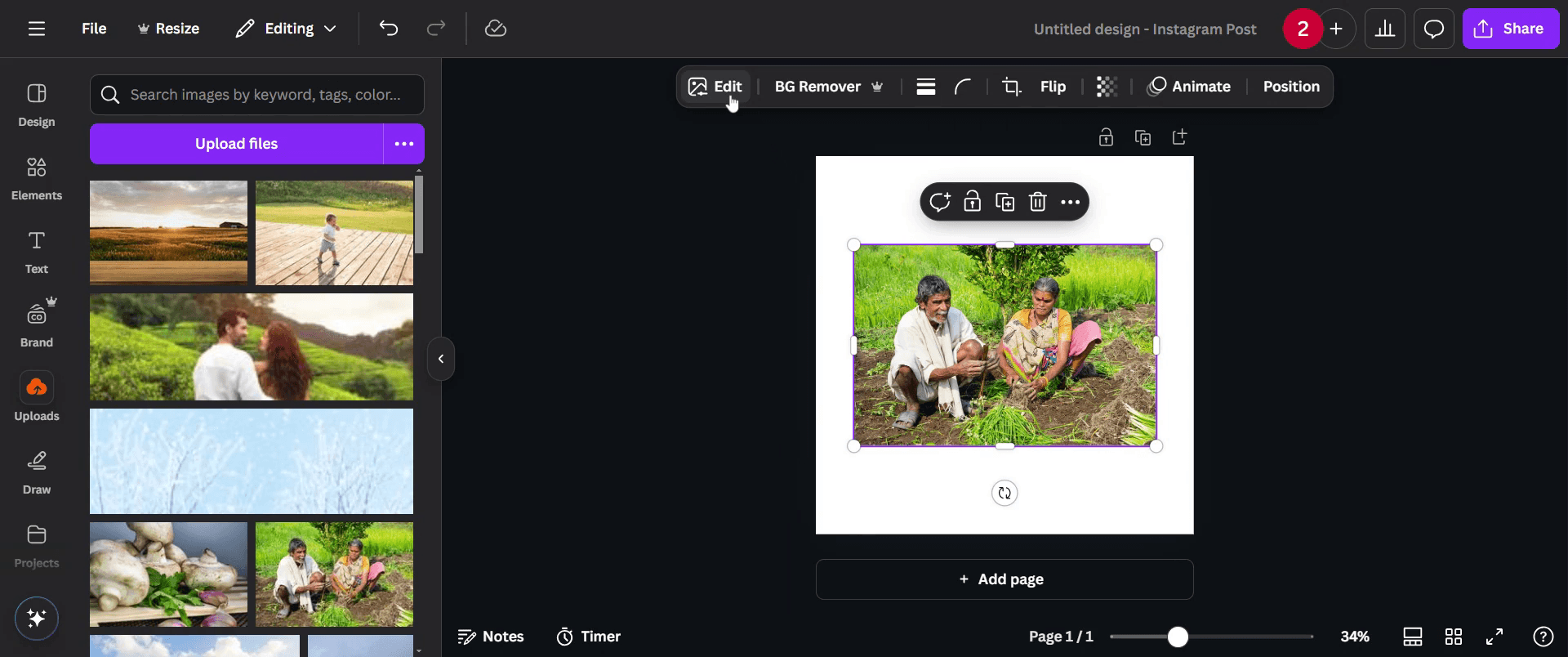
Pasul 5
localizează instrumentul 'BG Remover' și dă click pe el.
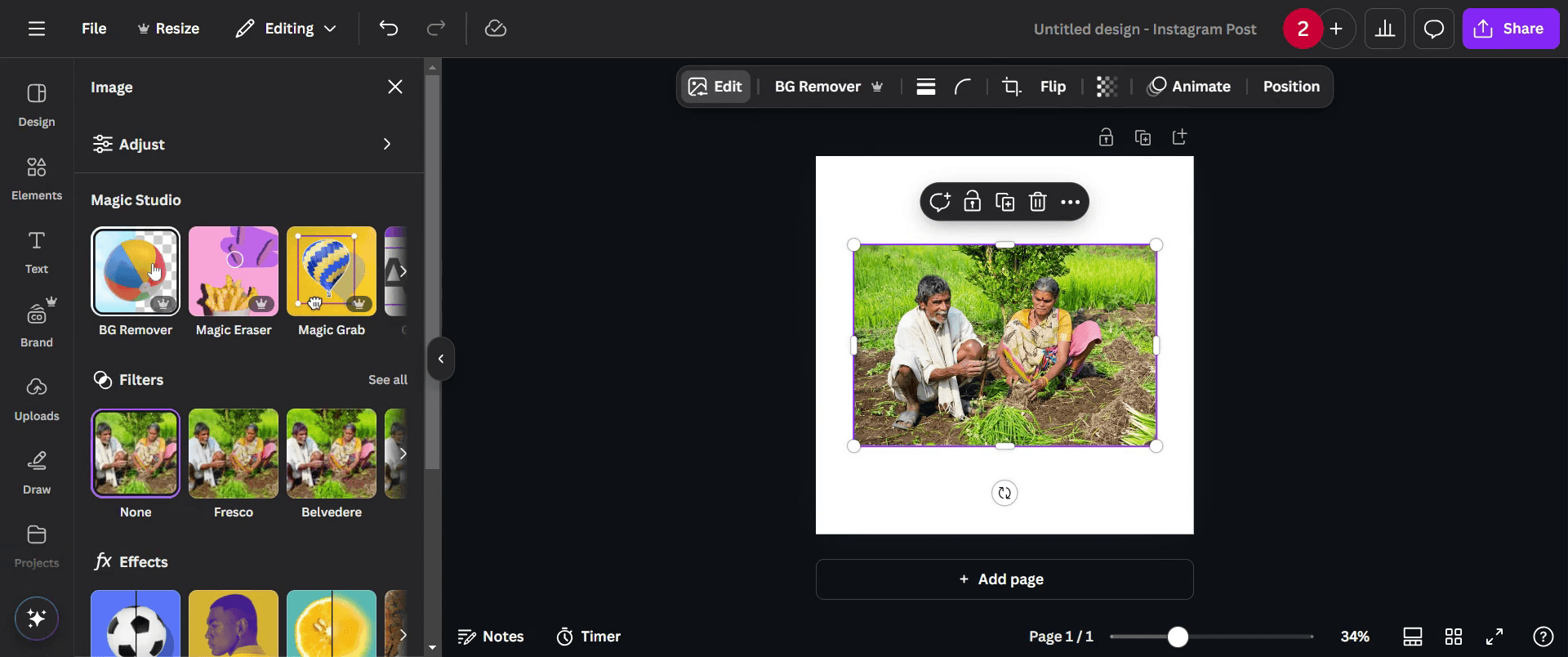
Pasul 6
Fundalul imaginii tale va fi eliminat automat.
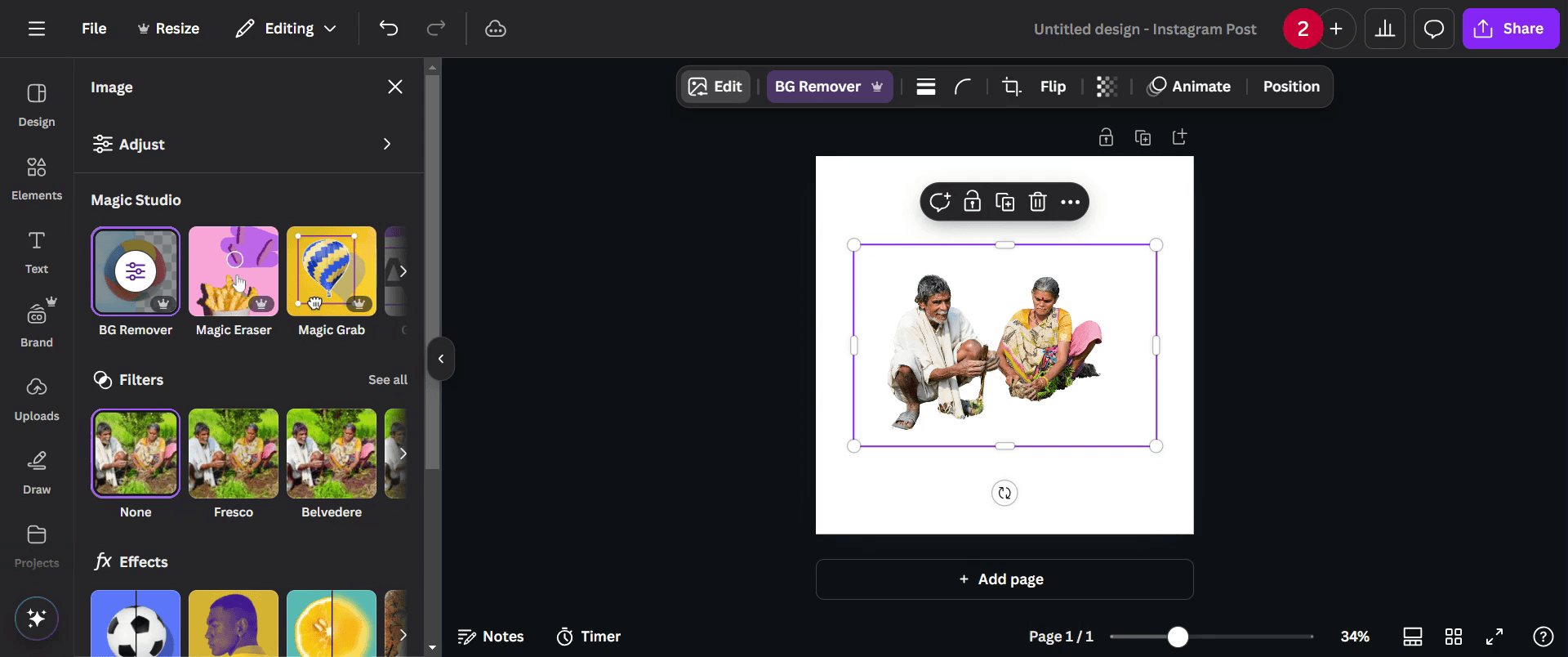
Pasul 7
După ce ești mulțumit(ă) de modificări, dă click pe butonul 'share' pentru a distribui lucrarea finalizată.

Pro-tipuri pentru eliminarea fundalurilor în Canva pentru grafică impresionantă
Folosește instrumentul Background Remover din Canva Pro pentru o decupare rapidă și precisă a subiectului tău
Ajustează dimensiunea pensulei în instrumentul Background Remover pentru a rafina marginile și a elimina manual zonele nedorite
Experimentează cu culori de fundal diferite sau cu fundaluri transparente pentru ca designul tău să iasă în evidență
Greșeli frecvente & cum să le eviți când elimini fundaluri în Canva
Folosirea unor imagini de calitate scăzută poate duce la margini neuniforme după eliminarea fundalului; încarcă întotdeauna imagini de rezoluție mare
Nerafinarea decupajului manual poate lăsa artefacte nedorite; folosește pensula erase și restore pentru un aspect mai curat
Uită să descarci imaginea cu fundal transparent poate duce la spații albe nedorite; selectează întotdeauna PNG cu transparență
Întrebări frecvente (FAQ) pentru eliminarea fundalurilor în Canva pentru grafică impresionantă
Instrumentul de eliminare a fundalului este disponibil în versiunea gratuită a Canva?
Nu, instrumentul Background Remover este disponibil doar pentru utilizatorii Canva ProPot rafina manual eliminarea fundalului în Canva?
Da, poți folosi pensulele erase și restore pentru a ajusta decupajul după ce ai folosit instrumentul Background RemoverCe format de fișier ar trebui să folosesc pentru a salva o imagine cu fundal transparent?
Descarcă imaginea ca PNG și bifează opțiunea Transparent Background înainte de salvareDe ce nu funcționează eliminatorul de fundal în Canva?
Asigură-te că ai un abonament Canva Pro activ și verifică-ți conexiunea la internet, deoarece instrumentul necesită procesare onlineCum să înregistrezi ecranul pe mac?
Pentru a înregistra ecranul pe un Mac, poți folosi Trupeer AI. Acesta îți permite să captezi întregul ecran și oferă funcții AI, precum adăugarea de avataruri AI, adăugarea de voiceover, adăugarea de zoom in și out în videoclip. Cu funcția de traducere video cu AI de la trupeer, poți traduce videoclipul în 30+ limbi.Cum să adaugi un avatar AI la înregistrarea ecranului?
Pentru a adăuga un avatar AI la o înregistrare a ecranului, trebuie să folosești un instrument de înregistrare a ecranului cu AI. Trupeer AI este un instrument de înregistrare a ecranului cu AI, care te ajută să creezi videoclipuri cu mai multe avataruri și te ajută, de asemenea, să îți creezi propriul avatar pentru videoclip.Cum să înregistrezi ecranul pe windows?
Pentru a înregistra ecranul pe Windows, poți folosi bara de joc încorporată (Windows + G) sau un instrument AI avansat precum Trupeer AI pentru funcții mai avansate, cum ar fi avataruri AI, voiceover, traducere etc.Cum să adaugi voiceover la video?
Pentru a adăuga voiceover la videoclipuri, descarcă extensia trupeer ai chrome. După ce te-ai înregistrat, încarcă videoclipul cu voce, alege voiceover-ul dorit din trupeer și exportă videoclipul editat.Cum fac zoom pe o înregistrare de ecran?
Pentru a face zoom în timpul unei înregistrări de ecran, folosește efectele de zoom din Trupeer AI, care îți permit să faci zoom in și out în momente specifice, sporind impactul vizual al conținutului video
Lecturi recomandate
Generator de documentație tehnică
Ghid pentru manualul utilizatorului
Software pentru baza de cunoștințe
Cum să adaugi simbolul de rupie în Google Sheets
Cum să schimbi formatul valutei în Google Sheets
Cum să adaugi puncte (bullet points) în Google Sheets
Cum să schimbi proprietarul unui Google Sheet
Cum să calculezi procentul în Google Sheets
Tutoriale recomandate



