

Cum să printezi din Canva – Ghid pas cu pas pentru printuri perfecte
Află cum să printezi din Canva acasă sau prin Canva Print. Urmează acest ghid simplu pentru a exporta și a imprima designuri de înaltă calitate.
Acest document oferă o prezentare concisă despre cum să printezi designurile direct din Canva.
Urmează pașii de mai jos pentru a-ți converti ușor designul Canva într-un format PDF imprimabil.
Indiferent dacă folosești propria imprimantă sau serviciul profesional de printare al Canva, tipărirea unui design este simplă. Iată un ghid pas cu pas:
Opțiunea 1: Imprimă folosind propria imprimantă
1. Descarcă ca fișier PDF pentru tipărire
Deschide designul în Canva.
Dă clic pe „Partajare” > „Descărcare”.
Alege „PDF Print” ca tip de fișier pentru cea mai bună calitate la tipărire.
2. Setări opționale pentru rezultate profesionale
Marcaje de tăiere și bleed: Activează-le dacă printezi până la marginea hârtiei sau folosești o imprimantă comercială.
Aplică flatten PDF: Selectează această opțiune pentru o compatibilitate mai bună și o dimensiune mai mică a fișierului.
3. Salvează și printează
Dă clic pe „Descărcare” pentru a salva fișierul pe dispozitiv.
Deschide PDF-ul folosind un vizualizator PDF.
Dă clic pe „Print”, selectează imprimanta și ajustează setările de tipărire (de ex., scară 100%, orientare).
Opțiunea 2: Imprimă prin Canva (serviciu profesional de tipărire)
1. Accesează Canva Print
În editor, dă clic pe „Print” sau „Print with Canva” (de obicei în meniul din dreapta sus).
2. Alege un produs de tipărire
Selectează tipul de produs dorit (de ex., flyere, cărți de vizită, afișe).
3. Personalizează comanda
Selectează tipul de hârtie, dimensiunea, finisajul (mat/lucios) și cantitatea.
Verifică proba live pentru a confirma alinierea, marginile și ortografia.
4. Plasează comanda
Confirmă designul și dă clic pe „Checkout” pentru a finaliza comanda. Canva se ocupă de tipărire și livrare.
Ghid pas cu pas: Cum să printezi din Canva
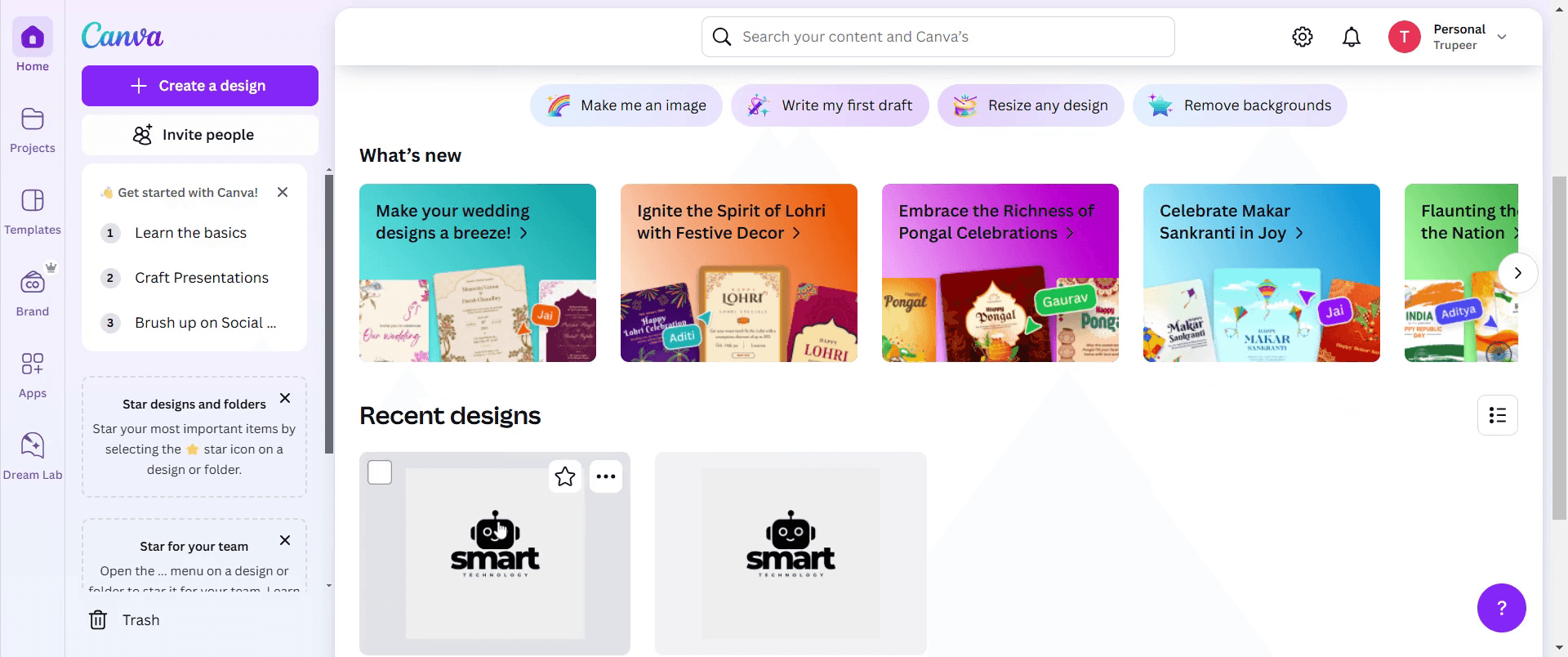
Pasul 1
După ce te autentifici în contul tău Canva, alege designul pe care vrei să-l printezi și dă clic pe acesta.
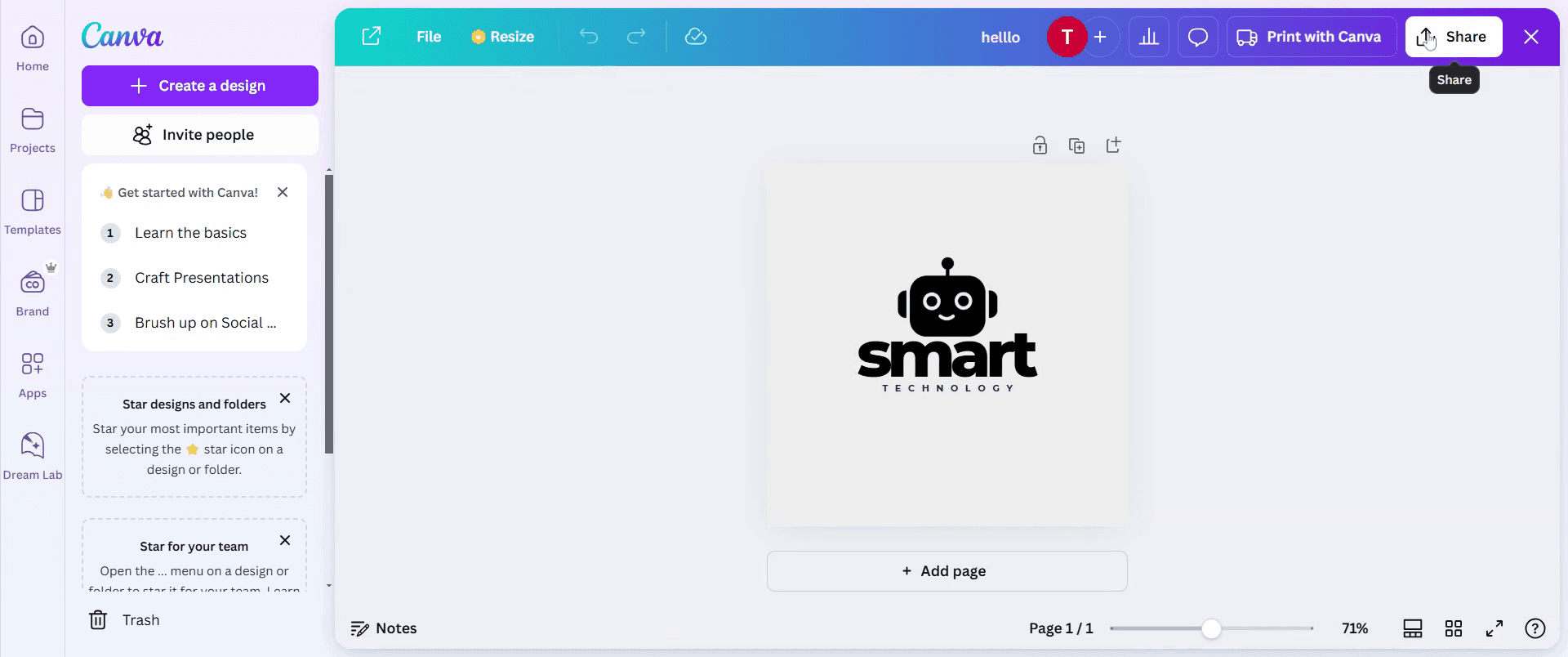
Pasul 2
După ce designul este deschis, verifică butonul de Partajare din colțul din dreapta sus.
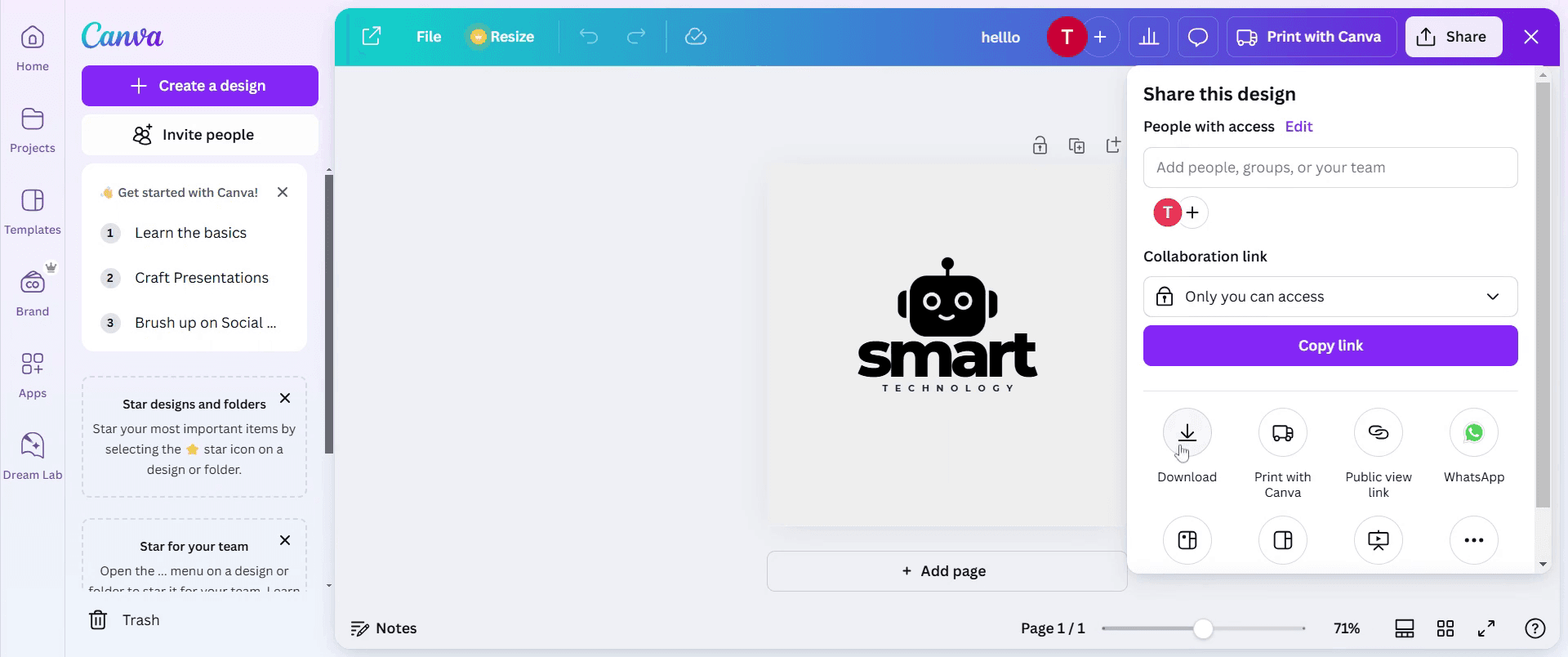
Pasul 3
Dă clic pe butonul Download.
Pasul 4
Dă clic pe opțiunea Tip fișier.
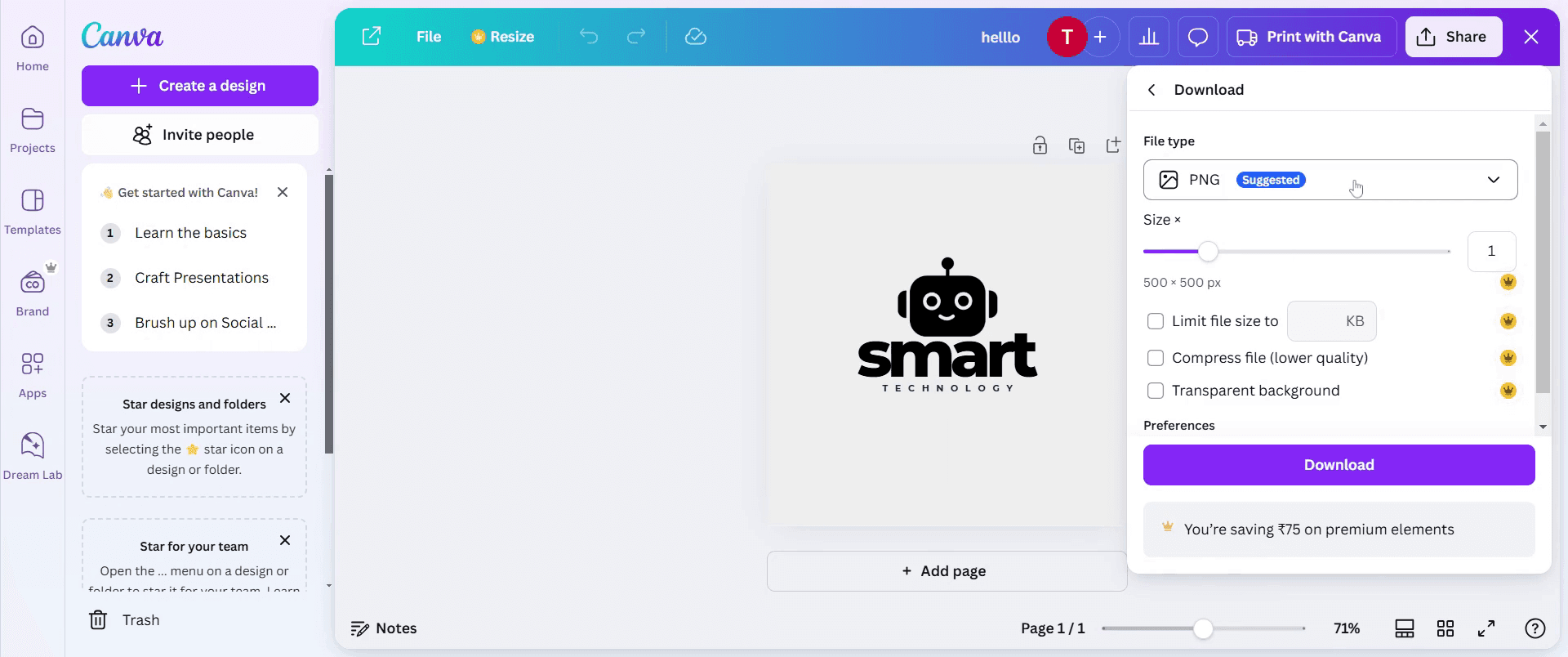
Pasul 5
Selectează PDF Standard din lista derulantă.
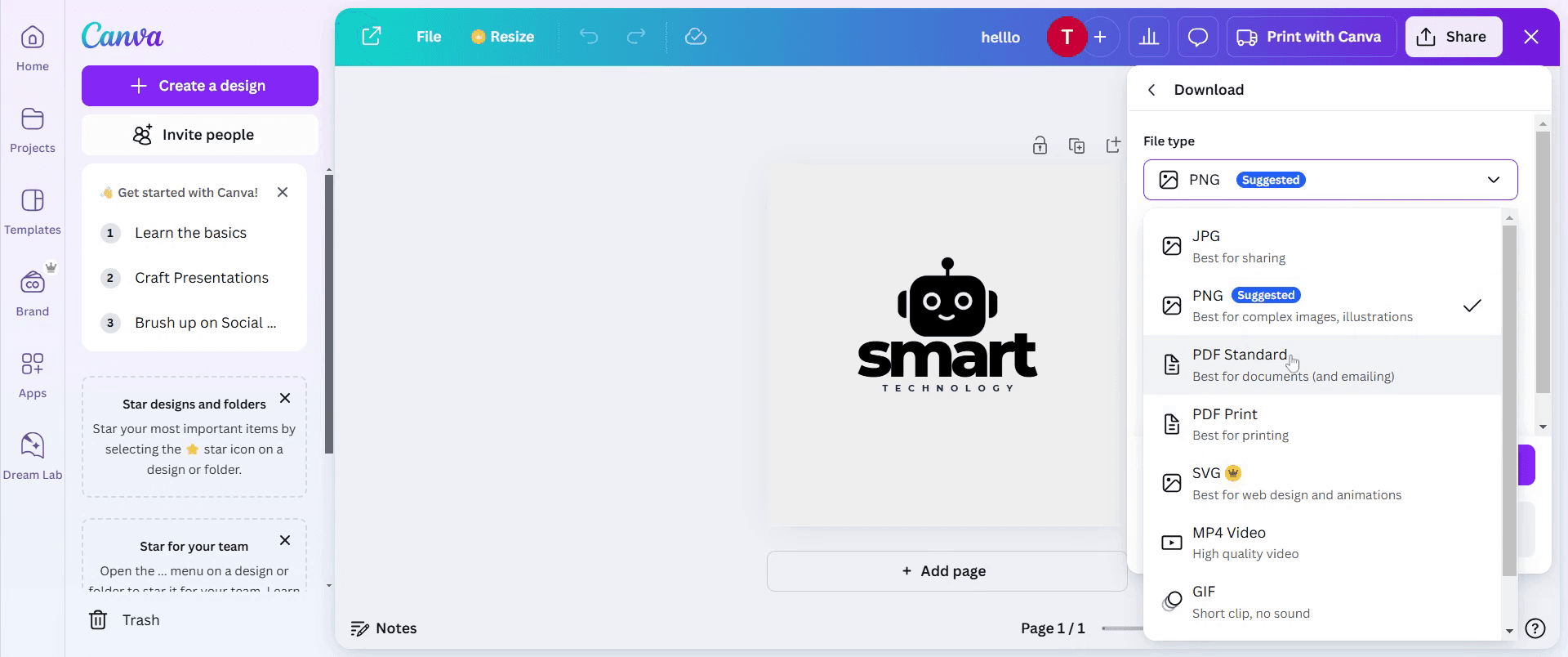
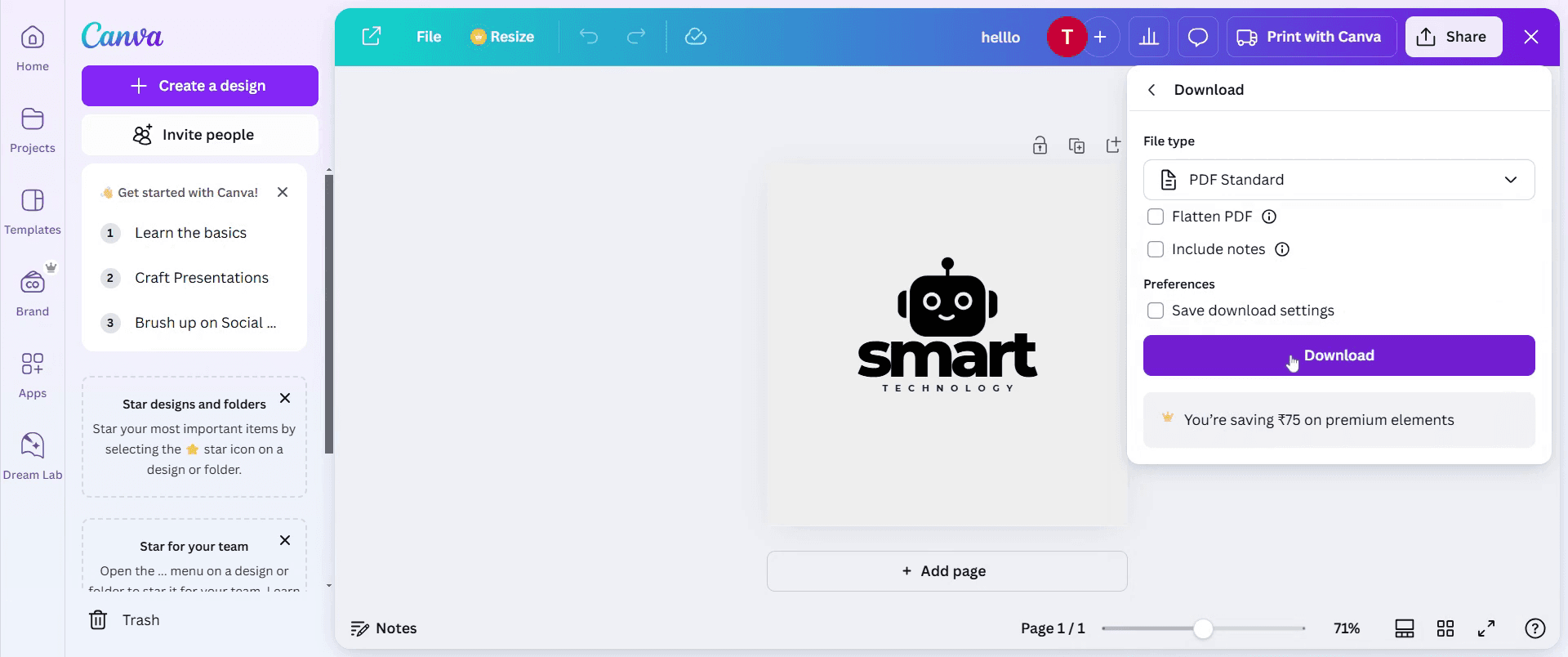
Pasul 6
Dă clic pe butonul Download
Sfaturi pro pentru a printezi din Canva
Folosește descărcări de înaltă rezoluție – Descarcă întotdeauna designul în format PDF Print (300 DPI) cu bleed și marcaje de tăiere pentru o tipărire de calitate profesională.
Alege hârtia și finisajul potrivite – Pentru cele mai bune rezultate, selectează hârtie mată sau lucioasă în funcție de tipul designului și de utilizarea intenționată.
Fă un test înainte de tipărirea în volum – Printează întotdeauna o probă pentru a verifica acuratețea culorilor, alinierea și rezoluția înainte să comanzi mai multe printuri.
Greșeli frecvente și cum să le eviți
Descarci în formatul greșit – Evită să folosești JPG sau PNG pentru tipărire; folosește PDF Print pentru cea mai bună calitate.
Ignori bleed-ul și marginile – Dacă nu activezi setările de bleed, designul tău ar putea fi decupat sau aliniat greșit la tipărire.
Nu verifici CMYK vs. RGB – Canva exportă designuri în RGB, care pot arăta diferit la tipărire; folosește un print de test pentru a verifica acuratețea culorilor.
Întrebări frecvente despre cum să printezi din Canva
1. Pot să printez direct din Canva?
Da, Canva oferă o opțiune de printare integrată care îți permite să comanzi printuri de înaltă calitate direct din platformă.
2. Care este cel mai bun format de folosit când urmezi cum să printezi din Canva?
Pentru printuri de înaltă calitate, descarcă întotdeauna designul în format PDF Print (300 DPI) cu bleed și marcaje de tăiere activate.
3. De ce culorile arată diferit după ce urmez cum să printez din Canva?
Canva folosește modul de culoare RGB, în timp ce imprimantele folosesc CMYK, ceea ce duce la variații ușoare ale culorilor. Solicită întotdeauna o probă înainte de tipărirea în masă.
4. Cum înregistrez ecranul pe mac?
Pentru a înregistra ecranul pe un Mac, poți folosi Trupeer AI. Îți permite să captezi întregul ecran și oferă funcții AI, precum adăugarea de avataruri AI, adăugarea de voiceover, adăugarea de zoom in și out în videoclip. Cu funcția de traducere video cu AI de la trupeer, poți traduce videoclipul în peste 30 de limbi.
5. Cum adaug un avatar AI la o înregistrare a ecranului?
Pentru a adăuga un avatar AI la o înregistrare a ecranului, trebuie să folosești un instrument de înregistrare a ecranului cu AI. Trupeer AI este un instrument de înregistrare a ecranului cu AI, care te ajută să creezi videoclipuri cu mai mulți avataruri; de asemenea, te ajută să-ți creezi propriul avatar pentru videoclip.
6. Cum înregistrez ecranul pe windows?
Pentru a înregistra ecranul pe Windows, poți folosi bara de joc integrată (Windows + G) sau un instrument AI avansat precum Trupeer AI pentru funcții mai avansate, cum ar fi avataruri AI, voiceover, traducere etc.
7. Cum adaug voiceover la un videoclip?
Pentru a adăuga voiceover la videoclipuri, descarcă extensia Chrome trupeer ai. După ce te-ai înregistrat, încarcă videoclipul cu voce, alege voiceover-ul dorit din trupeer și exportă videoclipul editat.
8. Cum fac zoom într-o înregistrare a ecranului?
Pentru a face zoom în timpul unei înregistrări a ecranului, folosește efectele de zoom din Trupeer AI, care îți permit să faci zoom in și out în momente specifice, sporind impactul vizual al conținutului video.
Tutoriale recomandate



