

Cum să editezi videoclipurile Canva mai rapid
Vrei să înveți cum să editezi videoclipurile Canva mai rapid, în 6 pași? Vezi acum!
Acest document oferă o prezentare cuprinzătoare a pașilor necesari pentru a edita eficient videoclipuri. Urmează aceste instrucțiuni pentru a decupa, duplica, anima și îmbunătăți videoclipurile cu ușurință.
Pasul 1
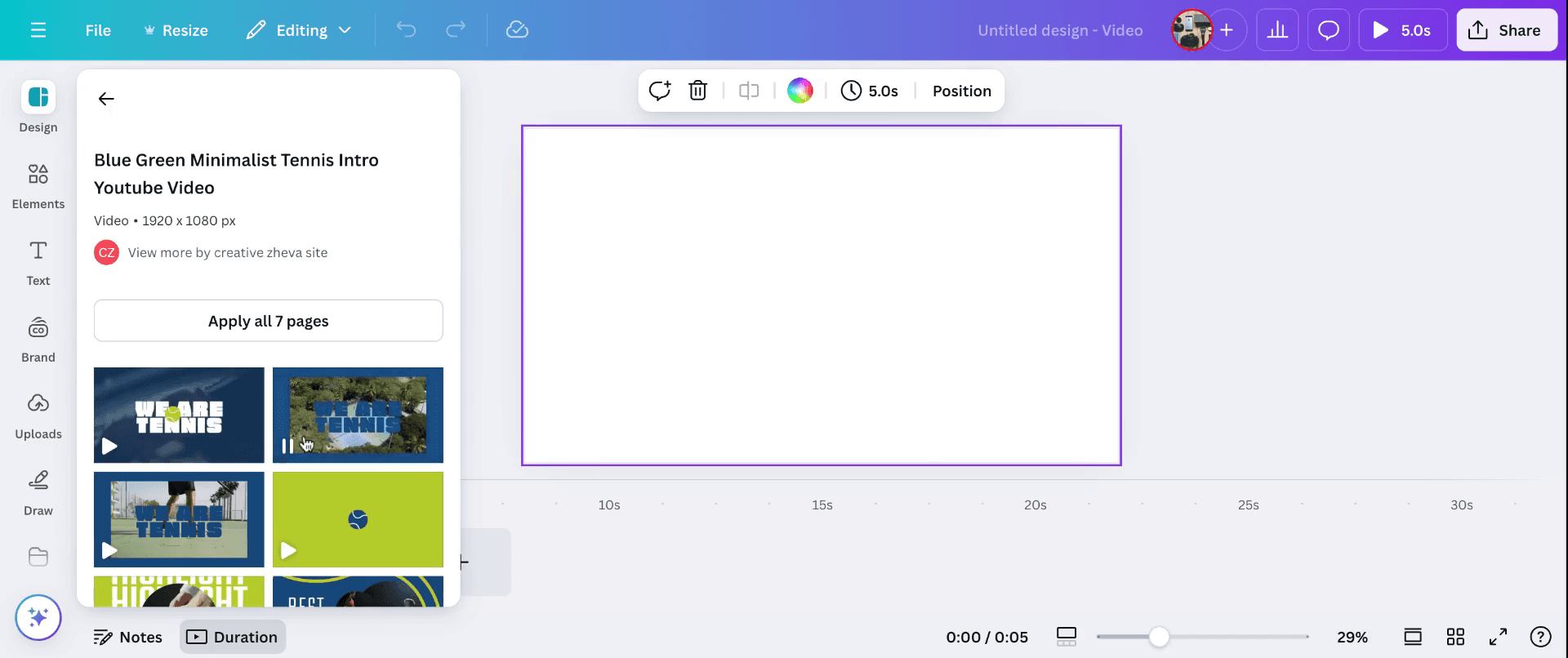
Pentru a începe, accesează secțiunea de design și selectează un videoclip din șablon. După ce videoclipul este aplicat, derulează în jos până la cronologie, unde îl poți decupa direct.
Pasul 2
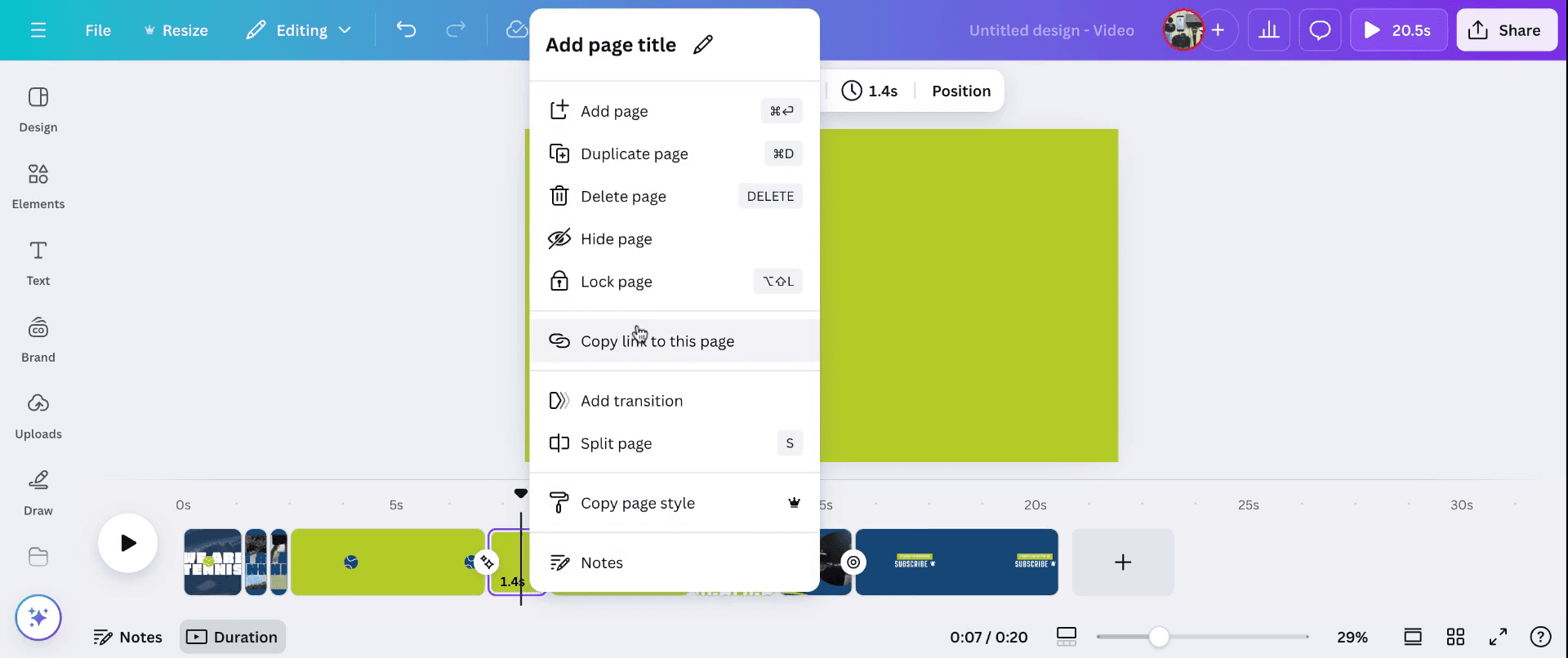
Ai opțiunea de a adăuga o pagină nouă sau de a diviza pagina existentă. În plus, poți șterge sau duplica pagina video, după cum este necesar.
Pasul 3
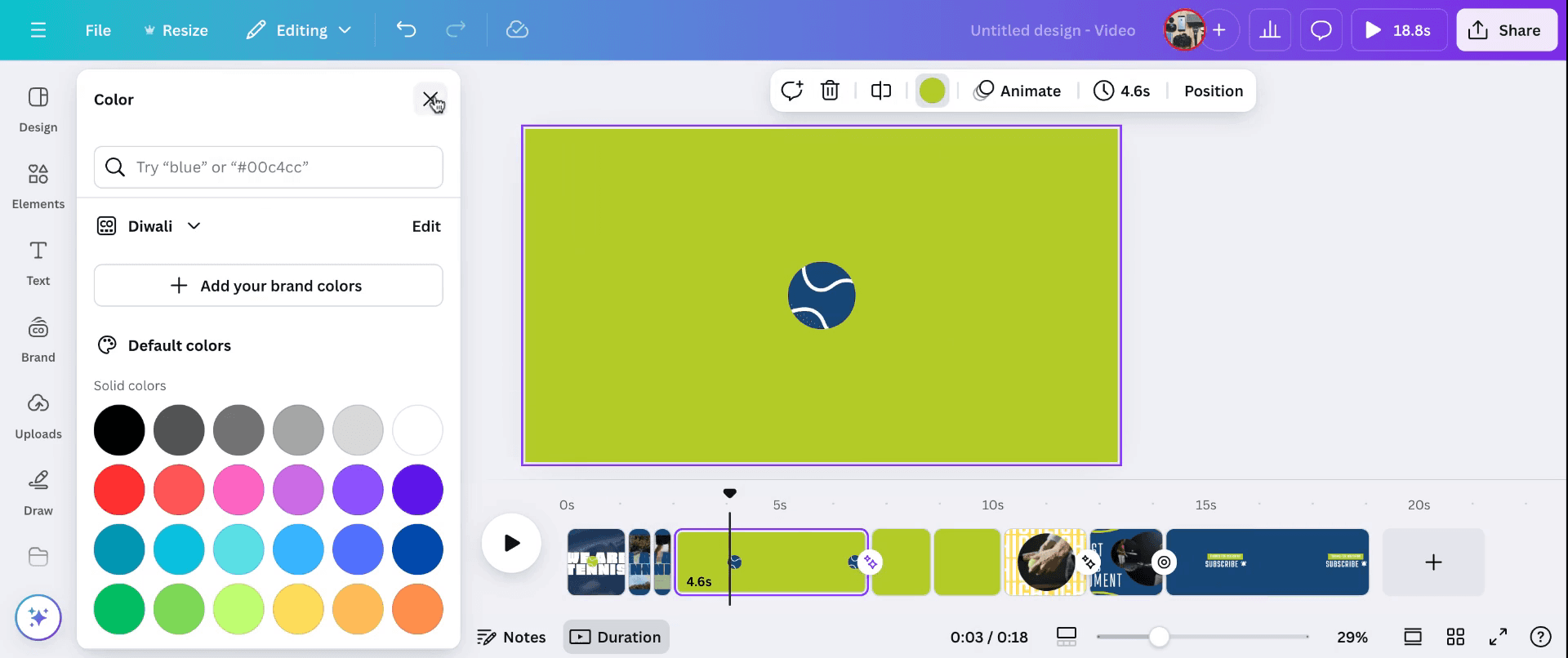
Dacă este necesar, poți replica aceeași pagină sau o poți șterge. De asemenea, ai opțiunea de a schimba culoarea de fundal la una aleasă de tine și de a aplica animații. Editările video se pot face direct din această interfață.
Pasul 4
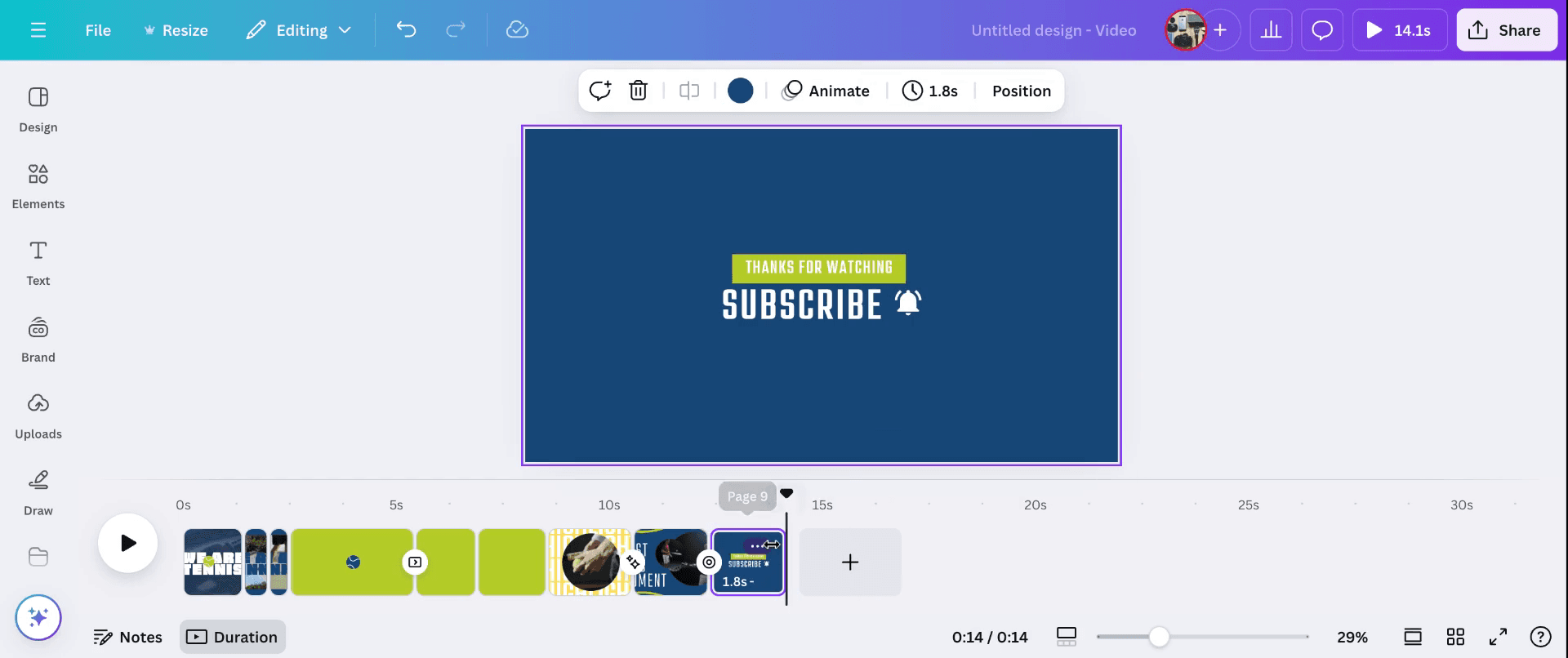
Accesează opțiunile de tranziție de sub videoclip pentru a face modificări. Explorează diversele funcții disponibile acolo pentru a-ți rafina editările video.
Pasul 5
După ce ai terminat editările, poți reda videoclipul din camera de redare. De asemenea, ai opțiunea de a ajusta viteza de redare și de a revizui setările pentru viteza vizuală.
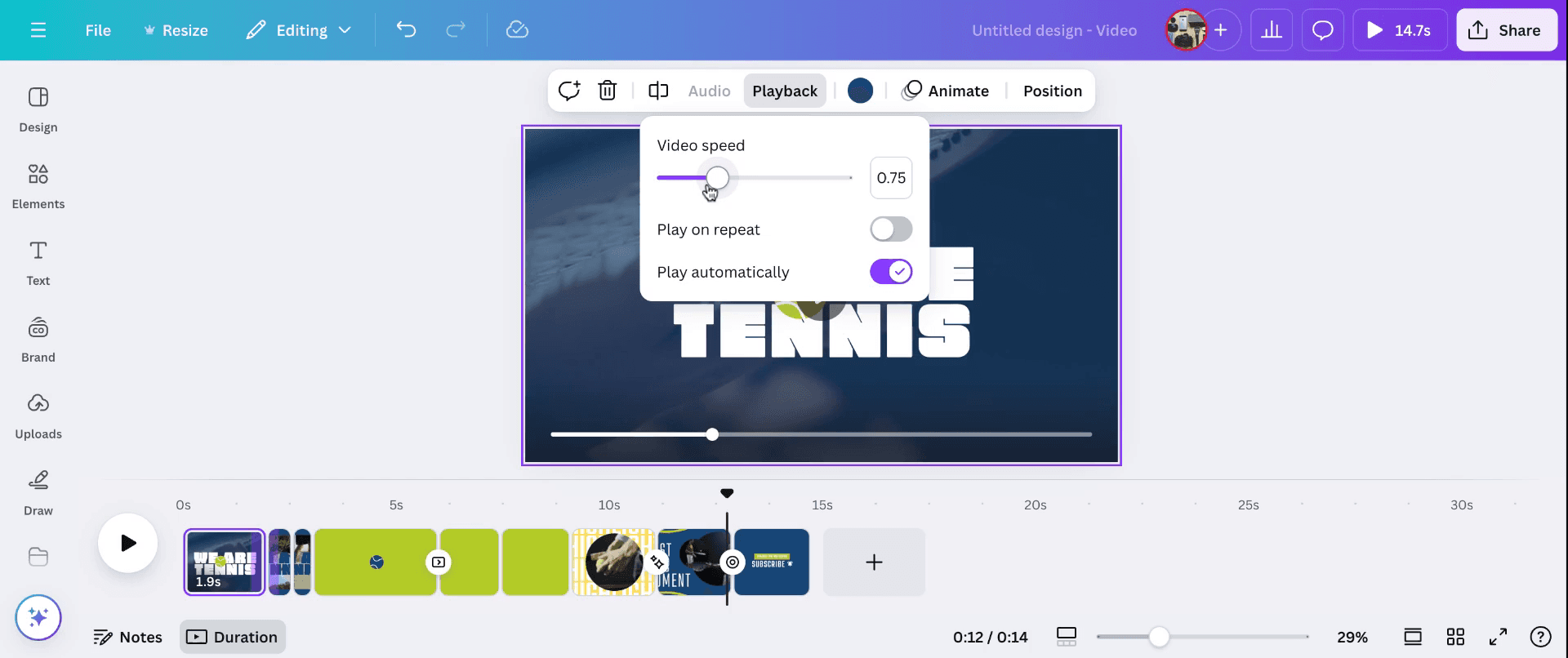
Pasul 6
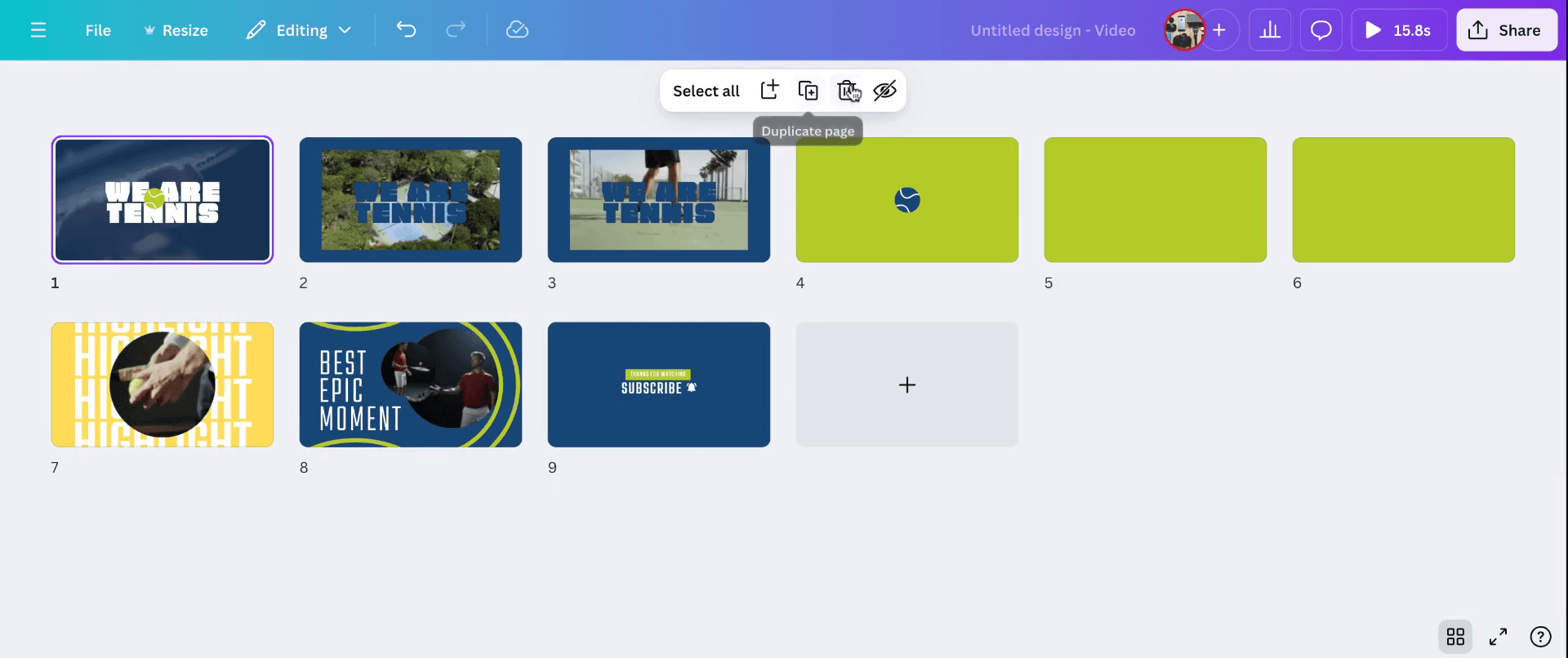
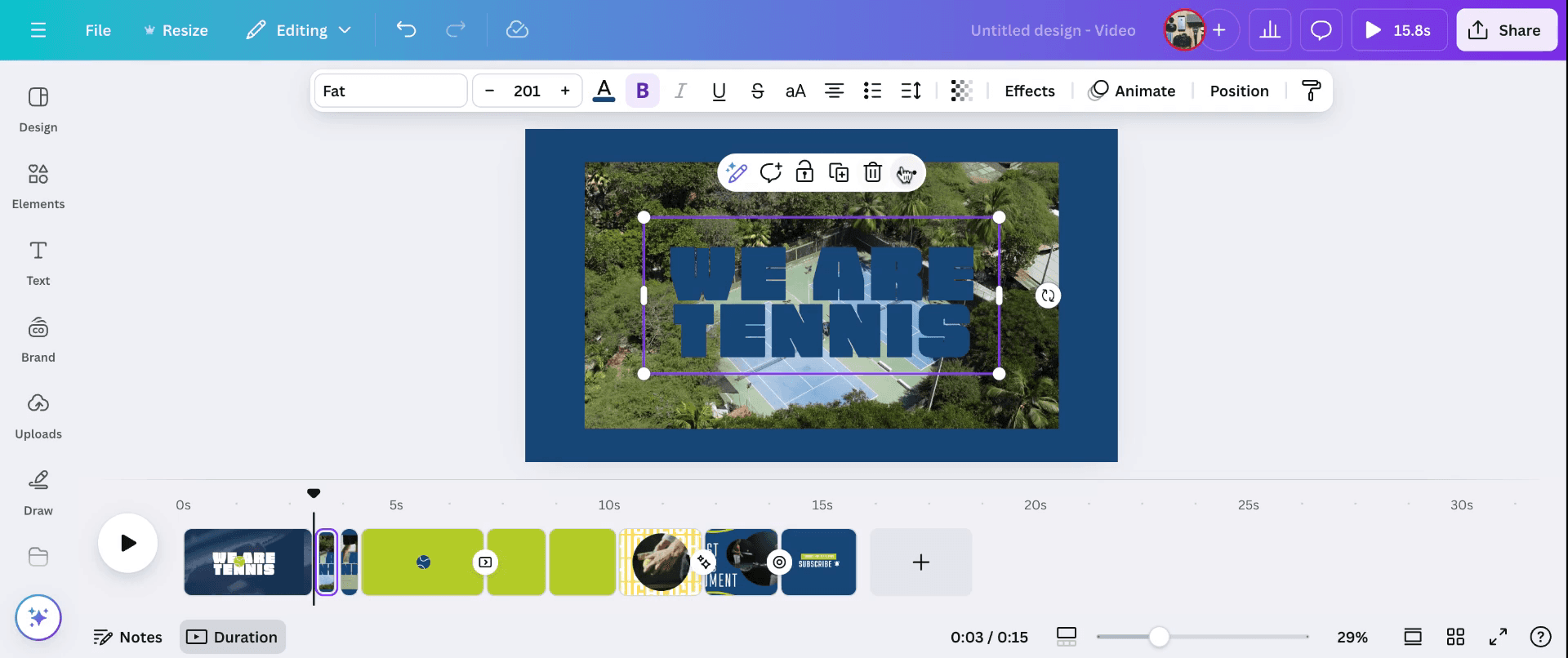
Pentru o imagine de ansamblu mai amplă, utilizează opțiunea de vizualizare extinsă. Aceasta îți permite să duplicezi sau să selectezi pagini specifice pentru editare. Folosește opțiunea de lumină magică pentru a edita textul din videoclip.
Aceștia sunt pașii pentru a edita videoclipuri Canva mai rapid.
Sfaturi pro pentru a edita videoclipuri Canva mai eficient
Folosește șabloane preproiectate: Pornește de la un șablon video Canva ca să economisești timp și să menții un aspect profesionist. Alege unul care se potrivește cât mai bine stilului dorit.
Valorifică editarea din cronologie: Folosește cronologia din partea de jos pentru a ajusta durata clipurilor, pentru a reordona scenele și pentru a sincroniza elementele cu precizie.
Grupează și aliniază elementele: Selectează mai multe elemente și grupează-le ca să le poți muta sau redimensiona împreună. Folosește ghidajele de aliniere pentru o poziționare consecventă.
Utilizează scurtăturile de la tastatură: Învață scurtăturile Canva precum „Ctrl+C” (copiere), „Ctrl+V” (lipire) și „Ctrl+G” (grupare) ca să-ți accelerezi fluxul de lucru.
Previzualizează frecvent: Dă click pe butonul de redare ca să-ți previzualizezi videoclipul în mod regulat, asigurând tranziții fluide și aliniere corectă înainte de export.
Greșeli frecvente și cum să le eviți când editezi videoclipuri Canva
Complicarea excesivă a designului: Adăugarea a prea multe elemente poate face ca videoclipul să pară încărcat.
Rezolvare: Păstrează un stil minimalist, folosind doar elementele necesare pentru a-ți transmite mesajul în mod eficient.Nerespectarea limitelor de durată ale videoclipului: Dacă uiți să ajustezi durata videoclipului, pot apărea tăieturi bruște.
Rezolvare: Folosește cronologia pentru a potrivi durata clipurilor și a tranzițiilor cu conținutul tău.Text greu de citit: Utilizarea fonturilor sau a culorilor care se confundă cu fundalul poate face textul dificil de citit.
Rezolvare: Aplică culori contrastante sau adaugă un fundal în spatele textului pentru claritate.Sărirea peste tranziții: Schimbările bruște de scenă pot părea deranjante.
Rezolvare: Folosește efectele de tranziție din Canva pentru a crea schimbări de scenă fluide și pentru a menține cursivitatea.Exporturi de calitate scăzută: Descărcarea videoclipurilor în formatul greșit poate duce la o calitate redusă.
Rezolvare: Exportă întotdeauna videoclipurile în format MP4, cu cele mai înalte setări de calitate, pentru cel mai bun rezultat.
Întrebări frecvente despre cum să editezi videoclipuri Canva mai eficient
Pot edita durata videoclipului în Canva?
Da, poți ajusta duratele videoclipurilor folosind cronologia din partea de jos. Trage marginile clipului pentru a-i mări sau micșora durata.Are Canva instrumente avansate de editare video?
Canva oferă instrumente de editare video de bază, precum decuparea, tranzițiile și suprapunerile de text, dar nu este la fel de avansat ca un software dedicat de editare video.Pot adăuga muzică la videoclipul meu Canva?
Da, Canva oferă o bibliotecă de piese muzicale fără drepturi de autor pe care le poți adăuga în videoclipurile tale.Cum pot asigura un aspect profesionist pentru videoclipul meu?
Folosește fonturi, culori și tranziții consecvente. Păstrează un layout simplu și asigură-te că elementele sunt bine aliniate.Ce setări de export ar trebui să folosesc pentru cea mai bună calitate?
Descarcă videoclipul în format MP4, cu cea mai mare rezoluție disponibilă, pentru o calitate optimă.
Acesta este un ghid pas cu pas despre cum să editezi videoclipuri Canva mai rapid
Tutoriale recomandate



