
Cum să creezi formule în Excel – Ghid pentru începători
Află cum să scrii formule de bază și avansate în Excel. Acest ghid pas cu pas explică cum să folosești funcții precum SUM, AVERAGE și IF, cu exemple.
Acest document oferă un proces pas cu pas pentru a crea o formulă personalizată în Microsoft Excel.
Urmărind aceste instrucțiuni, vei învăța cum să introduci și să folosești eficient formulele într-un spreadsheet pentru a efectua calcule.
Formulele din Excel te ajută să efectuezi calcule dinamic, folosind valorile din celule, operații matematice și funcții încorporate.
Ghid pas cu pas:
1. Selectează celula
Dă clic pe celula în care vrei să apară rezultatul formulei tale.
2. Începe cu un semn egal =
Fiecare formulă începe cu = pentru a-i indica lui Excel că introduci o formulă.
3. Folosește referințe de celule sau valori
Referințe de celule: Folosește etichete precum
A1,B2etc. pentru a te referi la celule. Astfel, vei obține formula dinamică.Valori directe: Poți introduce și numere direct, de exemplu
=10 + 5.
4. Folosește operatori matematici
+pentru adunare-pentru scădere*pentru înmulțire/pentru împărțire^pentru ridicare la putere
5. Aplică funcții încorporate
Excel are multe funcții utile:
=SUM(A1:A5)– Adună valorile din A1 până în A5.=AVERAGE(B2:B10)– Găsește media intervalului selectat.=IF(C1>100, "Yes", "No")– Returnează „Yes” dacă valoarea din C1 este peste 100; altfel, „No”.
6. Apasă Enter
După ce formula este completă, apasă Enter pentru a calcula și a afișa rezultatul în celula selectată.
7. Folosește bara de formule
Formula propriu-zisă va apărea în bara de formule, chiar dacă rezultatul este vizibil în celulă.
Ghid pas cu pas: Cum să creezi formule în Excel
Pasul 1:
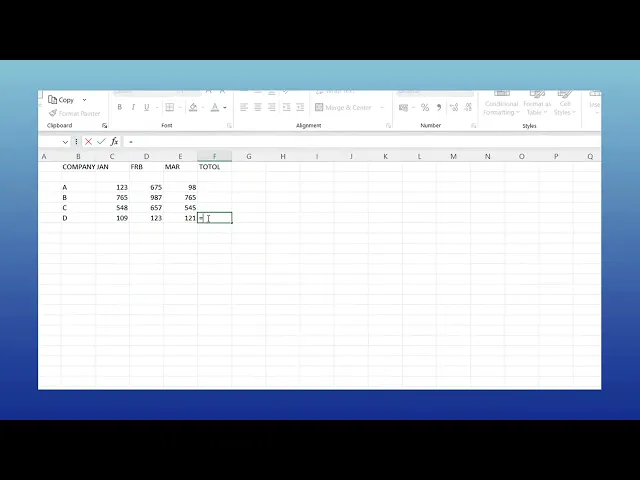
Dă clic pe celula în care vrei să apară rezultatul. Apoi, tastează semnul egal (=) urmat de numele formulei, cum ar fi SUM.
Pasul 2
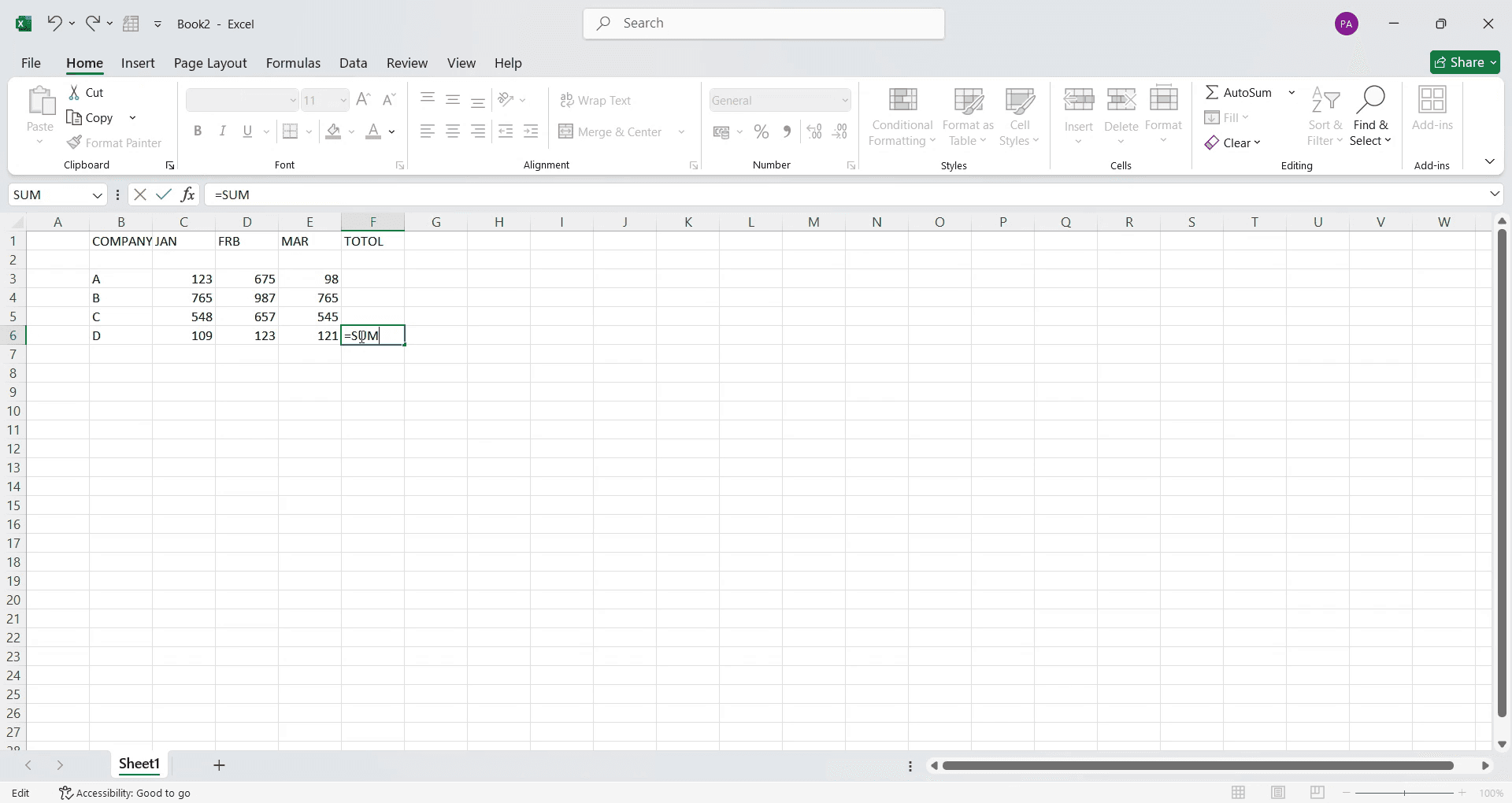
După ce tastezi SUM, deschide o paranteză( și selectează intervalul de celule pe care vrei să le însumezi, făcând clic și trăgând peste ele.
Pasul 3
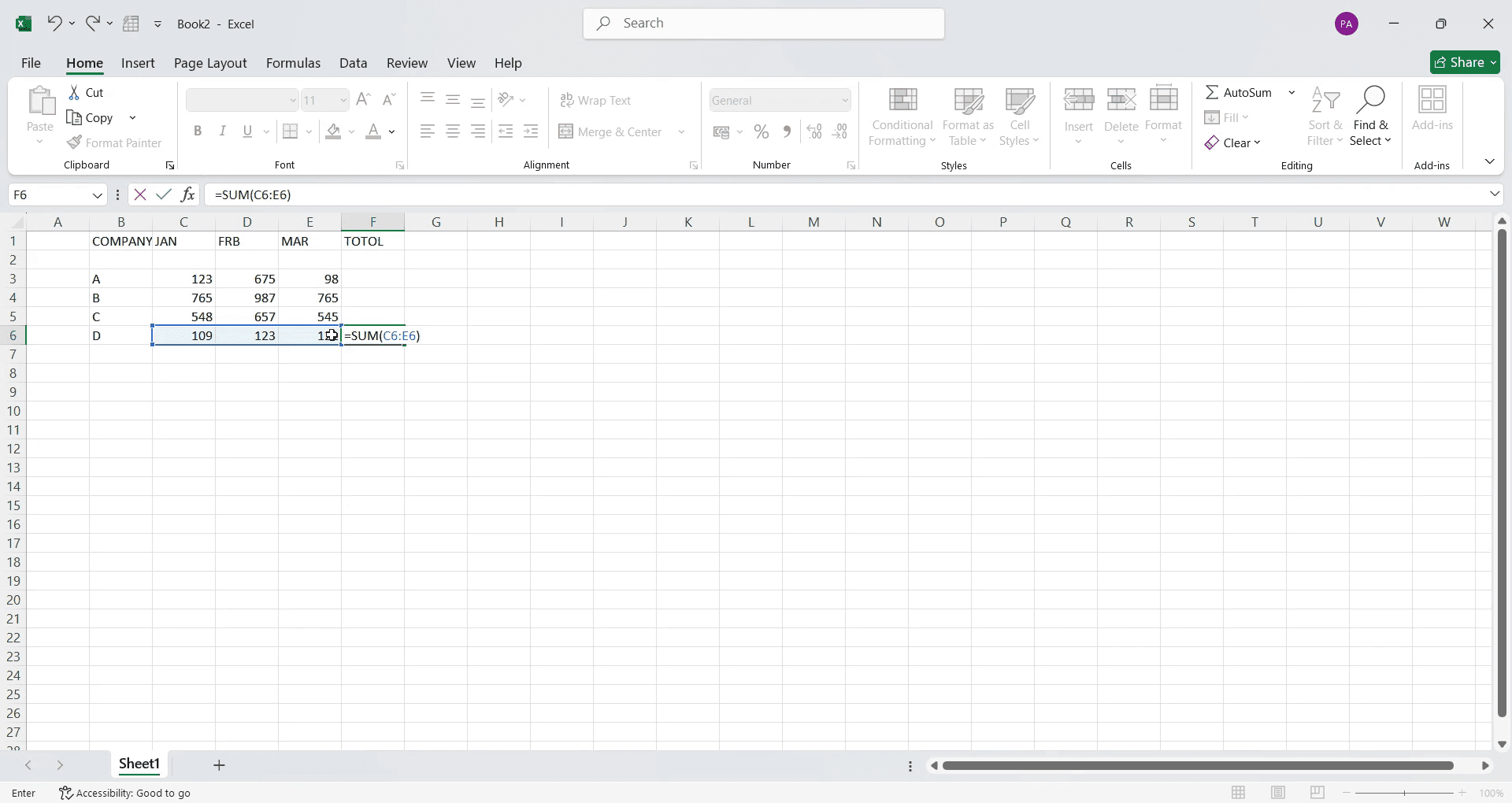
Asigură-te că închizi paranteza ) după ce ai selectat intervalul. În final, apasă Enter pe tastatură. Suma calculată va apărea în celula selectată
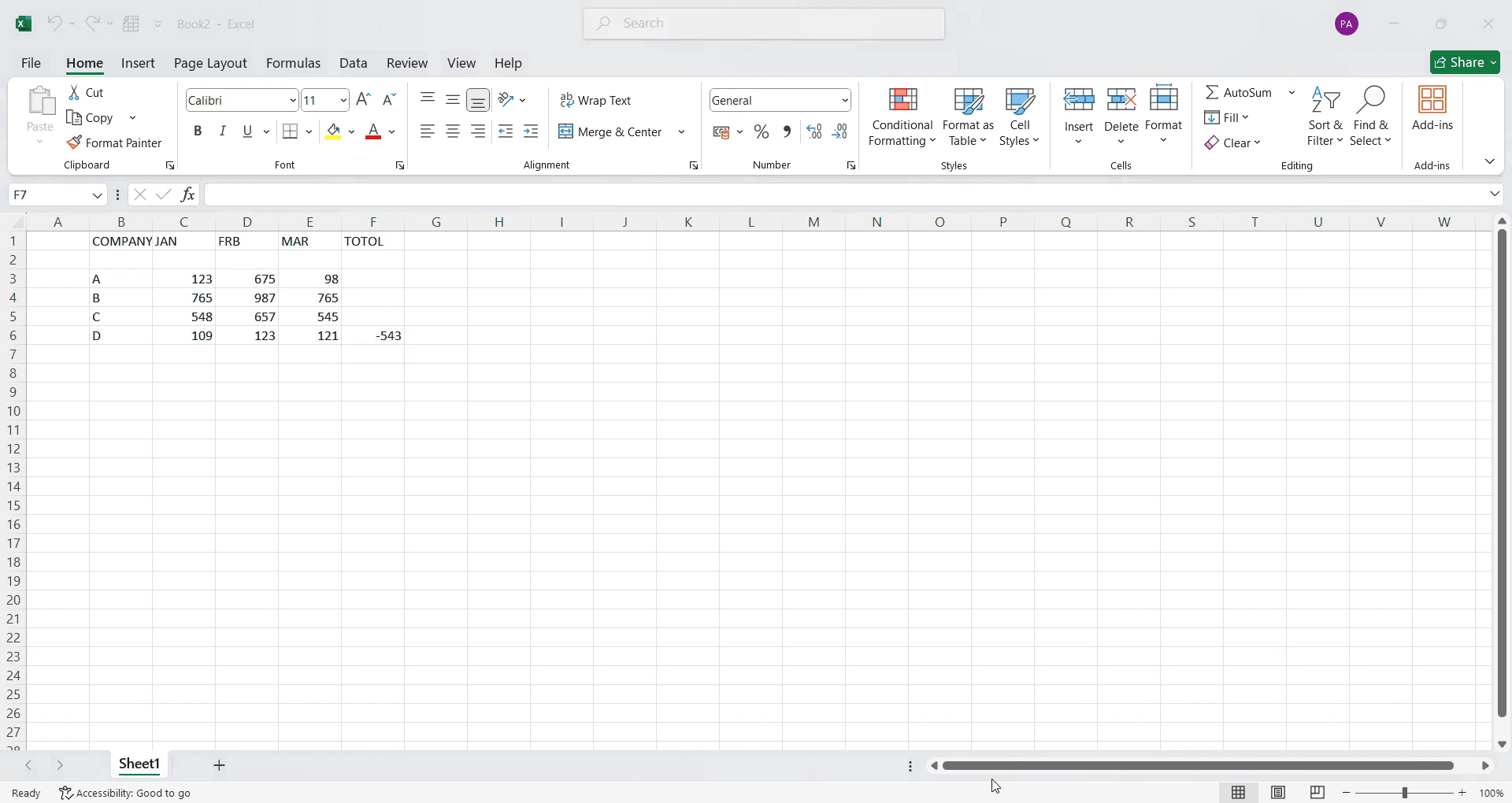
Pasul 4
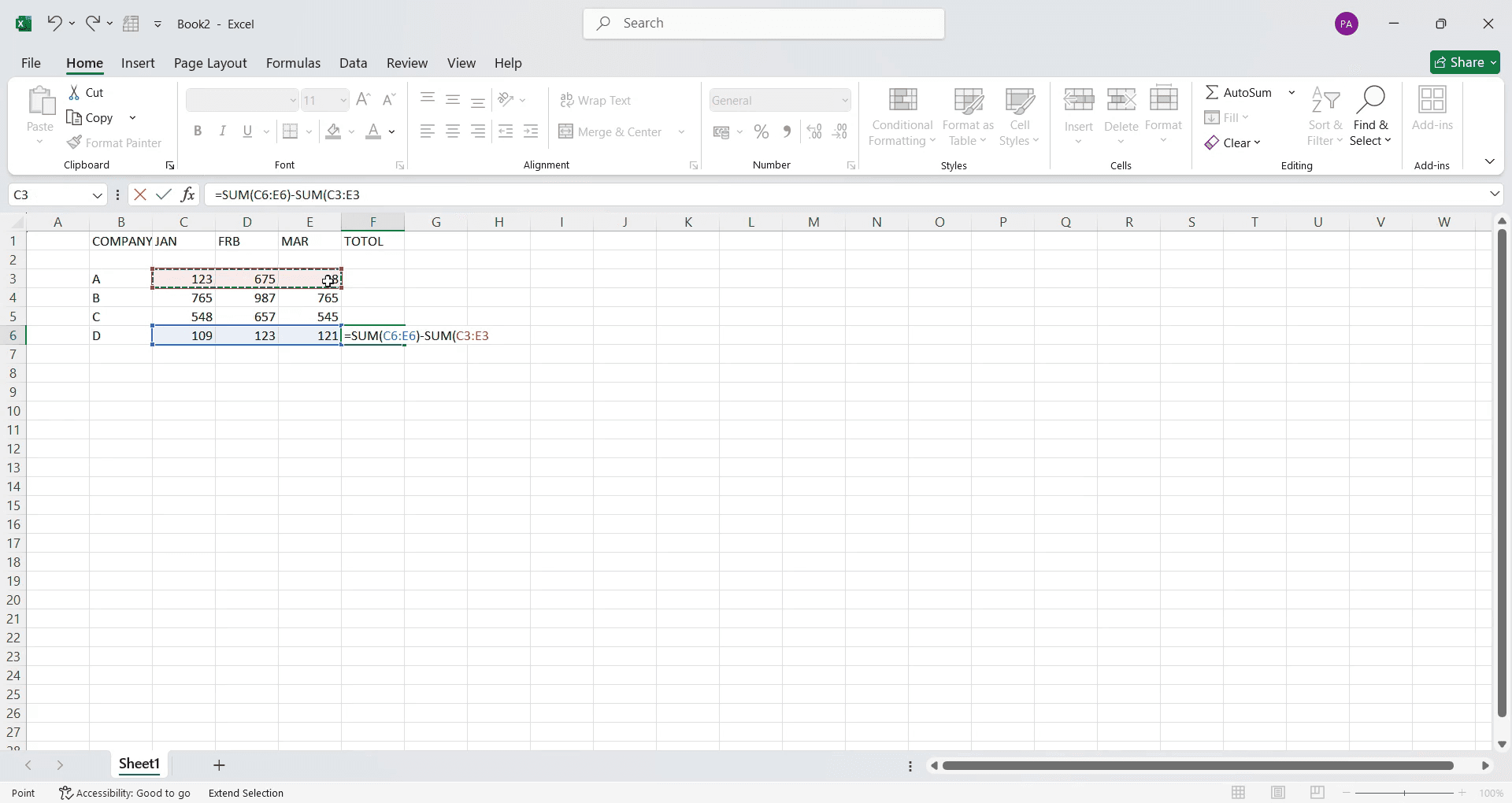
Așa va arăta formula ta după ce este adăugată.
Sfaturi utile pentru crearea unei formule personalizate în Microsoft Excel
Folosește funcția Define Name (Definire nume) din Excel pentru a crea formule reutilizabile și pentru a-ți face spreadsheet-urile mai curate și mai eficiente.
Folosește funcția IF pentru a construi formule condiționale care pot calcula automat valori pe baza criteriilor tale.
Combină mai multe funcții, precum SUM, AVERAGE și VLOOKUP, pentru a crea formule personalizate mai complexe și mai dinamice.
Greșeli frecvente & cum să le eviți atunci când creezi o formulă personalizată în Microsoft Excel
Uită să folosești referințele corecte de celule (absolut vs. relativ) poate cauza erori la copierea formulelor. Verifică întotdeauna înainte de a copia.
Folosirea parantezelor incorecte poate strica formulele. Verifică de două ori sintaxa funcției pentru a te asigura că este echilibrată și structurată corect.
Te bazezi prea mult pe formule personalizate fără să le înțelegi logica. Acordă-ți timp să înveți cum funcționează fiecare formulă pentru a evita greșelile.
Întrebări frecvente (FAQ) pentru crearea unei formule personalizate în Microsoft Excel
1. Pot folosi mai multe funcții într-o formulă personalizată în Excel?
Da, poți combina mai multe funcții într-o singură formulă personalizată, cum ar fi =IF(A1>10, SUM(B1:B5), AVERAGE(C1:C5)).
2. Cum salvez o formulă personalizată în Excel pentru utilizare ulterioară?
Poți salva formulele personalizate ca intervale cu nume, selectând formula, mergând la fila „Formulas” și alegând Define Name pentru a o reutiliza în alte sheet-uri.
3. Cum înregistrez ecranul pe mac?
Pentru a înregistra ecranul pe un Mac, poți folosi Trupeer AI. Acesta îți permite să capturezi întregul ecran și oferă funcții AI, precum adăugarea de avataruri AI, adăugarea de voiceover, adăugarea de zoom în și out în videoclip. Cu funcția de traducere video cu AI a lui trupeer, poți traduce videoclipul în 30+ limbi.
4. Cum adaug un avatar AI la înregistrarea ecranului?
Pentru a adăuga un avatar AI la o înregistrare a ecranului, trebuie să folosești un instrument de înregistrare a ecranului cu AI. Trupeer AI este un instrument de înregistrare a ecranului cu AI, care te ajută să creezi videoclipuri cu mai mulți avataruri și te ajută, de asemenea, să-ți creezi propriul avatar pentru videoclip.
5. Cum înregistrez ecranul pe Windows?
Pentru a înregistra ecranul pe Windows, poți folosi bara de joc încorporată (Windows + G) sau un instrument AI avansat precum Trupeer AI pentru funcții mai avansate, cum ar fi avataruri AI, voiceover, traducere etc.
6. Cum adaug voiceover la un videoclip?
Pentru a adăuga voiceover la videoclipuri, descarcă extensia trupeer ai pentru Chrome. După ce te-ai înregistrat, încarcă videoclipul cu voce, alege voiceover-ul dorit din trupeer și exportă videoclipul editat.
7. Cum fac zoom pe o înregistrare de ecran?
Pentru a face zoom în timpul unei înregistrări de ecran, folosește efectele de zoom din Trupeer AI, care îți permit să faci zoom în și out în momente specifice, sporind impactul vizual al conținutului video.
Lecturi recomandate
Generator de documentație tehnică
Ghid pentru manualul utilizatorului
Software pentru baza de cunoștințe
Cum să activezi rigla în Microsoft Excel
Cum să inserezi o foaie de lucru nouă în Microsoft Excel
Cum să creezi o foaie de tip borderou în MS Excel
Cum să adaugi un calendar pentru selectarea datei în celule în MS Excel
Cum să faci referire la o celulă dintr-o altă foaie în Microsoft Excel
Tutoriale recomandate



