Folosește acest șablon
Confluence este una dintre cele mai utilizate baze de cunoștințe din lume - iar șabloanele Confluence excelente sunt cele care o fac scalabilă. Cu Trupeer, poți economisi ore la designul șabloanelor pentru Confluence pornind de la ghidul nostru gratuit și biblioteca de șabloane, personalizându-le cu orientările de brand și transformând paginile Confluence în prezentări video care aduc documentația la viață.
Majoritatea echipelor care configurează șabloane pentru Confluence ajung în același loc: patru zeci de șabloane în spațiu, trei care sunt folosite, iar restul încă copiază pagina din trimestrul trecut și șterg conținutul.
Crearea șablonului este partea ușoară, iar documentația Atlassian o descrie bine. Ceea ce determină dacă funcționează este ce pui în el, unde îl pui și dacă îl poate găsi cineva în momentul în care are nevoie.
Ce sunt șabloanele Confluence
O structură de pagină reutilizabilă care devine punctul de plecare pentru o pagină nouă. Când cineva creează o pagină dintr-un șablon, primește titlurile, aspectul, macrocomenzile și textul de instrucțiuni deja puse la loc, deci completează, nu proiectează.
Există patru tipuri, iar dacă știi cu care te confrunți, eviți confuzia.
Tip | Creat de | Disponibil în | Editabil de tine |
|---|---|---|---|
Șabloane de sistem | Atlassian, încorporat | Pretutindeni | Nu |
Blueprints | Atlassian sau aplicații | Pretutindeni | Nu direct |
Șabloane globale | Administratorii tăi | Toate spațiile | Da, cu drepturi de admin |
Șabloane de spațiu | Administratorii de spațiu | Un singur spațiu | Da |
Cea mai mare parte din ceea ce construiește o echipă va fi sub formă de șabloane de spațiu. Șabloanele globale sunt pentru lucruri de care are nevoie fiecare spațiu, precum un format pentru notițe de ședință sau un registru al deciziilor.
Blueprints Confluence vs șabloane
Un punct comun de confuzie și merită înțeles înainte să încerci să construiești ceva ce un șablon nu poate face.
Un șablon este o structură de pagină. Creezi o pagină din el și primești acea structură.
Un blueprint este un șablon plus comportament. Blueprinturile te pot ghida cu un dialog înainte ca pagina să fie creată, pot genera mai mult de o pagină, pot crea o pagină de index care listează toate paginile de acel tip și pot aplica logică pe care un șablon simplu nu o poate. Exemplele familiare sunt blueprinturile pentru notițe de ședință și pentru decizii de la Atlassian, iar pagina de index pe care o mențin este partea pe care un șablon nu o poate replica.
Implicațiile practice: poți crea și edita șabloane singur, dar nu poți construi un blueprint fără să dezvolți o aplicație. Dacă vrei un comportament similar blueprinturilor fără dezvoltare, abordările obișnuite sunt un șablon combinat cu macrocomanda Create from Template pe o pagină părinte, plus un raport de proprietăți ale paginii pentru a construi indexul.
Dacă cineva cere „un blueprint”, de obicei înseamnă că vrea pagina de index.
Șablon global sau de spațiu?
Decide înainte să construiești, deoarece mutarea lui mai târziu înseamnă să-l recreezi.
Global atunci când fiecare spațiu are nevoie de el, când contează consistența la nivelul organizației sau când susține un proces la nivel de companie. Notițe de ședință, registre ale deciziilor, rapoarte despre incidente, charter-uri de proiect.
De spațiu atunci când este specific modului de lucru al unei singure echipe, când se va schimba des sau când încă testezi dacă este util. Majoritatea șabloanelor încep aici și unele „avansează”.
Capcana este să pui totul global pentru că pare mai ordonat. O bibliotecă globală cu șaizeci de șabloane este greu de navigat, iar administratorii de spațiu nu pot repara un șablon global care nu li se potrivește.
Cum personalizezi acest șablon în Trupeer
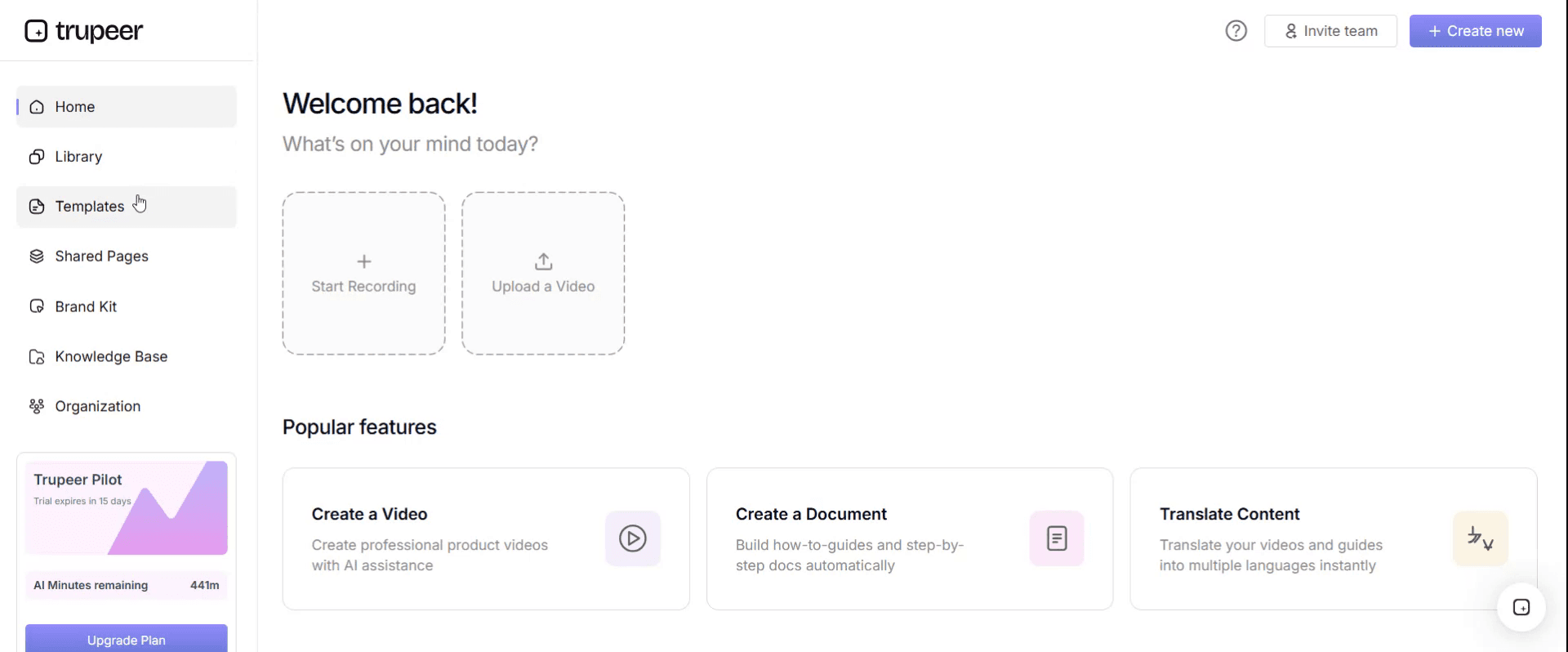
Pasul 1: Deschide secțiunea Templates
Accesează secțiunea Templates din meniul principal.
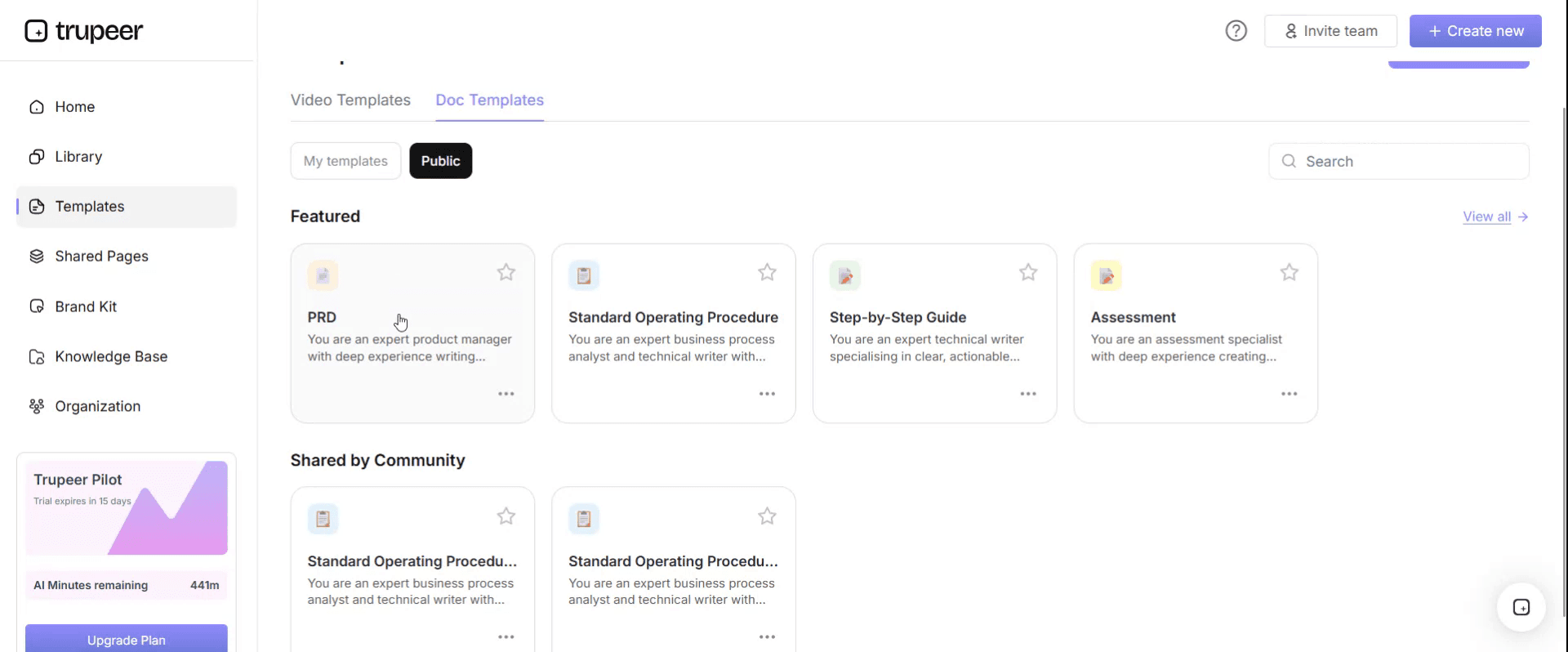
Pasul 2: Selectează și deschide un șablon
Dă click pe orice șablon cu care vrei să lucrezi pentru a-l deschide.
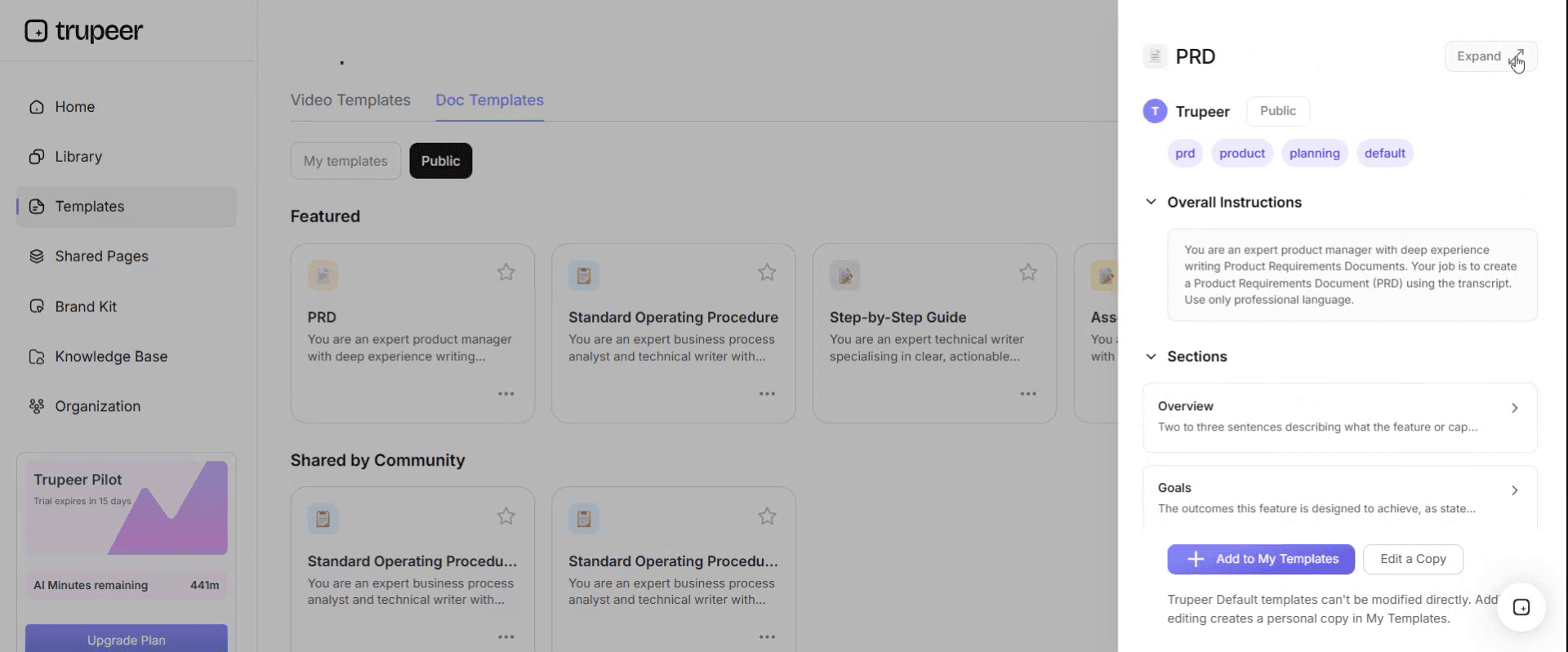
Pasul 3: Extinde vizualizarea șablonului
Dacă este necesar, extinde vizualizarea șablonului pentru a vedea clar aspectul complet și detaliile.
Pasul 4: Editează șablonul
Dă click pe Edit pentru a începe să modifici șablonul selectat.
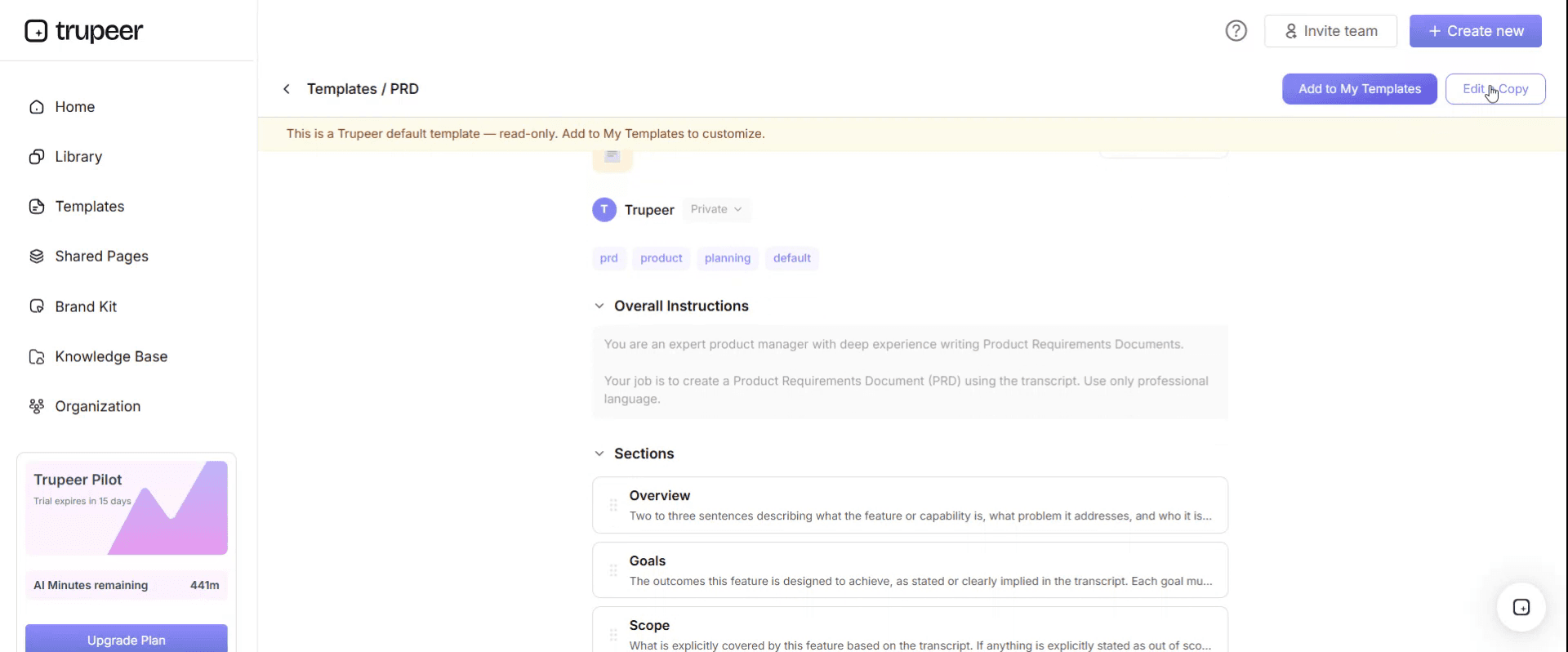
În editor, poți:
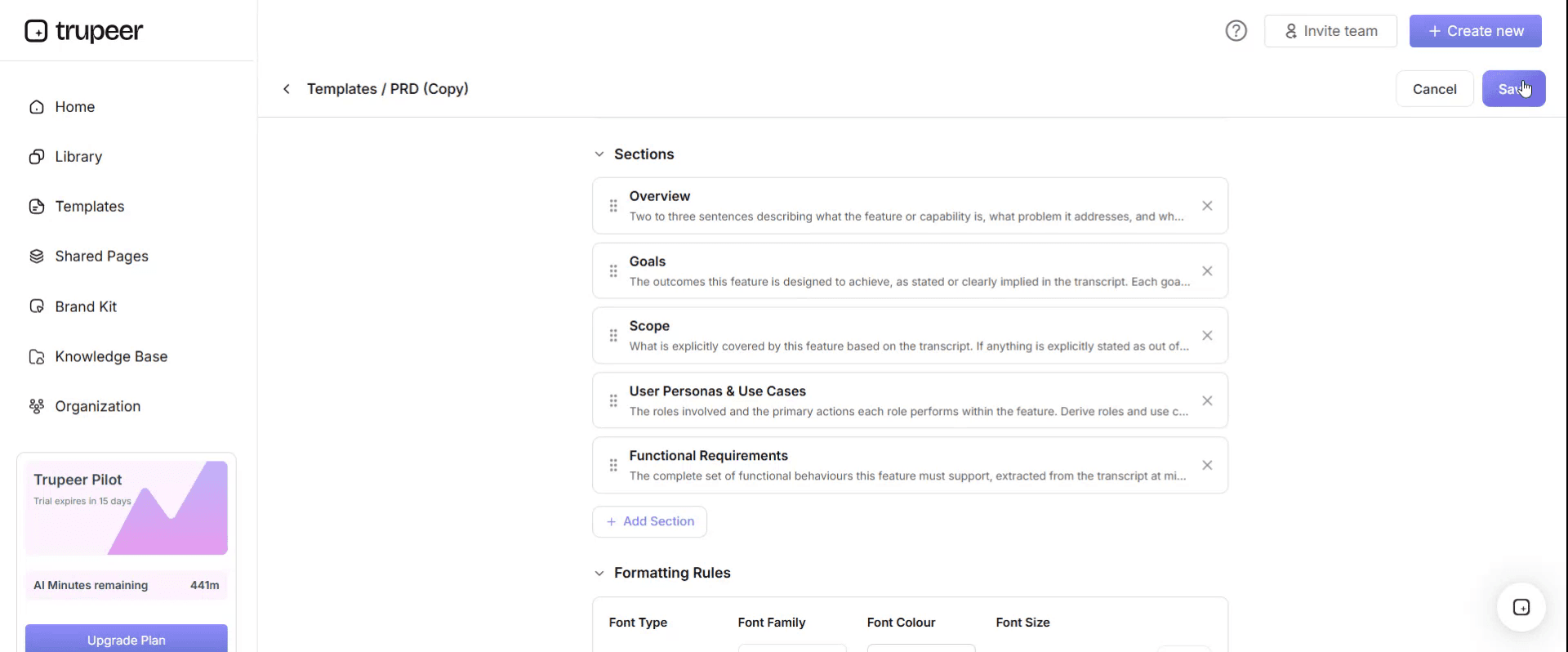
Adaugă secțiuni noi
Definește sau actualizează reguli de formatare
Adaugă un logo și ajustează poziția acestuia și setările aferente
Pasul 5: Salvează șablonul personalizat
După ce faci toate modificările necesare, dă click pe Save pentru a salva șablonul actualizat ca al tău.
Pasul 6: Previzionează și ajustează fin șablonul
Când vrei să vezi cum arată șablonul personalizat, deschide Preview.
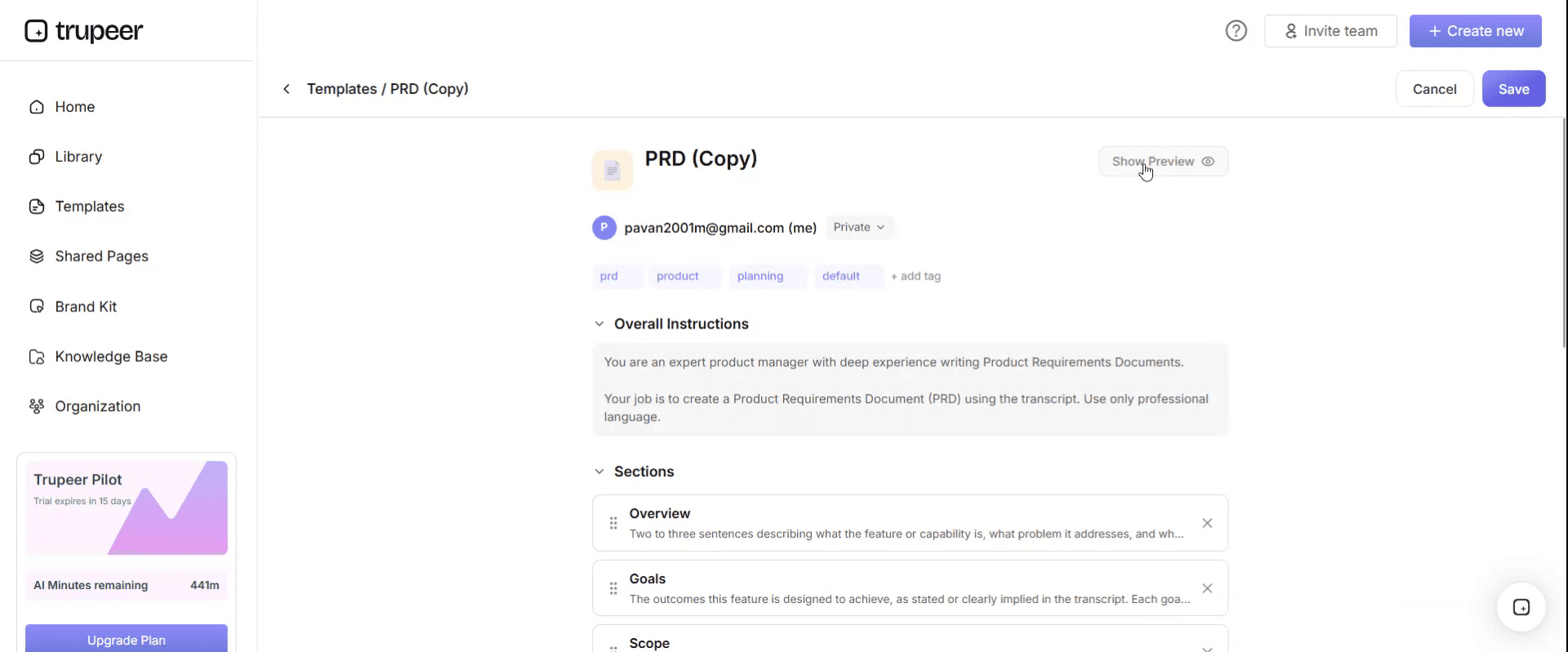
Din ecranul de previzualizare, poți continua să faci ajustări direct, dacă este necesar, asigurându-te că șablonul apare exact așa cum îți dorești.
Cu acest ghid pentru șabloane Confluence poți:
Economisești ore la documentație: Folosește tipare dovedite de șabloane Confluence în loc să pornești de la zero.
Asiguri consistența: Fiecare echipă folosește aceeași structură pentru documente similare.
Rămâi în linie cu brandul: Aplică logo-ul, fonturile și culorile folosind brand kit-ul Trupeer.
Acoperi fiecare scenariu: Șabloane pentru ședințe, proiecte, decizii, retrospective și multe altele.
Adaugi prezentări video: Încorporează tutoriale video direct în paginile Confluence.
Ajungi la echipe globale: Tradu conținutul Confluence în 65+ limbi cu un singur click.
Când să-ți creezi propriul
Nu la fel de des cum cred oamenii. Atlassian livrează un număr mare de șabloane, iar în Marketplace există și mai multe.
Creează-ți propriul când șablonul existent este aproape, dar are secțiunile greșite, când ai nevoie de câmpuri specifice companiei, precum un cost centre sau o linie de aprobare, când vrei o structură consecventă pentru ceva ce produci săptămânal sau când aceeași pagină este copiată și editată în mod repetat.
Nu crea unul pentru ceva produs de două ori pe an sau când problema reală este că oamenii nu știu cum să scrie documentul, nu cum să-l structureze. Un șablon rezolvă o problemă de formatare. Nu rezolvă o problemă de gândire.
Cum creezi un șablon Confluence
Mecanica diferă ușor între Confluence Cloud și Data Center, iar Atlassian mută lucrurile periodic, așa că verifică documentația lor actuală pentru pașii exacti de click. Forma procesului rămâne stabilă.
Mergi la setările de spațiu pentru un șablon de spațiu sau la zona de administrare globală pentru unul global. Șabloanele trăiesc într-o zonă de administrare, nu sunt create dintr-o pagină.
Creează un șablon nou și dă-i un nume clar.
Construiește structura în editorul de șabloane: titluri, layout-uri, tabele, macrocomenzi.
Adaugă variabile pentru orice ar trebui să fie completat de utilizator.
Adaugă text de substituent pentru a explica ce aparține în fiecare secțiune.
Adaugă etichete astfel încât paginile create din el să fie categorisite automat.
Scrie o descriere. Asta văd oamenii când aleg un șablon și, aproape întotdeauna, rămâne necompletată.
Salvează, apoi creează o pagină de test din el și vezi ce experiență are un utilizator în realitate.
Pasul opt prinde majoritatea problemelor. Editorul de șabloane și pagina rezultată arată diferit, iar lucrurile care păreau clare în editor adesea nu sunt.
Crearea unui șablon dintr-o pagină existentă
Nu există conversie „într-un singur click” „transformă această pagină într-un șablon” în Confluence, ceea ce îi surprinde pe oameni. Ce funcționează în practică:
Deschide pagina existentă, copiază conținutul ei, creează un șablon nou în spațiul sau în zona de șabloane globale și lipește conținutul. Apoi elimină tot ce este specific acelei instanțe: nume, date, date reale, conținut completat. Înlocuiește conținutul eliminat cu text de substituent care explică ce aparține acolo și adaugă variabile pentru câmpurile care ar trebui să fie completate.
Pasul de eliminare este locul unde, de obicei, se întâmplă greșeala. Un șablon creat dintr-o pagină reală, cu specificul eliminat pe jumătate, produce pagini care conțin datele altcuiva și va fi copiat înainte la nesfârșit înainte ca cineva să observe.
Unele aplicații din Marketplace adaugă o conversie directă pagină-șablon, ceea ce merită luat în considerare dacă faci asta des.
Variabile
Câmpurile pe care utilizatorul este rugat să le completeze când creează o pagină din șablon. Ele apar ca un formular înainte ca pagina să se deschidă.
Folosește-le pentru câteva valori care definesc pagina: nume proiect, client, dată, număr sprint, owner. Când cineva creează pagina, le completează o singură dată, iar valorile se completează oriunde apare variabila.
Două limitări merită știute. Variabilele se completează la momentul creării și nu mai pot fi editate ulterior ca variabile; devin pur și simplu text pe pagină. Și cel mai bine este să le păstrezi la un număr mic, deoarece un șablon care se deschide cu un formular cu douăsprezece câmpuri este abandonat în favoarea copierii unei pagini vechi.
Trei până la cinci variabile este un maxim rezonabil.
Text de substituent
Text de instrucțiuni care apare gri în șablon și dispare imediat ce utilizatorul începe să scrie peste el. Cea mai puțin folosită funcție în șabloanele Confluence și cea care îmbunătățește cel mai mult adoptarea.
Un text de substituent bun îi spune persoanei ce aparține în secțiune și, ideal, cum arată „bine”. „Descrie decizia, opțiunile luate în considerare și de ce a fost aleasă aceasta. Două sau trei propoziții.” Este mult mai util decât un titlu gol.
Proprietatea-cheie este că nu persistă. Textul obișnuit lăsat într-un șablon se publică în paginile reale, iar tu vei găsi text de instrucțiuni care trăiește permanent în jumătate din documentația ta. Textul de substituent dispare când este înlocuit și dispare când pagina este publicată fără să fie atinsă.
Folosește-l pentru fiecare secțiune în care cineva s-ar putea întreba, în mod rezonabil, ce ar trebui să fie acolo, adică pentru majoritatea.
Etichete
Șabloanele pot aplica automat etichete pentru fiecare pagină creată din ele.
Contează mai mult decât pare, deoarece etichetele sunt cele care fac conținutul Confluence să poată fi găsit și raportat. Un șablon de notițe de ședință care aplică o etichetă meeting-notes înseamnă că poți construi un index cu fiecare notiță de ședință dintr-un spațiu, poți filtra după etichetă în căutare și poți folosi rapoarte de proprietăți ale paginii.
Setează etichetele în șablon și utilizatorii nu trebuie să-și amintească. Bazază-te pe utilizatori să adauge etichete manual și, aproximativ nimeni nu va face asta.
Macrocomanda Create from Template
Cea mai apropiată variantă de comportament de blueprint fără să construiești o aplicație și funcția pe care majoritatea oamenilor nu știe că există.
Plasează macrocomanda pe o pagină, indică un șablon și ea afișează un buton. Oricine dă click pe el creează o pagină nouă din acel șablon, opțional ca subpagină a unei pagini părinte specificate.
Aceasta rezolvă problema de găsire, care este principalul motiv pentru care șabloanele rămân nefolosite. În loc să te aștepți ca oamenii să navigheze la selectorul de șabloane și să caute o listă, pui butonul acolo unde se face munca: un buton pe pagina de start a echipei care spune „New meeting note”, un buton într-un spațiu de proiect care spune „Raise a decision record”.
O combinare cu un raport de proprietăți ale paginii pe aceeași pagină îți oferă ceva foarte apropiat de comportamentul unui blueprint: un buton pentru creare și un index menținut automat cu tot ce a fost creat.
Dacă construiești un singur lucru din acest ghid, construiește-l pe acesta.
Proiectarea unui șablon pe care oamenii chiar îl vor folosi
Mai puține secțiuni. Un șablon cu douăsprezece secțiuni duce la completări pe jumătate și abandon. Șase este de obicei suficient.
Ordonează după când oamenii știu lucrurile. Pune sus ce pot completa imediat și ce necesită investigații mai jos.
Text de substituent peste tot, explicând ce aparține în fiecare secțiune.
Tabele pentru orice este structurat, deoarece textul liber sub un titlu produce conținut inconsistent.
Nu numi persoane specifice. Rolurile se schimbă, iar șablonul nu.
Uită-te la lățimea paginii. Șabloanele proiectate pe un monitor mare pot arăta înghesuite în altă parte, iar layout-urile pe toată lățimea nu se potrivesc pentru fiecare tip de conținut.
Fii prudent cu macrocomenzile. Nu fiecare macrocomandă se comportă identic într-un șablon și într-o pagină, iar imbricarea complexă este locul unde șabloanele se „rup” în moduri greu de depanat.
Scrie descrierea. Asta citesc oamenii când aleg, și aproape întotdeauna rămâne goală.
Cum faci șabloanele ușor de găsit
Motivul real pentru care șabloanele eșuează și aproape nimic din documentația Atlassian nu abordează acest lucru.
Calea implicită cere ca cineva să-și amintească faptul că șabloanele există, să deschidă selectorul și să identifice varianta potrivită dintr-o listă de nume. În fiecare dintre acești pași, copierea paginii din trimestrul trecut este mai ușoară.
Ce funcționează:
Butoane cu macrocomanda Create from Template pe paginile unde oamenii încep munca.
O pagină de index a șabloanelor în fiecare spațiu, care listează ce există și când să folosești fiecare.
Nume descriptive. „Notițe săptămânale de ședință” nu „Template 3” sau „TMPL_MTG”.
Descrieri completate, deoarece selectorul le afișează.
Mai puține șabloane. Șase șabloane ușor de găsit, menținute, valorează mai mult decât patruzeci de șabloane greu de găsit.
Șabloane menționate în proces, nu doar disponibile. Dacă checklist-ul tău de onboarding spune „creează un brief de proiect”, leagă butonul.
Creșterea adoptării
Întreabă oamenii care le vor folosi ce secțiuni au nevoie, înainte să construiești. Șabloanele proiectate de un admin pentru o echipă din care nu face parte sunt ignorate.
Pilot cu o singură echipă înainte de lansarea la nivel global.
Arată-l o dată, live. Treizeci de secunde într-o ședință de echipă bat o prezentare/ anunț pe care nimeni nu îl citește.
Înlocuiește alternativa. Dacă oamenii copiază o pagină veche, arhivează pagina veche sau fă butonul mai convenabil decât să o găsești.
Urmărește ce se editează în afara șablonului. Dacă fiecare utilizator șterge aceeași secțiune, elimin-o.
Urmărește ce se adaugă. Dacă oamenii adaugă consecvent o secțiune, adaug-o în șablon.
Ultimele două sunt cele mai utile semnale disponibile și aproape nimeni nu se uită la ele.
Menținerea bibliotecii
Atribuie un owner pentru fiecare șablon, un rol numit, nu administratorul de spațiu în general.
Revizuiește trimestrial, eliminând orice nu este folosit. Confluence nu raportează direct utilizarea șabloanelor, așa că un proxy numără paginile care poartă eticheta șablonului.
Versionează modificările în descrierea șablonului, astfel încât oamenii să știe că s-a mutat.
Rărește agresiv. O bibliotecă în care o treime dintre șabloane sunt învechite îi învață pe oameni că niciunul nu este de încredere.
Verifică după actualizările Confluence, deoarece modificările editorului afectează ocazional modul în care sunt afișate șabloanele.
Limitări cunoscute
Merită să le știi înainte să proiectezi în jurul a ceva care nu funcționează.
Nu fiecare macrocomandă se comportă la fel într-un șablon ca într-o pagină și unele nu se transferă curat. În general, atașamentele nu pot fi incluse într-un șablon. Variabilele sunt doar pentru momentul creării, nu câmpuri „live”. Nu există conversie încorporată pagină-șablon. Șabloanele nu pot impune completarea, deci nimic nu oprește un utilizator să publice o pagină cu toate secțiunile goale. Și nu poți construi un comportament adevărat de blueprint, inclusiv crearea pe mai multe pagini și întreținerea automată a indexului, fără dezvoltare de aplicații.
Mai multe aplicații din Marketplace acoperă aceste goluri, iar merită să le investighezi dacă constrângerile blochează ceva important.
Bune practici
Șabloane de spațiu în mod implicit, globale doar când totul are nevoie de ele.
Șase secțiuni sau mai puțin.
Text de substituent în fiecare secțiune.
Trei până la cinci variabile, maxim.
Etichete aplicate de șablon, nu de utilizator.
Descrieri scrise.
Butoane cu macrocomanda Create from Template unde începe munca.
Pilotate cu o singură echipă înainte de lansare.
Un owner și o revizie trimestrială pentru fiecare șablon.
Rărește orice nu este folosit.
Greșeli frecvente
Construiești șablonul fără să întrebi oamenii care îl vor folosi.
Doi zeci de secțiuni, astfel încât paginile ajung completate pe jumătate.
Niciun text de substituent, deci nimeni nu știe ce aparține unde.
Text de instrucțiuni tastat ca text obișnuit, care apoi apare în fiecare pagină publicată.
Date reale lăsate într-un șablon creat dintr-o pagină existentă.
Nume de persoane specifice „bătute” în șablon.
Descrieri goale, deci selectorul este inutil.
Totul creat ca șablon global.
Șabloane care există, dar nu sunt linkuite din nicio zonă unde oamenii lucrează.
Patruzeci de șabloane, trei în uz.
Niciun owner, deci nimic nu se actualizează.
Aștepți ca un șablon să rezolve o problemă care, de fapt, ține de faptul că oamenii nu știu ce să scrie.
Șablonul oferă structură, nu conținut
Șabloanele Confluence rezolvă bine o problemă de structură. Nu pot rezolva problema mai comună, aceea că oamenii știu ce secțiuni are nevoie documentul și totuși nu le pot completa, deoarece procesul documentat trăiește în capul cuiva.
Acest gol se vede în șabloanele completate cu o singură linie pentru fiecare secțiune. Structura este corectă, conținutul este subțire, iar orice cantitate de text de substituent nu o repară.
Înregistrează procesul o singură dată, iar Trupeer AI produce documentația scrisă și o prezentare video narată din aceeași trecere, pe care o poți încorpora în pagina Confluence în loc să descrii un sistem în proză. Aplică brand kit-ul astfel încât totul să se potrivească, tradu-l în 65+ limbi pentru echipe distribuite și păstrează setul în baza ta de cunoștințe alături de orice există deja în Confluence.
Înregistrează-l. Pune-i brand. Tradu-l. Trupeer-l.
Întrebări frecvente
Cum creezi un șablon în Confluence?
Șabloanele se creează din setările de spațiu pentru un șablon de spațiu sau din administrarea globală pentru unul global, nu dintr-o pagină. Construiește structura în editorul de șabloane, adaugă variabile pentru câmpurile solicitate, adaugă text de substituent care explică fiecare secțiune, aplică etichete și scrie o descriere. Documentația Atlassian are pașii actuali, pas cu pas, care se schimbă periodic.
Cum creezi un șablon Confluence dintr-o pagină existentă?
Nu există conversie încorporată într-un singur click. Copiază conținutul paginii, creează un șablon nou, lipește-l, apoi elimină tot ce este specific acelei instanțe: nume, date, date reale și conținut completat. Înlocuiește ce ai eliminat cu text de substituent. Pasul de eliminare este locul unde, de obicei, se întâmplă greșeala, iar datele reale rămase se copiază înainte la nesfârșit.
Șabloanele Confluence sunt gratuite?
Confluence include un set mare de șabloane și blueprinturi încorporate în toate planurile și poți crea propriile șabloane fără costuri suplimentare. Unele aplicații din Marketplace care adaugă funcționalități de șabloane, precum conversia pagină-șablon sau managementul în masă, sunt plătite.
Care este diferența dintre un blueprint Confluence și un șablon?
Un șablon este o structură de pagină din care creezi o pagină. Un blueprint este un șablon plus comportament: poate afișa un dialog, poate crea mai multe pagini și poate menține o pagină de index care listează tot ce a fost creat din el. Poți construi șabloane singur, dar blueprinturile necesită dezvoltare de aplicații. Dacă cineva cere un blueprint, de obicei vrea pagina de index, pe care o poți aproxima cu macrocomanda Create from Template și un raport de proprietăți ale paginii.
Cum folosești șabloanele în Confluence?
Când creezi o pagină, alege un șablon în loc să începi cu o pagină goală. Dacă șablonul are variabile, ți se va cere să le completezi înainte ca pagina să se deschidă. Alternativ, dă click pe un buton cu macrocomanda Create from Template plasat pe o pagină, ceea ce este ruta mai fiabilă deoarece pune șablonul acolo unde oamenii lucrează deja.
Ce este macrocomanda Create from Template?
O macrocomandă pe care o plasezi pe o pagină și care afișează un buton. Când dai click, creează o pagină nouă dintr-un șablon specificat, opțional sub o pagină părinte specificată. Este cea mai eficientă soluție pentru adoptarea scăzută a șabloanelor, deoarece elimină nevoia ca cineva să găsească selectorul de șabloane. Asociaz-o cu un raport de proprietăți ale paginii pe aceeași pagină și obții ceva foarte apropiat de comportamentul unui blueprint.
Ce este textul de substituent pentru șabloane Confluence?
Text de instrucțiuni gri într-un șablon care dispare imediat ce utilizatorul scrie peste el și nu apare în pagina publicată dacă este lăsat neatins. Folosește-l pentru a explica ce aparține în fiecare secțiune. Este diferit de textul obișnuit tastat într-un șablon, care persistă și ajunge publicat în paginile reale.
Cum faci șabloane frumoase de pagini Confluence?
Moderația ajută mai mult decât decorul. Folosește layout-uri cu măsură, deoarece designurile grele cu mai multe coloane se afișează prost pe ecrane mai mici. Folosește tabele pentru conținut structurat, nu text liber. Adaugă macrocomenzi de informații și note pentru a evidenția cele două sau trei lucruri care contează, nu totul. Ține secțiunile puține. Și verifică cum arată la o lățime normală a browserului, nu pe monitorul mare pe care l-ai proiectat.
Câte șabloane Confluence ar trebui să aibă o echipă?
Mai puține decât ajung, de obicei, să aibă majoritatea echipelor. Șase șabloane ușor de găsit, menținute, valorează mai mult decât patruzeci într-un selector pe care nimeni nu îl derulează. Dacă o treime din biblioteca ta este neutilizată după un trimestru, rărește-o, deoarece o bibliotecă învechită îi învață pe oameni să nu aibă încredere în nimic din ea.
De ce nu folosește nimeni șabloanele noastre Confluence?
De obicei, problema este găsirea, nu calitatea. Calea implicită cere să-ți amintești că șabloanele există, să deschizi selectorul și să identifici varianta potrivită, iar în fiecare pas este mai ușor să copiezi o pagină veche. Pune butoane Create from Template acolo unde începe munca, scrie descrierile și asigură-te că șablonul este menționat în proces, nu doar că este disponibil.
Poți edita un șablon Confluence după ce au fost create pagini din el?
Da, iar editarea lui nu schimbă paginile care au fost deja create. Șabloanele sunt un punct de plecare, nu un link „live”, deci paginile existente păstrează structura cu care au fost create. Asta înseamnă că o corecție a șablonului îmbunătățește doar paginile viitoare, iar orice era deja greșit rămâne greșit.
Care sunt variabilele șabloanelor Confluence?
Câmpurile pe care utilizatorul este rugat să le completeze când creează o pagină din șablon, precum numele proiectului sau data. Valorile se completează oriunde apare variabila. Se completează la momentul creării și devin text obișnuit după aceea, nu rămân câmpuri editabile. Păstrează-le la trei până la cinci, deoarece un formular lung la crearea paginii îi face pe oameni să revină la copierea paginilor vechi.


