Trupeer Blog
Rezumă

Imaginează-ți că trebuie să creezi un videoclip tutorial software detaliat pentru echipa ta, dar ai nevoie de el să fie fără sunet. De ce fără sunet? Pentru că nararea generată de AI va fi adăugată ulterior, asigurând un rezultat final rafinat și profesionist. Această abordare prinde tot mai mult teren, mai ales când trebuie să produci conținut ușor de editat și clar de înțeles. Totuși, realizarea unei înregistrări curate a ecranului fără audio nu este la fel de simplă precum pare.
De fapt, 70% dintre erorile din înregistrările de ecran pot fi urmărite până la o pregătire și o execuție slabe.
Fie că ești un manager de proiect care are nevoie de un tutorial impecabil pentru a instrui noii angajați sau un designer de conținut care lucrează la module e-learning, miza este mare. Un videoclip capturat necorespunzător poate duce la neînțelegeri, la creșterea timpului de instruire și, în cele din urmă, la o scădere a productivității. Acest ghid este pentru oricine își propune să folosească puterea înregistrărilor fără sunet pentru a menține standarde ridicate și pentru a-și simplifica fluxul de lucru. Dacă cauți cel mai bun software de captură de ecran pentru a susține această inițiativă, ești în locul potrivit.
De ce contează înregistrarea fără sunet pentru captură de ecran?
Înregistrarea fără sunet în aplicațiile de captură de ecran este mai mult decât o simplă opțiune; este o alegere strategică pentru multe companii. Când capturezi ecrane fără sunet, creezi cadrul pentru adăugarea narărilor generate de AI. Astfel, mesajele, tonul și ritmul rămân consecvente în toate videoclipurile tale. Pentru companiile care investesc masiv în instruire și dezvoltare, posibilitatea de a adăuga narări AI multilingve înseamnă să ajungi la un public mai larg fără efortul de a reînregistra conținutul. Ca parte dintr-un workflow de adoptare AI, capturile de ecran fără sunet oferă un „blank” curat pentru personalizare în diverse limbi și contexte.
Pentru părțile interesate precum coordonatorii de instruire, echipele de asigurare a calității și creatorii de conținut, înregistrarea fără sunet este esențială. Le permite să se concentreze exclusiv pe captarea unor imagini de înaltă calitate, fără să-și facă griji pentru audio-ul aferent. Această separare face posibil un proces de post-producție mai concentrat, în care voiceover-urile profesionale pot fi sincronizate cu imaginile, rezultând un produs final mai rafinat. Asta duce la un flux de lucru eficient care reduce erorile și inconsecvențele, economisind atât timp, cât și resurse. Prin integrarea capturii de ecran fără sunet în procesele tale de business, poți îmbunătăți semnificativ calitatea și claritatea conținutului tău de instruire, crescând implicarea și retenția cursanților.
Care sunt beneficiile capturii de ecran fără sunet?
Concentrarea pe captură de ecran fără sunet oferă mai multe beneficii-cheie care îi sporesc valoarea în contexte profesionale.
Calitate consecventă. Înregistrările fără sunet reduc zgomotul de fundal și variațiile audio, asigurându-se că toate videoclipurile mențin un nivel ridicat de consistență vizuală și audio, ceea ce este crucial pentru cel mai bun software de înregistrare a ecranului.
Flexibilitate sporită. Fără audio preînregistrat, echipele au libertatea de a edita și actualiza conținutul vizual fără să-și facă griji că trebuie să se potrivească audio-ul, permițând revizii mai rapide.
Localizare îmbunătățită. Videoclipurile fără sunet pot fi adaptate cu ușurință pentru diferite limbi și regiuni prin adăugarea de narări AI localizate, facilitând atingerea publicului global printr-un platformă video AI.
Flux de lucru simplificat. Prin separarea sarcinilor de audio și video, echipele pot lucra simultan, accelerând procesul de producție și făcând mai ușor să respecți termenele limită stricte.
Eficiență a costurilor. Reducerea nevoii de actori vocali profesioniști sau de timp în studio scade costurile, permițând alocarea resurselor către alte zone critice ale producției.
Implicare crescută. Concentrându-te pe imagini clare, înregistrările fără sunet asigură că atenția privitorului este îndreptată către aspectele-cheie ale conținutului, ceea ce duce la rate de implicare mai mari.
Ce funcții Trupeer te ajută să realizezi înregistrări de ecran fără sunet?
Trupeer oferă o suită de funcții concepute special pentru a îmbunătăți procesele de înregistrare a ecranului fără sunet, asigurându-te că obții maximum de la înregistrările tale.
Înregistrare de ecran fără sunet cu narare AI automată
Funcția de înregistrare a ecranului fără sunet din Trupeer îți permite să capturezi imagini de înaltă calitate fără distrageri audio. Această capacitate este îmbunătățită de nararea AI automată, care îți permite să adaugi voiceover-uri după captură. Poți alege dintre peste 65+ voci naturale, ajustând ritmul și tonul pentru a se potrivi nevoilor conținutului. Această funcție este ideală pentru crearea de conținut multilingv sau când trebuie să actualizezi nararea fără să modifici videoclipul în sine, făcând din Trupeer un cel mai bun instrument de înregistrare a ecranului pentru aplicații diverse.
Voiceover AI în 65+ voci naturale, cu ritm și ton ajustabile
După ce ai capturat videoclipul tău fără sunet, instrumentul de voiceover AI din Trupeer îți oferă peste 65+ voci naturale din care să alegi. Asta înseamnă că poți adapta nararea pentru publicul tău, fie că vizezi un mediu de business profesionist sau un cadru mai relaxat. Opțiunile de ritm și ton ajustabile asigură că nararea completează imaginile, îmbunătățind înțelegerea și retenția. Această flexibilitate este esențială pentru companiile care doresc să mențină un ton de brand consecvent și captivant în tot conținutul lor.
Generare automată de SOP-uri din orice înregistrare
Generarea automată de SOP-uri din Trupeer îți transformă înregistrările de ecran în proceduri operaționale standard detaliate. Această funcție este utilă în special pentru documentația de instruire și conformitate, deoarece extrage pașii și instrucțiunile-cheie direct din videoclip. SOP-urile rezultate sunt gata de editat și pot fi exportate în mai multe formate. Această capacitate nu doar că economisește timp, ci și asigură acuratețe și consecvență în materialele tale de instruire, susținând o platformă de documentație AI.
Avataruri AI / video tip „talking-head”
Pentru a adăuga un element uman în înregistrările tale fără sunet, Trupeer oferă avataruri AI și videoclipuri tip „talking-head”. Poți alege dintr-o bibliotecă de tip stock sau poți crea avataruri personalizate pentru a reprezenta brandul tău sau membrii echipei. Această funcție este ideală pentru tutoriale, webinarii sau orice tip de conținut în care implicarea personală este esențială. Prin integrarea avatarurilor, îți poți face videoclipurile mai ușor de identificat și mai captivante, ceea ce poate îmbunătăți retenția privitorilor și rezultatele învățării.
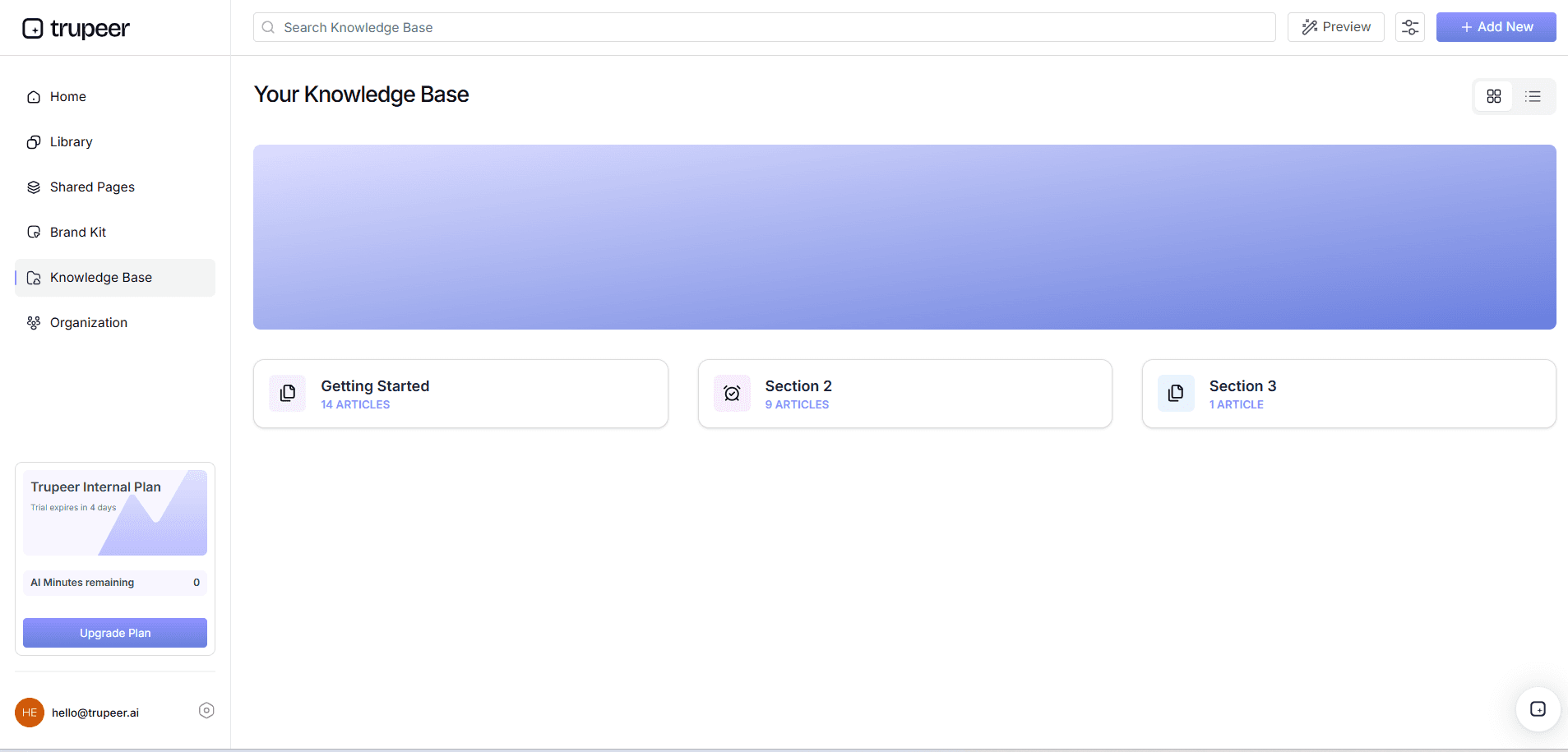
Bază de cunoștințe căutabilă cu AI, cu linkuri adânci pe bază de timestamp
Baza de cunoștințe din Trupeer, căutabilă cu AI, îți permite să organizezi și să accesezi eficient înregistrările de ecran. Fiecare videoclip este indexat cu linkuri adânci pe bază de timestamp, ceea ce face ușor să găsești secțiuni sau subiecte specifice într-o înregistrare. Această funcție este esențială pentru echipele care trebuie să revină la conținutul anterior pentru instruire, suport sau scopuri de documentare. Faptul că baza de cunoștințe este căutabilă înseamnă că poți recupera rapid și partaja informații, facilitând o colaborare și comunicare mai bună în cadrul echipei tale. ai/knowledge-base">video knowledge base.
Cum capturezi înregistrări de ecran fără sunet, pas cu pas, cu Trupeer?
Pasul 1: Configurează-ți mediul de înregistrare
Începe prin a-ți selecta cu atenție mediul de înregistrare. Deschide recorder-ul Trupeer bazat pe browser, care nu necesită instalare, astfel încât să poți începe rapid. Asigură-te că ecranul tău este curat, fără ferestre inutile deschise. Acest lucru minimizează distragerile și asigură o focalizare clară asupra sarcinii. Alege zona ecranului pe care vrei să o capturezi selectând între ecran complet, fereastră de aplicație sau o anumită filă din browser. Funcția de auto-zoom a Trupeer te va ajuta să evidențiezi acțiunile automat, dar este crucial să-ți pregătești spațiul de lucru ordonat pentru a optimiza această funcție. Etapa de pregătire poate dura aproximativ 5 minute, dar creează o bază solidă pentru o înregistrare curată.
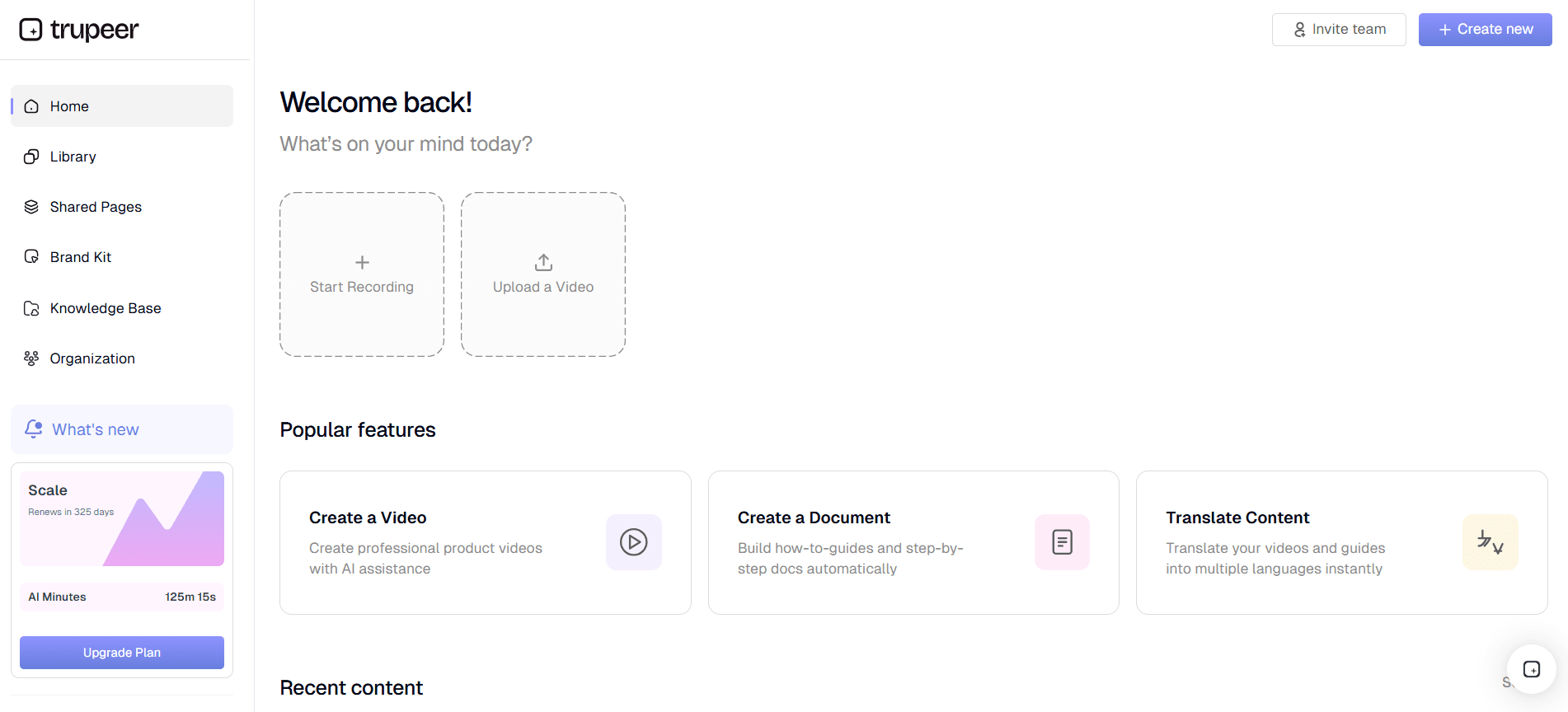
Pasul 2: Inițiază o înregistrare de ecran fără sunet
Odată ce mediul este pregătit, apasă pe butonul „Record” din interfața Trupeer pentru a începe o înregistrare de ecran fără sunet. Alege opțiunea de înregistrare fără sunet pentru a te asigura că nu este capturat niciun audio. Platforma Trupeer va detecta automat clicurile și le va evidenția, îmbunătățind claritatea vizuală a tutorialului tău. Acest proces reduce editările manuale de mai târziu. De obicei, configurarea inițială și pornirea înregistrării durează aproximativ 2 minute. Dacă înregistrezi un proces mai lung, ia în considerare împărțirea lui în segmente pentru a menține claritatea și ușurința de gestionare.
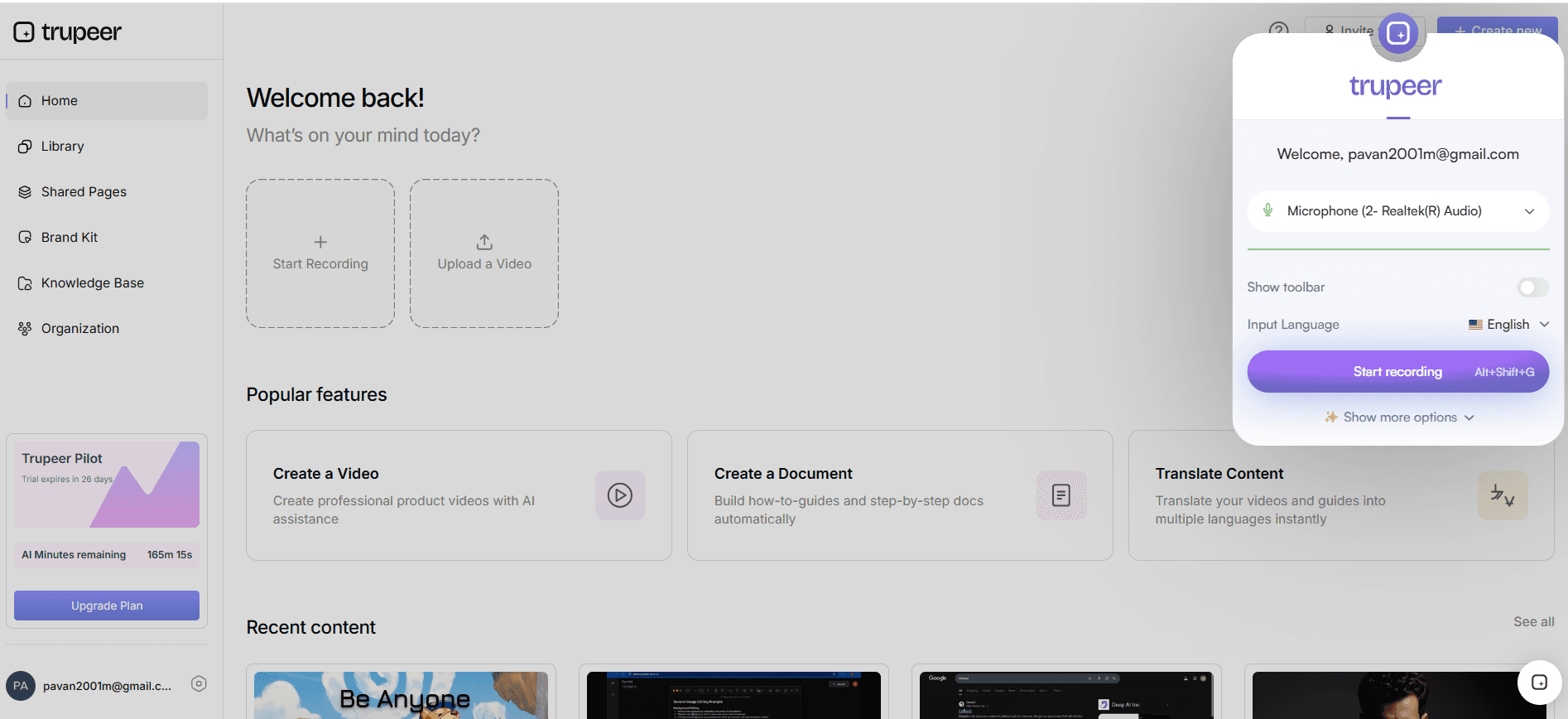
Pasul 3: Captează acțiunile-cheie cu auto-zoom
Pe măsură ce înregistrezi, Trupeer folosește auto-zoom bazat pe AI pentru a se concentra pe acțiunile-cheie, precum clic pe un buton sau tastarea într-un câmp. Această funcție asigură că privitorii pot urmări cu ușurință tutorialul. Nu trebuie să ajustezi zoom-ul manual, ceea ce economisește timp și efort. Dacă o acțiune nu este evidențiată așa cum te așteptai, poți întrerupe înregistrarea și ajusta manual zona de focalizare. Această adaptabilitate este esențială pentru a menține un tutorial de calitate. Alocă aproximativ 10-15 minute pentru acest pas, în funcție de complexitatea sarcinii tale.
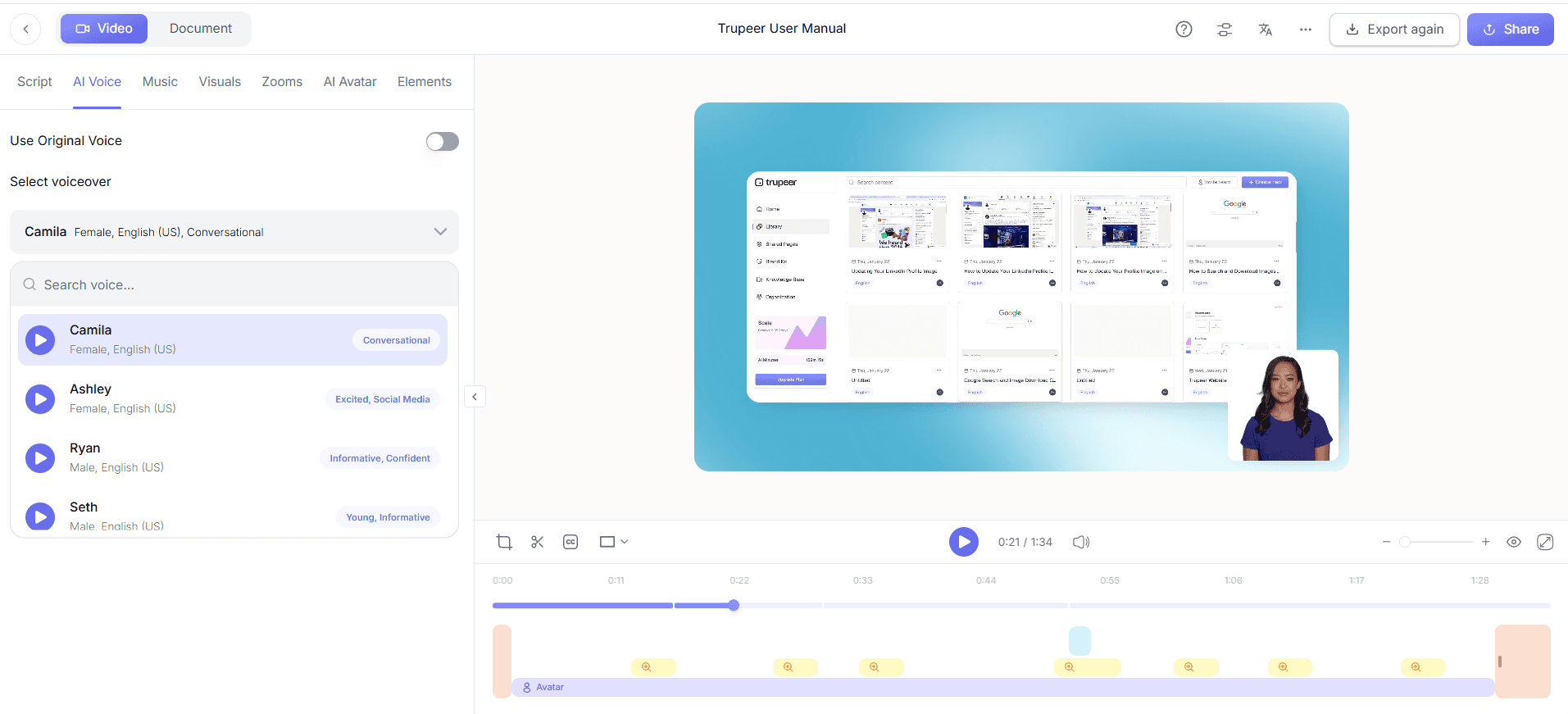
Pasul 4: Folosește voiceover AI pentru narare
După ce ai capturat videoclipul tău fără sunet, mergi la suita de editare post-captură din Trupeer. Selectează funcția de voiceover AI pentru a adăuga nararea. Alege dintre peste 65+ voci naturale și ajustează ritmul și tonul pentru a se potrivi cu conținutul videoclipului. Această funcție îți permite să adaugi context și explicații imaginilor tale fără să înregistrezi audio în timpul capturii inițiale. Procesul de adăugare și rafinare a narării durează, de obicei, 15-20 de minute, în funcție de durata videoclipului tău.
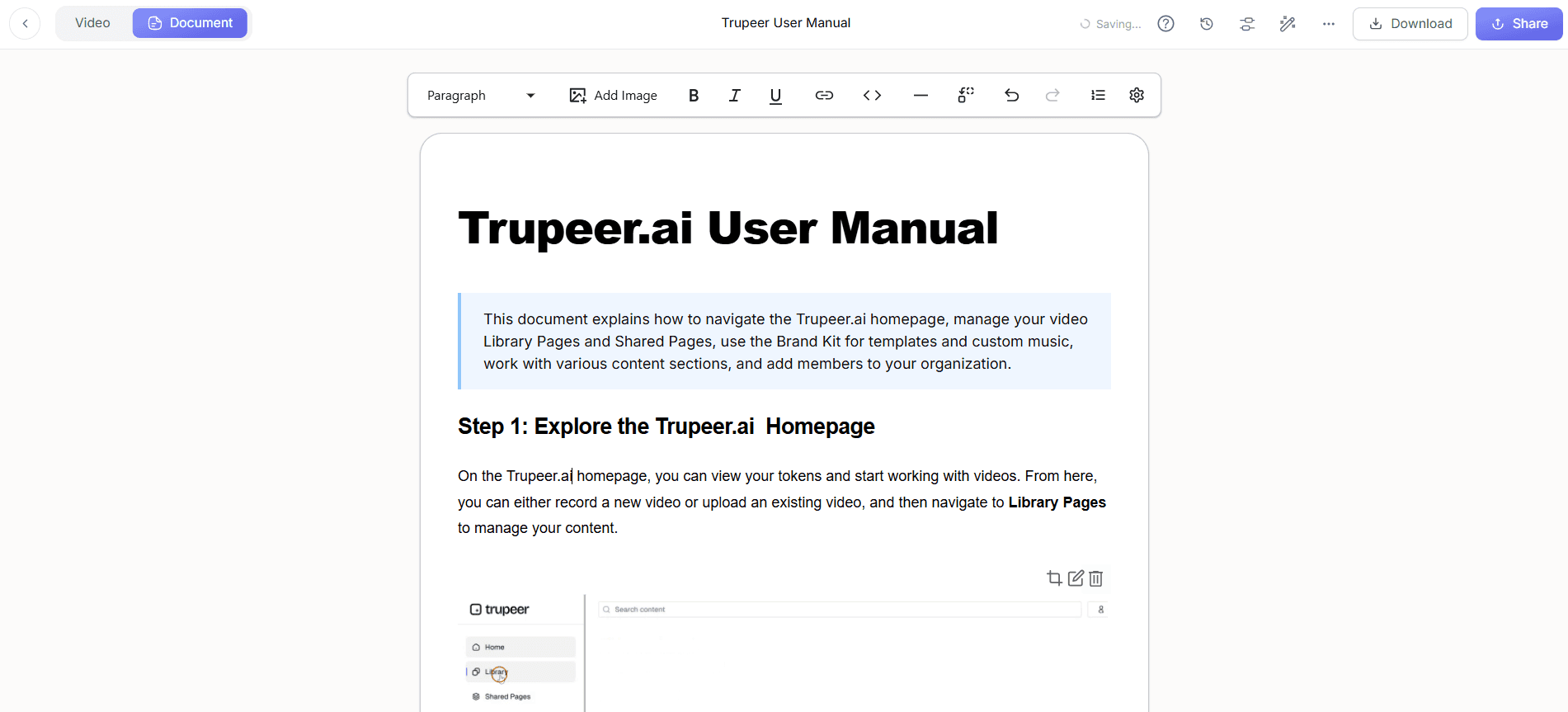
Pasul 5: Generează și editează SOP-urile
După ce videoclipul tău este complet, cu narare, folosește instrumentul de generare automată de SOP-uri din Trupeer. Această funcție convertește acțiunile tale înregistrate într-o procedură operațională standard detaliată, completă cu instrucțiuni pas cu pas. Revizuiește și editează SOP-ul pentru a te asigura de acuratețe și completitudine. Poți exporta această documentație în mai multe formate, precum PDF sau HTML, ceea ce o face versatilă pentru utilizări diferite. Acest pas durează aproximativ 10 minute, dar poate economisi mult timp atunci când onboard-ezi angajați noi sau desfășori sesiuni de instruire.
Pasul 6: Publică și distribuie prin baza de cunoștințe
În final, publică videoclipul completat și SOP-urile în baza de cunoștințe căutabilă cu AI din Trupeer. Această platformă indexează fiecare înregistrare cu linkuri adânci la nivel de timestamp, permițând membrilor echipei să localizeze rapid secțiuni specifice. Această funcție este extrem de valoroasă pentru instruire și suport, asigurându-te că materialele tale sunt ușor accesibile și căutabile. Procesul de publicare durează aproximativ 5 minute. Folosind un instrument de înregistrare a ecranului pentru instruirea angajaților, te asiguri că materialele tale sunt nu doar de calitate, ci și distribuite eficient.
Ce sfaturi te ajută să obții capturi de ecran silențioase și curate?
Capturarea unor înregistrări de ecran silențioase și curate, câteva sfaturi strategice pot îmbunătăți semnificativ calitatea și eficiența muncii tale. Aceste sfaturi sunt concepute pentru a te ajuta să-ți optimizezi setările și să profiți la maximum de funcțiile Trupeer.
Pregătește-ți spațiul de lucru. Asigură-te că desktopul este organizat înainte de înregistrare pentru a menține distragerile la minimum și pentru a te concentra pe sarcina de față.
Folosește funcțiile de auto-zoom. Folosește auto-zoom-ul Trupeer pentru a evidenția zonele-cheie de pe ecran, asigurându-te că atenția privitorilor este direcționată corespunzător.
Planifică înregistrarea. Schițează pașii pe care îi vei înregistra pentru a evita pauzele inutile și pentru a menține un flux fluid pe tot parcursul videoclipului.
Folosește voiceover AI. Adăugarea narării AI după înregistrare permite instrucțiuni consecvente și clare, fără a fi nevoie să reînregistrezi audio-ul.
Editare proactivă. Folosește instrumentele de editare din Trupeer pentru a elimina orice părți inutile și pentru a rafina videoclipul pentru claritate și implicare.
Testează înainte de finalizare. Previzionează videoclipul pentru a te asigura că totul este capturat așa cum trebuie și fă orice ajustări necesare înainte de publicare.
Explorează alternativele. Ia în considerare alternativele Scribe pentru SOP-uri pentru a te asigura că folosești cele mai eficiente instrumente pentru nevoile tale.
Echipele care evaluează instrumente adesea încep cu o comparație Loom alternative înainte de a standardiza un flux de lucru.
Întrebări frecvente
Cum pot să mă asigur că înregistrarea ecranului este de calitate ridicată?
Pentru a te asigura că obții capturi de ecran de înaltă calitate, pregătește-ți mediul închizând aplicațiile inutile și configurând spațiul de lucru astfel încât să evidențiezi conținutul relevant. Folosește funcțiile de auto-zoom și detectare a clicurilor din Trupeer pentru a te concentra pe acțiunile-cheie. Acest lucru nu doar că îmbunătățește claritatea, ci și menține privitorul implicat. De asemenea, planifică înregistrarea pentru a evita pauzele sau întreruperile inutile, asigurând un videoclip fluid și profesionist. După înregistrare, folosește instrumentele de editare din Trupeer pentru a rafina videoclipul în continuare, eliminând orice distragere și evidențiind punctele-cheie.
Ce ar trebui să fac dacă înregistrarea mea include erori?
Dacă înregistrarea ta conține erori, suita de editare din Trupeer te poate ajuta să le corectezi eficient. Folosește instrumentele de editare pentru a elimina greșelile sau secțiunile irelevante. Poți, de asemenea, să reînregistrezi părți specifice din videoclip și să le îmbini fără probleme. Funcția de voiceover AI din Trupeer îți permite să ajustezi nararea pentru a se potrivi cu orice modificări, asigurând consecvența pe tot parcursul videoclipului. Această flexibilitate asigură faptul că, chiar și cu erori, produsul final rămâne rafinat și profesionist.
De ce să alegi înregistrarea fără sunet în locul celei cu audio inclus?
Înregistrarea fără sunet oferă mai multă flexibilitate și control în procesul de post-producție. Prin capturarea imaginilor fără audio, poți adăuga narări generate de AI ulterior, asigurând consecvența tonului și a mesajelor. Această abordare este deosebit de utilă pentru conținut multilingv sau când actualizările sunt frecvente, deoarece permite modificări fără să reînregistrezi întregul videoclip. În plus, înregistrările fără sunet reduc problemele legate de zgomotul de fundal și elimină nevoia de un mediu liniștit de înregistrare, făcând procesul mai eficient și mai puțin predispus la întreruperi.
Poate Trupeer gestiona narări multilingve?
Da, Trupeer excelează în gestionarea narărilor multilingve. Cu funcția de voiceover AI, poți alege dintre peste 65+ voci naturale în mai multe limbi. Astfel, este ușor să creezi conținut localizat, adaptat pentru diferite audiențe. Integrarea platformei cu instrumente de traducere AI susține și această funcționalitate, oferind traduceri corecte și capabilități de lip-sync. Această versatilitate este ideală pentru companiile care operează pe piețe diverse, asigurând că mesajele tale sunt clare și consecvente în toate regiunile.
Oferă Trupeer soluții pentru traducerea video?
Da, Trupeer oferă soluții solide pentru traducerea video prin capabilitățile sale de AI video translation. Această funcție îți permite să traduci videoclipuri în peste 40 de limbi, cu lip-sync precis. Este un instrument puternic pentru crearea de conținut localizat fără a fi nevoie de ajustări manuale ample. Procesul de traducere este simplificat, permițându-ți să ajungi la un public mai larg în mod eficient. Folosind platforma de traducere video din Trupeer, te poți asigura că materialele tale sunt accesibile și captivante pentru privitorii din întreaga lume.
Întrebări frecvente
How can I ensure my screen capture is high quality?
What should I do if my recording includes errors?
Why choose silent recording over audio-included capture?
Can Trupeer handle multilingual narrations?
Does Trupeer offer solutions for video translation?
Bloguri recomandate



