Trupeer Blog
Rezumă

Imaginează-ți că ai sarcina de a crea o serie de videoclipuri de instruire pentru lansarea noii aplicații a companiei tale. Miza este mare, deoarece aceste videoclipuri vor ajuta peste 500 de angajați să înțeleagă funcționalitățile-cheie. Totuși, nu toată lumea va avea acces la internet de mare viteză, ceea ce face impracticabile videoclipurile mari, de rezoluție înaltă. Ai nevoie de o modalitate de a produce conținut clar și captivant, fără să copleșești dimensiunile fișierelor. Aici intervin zoomul automat cu AI și detectarea clickurilor, transformând înregistrările ecranului în tutoriale concise și concentrate.
Studiile arată că utilizarea înregistrărilor de ecran îmbunătățite cu AI poate reduce dimensiunea videoclipului cu până la 30%, crescând în același timp implicarea spectatorilor cu 25%.
Această tehnologie asigură capturarea fiecărui click important și a fiecărui detaliu, astfel încât înregistrările tale să fie nu doar ușor de urmărit, ci cu adevărat eficiente. Indiferent dacă ești designer de instruire sau manager de training, integrarea zoomului automat cu AI și a detectării clickurilor în fluxul tău de lucru poate avea un impact semnificativ. Pentru o analiză mai aprofundată, ghidul nostru despre cel mai bun software de înregistrare a ecranului acoperă planul de acțiune conex.
De ce contează zoomul automat cu AI și detectarea clickurilor?
Pentru companii, calitatea materialelor de instruire influențează direct performanța angajaților și satisfacția clienților. Înregistrările de ecran realizate necorespunzător pot duce la neînțelegeri, întrebări repetate și chiar la greșeli costisitoare. Când lansezi un software nou sau actualizezi procese, nu-ți poți permite aceste ineficiențe. Prin integrarea zoomului automat cu AI și a detectării clickurilor, te asiguri că fiecare tutorial este clar, reduci marja de eroare și îmbunătățești experiența generală de învățare.
În mediile în care angajații lucrează de la distanță sau în fusuri orare diferite, accesul la materiale de instruire clare și concise este esențial. Instrumentele de înregistrare a ecranului bazate pe AI evidențiază automat acțiunile-cheie și focalizează zonele relevante din ecran. Acest lucru reduce încărcarea cognitivă pentru spectatori, permițându-le să urmărească mai ușor, fără distrageri inutile. Implementarea acestor tehnologii nu înseamnă doar menținerea calității, ci și construirea unui mediu în care învățarea și înțelegerea sunt prioritare. Acest lucru se aliniază perfect cu nevoia tot mai mare de cazuri de utilizare pentru adoptarea AI în mediul de business, unde o implementare fluentă poate face diferența.
Care sunt beneficiile zoomului automat cu AI și ale detectării clickurilor?
Zoomul automat cu AI și detectarea clickurilor oferă mai multe avantaje distincte care pot transforma modul în care produci și urmărești înregistrările de ecran.
Focalizare îmbunătățită. Prin zoom automat pe zona ecranului în care are loc o acțiune, spectatorii pot urmări cu ușurință, reducând confuzia.
Dimensiune redusă a fișierului. Cu zoom inteligent, conținutul inutil de pe ecran este minimizat, ceea ce poate duce la o reducere a dimensiunii fișierului video cu până la 30%, facilitând partajarea și stocarea.
Implicare sporită. Vizualurile captivante îi mențin pe spectatori interesați. Înregistrările de ecran care fac zoom adaptiv și evidențiază interacțiunile păstrează atenția spectatorilor, crescând implicarea cu 25%.
Consecvență între tutoriale. AI se asigură că fiecare înregistrare respectă un stil consecvent, reducând variațiile și sporind calitatea profesională a materialelor tale de instruire. Vezi cele mai bune software-uri de înregistrare a ecranului pentru a menține consecvența.
Economisire de timp. Zoomul automat și detectarea clickurilor înseamnă că este nevoie de mai puțină editare manuală. Acest lucru poate reduce timpul de producție cu aproximativ 40%, permițându-ți să creezi mai mult conținut în mai puțin timp.
Claritate îmbunătățită. Prin focalizarea pe zonele relevante ale ecranului, claritatea conținutului de instruire este îmbunătățită, ajutând cursanții să înțeleagă mai bine procesele complexe. Acest lucru este deosebit de eficient când este integrat cu un platformă video AI care îmbunătățește și mai mult claritatea videoclipului.
Ce funcții Trupeer te ajută să îmbunătățești calitatea înregistrării ecranului?
Trupeer oferă o suită de funcții concepute pentru a îmbunătăți calitatea înregistrărilor tale de ecran prin zoom automat cu AI și detectarea clickurilor, asigurându-se că fiecare videoclip pe care îl creezi este captivant și informativ.
Înregistrare de ecran cu AI, cu zoom automat și detectare a clickurilor
Această funcție identifică automat și face zoom pe zonele de activitate de pe ecran în timpul înregistrării. Este deosebit de utilă pentru tutoriale în care anumite acțiuni trebuie evidențiate. AI urmărește inteligent cursorul și evidențiază clickurile, asigurându-se că spectatorii nu ratează niciun pas esențial. Această tehnologie nu doar ajută la crearea unui conținut mai captivant, ci le permite spectatorilor să înțeleagă informația rapid. Pentru o înregistrare a ecranului și mai precisă, ia în considerare cel mai bun instrument de înregistrare a ecranului de la Trupeer, care integrează aceste capabilități fără probleme.
Înregistrare silențioasă a ecranului cu narare automată cu AI
Înregistrarea silențioasă a ecranului de la Trupeer, împreună cu nararea cu AI, îți permite să captezi activitatea de pe ecran fără zgomot de fundal. După captură, AI generează o narare care se potrivește cu acțiunile de pe ecran. Această funcție este esențială pentru crearea unor tutoriale bine finisate, atât informative, cât și profesionale. Nararea automată asigură ca atenția să rămână asupra conținutului, fără distragerile zgomotului ambiental, oferind o experiență de învățare mai curată.
Eliminarea automată a cuvintelor de umplutură
Această funcție îmbunătățește calitatea audio a înregistrărilor tale prin eliminarea cuvintelor de umplutură inutile, precum „um” și „ah”. De asemenea, reduce pauzele lungi, făcând videoclipurile tale mai concise și mai la obiect. Rezultatul este o experiență de vizionare mai profesională și mai captivantă, esențială pentru menținerea atenției publicului pe parcursul întregului videoclip. Capabilitățile de editare ale Trupeer asigură faptul că înregistrările tale sunt cât se poate de eficiente, permițând o comunicare clară și neîntreruptă.
Capitole automate și detectarea segmentelor
Cu crearea automată a capitolelor, Trupeer te ajută să organizezi conținutul în secțiuni logice, facilitând navigarea pentru spectatori. Această funcție este deosebit de utilă pentru tutoriale mai lungi, permițând utilizatorilor să sară direct la secțiunile cele mai relevante pentru ei. Detectarea automată a segmentelor economisește timp în post-producție, deoarece AI marchează automat secțiunile-cheie, asigurându-se că materialul tău este structurat și ușor de urmărit. Acest lucru este deosebit de benefic atunci când creezi tutoriale complete.
Bază de cunoștințe indexabilă prin căutare cu AI
Baza de cunoștințe indexabilă prin căutare cu AI de la Trupeer indexează fiecare înregistrare cu linkuri adânci la nivel de timestamp, făcând ușor pentru utilizatori să găsească rapid informații specifice. Această funcție îmbunătățește utilitatea înregistrărilor tale, permițând utilizatorilor să caute și să ajungă exact la momentul din videoclip în care este acoperit un subiect. Este deosebit de utilă pentru organizații mari, unde angajații trebuie să găsească informații rapid, fără să urmărească videoclipuri întregi.
Cum îmbunătățești calitatea înregistrării ecranului, pas cu pas, cu Trupeer?
Pasul 1: Deschide Trupeer și alege modul de înregistrare
Începe prin a lansa Trupeer fie prin recorder-ul din browser, fie prin aplicația desktop, în funcție de preferințele tale. După ce aplicația este deschisă, selectează modul „Înregistrare de ecran cu AI, cu zoom automat și detectare a clickurilor”. Acest mod permite software-ului să focalizeze automat zonele de activitate, astfel încât înregistrarea ta să fie clară și captivantă. După ce îți alegi modul, personalizează setările de înregistrare, precum zona de ecran și intrarea microfonului, înainte de a începe înregistrarea. Acest pas durează de obicei aproximativ un minut, asigurându-se că configurarea ta este optimizată pentru capturarea unui conținut de calitate ridicată.
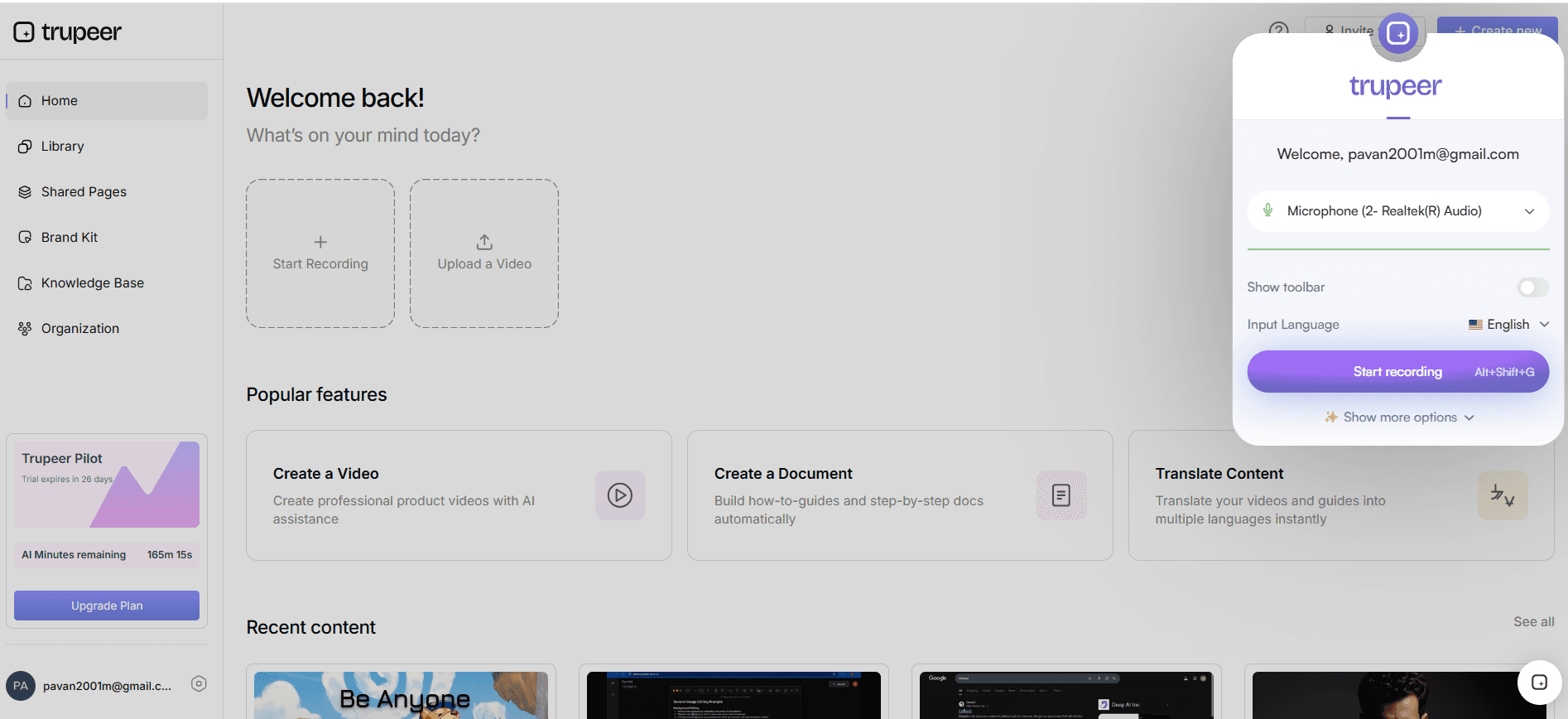
Pasul 2: Începe înregistrarea și activează zoomul automat cu AI
Pentru a începe înregistrarea, dă click pe butonul „Record”. Trupeer va începe să capteze activitatea de pe ecran. Zoomul automat cu AI va ajusta dinamic focalizarea pe zonele cu care interacționezi, precum clickurile mouse-ului și introducerile de text. Astfel, spectatorii pot vedea detaliile acțiunilor tale fără distrageri. Pe măsură ce continui, funcția de zoom automat evidențiază automat interacțiunile-cheie. AI funcționează în timp real, deci nu este nevoie să întrerupi sau să ajustezi manual focalizarea în timpul procesului de înregistrare, permițându-ți să te concentrezi asupra prezentării tale.
Pasul 3: Adaugă narare cu AI în post-captură
După ce sesiunea de înregistrare s-a încheiat, Trupeer îți oferă opțiunea de a adăuga o narare generată de AI. Accesează meniul „Enhancements” și selectează „AI voiceover”. Aici poți alege dintre peste 65+ voci naturale, ajustând viteza și tonul pentru a se potrivi cu starea conținutului. AI va analiza activitatea de pe ecran și va genera o narare care se sincronizează cu elementele vizuale. Acest proces durează de obicei aproximativ 5-10 minute, în funcție de durata videoclipului. Dacă este necesar, poți rafina și mai mult nararea editând scriptul direct în Trupeer.
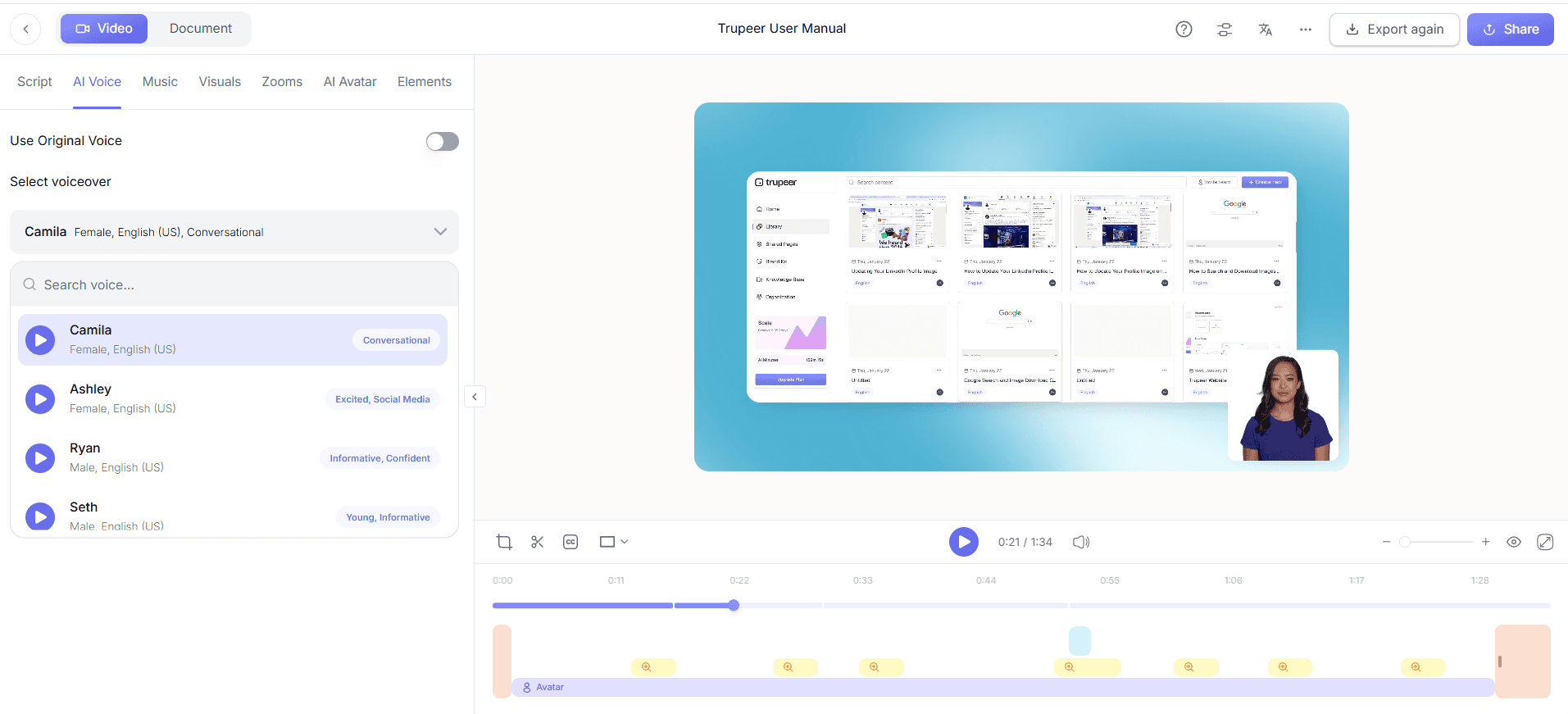
Pasul 4: Editează și elimină cuvintele de umplutură
După ce nararea este setată, este timpul să îmbunătățești claritatea audio. Mergi la secțiunea „Editing” și selectează „Automatic filler-word removal”. Această funcție scanează pista audio și elimină automat elementele de umplutură inutile, precum „um” și „ah”. De asemenea, scurtează pauzele lungi, făcând videoclipul mai concis și mai profesionist. Procesul de editare este rapid, de obicei durează mai puțin de 5 minute. Acest pas asigură faptul că videoclipul tău de instruire păstrează un flux fluent, menținând publicul implicat pe tot parcursul. Multe echipe îl combină cu o platformă de documentație care generează ghiduri scrise din aceeași înregistrare, astfel încât pitch-ul și modul de lucru rămân sincronizate.
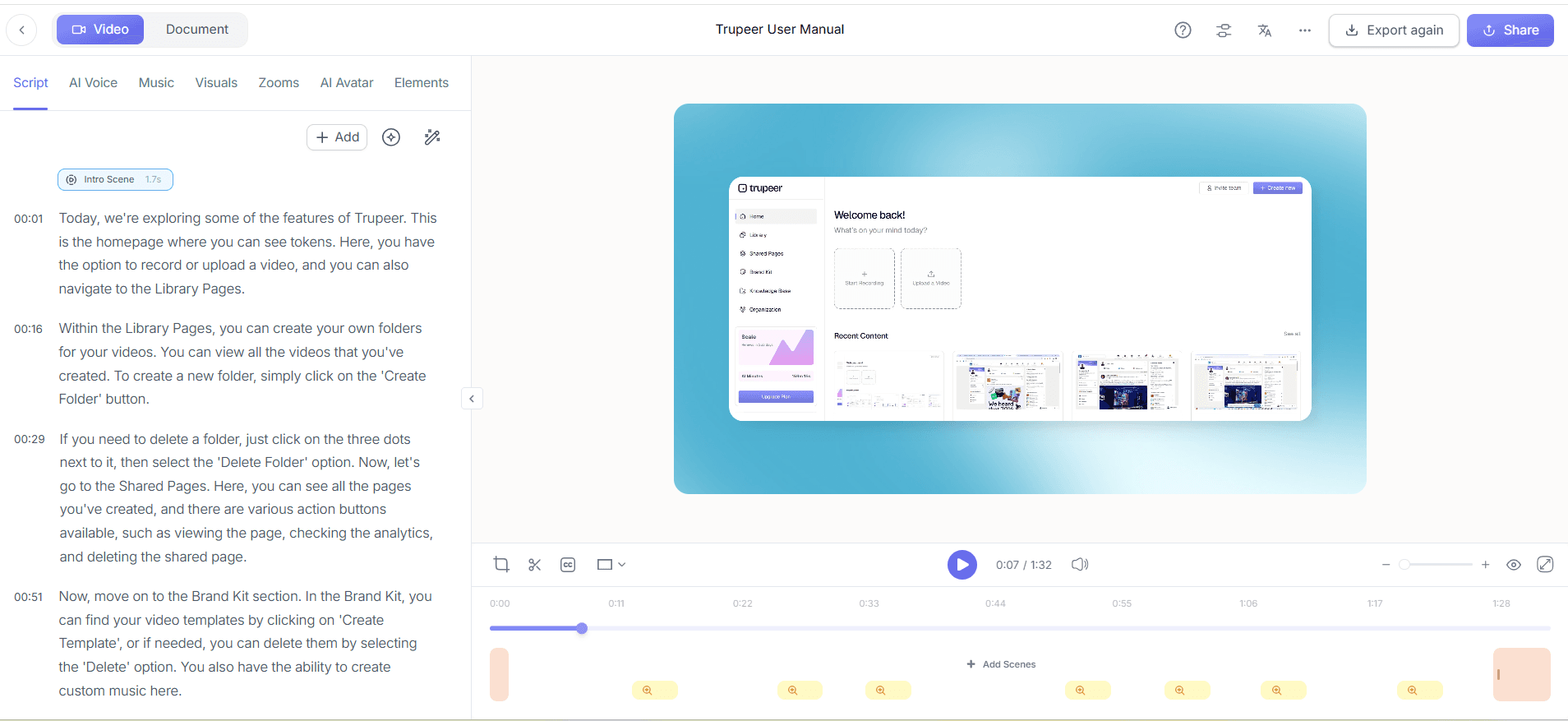
Pasul 5: Organizează conținutul cu capitole automate
Pentru ca videoclipul tău să fie mai ușor de parcurs, folosește funcția „Auto chapters and segment detection” de la Trupeer. Activează această opțiune în meniul „Post-Processing”. AI va segmenta automat înregistrarea în capitole logice, pe baza fluxului conținutului și a interacțiunilor de pe ecran. Această funcție este deosebit de utilă pentru tutoriale lungi, deoarece le permite spectatorilor să ajungă rapid la secțiunile de care au nevoie. Procesul de capitolare este eficient, durează doar câteva minute, și îmbunătățește semnificativ experiența utilizatorului, oferind o prezentare structurată a videoclipului tău.
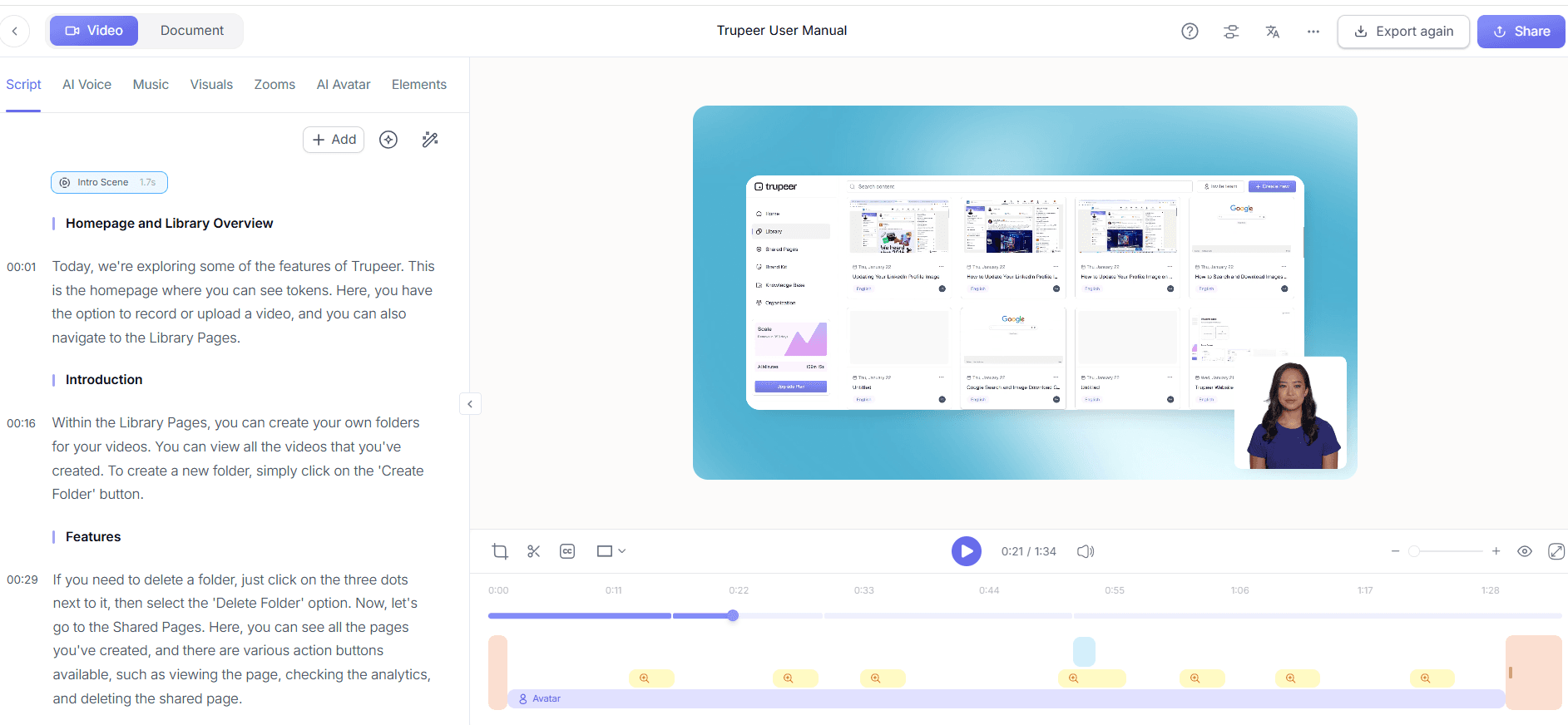
Pasul 6: Exportă și distribuie videoclipul
După ce înregistrarea ecranului este lustruită și organizată, este timpul să o exportezi. Dă click pe „Export” și alege formatul dorit, precum MP4 sau HTML. Trupeer acceptă și exporturi PDF și SCORM, adaptându-se nevoilor diverse de distribuție. Procesul de export este rapid, de obicei durează sub 3 minute. După export, poți distribui videoclipul prin platforma screen recording for employee training de la Trupeer, asigurându-te că materialul tău ajunge eficient la publicul vizat. Acest pas finalizează procesul, permițându-ți să partajezi o înregistrare a ecranului de calitate, îmbunătățită cu AI.
Ce sfaturi te ajută să îmbunătățești calitatea înregistrării ecranului?
Îmbunătățirea calității înregistrării ecranului implică o combinație între planificare strategică și utilizarea instrumentelor potrivite. Iată câteva sfaturi practice pentru a te asigura că înregistrările tale sunt la cel mai înalt nivel.
Pregătește un script. Înainte de înregistrare, redactează un script pentru a te asigura că acoperi toate punctele necesare fără abateri. Acest lucru reduce cuvintele de umplutură și menține o focalizare clară.
Optimizează setările ecranului. Ajustează rezoluția ecranului pentru a se potrivi cu formatul de ieșire al videoclipului. Astfel, textul și graficele vor apărea clare și bine definite în produsul final.
Reduce zgomotul de fundal. Folosește un microfon de calitate și înregistrează într-un mediu liniștit. Acest lucru va îmbunătăți calitatea audio a înregistrării tale.
Folosește indicii vizuale. Integrează evidențieri pe ecran sau adnotări pentru a sublinia punctele-cheie. Acest lucru ajută la înțelegerea și reținerea de către spectatori.
Testează înainte de înregistrare. Realizează o înregistrare de test rapidă pentru a te asigura că toate aspectele tehnice, precum calitatea sunetului și a videoclipului, funcționează conform așteptărilor.
Standardizează stilul de captură. folosește un stil consecvent în toate înregistrările pentru a crea o experiență cu identitate de brand. Acest lucru se poate realiza folosind un instrument de comparație Scribe alternative pentru o calitate consecventă.
Revizuiește și actualizează. După înregistrare, revizuiește videoclipul pentru a depista eventualele erori sau zone care ar putea fi îmbunătățite. O revizuire atentă poate face o diferență mare în calitatea finală.
Echipele care evaluează adesea instrumentele încep cu o comparație Loom alternatives înainte de a standardiza un flux de lucru.
Întrebări frecvente
Cum funcționează zoomul automat cu AI în înregistrarea ecranului?
Zoomul automat cu AI funcționează prin ajustarea dinamică a focalizării înregistrării pentru a evidenția zone specifice de activitate de pe ecran. Acest lucru se realizează prin algoritmi care urmăresc mișcările cursorului și detectează schimbări semnificative de pe ecran, precum clickurile mouse-ului sau introducerile de text. Rezultatul este o înregistrare care pune în mod natural accent pe acțiunile importante, făcând mai ușor pentru spectatori să urmărească. Această funcție reduce nevoia de ajustări manuale ale zoomului, economisește timp și asigură o focalizare consecventă pe tot parcursul videoclipului.
Poate fi personalizată nararea generată de AI de la Trupeer?
Da, nararea generată de AI de la Trupeer poate fi personalizată pentru a se potrivi nevoilor tale specifice. Utilizatorii pot alege dintre peste 65+ voci naturale, fiecare cu setări de viteză și ton ajustabile. Astfel, poți potrivi stilul narării cu starea conținutului și cu preferințele publicului. de asemenea, scriptul generat poate fi editat direct în Trupeer, oferindu-ți control asupra fluxului narativ și asigurându-te că rezultatul final se aliniază obiectivelor tale de instruire.
Ce formate de fișiere acceptă Trupeer pentru exportarea videoclipurilor?
Trupeer acceptă mai multe formate de fișiere, inclusiv MP4, HTML, PDF și SCORM, pentru exportarea videoclipurilor. Această versatilitate asigură faptul că materialul tău poate fi distribuit pe diverse platforme și accesat de publicuri diferite. MP4 este ideal pentru partajarea generală a videoclipurilor, în timp ce HTML este potrivit pentru aplicații bazate pe web. PDF și SCORM sunt excelente pentru scopuri educaționale, permițând integrarea în sisteme de management al învățării. Alegerea formatului potrivit depinde de nevoile tale specifice de distribuție și de preferințele publicului.
Oferă Trupeer funcții pentru colaborarea în echipă?
Da, Trupeer oferă funcții care facilitează colaborarea în echipă, inclusiv fluxuri de lucru de revizuire și aprobare în colaborare. Aceste instrumente le permit mai multor utilizatori să revizuiască, să comenteze și să aprobe conținutul înainte ca acesta să fie finalizat, asigurându-se că toți membrii echipei sunt aliniați cu privire la calitatea și mesajul videoclipurilor. Această abordare colaborativă nu doar îmbunătățește calitatea produsului final, ci și simplifică procesul de producție, reducând timpul și efortul necesare pentru a crea conținut de instruire de înaltă calitate.
Este Trupeer potrivit pentru public global și pentru localizare?
Cu siguranță, Trupeer este bine echipat pentru public global, oferind funcții precum traducere cu AI în peste 40 de limbi, cu capabilități de lip-sync. Astfel, conținutul tău poate fi localizat eficient, devenind accesibil pentru publicul care nu vorbește engleza. Platforma AI video translation include, de asemenea, opțiuni de dublare, permițându-ți să creezi conținut multilingv fără a fi nevoie de editări manuale ample. Aceste funcții fac din Trupeer o alegere excelentă pentru organizațiile care doresc să ajungă la un public divers, internațional.
Întrebări frecvente
How does AI auto-zoom work in screen recording?
AI auto-zoom works by dynamically adjusting the focus of the recording to highlight specific areas of activity on the screen. This is achieved through algorithms that track cursor movements and detect significant screen changes, such as mouse clicks or text entries. The result is a recording that naturally emphasizes important actions, making it easier for viewers to follow along. This feature reduces the need for manual zoom adjustments, saving time, and ensuring a consistent focus throughout the video.
Can Trupeer's AI-generated narration be customized?
Yes, Trupeer's AI-generated narration can be customized to fit your specific needs. Users can choose from over 65+ natural voices, each with adjustable pace and tone settings. This allows you to match the narration style to the content's mood and the audience's preferences. also, the generated script can be edited directly within Trupeer, giving you control over the narrative flow and ensuring that the final output aligns with your instructional goals.
What file formats does Trupeer support for exporting videos?
Trupeer supports multiple file formats, including MP4, HTML, PDF, and SCORM, for exporting videos. This versatility ensures that your content can be distributed across various platforms and accessed by different audiences. MP4 is ideal for general video sharing, while HTML is suitable for web-based applications. PDF and SCORM are excellent for educational purposes, allowing integration into learning management systems. Choosing the right format depends on your specific distribution needs and audience preferences.
Does Trupeer offer features for team collaboration?
Yes, Trupeer offers features that facilitate team collaboration, including collaborative review and approval workflows. These tools allow multiple users to review, comment, and approve content before it is finalized, ensuring that all team members are aligned on the quality and message of the videos. This collaborative approach not only improves the quality of the final product but also simplifies the production process, reducing the time and effort needed to produce high-quality instructional content.
Is Trupeer suitable for global audiences and localization?
Absolutely, Trupeer is well-equipped for global audiences, offering features such as AI translation into over 40 languages with lip-sync capabilities. This ensures that your content can be effectively localized, making it accessible to non-English speaking audiences. The AI video translation platform also includes dubbing options, allowing you to create multilingual content without the need for extensive manual editing. These features make Trupeer an excellent choice for organizations looking to reach a diverse, international audience.
Bloguri recomandate



