Trupeer Blog
Rezumă

Camtasia, pe scurt
Cel mai potrivit pentru | Preț de pornire | Plan gratuit | Caracteristică remarcabilă | Principala limitare |
|---|---|---|---|---|
Designeri instrucționali profesioniști | $299.99 | Nu | Export SCORM pentru LMS | Curba de învățare abruptă |
La ce folosește Camtasia pentru onboarding?
Camtasia este un software complet de înregistrare a ecranului și editare video, dezvoltat de TechSmith, utilizat pe scară largă pentru crearea de conținut video de nivel profesional. Este deosebit de potrivit pentru videoclipuri de onboarding în business, training și documentare. Software-ul le permite utilizatorilor să capteze activitatea de pe ecran, să integreze filmări de la cameră și să editeze videoclipuri cu o varietate de instrumente, inclusiv callout-uri, adnotări și efecte de zoom. Camtasia acceptă și exportul SCORM, ceea ce o face ideală pentru integrarea în Learning Management Systems (LMS). Totuși, stăpânirea funcțiilor necesită timp și efort considerabile, ceea ce o face cea mai potrivită pentru persoanele care au deja abilități de editare video.
Detaliere funcții Camtasia
Înregistrare ecran cu suprapunere din cameră
Camtasia excelează la captarea unui videoclip de înaltă calitate cu activitatea de pe ecran și poate înregistra simultan și filmări de la cameră. Această funcție duală este perfectă pentru crearea de conținut de onboarding captivant, atunci când este nevoie de o notă personală. Utilizatorii pot înregistra activități pe tot ecranul sau pot selecta zone specifice, asigurându-se că este capturată doar informația cea mai importantă.
Editor de timeline video
Editorul de timeline din Camtasia este robust, permițând utilizatorilor să tragă și să plaseze elemente cu ușurință. Suportă editare pe mai multe piste, ceea ce este esențial pentru sincronizarea audio, video și a altor elemente media. Designul intuitiv al editorului îi ajută pe utilizatori să aranjeze clipuri și efecte cu precizie, deși este nevoie de o anumită cunoaștere a editării video pentru a-l utiliza eficient.
Callout-uri și adnotări
Adăugarea de accent și claritate videoclipurilor tale este simplă cu callout-urile și adnotările din Camtasia. Aceste funcții le permit utilizatorilor să adauge text, săgeți, forme și evidențieri direct pe videoclip, făcând mai ușor de transmis informații complexe. Acest lucru este deosebit de util în videoclipurile de training, unde sunt necesare instrucțiuni pas cu pas.
Efecte de zoom și panoramare
Pentru a atrage atenția asupra unor zone specifice din înregistrările ecranului, Camtasia oferă efecte de zoom și panoramare. Aceste efecte pot fi aplicate cu precizie, ajutând spectatorii să se concentreze asupra celor mai critice părți ale prezentării. Deși aceste efecte îmbunătățesc implicarea în video, aplicarea corectă necesită puțină practică.
Export SCORM pentru integrare în LMS
Capacitatea Camtasia de a exporta videoclipuri ca pachete SCORM o face un instrument valoros pentru mediile educaționale și corporative. Această funcție permite integrarea fără probleme a videoclipurilor în platformele LMS, asigurându-se că materialele de training sunt atât accesibile, cât și urmărite. Organizațiile care se bazează pe SCORM pentru conformitate și raportare consideră această funcție indispensabilă.
Instrumente de editare audio
Pe lângă editarea video, Camtasia oferă o suită de instrumente de editare audio. Utilizatorii pot elimina zgomotul de fundal, pot ajusta nivelurile de volum și pot adăuga efecte sonore sau muzică de fundal, obținând un produs final rafinat. Aceste instrumente sunt esențiale pentru menținerea clarității audio pe parcursul întregului conținut video.
Șabloane video personalizabile
Pentru cei care doresc să mențină consistența brandului, Camtasia oferă șabloane video personalizabile. Aceste șabloane le permit utilizatorilor să creeze un aspect standardizat și o senzație unitară pe mai multe videoclipuri, economisind timp și asigurând profesionalism. Totuși, configurarea acestor șabloane necesită un efort inițial și înțelegerea instrumentelor de design ale software-ului.
Prețuri Camtasia
Plan | Preț lunar | Include | Cel mai potrivit pentru |
|---|---|---|---|
Licență pe o singură dată | $299.99 | Acces complet la funcții, export SCORM | Persoane care preferă o achiziție unică |
Abonament anual | $179/an | Toate actualizările, suport prioritar | Echipe care au nevoie de suport continuu |
Pro și contra Camtasia
Pro | Contra |
|---|---|
Înregistrare de ecran de înaltă calitate | Curba de învățare abruptă |
Capacitate de export SCORM | Necesită abilități de editare video |
Instrumente de editare complete | Nu există generare de voiceover cu AI |
Șabloane personalizabile | Proces de editare consumator de timp |
„Camtasia oferă o gamă largă de funcții, dar durează timp să le înveți și să le folosești eficient.”
Un recenzent G2 verificat, Manager Customer Success într-o companie SaaS din mid-market (Sursă: G2, 2024)
Cui i se potrivește cel mai bine Camtasia
Designeri instrucționali care trebuie să creeze videoclipuri de training detaliate și profesionale.
Organizații care au nevoie de conținut compatibil SCORM pentru sistemele lor LMS.
Echipe cu membri care au expertiză în editare video și pot dedica timp învățării software-ului.
Companii care produc conținut de onboarding rafinat, de înaltă calitate, ce necesită editare și efecte complexe.
Limitări Camtasia și reclamații frecvente
Deși Camtasia este un instrument puternic, vine și cu un set de provocări. Una dintre cele mai comune reclamații este curba de învățare abruptă. Utilizatorii noi consideră adesea interfața complexă și abundența de funcții copleșitoare fără experiență anterioară în editare video. Mulți utilizatori remarcă și lipsa automatizării cu AI, ceea ce înseamnă că fiecare editare necesită intervenție manuală pe timeline. Acest lucru poate fi deosebit de consumator de timp; editarea unui videoclip simplu de trei minute poate dura adesea o oră sau mai mult. În plus, Camtasia nu este rentabilă pentru echipe mari din cauza structurii de licențiere per dispozitiv. În cele din urmă, lipsa generării de voiceover cu AI este un dezavantaj pentru cei care vor să creeze conținut captivant fără să înregistreze narațiune.
Cele mai bune alternative la Camtasia
Deși Camtasia este o alegere solidă pentru editare video profesională și înregistrare de ecran, mai multe alternative oferă funcții și avantaje unice, în special pentru echipele care caută soluții mai ușor de folosit sau mai rentabile.
Trupeer
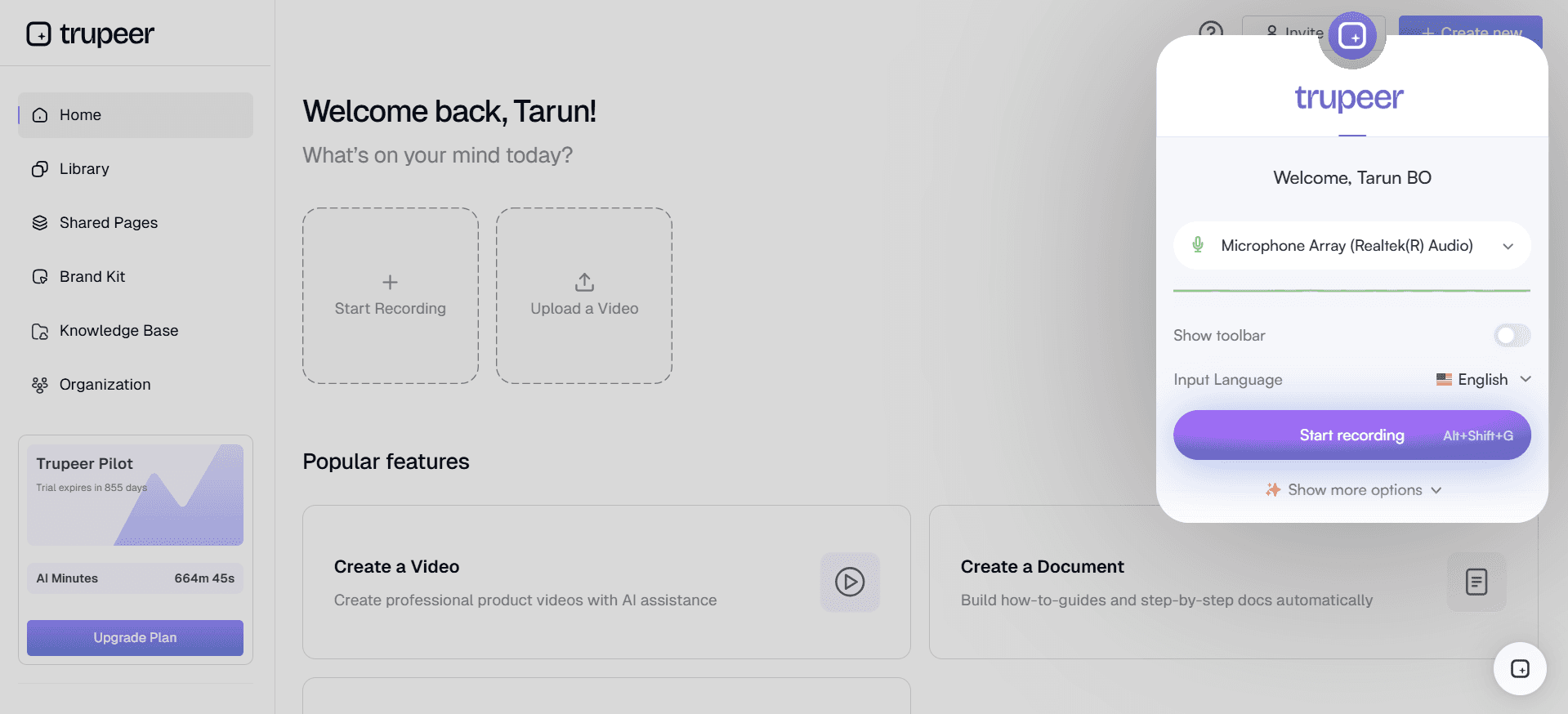
Trupeer se remarcă drept o alternativă excepțională la Camtasia, mai ales pentru echipele care nu au designeri video dedicați. Folosește tehnologie AI pentru a automatiza multe dintre procesele pe care utilizatorii trebuie să le facă manual în Camtasia. Trupeer oferă funcții precum editare video automată, generare de voiceover cu AI și integrare fără probleme cu diverse platforme. Aceste capabilități o fac foarte atractivă pentru cei care vor să eficientizeze procesul de creare a conținutului. În plus, interfața ușor de folosit a Trupeer asigură faptul că și membrii echipei fără experiență tehnică pot produce rapid videoclipuri de calitate profesională. Modelul de preț este, de asemenea, mai flexibil, cu opțiuni care se potrivesc atât persoanelor, cât și echipelor mai mari.
Loom
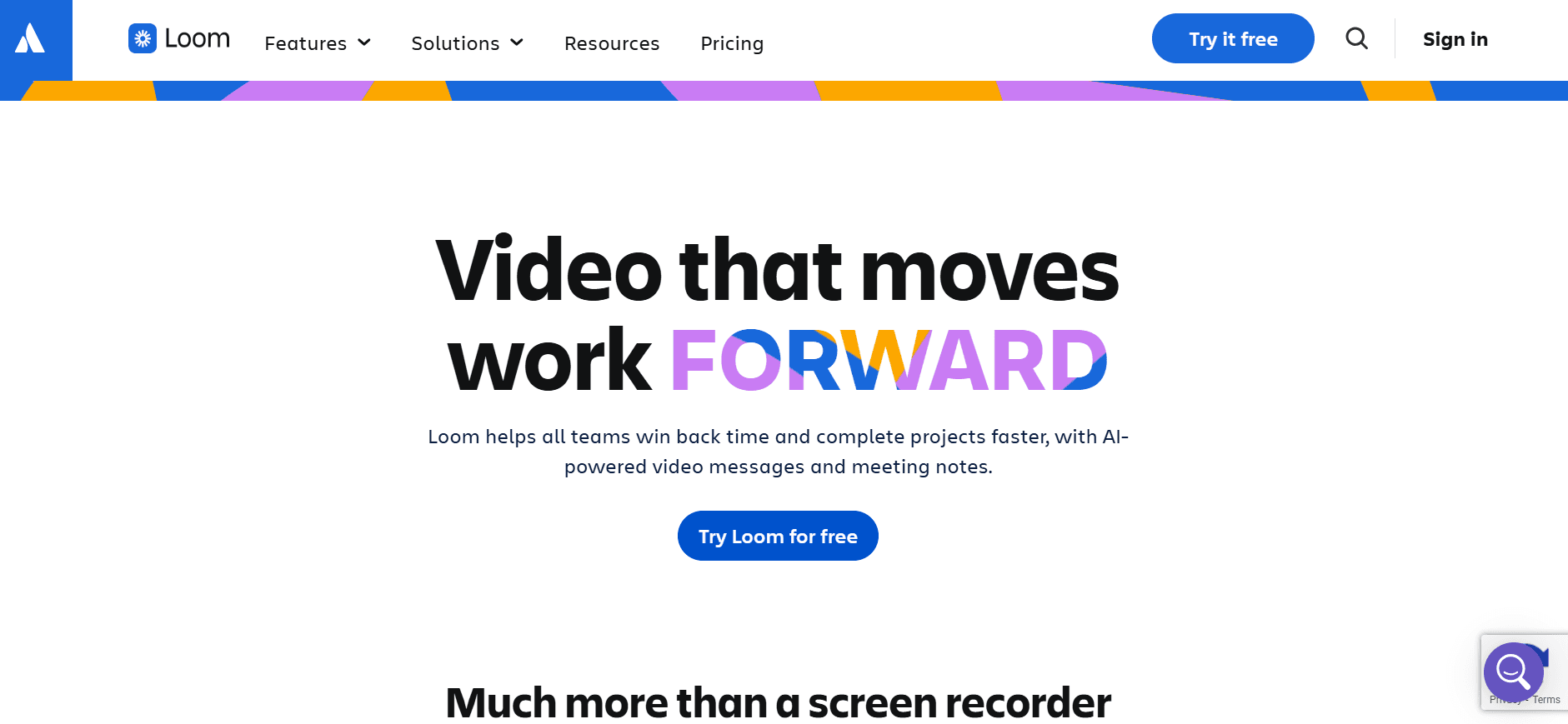
Loom este o altă alegere populară, cunoscută pentru simplitate și viteză. Este ideal pentru mesaje video rapide, tutoriale și înregistrări de ecran. Cu un plan gratuit disponibil, Loom este accesibil atât persoanelor, cât și echipelor mici. Totuși, îi lipsesc funcțiile avansate de editare găsite în Camtasia, ceea ce o face mai puțin potrivită pentru crearea de videoclipuri rafinate și detaliate.
Descript
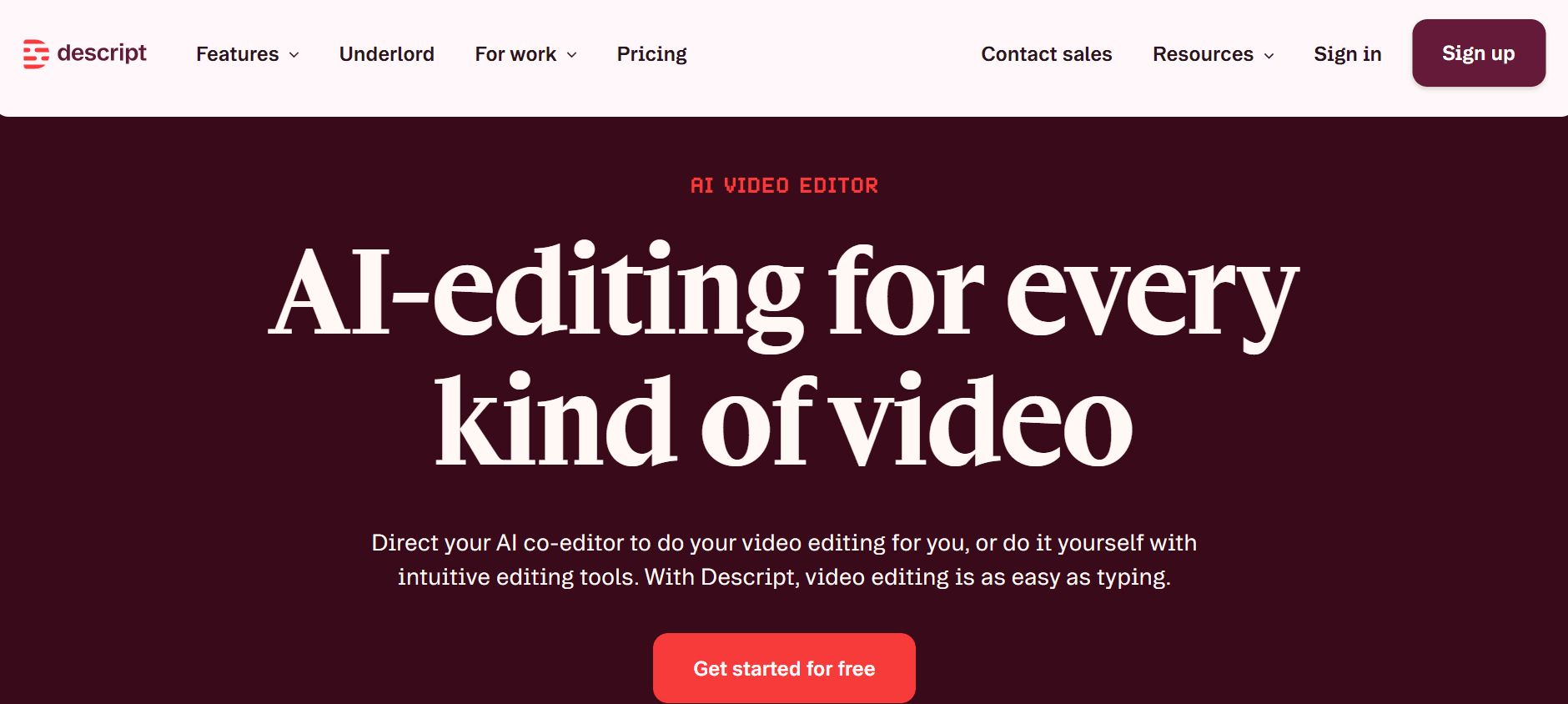
Descript oferă o abordare unică a editării video, permițând utilizatorilor să editeze video și audio prin editarea textului. Această funcție este deosebit de utilă pentru cei care consideră interfețele tradiționale de editare video incomode. Descript acceptă și editare colaborativă, ceea ce este un avantaj pentru echipe. Totuși, nu oferă același nivel de capabilități de înregistrare a ecranului ca Camtasia.
ScreenFlow
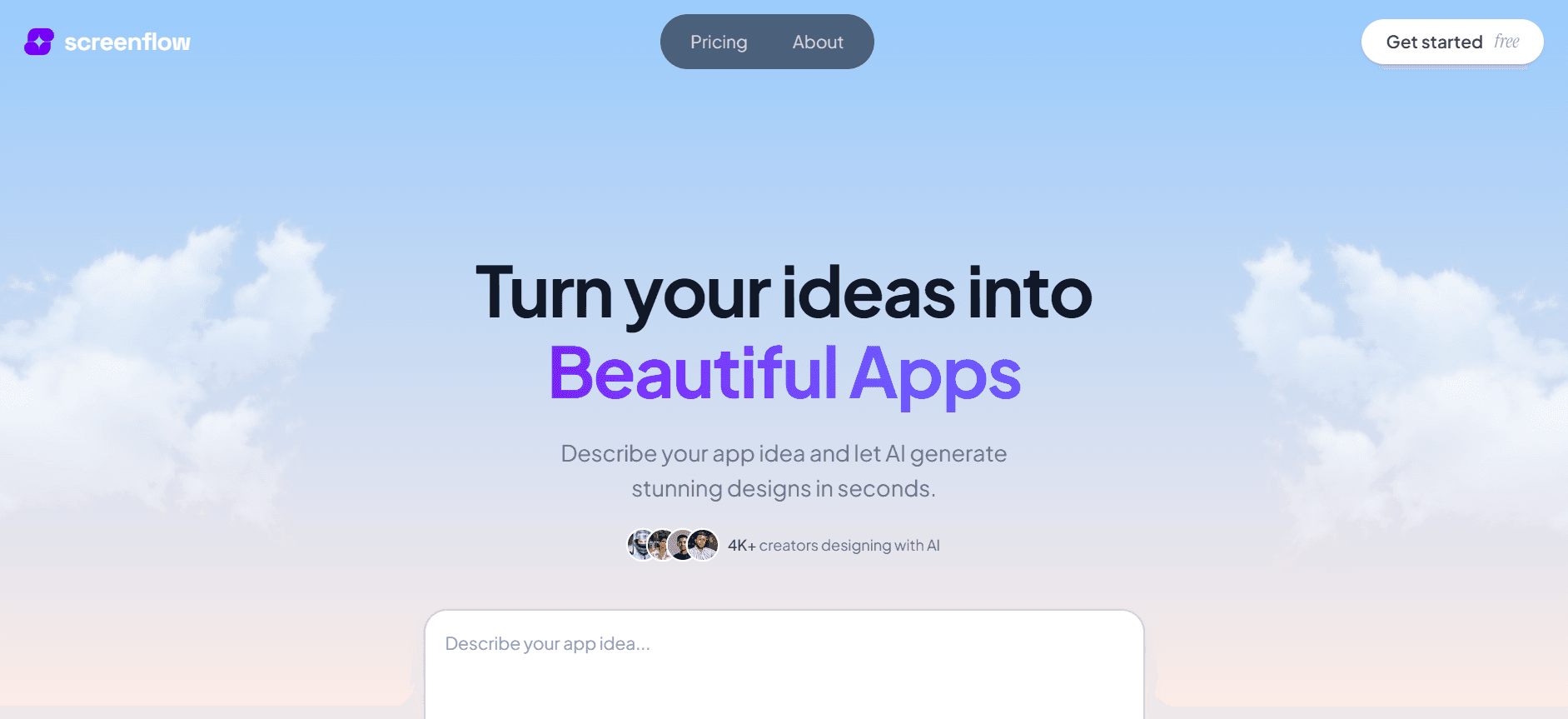
ScreenFlow este similar cu Camtasia în ceea ce privește setul de funcții, oferind instrumente robuste de înregistrare și editare a ecranului. Este preferat în special de utilizatorii de Mac datorită integrării fără probleme cu ecosistemul Apple. Totuși, prețul ScreenFlow poate fi o barieră pentru echipele mai mari, deoarece urmează un model per licență similar cu Camtasia.
Instrument
Cel mai potrivit pentru
Preț de pornire
Avantaj cheie față de Camtasia
Trupeer
Automatizare video cu AI
Preț flexibil
Automatizare cu AI și ușurință în utilizare
Loom
Mesaje video rapide
Gratuit
Simplitate și viteză
Descript
Editare video bazată pe text
$12/lună
Capabilități de editare bazate pe text
ScreenFlow
Utilizatori Mac cu abilități de editare
$129
Integrare cu ecosistemul Mac
Camtasia vs Trupeer: pe care ar trebui să îl alegi?
Când decizi între Camtasia și Trupeer, ia în considerare nevoile și nivelul de expertiză al echipei tale. Camtasia este potrivită pentru cei care au nevoie de videoclipuri detaliate și rafinate și au abilitățile necesare pentru a naviga funcțiile sale complexe. Trupeer, pe de altă parte, este conceput pentru echipe care caută viteză și simplitate, oferind instrumente cu AI care fac crearea video accesibilă pentru toată lumea.
Funcție | Camtasia | Trupeer |
|---|---|---|
Ușurință în utilizare | Nu | Da |
Automatizare cu AI | Nu | Da |
Export SCORM | Da | Limitat |
Flexibilitate la preț | Nu | Da |
Pentru echipele care vor să producă videoclipuri profesionale fără curba de învățare abruptă, Trupeer este o alegere mai bună. Abordarea sa bazată pe AI reduce timpul petrecut cu editarea video, fiind ideală pentru medii cu ritm rapid.
Cele mai bune practici pentru utilizarea Camtasia
Pentru a obține maximum de la Camtasia, este esențial să adopți anumite bune practici care îmbunătățesc productivitatea și calitatea. Iată câteva sfaturi specifice:
Planifică conținutul: Înainte să începi înregistrarea, conturează scopul și structura videoclipului. Această etapă de planificare ar trebui să includă un script, care te ajută să te asiguri că mesajul tău este clar și concis.
Optimizează setările de înregistrare: Ajustează rezoluția ecranului pentru a se potrivi cu formatul final de ieșire. Astfel te asiguri că ceea ce înregistrezi este exact ceea ce vede publicul, reducând ajustările din post-producție.
Folosește scurtături de la tastatură: Familiarizează-te cu comenzile rapide ale tastaturii din Camtasia pentru a-ți accelera procesul de editare. Scurtăturile pot reduce semnificativ timpul petrecut pe sarcini repetitive.
Valorifică adnotările și callout-urile: Folosește aceste instrumente pentru a evidenția punctele-cheie. Utilizarea eficientă a adnotărilor poate ghida atenția spectatorilor și poate îmbunătăți înțelegerea.
Testează nivelurile audio: Un audio slab poate diminua calitatea videoclipului. Înregistrează un clip de test scurt pentru a verifica nivelurile audio și asigură-te că nu există zgomot de fundal înainte de a începe înregistrarea principală.
Salvează proiectele frecvent: Salvează-ți în mod regulat munca pentru a preveni pierderea datelor. Funcția de salvare automată din Camtasia este utilă, dar salvările manuale te protejează în cazul unor blocări neașteptate ale software-ului.
Greșeli frecvente de evitat
Deși Camtasia este un instrument puternic, utilizatorii ajung adesea în capcane care pot afecta calitatea proiectelor lor. Iată câteva greșeli comune de evitat:
Neglijarea pre-producției: Să treci direct la înregistrare fără un plan poate duce la videoclipuri dezorganizate și ineficiente. Scrie întotdeauna conținutul și păstrează o viziune clară asupra obiectivului final.
Suprautilizarea efectelor: Deși callout-urile, tranzițiile și animațiile pot îmbunătăți un videoclip, folosirea lor excesivă îi poate distrage pe spectatori. Folosește efectele cu măsură și doar atunci când adaugă valoare conținutului tău.
Ignorarea calității audio: Un audio slab poate strica chiar și cele mai atractive videoclipuri din punct de vedere vizual. Investiți într-un microfon bun și folosește funcțiile de editare audio din Camtasia pentru a te asigura că sunetul este clar.
Complicarea excesivă a timeline-ului: Un timeline aglomerat, cu prea multe piste, poate deveni confuz și dificil de gestionat. Păstrează timeline-ul organizat și simplifică procesul de editare prin îmbinarea pistelor similare, acolo unde este posibil.
Nefolosirea previzualizării editărilor: Revizuiește întotdeauna videoclipul după ce faci modificări importante. Acest lucru te ajută să depistezi greșeli sau inconsecvențe care ar fi putut fi trecute cu vederea în procesul de editare.
Urmând aceste bune practici și evitând aceste greșeli comune, utilizatorii pot maximiza potențialul Camtasia, creând conținut video profesional și captivant care își atinge obiectivele.
Întrebări frecvente
La ce se folosește în principal Camtasia?
Camtasia este folosită în principal pentru crearea de înregistrări profesionale ale ecranului și editare video, potrivite pentru videoclipuri de onboarding și training în business. Este adoptată pe scară largă în organizațiile care au nevoie de conținut compatibil SCORM.
Oferă Camtasia o perioadă de probă gratuită?
Da, Camtasia oferă o perioadă de probă gratuită care le permite utilizatorilor să exploreze funcțiile înainte de a cumpăra. Această perioadă de probă durează, de obicei, 30 de zile.
Pot folosi Camtasia pe mai multe dispozitive?
Fiecare licență Camtasia este legată de un anumit dispozitiv. Pentru utilizarea pe mai multe dispozitive, trebuie achiziționate licențe suplimentare, ceea ce poate crește costurile pentru echipele mai mari.
Este Trupeer mai bun pentru începători?
Trupeer este mai potrivit pentru începători datorită interfeței ușor de folosit și funcțiilor bazate pe AI care automatizează multe aspecte ale creării video, reducând nevoia de abilități avansate de editare.
Suportă Camtasia editare colaborativă?
Camtasia nu acceptă nativ editarea colaborativă. Fișierele video trebuie partajate manual între membrii echipei, ceea ce poate fi incomod pentru proiectele colaborative.
Pot exporta videoclipuri în mai multe formate cu Camtasia?
Da, Camtasia permite exportul videoclipurilor în diverse formate, inclusiv MP4, WMV și AVI, ceea ce o face versatilă pentru diferite scenarii și platforme.
Cum gestionează Camtasia actualizările?
Utilizatorii cu abonament anual primesc actualizări ca parte a planului lor. Cei cu o achiziție unică pot avea nevoie să plătească separat pentru upgrade-uri majore de versiune.
Este disponibil suportul pentru clienți pentru utilizatorii Camtasia?
Camtasia oferă suport pentru clienți prin email și un centru extins de ajutor online. Suportul prioritar este disponibil pentru cei care au un plan de abonament anual.
Concluzie
Alegerea instrumentului potrivit de editare video depinde de nevoile și de nivelul tău de expertiză. Camtasia rămâne o alegere puternică pentru crearea de videoclipuri detaliate și profesionale, mai ales în medii care necesită conformitate SCORM. Totuși, pentru echipele care caută un proces mai simplificat, Trupeer oferă o alternativă inovatoare care folosește AI pentru a simplifica crearea video.
Dacă vrei să îmbunătățești capabilitățile de producție video ale echipei tale cu ușurință și eficiență, ia în considerare explorarea Trupeer. Vizitează site-ul Trupeer pentru a afla mai multe despre cum poate transforma procesul tău de creare a conținutului.
Întrebări frecvente
What is Camtasia mainly used for?
Does Camtasia offer a free trial?
Can I use Camtasia on multiple devices?
Is Trupeer better for beginners?
Does Camtasia support collaborative editing?
Can I export videos in multiple formats with Camtasia?
How does Camtasia handle updates?
Is customer support available for Camtasia users?
Bloguri recomandate



