Trupeer Blog
Rezumă

Imaginează-ți că ții o prezentare online, în care prezinți cele mai noi funcții ale aplicației tale unui potențial client. Înregistrarea ta screen trebuie să fie perfect clară, indiferent dacă este vizualizată pe un monitor desktop mare sau pe un smartphone mic screen. Totuși, nu este întotdeauna așa. Dimensiunile și rezoluțiile diferite ale ecranului pot schimba drastic modul în care apare conținutul tău. Claritatea pe care o experimentează publicul tău depinde în mare măsură de rezoluția inițială a înregistrării și de cât de bine se adaptează la diverse dispozitive de vizualizare. Conform unui studiu recent,
70% dintre utilizatori urmăresc videoclipuri pe dispozitive mobile
, ceea ce subliniază necesitatea ca înregistrările să mențină calitatea pe toate platformele. Cu cel mai bun software de înregistrare a ecranului, te asiguri că publicul tău are o experiență fluidă, indiferent de dispozitivul folosit.
De ce contează calitatea auto-zoom pe diferite dimensiuni și rezoluții de ecran?
În lumea businessului, claritatea înregistrărilor tale de ecran poate face diferența între o comunicare eficientă și una care nu își atinge scopul. Când prezinți o demonstrație sau un tutorial, publicul trebuie să vadă fiecare detaliu clar. Imaginile neclare sau pixelate pot duce la neînțelegeri sau la lipsă de interes, afectând în final capacitatea ta de a converti lead-uri sau de a instrui angajații în mod eficient. De exemplu, un modul de training care este perfect clar pe un desktop poate deveni ilizibil pe un smartphone, provocând confuzie și frustrare în rândul angajaților.
În plus, creșterea muncii remote și a instrumentelor de colaborare digitală a sporit dependența de înregistrările de ecran. Conform unui use case de adoptare AI, organizațiile folosesc tot mai des conținut video pentru onboarding, training și prezentări către clienți. Înregistrările de slabă calitate pot perturba aceste procese și pot reduce productivitatea. Asigurarea unui auto-zoom de înaltă calitate pe diferite dispozitive nu este doar o necesitate tehnică, ci și o cerință strategică de business. Influențează cât de bine colaborează echipa ta și cât de eficient este comunicat produsul sau serviciul tău către părțile interesate.
Care sunt beneficiile menținerii calității auto-zoom pe diferite dimensiuni și rezoluții de ecran?
Optimizarea înregistrărilor tale de ecran pentru diverse dispozitive oferă mai multe beneficii esențiale.
Creșterea implicării utilizatorilor. Vizualurile de înaltă calitate mențin interesul publicului și cresc implicarea, ducând la o comunicare mai eficientă.
Accesibilitate îmbunătățită. Asigurându-te că materialul poate fi vizualizat ușor pe toate dispozitivele, îl faci accesibil unui public mai larg, crescând reach-ul.
Prezentare profesionistă. Calitatea consecventă pe diferite dispozitive reflectă profesionalismul și atenția la detalii, îmbunătățind percepția asupra brandului.
Training eficient. Înregistrările clare asigură eficiența materialelor de training, reducând timpul necesar pentru explicații și follow-up.
Relucrări reduse. Cu cele mai bune software-uri de înregistrare a ecranului, poți evita nevoia de a reînregistra din cauza calității slabe, economisind timp și resurse.
integrare fluidă. O platformă AI video solidă permite integrarea ușoară a conținutului video în fluxurile de lucru existente, maximizând eficiența.
Ce funcții Trupeer te ajută să obții o calitate ridicată a auto-zoom?
Trupeer oferă mai multe funcții care îți îmbunătățesc capacitatea de a menține un auto-zoom de înaltă calitate pe diferite dimensiuni și rezoluții de ecran.
Înregistrare de ecran AI cu auto-zoom și detectare a clicurilor
Înregistrarea de ecran AI a Trupeer ajustează automat nivelul de zoom în funcție de activitatea de pe ecran. Astfel, vizualizatorii văd mereu partea cea mai relevantă a conținutului, indiferent de dispozitivul lor. Funcția de detectare a clicurilor evidențiază interacțiunile-cheie, făcând mai ușor pentru vizualizatori să urmărească. Această ajustare dinamică îmbunătățește claritatea și implicarea, mai ales în cazul demonstrațiilor detaliate de software, unde precizia este esențială.
Înregistrare de ecran silențioasă cu narare AI automată
Această funcție îți permite să creezi înregistrări complete fără a fi nevoie de narare live. Vocea generată de AI-ul Trupeer sună natural, asigurându-se că înregistrările tale sunt nu doar clare vizual, ci și informative. Este utilă în special pentru crearea de conținut care trebuie înțeles ușor în diferite limbi și regiuni, crescând accesibilitatea și reach-ul înregistrărilor tale.
Export multi-format: MP4, HTML, PDF, SCORM
Trupeer acceptă mai multe formate de export, ceea ce face ușoară adaptarea conținutului pentru diverse platforme și dispozitive. Indiferent dacă ai nevoie de un videoclip pentru un site, de un PDF pentru un raport sau de un pachet SCORM pentru e-learning, Trupeer se asigură că materialul tău își păstrează calitatea. Această flexibilitate este esențială pentru companiile care trebuie să distribuie conținut pe canale diverse, menținând în același timp o experiență de vizualizare consecventă.
Voiceover AI în 65+ voci naturale, cu ritm și ton ajustabile
Cu Trupeer, poți adăuga voiceover-uri la nivel profesional în înregistrările tale, adaptate pentru a se potrivi cu tonul și ritmul conținutului. Această funcție include peste 65+ voci naturale, astfel încât să alegi cea mai bună opțiune pentru publicul tău. Un platformă de documentație AI poate îmbunătăți și mai mult aceste înregistrări, asigurând claritate și consecvență.
Generare automată de SOP-uri din orice înregistrare
Generarea procedurilor standard de lucru (SOP-uri) direct din înregistrările tale simplifică procesul de documentare. Capacitatea Trupeer îți permite să creezi SOP-uri gata de editat, care pot fi exportate în diverse formate. Această funcție este deosebit de valoroasă pentru crearea materialelor de training sau a documentației de proces, asigurându-se că informațiile critice sunt păstrate și ușor de accesat. Stocarea rezultatelor într-o bază de cunoștințe AI, căutabilă face ca fiecare înregistrare să poată fi găsită după subiect și după timestamp.
Cum te asiguri de o calitate consecventă, pas cu pas, cu Trupeer?
Cum obții pas cu pas calitatea auto-zoom pe diferite dimensiuni și rezoluții de ecran cu Trupeer?
Pasul 1: Începe înregistrarea
Începe prin deschiderea recorder-ului Trupeer bazat pe browser. Nu este necesară nicio instalare, ceea ce economisește timp și asigură compatibilitatea pe diferite dispozitive. Apasă pe „Start Recording” pentru a iniția procesul de captură. Trupeer detectează automat dimensiunea și rezoluția ecranului, optimizând setările de înregistrare în consecință. Astfel, videoclipul tău este pregătit pentru cea mai bună claritate atunci când este vizualizat pe orice dispozitiv. Dacă înregistrezi o demonstrație de software, AI-ul va recunoaște clicurile și interacțiunile, îmbunătățind înregistrarea cu zoom-uri automate pentru a evidenția acțiunile-cheie.
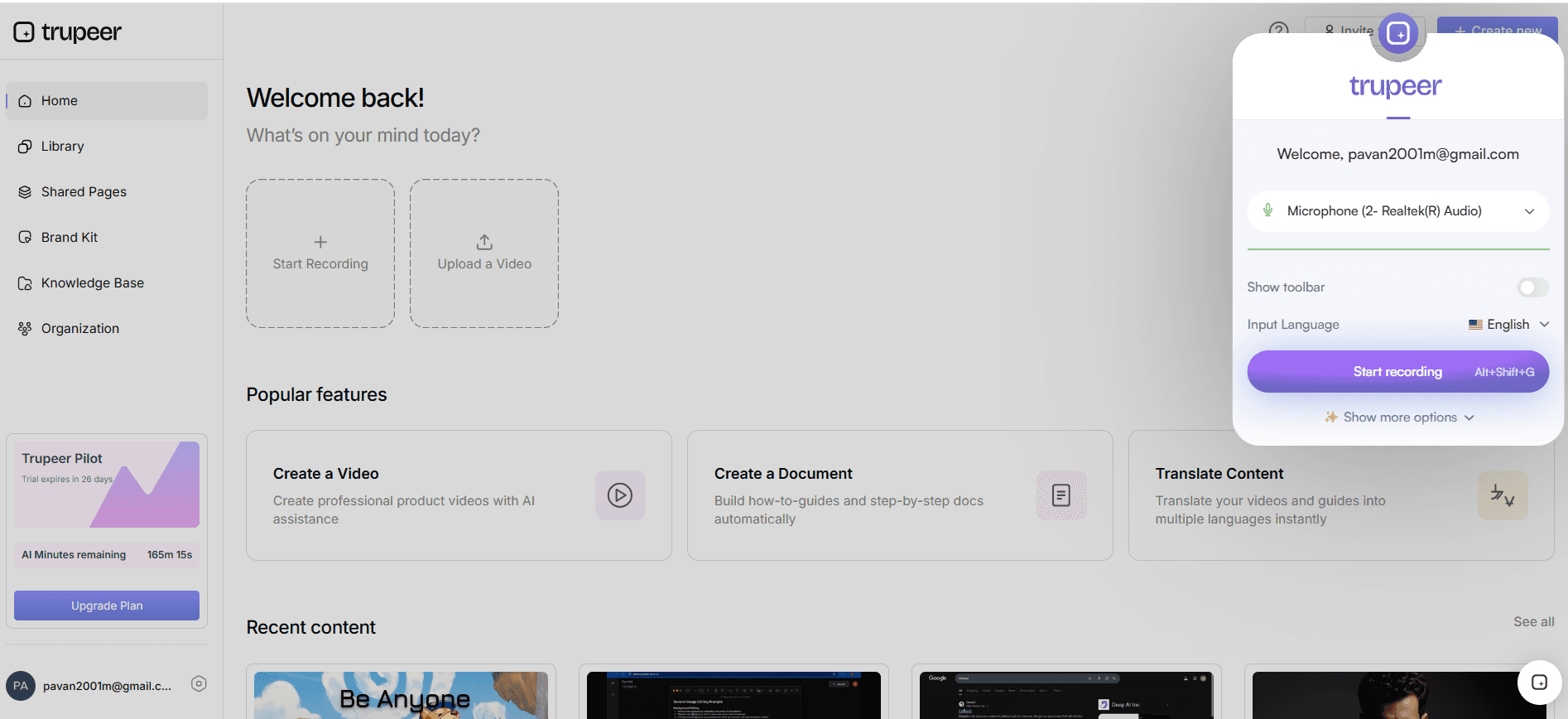
Pasul 2: Folosește înregistrarea de ecran AI cu auto-zoom
Pe măsură ce continui înregistrarea, AI-ul Trupeer ajustează automat nivelul de zoom în funcție de interacțiunile utilizatorului. Asta înseamnă că, dacă lucrezi cu o interfață complexă, AI-ul se va concentra pe elementele active, asigurându-se că vizualizatorii nu ratează detaliile critice. Funcția de detectare a clicurilor evidențiază interacțiunile, făcând înregistrarea mai atractivă. Acest zoom dinamic este util mai ales pentru sarcini complexe sau tutoriale de software, deoarece oferă vizualizatorilor o vedere clară și concentrată asupra acțiunii.
Pasul 3: Aplică voiceover-ul AI
După ce înregistrarea este finalizată, îmbunătățește-o cu funcțiile de voiceover AI ale Trupeer. Alege dintre peste 65+ voci naturale și ajustează ritmul și tonul pentru a se potrivi publicului tău. Apasă pe butonul „Add Voiceover”, iar Trupeer va genera o narare profesionistă care se potrivește cu sincronizarea videoclipului tău. Această funcție este esențială pentru a face conținutul accesibil persoanelor care nu sunt vorbitori nativi sau celor care preferă ghidajul audio. Procesul durează doar câteva minute, astfel încât videoclipul tău este gata pentru distribuire rapid.
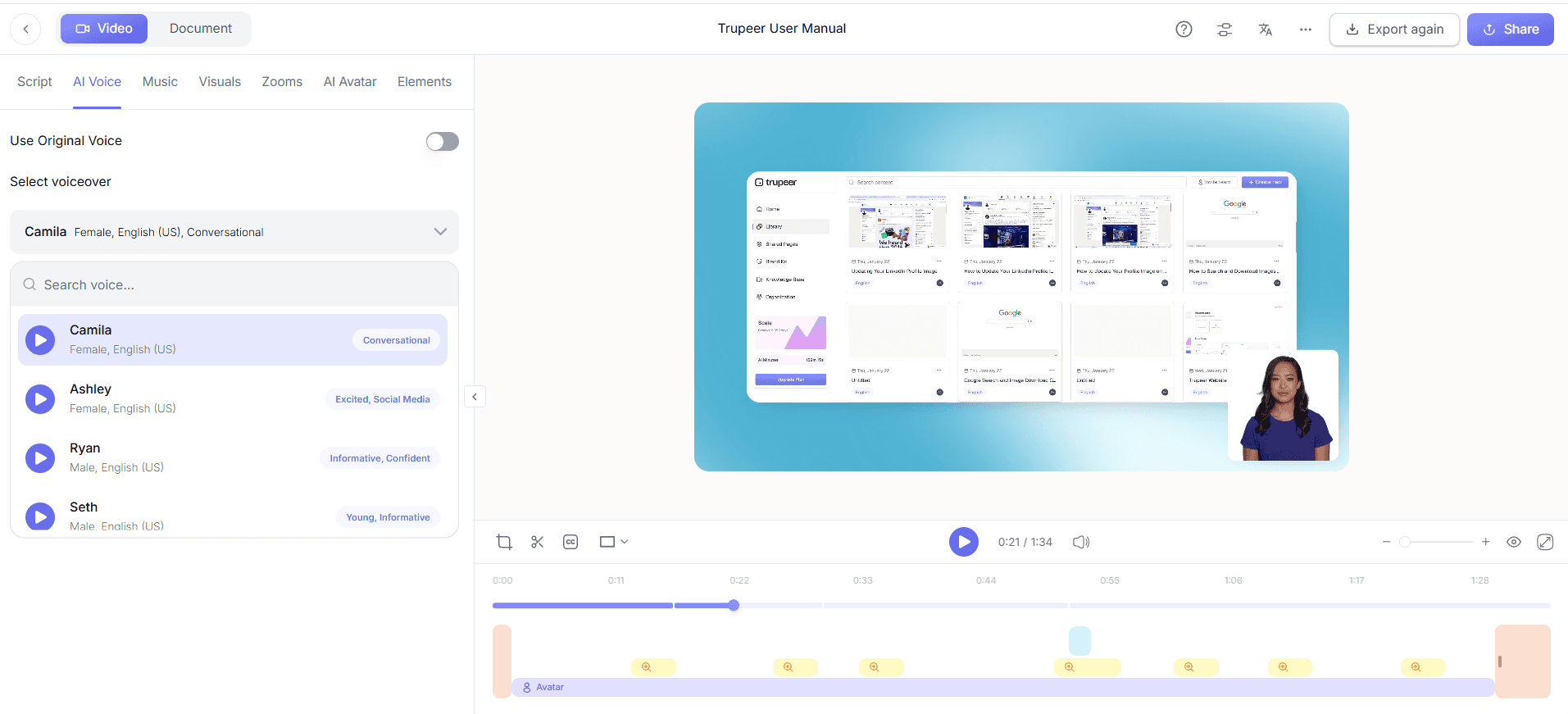
Pasul 4: Editează cu eliminarea automată a cuvintelor de umplutură
După ce ai pus la punct înregistrarea inițială și voiceover-ul, este timpul să rafinezi videoclipul. AI-ul Trupeer poate elimina automat cuvintele de umplutură precum „um” și „ah”, precum și pauzele lungi, îmbunătățind fluxul general și profesionalismul conținutului tău. Accesează această funcție selectând „Edit Video” și alegând opțiunea de eliminare a cuvintelor de umplutură. Procesul este rapid, de obicei durează mai puțin de 5 minute, iar rezultatul este un produs final rafinat care menține implicarea vizualizatorilor.
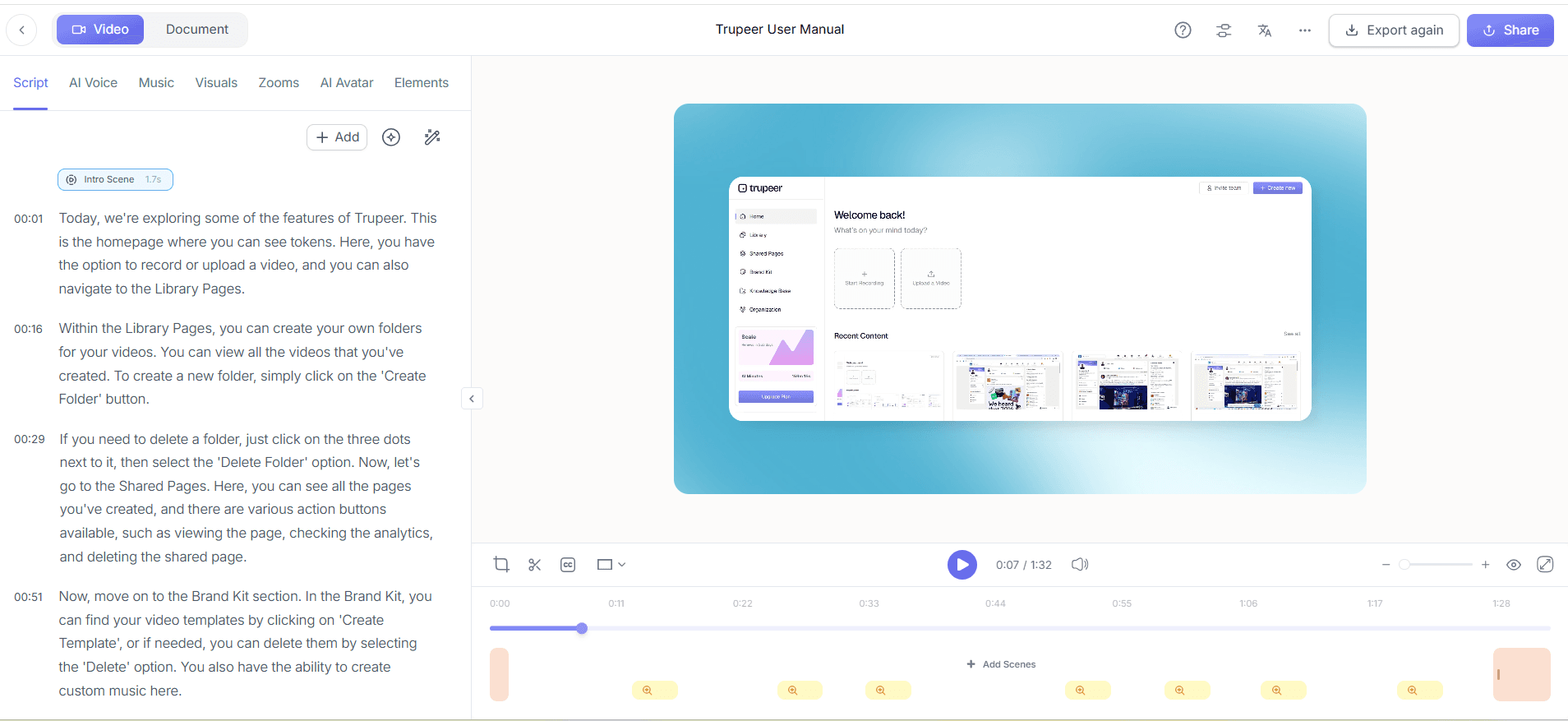
Pasul 5: Generează SOP-uri automate
Pentru cei care creează conținut instructiv, generarea automată de SOP-uri a Trupeer reprezintă o schimbare majoră. După editare, apasă pe „Generate SOP” pentru a produce un document detaliat, gata de editat, pe baza înregistrării tale. SOP-ul poate fi exportat în mai multe formate, precum PDF și HTML, permițându-ți să îl integrezi ușor în module de training sau în sisteme de documentare. Această funcție asigură că procedurile-cheie sunt documentate corect, reducând riscul de comunicare greșită și îmbunătățind eficiența trainingului.
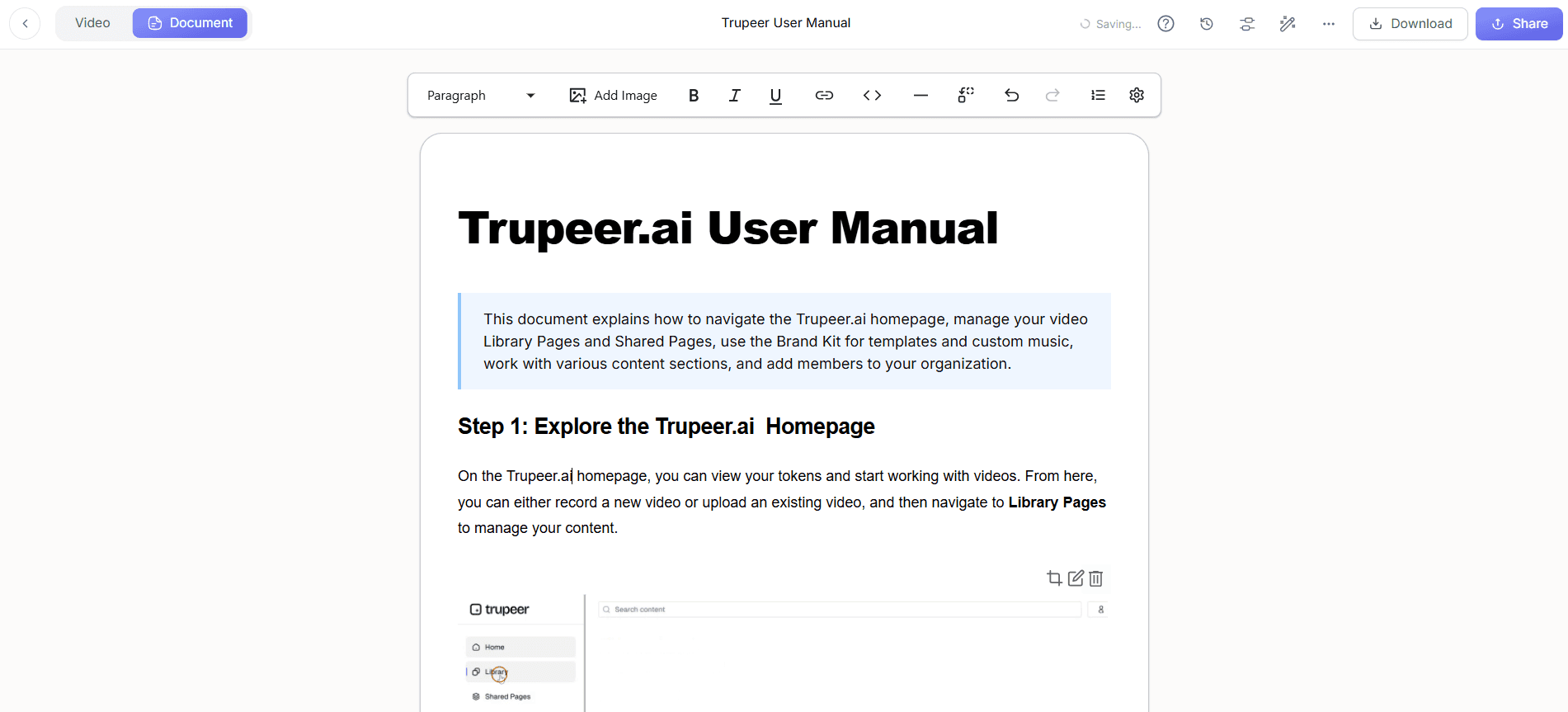
Pasul 6: Exportă și distribuie
În final, exportă videoclipul în formatul care se potrivește cel mai bine nevoilor tale. Trupeer acceptă exporturi MP4, PDF, HTML și SCORM, oferind flexibilitate pentru diferite scenarii. Apasă pe „Export”, alege formatul dorit, iar Trupeer va pregăti fișierul pentru descărcare. Acest proces durează de obicei câteva minute. După export, poți distribui videoclipul prin canale precum email, intranet sau o platformă de comparație Loom alternative, asigurându-te că ajunge la publicul dorit, cu calitate menținută pe diferite dispozitive.
Ce sfaturi te ajută să menții calitatea auto-zoom pe diferite dimensiuni și rezoluții de ecran?
Pentru a te asigura că înregistrările tale își păstrează calitatea ridicată pe diferite dispozitive, urmează aceste sfaturi practice. Fiecare dintre ele poate îmbunătăți semnificativ claritatea și profesionalismul conținutului tău video.
Folosește o rezoluție consecventă. Înregistrează la o rezoluție ridicată, precum 1080p, pentru a asigura claritatea pe ecrane mari. Astfel, reduci riscul de pixelare atunci când mărești imaginea.
Testează pe mai multe dispozitive. Înainte de a finaliza, testează videoclipul pe diferite dimensiuni de ecran pentru a vedea cum funcționează auto-zoom-ul. Acest lucru te ajută să identifici zonele care ar putea necesita ajustări.
Folosește voiceover AI. Folosește voiceover-ul AI al Trupeer pentru a oferi un audio clar care completează conținutul vizual, îmbunătățind experiența generală de vizualizare.
Optimizează pentru accesibilitate. Include subtitrări și traduceri folosind traducerea video AI pentru a ajunge la un public mai larg.
Rafinează cu eliminarea cuvintelor de umplutură. Folosește eliminarea automată a cuvintelor de umplutură din Trupeer pentru a păstra videoclipul concis și pentru a menține atenția vizualizatorilor.
Standardizează stilul vizual. Folosește șabloane cu brand pentru a asigura consistența elementelor vizuale în toate înregistrările, consolidând identitatea brandului.
Ia în considerare o comparație Scribe alternative. Evaluează alte instrumente pentru a înțelege cum se diferențiază Trupeer în menținerea calității pe diferite dispozitive.
Întrebări frecvente
Cum asigură Trupeer calitatea pe diferite dimensiuni de ecran?
Trupeer optimizează înregistrările prin ajustarea automată a nivelurilor de zoom în funcție de interacțiunile de pe ecran. Astfel, conținutul cel mai important rămâne clar indiferent de dispozitivul utilizatorului. Funcția de auto-zoom bazată pe AI se concentrează dinamic pe zonele active, oferind vizualizatorilor o experiență fluidă. Prin utilizarea setărilor de înregistrare la rezoluție ridicată și a capabilităților avansate AI, Trupeer menține claritatea și implicarea pe diverse dimensiuni de ecran.
În ce formate poate exporta Trupeer videoclipuri?
Trupeer acceptă mai multe formate de export, inclusiv MP4, HTML, PDF și SCORM. Această flexibilitate le permite utilizatorilor să își distribuie conținutul prin diverse canale, asigurând compatibilitatea cu diferite platforme și dispozitive. Indiferent dacă ai nevoie de un videoclip pentru o pagină web, de un document pentru un sistem de e-learning sau de o prezentare, Trupeer oferă formatele necesare pentru a acoperi cerințe diverse. Această funcție de export multi-format simplifică livrarea conținutului și îmbunătățește accesibilitatea.
Poate Trupeer gestiona traduceri pentru public global?
Da, Trupeer acceptă traducere AI în peste 40 de limbi, completată cu capabilități de lip-sync. Această funcție îți permite să creezi conținut care rezonează cu publicul internațional, îmbunătățind accesibilitatea și implicarea. Folosind instrumentul de localizare video, poți ajunge cu ușurință la un public global fără a compromite calitatea. Traducerile sunt integrate fluent, astfel încât vizualizatorii să primească o experiență coerentă și captivantă, indiferent de barierele lingvistice.
Oferă Trupeer funcții de colaborare?
Trupeer include fluxuri de lucru de revizuire și aprobare colaborativă, permițând echipelor să lucreze împreună eficient la proiecte video. Utilizatorii pot partaja înregistrările cu părțile interesate pentru feedback și revizii înainte de finalizarea conținutului. Această funcție este esențială pentru menținerea calității și pentru a te asigura că toți membrii echipei sunt aliniați cu obiectivele videoclipului. Prin facilitarea unei colaborări ușoare, Trupeer ajută la simplificarea procesului de creare a conținutului, reducând întârzierile și îmbunătățind produsul final.
Există o modalitate de a urmări implicarea vizualizatorilor cu Trupeer?
Trupeer oferă analize detaliate privind implicarea vizualizatorilor, inclusiv rate de abandon și heatmaps. Aceste informații te ajută să înțelegi cum interacționează publicul tău cu videoclipurile tale, permițându-ți să optimizezi conținutul pentru o implicare mai bună. Analizând aceste metrici, poți identifica ce părți ale videoclipului sunt cele mai captivante și care ar putea necesita îmbunătățiri. Această funcție este utilă în special pentru rafinarea materialelor de training și pentru a te asigura că conținutul tău își atinge obiectivele propuse în mod eficient.
Întrebări frecvente
How does Trupeer ensure quality across different screen sizes?
What formats can Trupeer export videos in?
Can Trupeer handle translations for global audiences?
Does Trupeer offer any collaboration features?
Is there a way to track viewer engagement with Trupeer?
Bloguri recomandate



