Tutoriels

Comment exporter depuis ClickUp – Tâches, Listes et Docs

Apprenez comment exporter des tâches, des listes et des documents depuis ClickUp en quelques clics seulement. Idéal pour les sauvegardes, les rapports ou la migration de vos données.

Ce guide fournit des instructions détaillées pour exporter des données d'un projet dans ClickUp, vous permettant de télécharger facilement les informations requises.

ClickUp offre des options d'exportation flexibles pour différents types de contenu, y compris les tâches, les vues, les tableaux de bord, les documents et le suivi du temps. Voici les méthodes courantes pour exporter des données :

1. Exporter depuis la vue Liste ou Table

Étapes :

  • Naviguez vers l'espace, le dossier ou la liste souhaité(e).

  • Dans le coin supérieur droit de la vue, cliquez sur « Personnaliser ».

  • Sélectionnez « Exporter la vue ».

  • Choisissez entre CSV ou Excel (XLSX).

  • Cliquez sur « Télécharger ».

Astuce : Assurez-vous d'appliquer des filtres au préalable si vous souhaitez limiter ce qui est exporté.

2. Exporter des tableaux de bord ou des cartes individuels

Étapes :

  • Allez sur votre tableau de bord et activez le mode d'édition.

  • Survolez la carte que vous souhaitez exporter.

  • Cliquez sur les points de suspension (...) et sélectionnez « Exporter ».

  • Choisissez votre format (généralement CSV ou PDF selon le widget).

3. Exporter les données de suivi du temps

Étapes :

  • Ouvrez la carte de suivi du temps dans votre tableau de bord.

  • Cliquez sur le menu des points de suspension (...).

  • Choisissez l'icône de téléchargement pour exporter les entrées de temps.

4. Exporter des documents ClickUp

Étapes :

  • Ouvrez le document que vous souhaitez exporter.

  • Cliquez sur l'icône « Exportations & Importations » dans la barre latérale droite.

  • Sélectionnez « Cette page » ou « Toutes les pages ».

  • Choisissez votre format : PDF, HTML, Markdown ou Imprimer

Guide étape par étape : Comment exporter depuis ClickUp

Étape 1

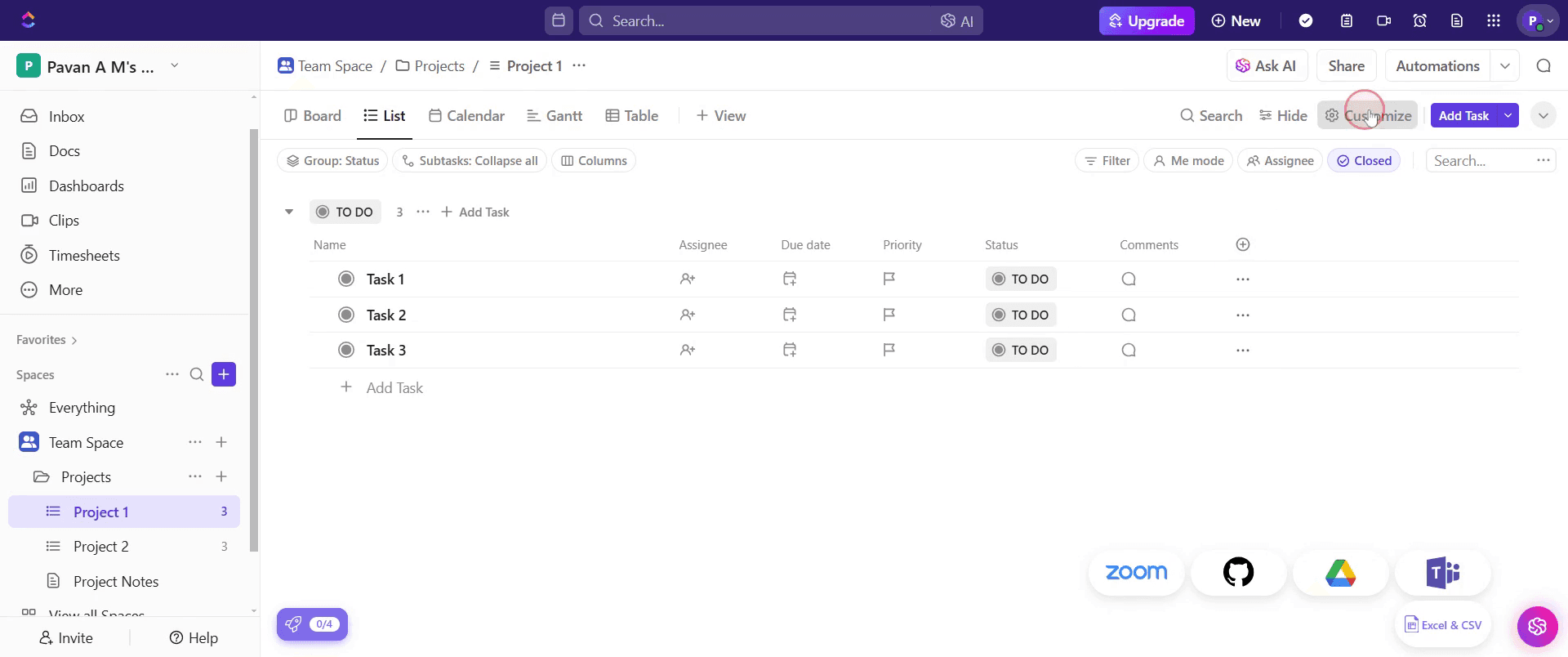
Dans le projet, cliquez sur l'option « Personnaliser ».

In the project, click on the "Customize" option.

Étape 2

Trouvez l'option « Exporter la vue » et cliquez dessus.
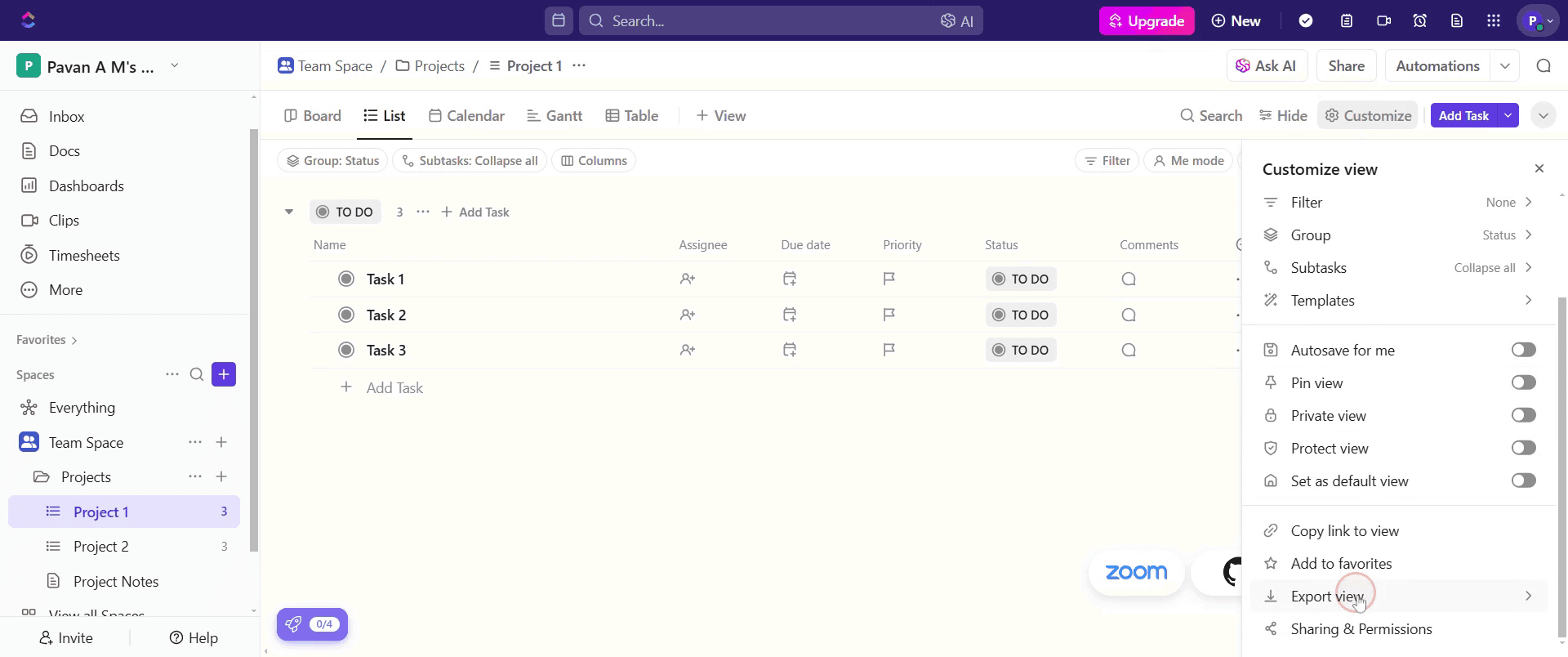
In the project, click on the "Customize" option.

Étape 3

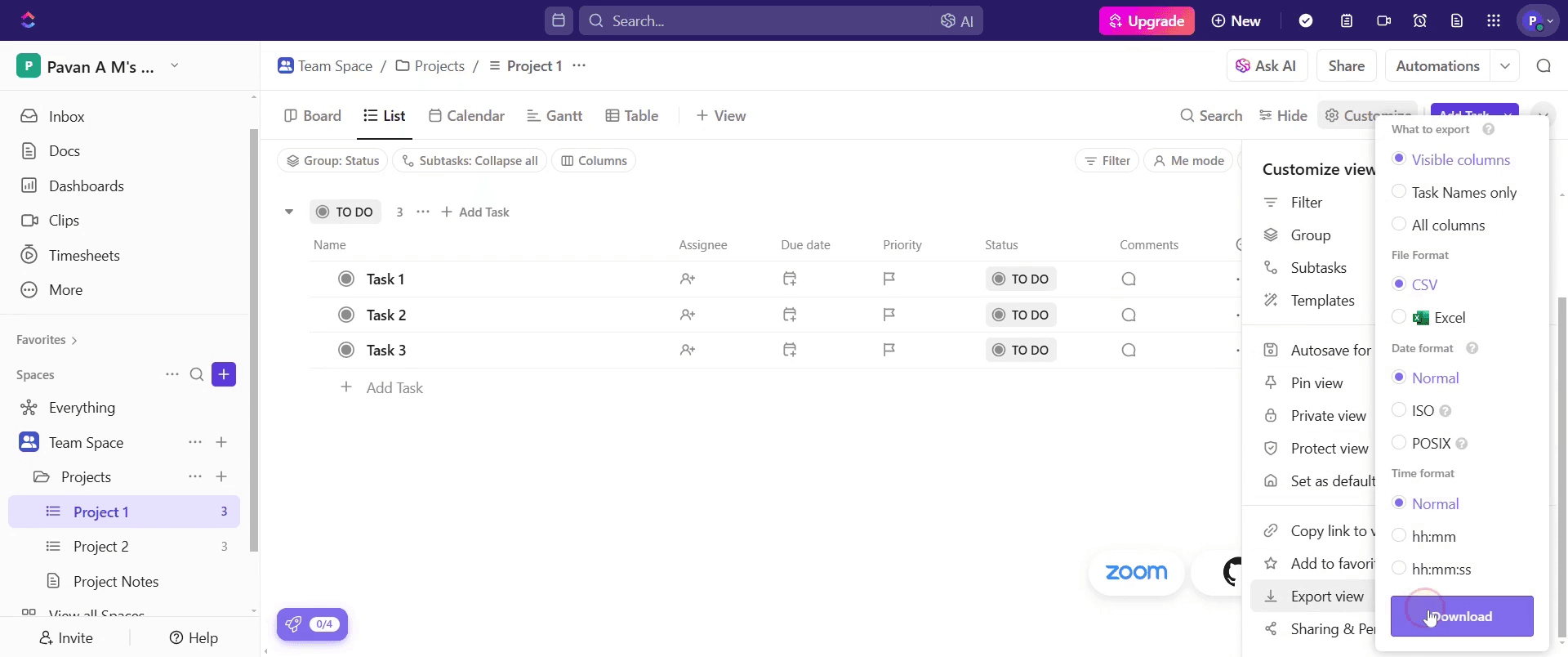
Cliquez sur l'option « Télécharger » pour commencer le processus d'exportation.

Click on the "Download" option to start the export process.

Étape 4

Une notification apparaîtra une fois l'exportation terminée.

A notification will appear once the export is complete.

C'est tout. Voici un guide étape par étape sur la façon d'exporter ClickUp.

Astuces pro pour exporter ClickUp

  • Choisissez le bon format d'exportation pour assurer la compatibilité avec d'autres outils

  • Faites régulièrement des sauvegardes de vos données pour éviter la perte de données

  • Utilisez des filtres pour n'exporter que les tâches et projets pertinents

Pièges courants & comment les éviter lors de l'exportation de ClickUp

  • Exporter des données inutiles - utilisez des filtres pour sélectionner uniquement les informations requises

  • Choisir le mauvais format - assurez-vous que le format sélectionné correspond au cas d'utilisation prévu

  • Pièces jointes manquantes - vérifiez que les fichiers et pièces jointes importants sont inclus dans l'exportation

Questions fréquentes sur l'exportation de ClickUp

  • Puis-je exporter mon espace de travail ClickUp ?
    Oui, ClickUp permet d'exporter un espace de travail entier, y compris les tâches et les détails du projet

  • Quels formats sont disponibles pour exporter des données depuis ClickUp ?
    ClickUp prend en charge les formats CSV, Excel et JSON pour l'exportation des données

  • Puis-je créer des tâches récurrentes dans ClickUp ?
    Oui, vous pouvez programmer des tâches pour se répéter à des intervalles personnalisés en utilisant la fonctionnalité de récurrence

  • Comment enregistrer l'écran sur mac ? 
    Pour enregistrer l'écran sur un Mac, vous pouvez utiliser Trupeer AI. Cela vous permet de capturer l'ensemble de l'écran et fournit des capacités d'IA telles que l'ajout d'avatars IA, l'ajout de voix off, le zoom avant et arrière dans la vidéo. Avec la fonction de traduction vidéo de Trupeer, vous pouvez traduire la vidéo en plus de 30 langues. 

  • Comment ajouter un avatar IA à l'enregistrement de l'écran ?
    Pour ajouter un avatar IA à un enregistrement d'écran, vous devrez utiliser un outil d'enregistrement d'écran IA. Trupeer AI est un outil d'enregistrement d'écran IA, qui vous aide à créer des vidéos avec plusieurs avatars, et vous aide également à créer votre propre avatar pour la vidéo.

  • Comment enregistrer l'écran sur Windows ?
    Pour enregistrer l'écran sur Windows, vous pouvez utiliser la Game Bar intégrée (Windows + G) ou un outil IA avancé comme Trupeer AI pour des fonctionnalités plus avancées telles que des avatars IA, des voix off, la traduction, etc.

  • Comment ajouter une voix off à une vidéo ?
    Pour ajouter une voix off à des vidéos, téléchargez l'extension Chrome de trupeer ai. Une fois inscrit, téléchargez votre vidéo avec la voix, choisissez la voix off souhaitée parmi trupeer et exportez votre vidéo éditée. 

  • Comment zoomer sur un enregistrement d'écran ?
    Pour zoomer pendant un enregistrement d'écran, utilisez les effets de zoom dans Trupeer AI qui vous permettent de zoomer avant et arrière à des moments précis, améliorant l'impact visuel de votre contenu vidéo.

Ce guide fournit des instructions détaillées pour exporter des données d'un projet dans ClickUp, vous permettant de télécharger facilement les informations requises.

ClickUp offre des options d'exportation flexibles pour différents types de contenu, y compris les tâches, les vues, les tableaux de bord, les documents et le suivi du temps. Voici les méthodes courantes pour exporter des données :

1. Exporter depuis la vue Liste ou Table

Étapes :

  • Naviguez vers l'espace, le dossier ou la liste souhaité(e).

  • Dans le coin supérieur droit de la vue, cliquez sur « Personnaliser ».

  • Sélectionnez « Exporter la vue ».

  • Choisissez entre CSV ou Excel (XLSX).

  • Cliquez sur « Télécharger ».

Astuce : Assurez-vous d'appliquer des filtres au préalable si vous souhaitez limiter ce qui est exporté.

2. Exporter des tableaux de bord ou des cartes individuels

Étapes :

  • Allez sur votre tableau de bord et activez le mode d'édition.

  • Survolez la carte que vous souhaitez exporter.

  • Cliquez sur les points de suspension (...) et sélectionnez « Exporter ».

  • Choisissez votre format (généralement CSV ou PDF selon le widget).

3. Exporter les données de suivi du temps

Étapes :

  • Ouvrez la carte de suivi du temps dans votre tableau de bord.

  • Cliquez sur le menu des points de suspension (...).

  • Choisissez l'icône de téléchargement pour exporter les entrées de temps.

4. Exporter des documents ClickUp

Étapes :

  • Ouvrez le document que vous souhaitez exporter.

  • Cliquez sur l'icône « Exportations & Importations » dans la barre latérale droite.

  • Sélectionnez « Cette page » ou « Toutes les pages ».

  • Choisissez votre format : PDF, HTML, Markdown ou Imprimer

Guide étape par étape : Comment exporter depuis ClickUp

Étape 1

Dans le projet, cliquez sur l'option « Personnaliser ».

In the project, click on the "Customize" option.

Étape 2

Trouvez l'option « Exporter la vue » et cliquez dessus.

In the project, click on the "Customize" option.

Étape 3

Cliquez sur l'option « Télécharger » pour commencer le processus d'exportation.

Click on the "Download" option to start the export process.

Étape 4

Une notification apparaîtra une fois l'exportation terminée.

A notification will appear once the export is complete.

C'est tout. Voici un guide étape par étape sur la façon d'exporter ClickUp.

Astuces pro pour exporter ClickUp

  • Choisissez le bon format d'exportation pour assurer la compatibilité avec d'autres outils

  • Faites régulièrement des sauvegardes de vos données pour éviter la perte de données

  • Utilisez des filtres pour n'exporter que les tâches et projets pertinents

Pièges courants & comment les éviter lors de l'exportation de ClickUp

  • Exporter des données inutiles - utilisez des filtres pour sélectionner uniquement les informations requises

  • Choisir le mauvais format - assurez-vous que le format sélectionné correspond au cas d'utilisation prévu

  • Pièces jointes manquantes - vérifiez que les fichiers et pièces jointes importants sont inclus dans l'exportation

Questions fréquentes sur l'exportation de ClickUp

  • Puis-je exporter mon espace de travail ClickUp ?
    Oui, ClickUp permet d'exporter un espace de travail entier, y compris les tâches et les détails du projet

  • Quels formats sont disponibles pour exporter des données depuis ClickUp ?
    ClickUp prend en charge les formats CSV, Excel et JSON pour l'exportation des données

  • Puis-je créer des tâches récurrentes dans ClickUp ?
    Oui, vous pouvez programmer des tâches pour se répéter à des intervalles personnalisés en utilisant la fonctionnalité de récurrence

  • Comment enregistrer l'écran sur mac ? 
    Pour enregistrer l'écran sur un Mac, vous pouvez utiliser Trupeer AI. Cela vous permet de capturer l'ensemble de l'écran et fournit des capacités d'IA telles que l'ajout d'avatars IA, l'ajout de voix off, le zoom avant et arrière dans la vidéo. Avec la fonction de traduction vidéo de Trupeer, vous pouvez traduire la vidéo en plus de 30 langues. 

  • Comment ajouter un avatar IA à l'enregistrement de l'écran ?
    Pour ajouter un avatar IA à un enregistrement d'écran, vous devrez utiliser un outil d'enregistrement d'écran IA. Trupeer AI est un outil d'enregistrement d'écran IA, qui vous aide à créer des vidéos avec plusieurs avatars, et vous aide également à créer votre propre avatar pour la vidéo.

  • Comment enregistrer l'écran sur Windows ?
    Pour enregistrer l'écran sur Windows, vous pouvez utiliser la Game Bar intégrée (Windows + G) ou un outil IA avancé comme Trupeer AI pour des fonctionnalités plus avancées telles que des avatars IA, des voix off, la traduction, etc.

  • Comment ajouter une voix off à une vidéo ?
    Pour ajouter une voix off à des vidéos, téléchargez l'extension Chrome de trupeer ai. Une fois inscrit, téléchargez votre vidéo avec la voix, choisissez la voix off souhaitée parmi trupeer et exportez votre vidéo éditée. 

  • Comment zoomer sur un enregistrement d'écran ?
    Pour zoomer pendant un enregistrement d'écran, utilisez les effets de zoom dans Trupeer AI qui vous permettent de zoomer avant et arrière à des moments précis, améliorant l'impact visuel de votre contenu vidéo.

Commencez à créer des vidéos avec notre générateur de vidéos et de documents IA

Commencez à créer des vidéos avec notre générateur de vidéos et de documents IA

Commencez à créer des vidéos avec notre générateur de vidéos et de documents IA

Ce guide fournit des instructions étape par étape pour exporter des données à partir d'un projet dans ClickUp, vous permettant de télécharger facilement les informations requises.

ClickUp offre des options d'exportation flexibles pour différents types de contenu, y compris les tâches, les vues, les tableaux de bord, les documents, et le suivi du temps. Voici les méthodes courantes pour exporter des données :

1. Exporter depuis la vue Liste ou Table

Étapes :

  • Naviguez vers l'espace, le dossier ou la liste souhaité(e).

  • Dans le coin supérieur droit de la vue, cliquez sur “Personnaliser”.

  • Sélectionnez “Exporter la vue”.

  • Choisissez entre CSV ou Excel (XLSX).

  • Cliquez sur “Télécharger”.

Conseil : Assurez-vous d'appliquer des filtres au préalable si vous souhaitez limiter ce qui est exporté.

2. Exporter des tableaux de bord ou des cartes individuelles

Étapes :

  • Allez sur votre tableau de bord et activez le mode édition.

  • Survolez la carte que vous souhaitez exporter.

  • Cliquez sur les points de suspension (...) et sélectionnez “Exporter”.

  • Choisissez votre format (généralement CSV ou PDF selon le widget).

3. Exporter les données de suivi du temps

Étapes :

  • Ouvrez la carte de suivi du temps dans votre tableau de bord.

  • Cliquez sur le menu des points de suspension (...).

  • Choisissez l'icône de téléchargement pour exporter les entrées de temps.

4. Exporter les documents ClickUp

Étapes :

  • Ouvrez le document que vous souhaitez exporter.

  • Cliquez sur l'icône “Exports & Imports” dans la barre latérale droite.

  • Sélectionnez “Cette page” ou “Toutes les pages”.

  • Choisissez votre format : PDF, HTML, Markdown, ou Imprimer

Guide étape par étape : Comment exporter depuis ClickUp

Étape 1

Dans le projet, cliquez sur l'option "Personnaliser".

In the project, click on the "Customize" option.

Étape 2

Trouver l'option "Exporter la vue" et cliquez dessus.

In the project, click on the "Customize" option.

Étape 3

Cliquez sur l'option "Télécharger" pour commencer le processus d'exportation.

Click on the "Download" option to start the export process.

Étape 4

Une notification apparaîtra une fois l'exportation terminée.

A notification will appear once the export is complete.


Ce guide fournit des instructions étape par étape pour exporter des données à partir d'un projet dans ClickUp, vous permettant de télécharger facilement les informations requises.

ClickUp offre des options d'exportation flexibles pour différents types de contenu, y compris les tâches, les vues, les tableaux de bord, les documents, et le suivi du temps. Voici les méthodes courantes pour exporter des données :

1. Exporter depuis la vue Liste ou Table

Étapes :

  • Naviguez vers l'espace, le dossier ou la liste souhaité(e).

  • Dans le coin supérieur droit de la vue, cliquez sur “Personnaliser”.

  • Sélectionnez “Exporter la vue”.

  • Choisissez entre CSV ou Excel (XLSX).

  • Cliquez sur “Télécharger”.

Conseil : Assurez-vous d'appliquer des filtres au préalable si vous souhaitez limiter ce qui est exporté.

2. Exporter des tableaux de bord ou des cartes individuelles

Étapes :

  • Allez sur votre tableau de bord et activez le mode édition.

  • Survolez la carte que vous souhaitez exporter.

  • Cliquez sur les points de suspension (...) et sélectionnez “Exporter”.

  • Choisissez votre format (généralement CSV ou PDF selon le widget).

3. Exporter les données de suivi du temps

Étapes :

  • Ouvrez la carte de suivi du temps dans votre tableau de bord.

  • Cliquez sur le menu des points de suspension (...).

  • Choisissez l'icône de téléchargement pour exporter les entrées de temps.

4. Exporter les documents ClickUp

Étapes :

  • Ouvrez le document que vous souhaitez exporter.

  • Cliquez sur l'icône “Exports & Imports” dans la barre latérale droite.

  • Sélectionnez “Cette page” ou “Toutes les pages”.

  • Choisissez votre format : PDF, HTML, Markdown, ou Imprimer

Guide étape par étape : Comment exporter depuis ClickUp

Étape 1

Dans le projet, cliquez sur l'option "Personnaliser".

In the project, click on the "Customize" option.

Étape 2

Trouver l'option "Exporter la vue" et cliquez dessus.

In the project, click on the "Customize" option.

Étape 3

Cliquez sur l'option "Télécharger" pour commencer le processus d'exportation.

Click on the "Download" option to start the export process.

Étape 4

Une notification apparaîtra une fois l'exportation terminée.

A notification will appear once the export is complete.


Commencez à créer des vidéos avec notre générateur de vidéos et de documents AI gratuitement.

Commencez à créer des vidéos avec notre générateur de vidéos et de documents AI gratuitement.

Commencez à créer des vidéos avec notre générateur de vidéos et de documents AI gratuitement.

Conseils pro pour l'exportation de ClickUp

  • Choisissez le bon format d'exportation pour garantir la compatibilité avec d'autres outils

  • Sauvegardez régulièrement vos données pour éviter toute perte de données

  • Utilisez des filtres pour n'exporter que les tâches et projets pertinents

Pitfalls courants et comment les éviter lors de l'exportation de ClickUp

  • Exportation de données inutiles - utilisez des filtres pour sélectionner uniquement les informations requises

  • Choix du mauvais format - assurez-vous que le format sélectionné correspond à l'utilisation prévue

  • Pièces jointes manquantes - vérifiez que les fichiers et pièces jointes importants sont inclus dans l'exportation

Conseils pro pour l'exportation de ClickUp

  • Choisissez le bon format d'exportation pour garantir la compatibilité avec d'autres outils

  • Sauvegardez régulièrement vos données pour éviter toute perte de données

  • Utilisez des filtres pour n'exporter que les tâches et projets pertinents

Pitfalls courants et comment les éviter lors de l'exportation de ClickUp

  • Exportation de données inutiles - utilisez des filtres pour sélectionner uniquement les informations requises

  • Choix du mauvais format - assurez-vous que le format sélectionné correspond à l'utilisation prévue

  • Pièces jointes manquantes - vérifiez que les fichiers et pièces jointes importants sont inclus dans l'exportation

FAQ courantes pour l'exportation de ClickUp

  • Puis-je exporter mon espace de travail ClickUp ?
    Oui, ClickUp permet d'exporter un espace de travail entier, y compris les tâches et les détails des projets.

  • Quels formats sont disponibles pour l'exportation de données depuis ClickUp ?
    ClickUp prend en charge les formats CSV, Excel et JSON pour l'exportation de données.

  • Puis-je créer des tâches récurrentes dans ClickUp ?
    Oui, vous pouvez définir des tâches pour qu'elles se répètent à des intervalles personnalisés en utilisant la fonction de récurrence.

  • Comment enregistrer l'écran sur mac ? 
    Pour enregistrer l'écran sur un Mac, vous pouvez utiliser Trupeer AI. Cela vous permet de capturer l'intégralité de l'écran et offre des capacités d'IA telles que l'ajout d'avatars IA, un commentaire audio, un zoom avant et arrière dans la vidéo. Avec la fonction de traduction vidéo de trupeer, vous pouvez traduire la vidéo en plus de 30 langues. 

  • Comment ajouter un avatar IA à un enregistrement d'écran ?
    Pour ajouter un avatar IA à un enregistrement d'écran, vous devez utiliser un outil d'enregistrement d'écran IA. Trupeer AI est un outil d'enregistrement d'écran IA, qui vous aide à créer des vidéos avec plusieurs avatars, vous aide également à créer votre propre avatar pour la vidéo.

  • Comment enregistrer l'écran sur windows ?
    Pour enregistrer l'écran sur Windows, vous pouvez utiliser la Game Bar intégrée (Windows + G) ou un outil IA avancé comme Trupeer AI pour des fonctionnalités plus avancées telles que des avatars IA, des commentaires audio, la traduction, etc.

  • Comment ajouter un commentaire audio à une vidéo ?
    Pour ajouter un commentaire audio aux vidéos, téléchargez l'extension Chrome trupeer ai. Une fois inscrit, téléchargez votre vidéo avec audio, choisissez le commentaire audio souhaité depuis trupeer et exportez votre vidéo modifiée. 

  • Comment zoomer sur un enregistrement d'écran ?
    Pour zoomer pendant un enregistrement d'écran, utilisez les effets de zoom dans Trupeer AI qui vous permettent de zoomer avant et arrière à des moments spécifiques, améliorant ainsi l'impact visuel de votre contenu vidéo.

Les gens demandent aussi

Comment faire pivoter un document dans Canva

Comment ajouter des polices à Canva

Comment appliquer un masque dans Canva

Comment envelopper du texte dans Canva

Comment vérifier l'orthographe dans Canva

FAQ courantes pour l'exportation de ClickUp

  • Puis-je exporter mon espace de travail ClickUp ?
    Oui, ClickUp permet d'exporter un espace de travail entier, y compris les tâches et les détails des projets.

  • Quels formats sont disponibles pour l'exportation de données depuis ClickUp ?
    ClickUp prend en charge les formats CSV, Excel et JSON pour l'exportation de données.

  • Puis-je créer des tâches récurrentes dans ClickUp ?
    Oui, vous pouvez définir des tâches pour qu'elles se répètent à des intervalles personnalisés en utilisant la fonction de récurrence.

  • Comment enregistrer l'écran sur mac ? 
    Pour enregistrer l'écran sur un Mac, vous pouvez utiliser Trupeer AI. Cela vous permet de capturer l'intégralité de l'écran et offre des capacités d'IA telles que l'ajout d'avatars IA, un commentaire audio, un zoom avant et arrière dans la vidéo. Avec la fonction de traduction vidéo de trupeer, vous pouvez traduire la vidéo en plus de 30 langues. 

  • Comment ajouter un avatar IA à un enregistrement d'écran ?
    Pour ajouter un avatar IA à un enregistrement d'écran, vous devez utiliser un outil d'enregistrement d'écran IA. Trupeer AI est un outil d'enregistrement d'écran IA, qui vous aide à créer des vidéos avec plusieurs avatars, vous aide également à créer votre propre avatar pour la vidéo.

  • Comment enregistrer l'écran sur windows ?
    Pour enregistrer l'écran sur Windows, vous pouvez utiliser la Game Bar intégrée (Windows + G) ou un outil IA avancé comme Trupeer AI pour des fonctionnalités plus avancées telles que des avatars IA, des commentaires audio, la traduction, etc.

  • Comment ajouter un commentaire audio à une vidéo ?
    Pour ajouter un commentaire audio aux vidéos, téléchargez l'extension Chrome trupeer ai. Une fois inscrit, téléchargez votre vidéo avec audio, choisissez le commentaire audio souhaité depuis trupeer et exportez votre vidéo modifiée. 

  • Comment zoomer sur un enregistrement d'écran ?
    Pour zoomer pendant un enregistrement d'écran, utilisez les effets de zoom dans Trupeer AI qui vous permettent de zoomer avant et arrière à des moments spécifiques, améliorant ainsi l'impact visuel de votre contenu vidéo.

Les gens demandent aussi

Comment faire pivoter un document dans Canva

Comment ajouter des polices à Canva

Comment appliquer un masque dans Canva

Comment envelopper du texte dans Canva

Comment vérifier l'orthographe dans Canva

Commencez à créer des vidéos avec notre générateur de vidéos et de documents IA

Commencez à créer des vidéos avec notre générateur de vidéos et de documents IA

Commencez à créer des vidéos avec notre générateur de vidéos et de documents IA

Commencez à créer des vidéos avec notre générateur de vidéos et de documents IA

Vidéos et documents de produits AI instantanés à partir d'enregistrements d'écran de qualité médiocre

Découvrez la nouvelle méthode plus rapide de création de vidéos produit.

Vidéos et documents de produits IA instantanés à partir d'enregistrements d'écran bruts.

Découvrez la nouvelle méthode plus rapide de création de vidéos produit.

Vidéos et documents de produits IA instantanés à partir d'enregistrements d'écran bruts.

Découvrez la nouvelle méthode plus rapide de création de vidéos produit.

Vidéos et documents de produits IA instantanés à partir d'enregistrements d'écran bruts.