Tutoriels

Comment créer un profil Upwork

Apprenez à créer un profil Upwork remarquable pour commencer à travailler en freelance. Guide étape par étape pour configurer votre compte, rédiger une excellente biographie et ajouter des compétences.

Guide étape par étape : Comment créer un profil Upwork

Étape 1

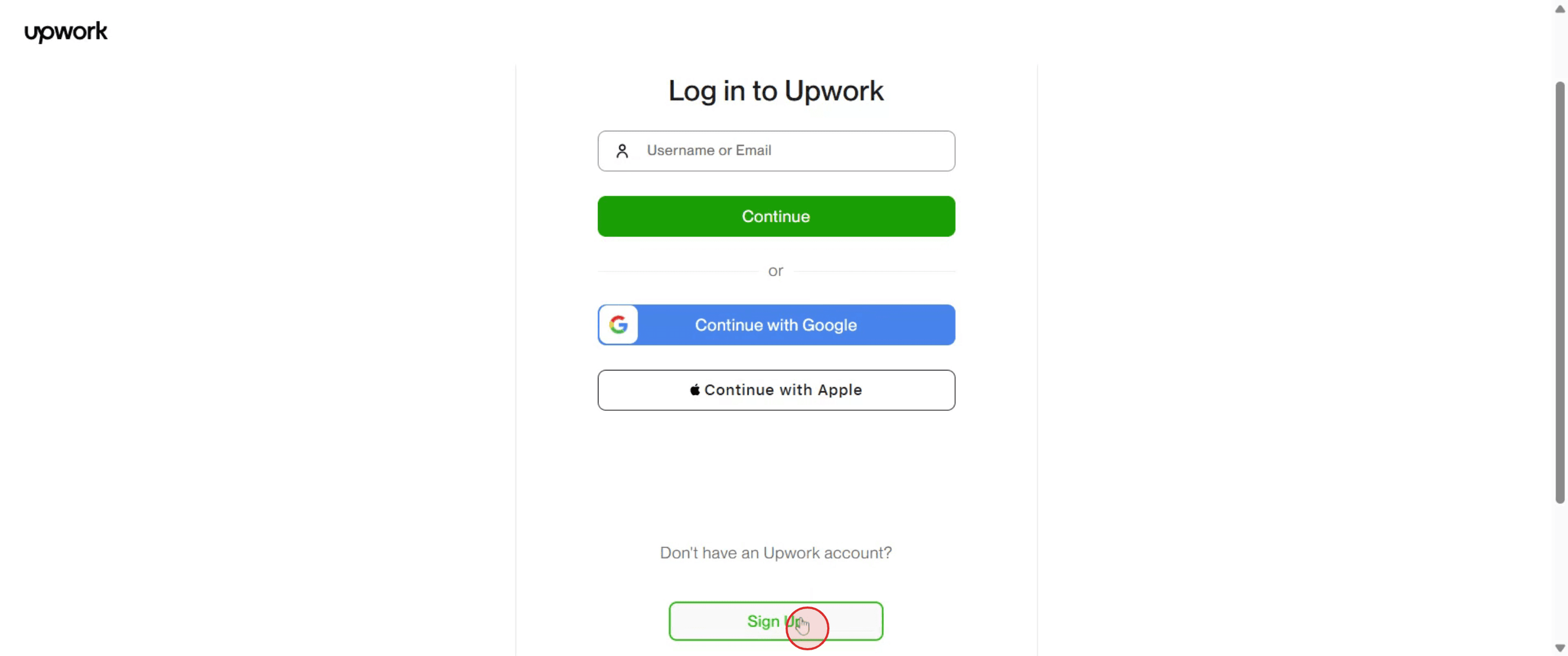
Pour créer un compte Upwork, rendez-vous dans la section Inscription et cliquez dessus.

Étape 2

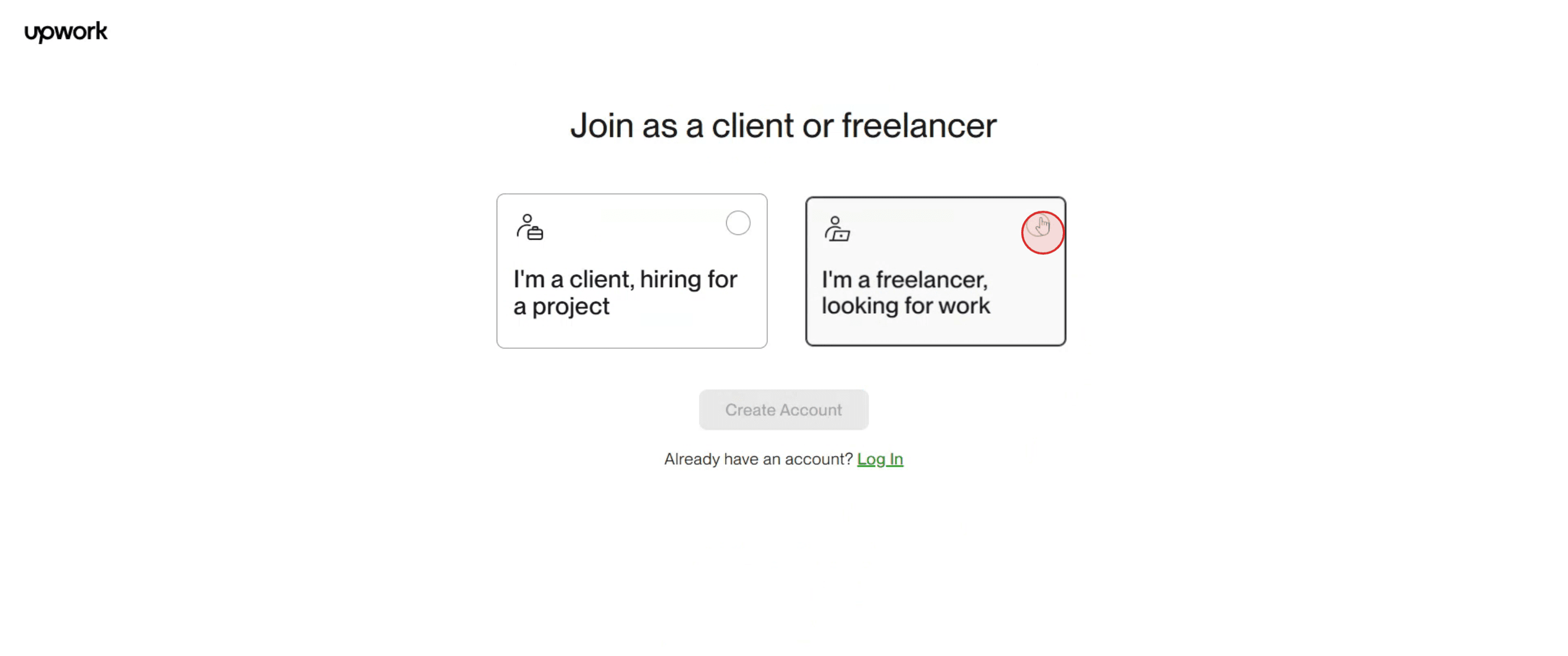
Une fois à l'intérieur, sélectionnez l'option qui dit "Je suis un freelance."

Étape 3

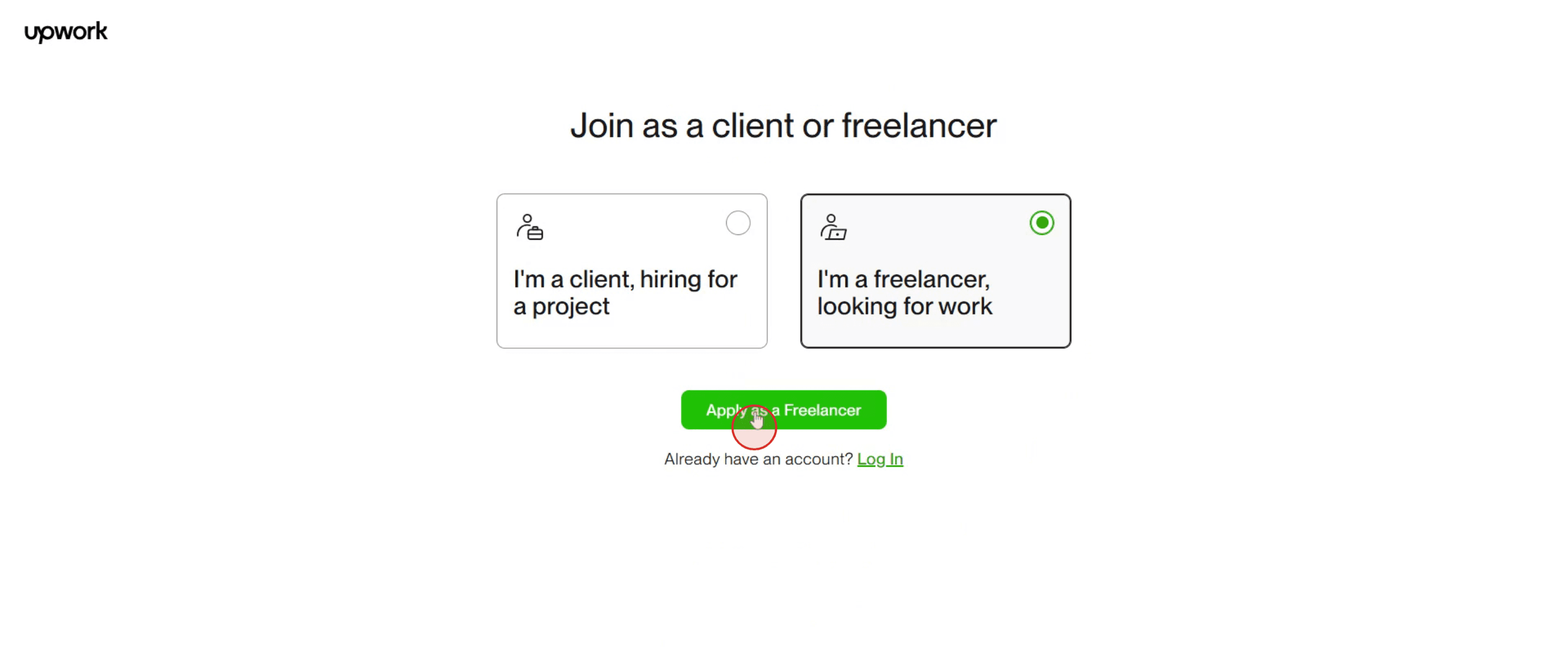
Ensuite, poursuivez en cliquant sur "Postuler en tant que freelance."

Étape 4

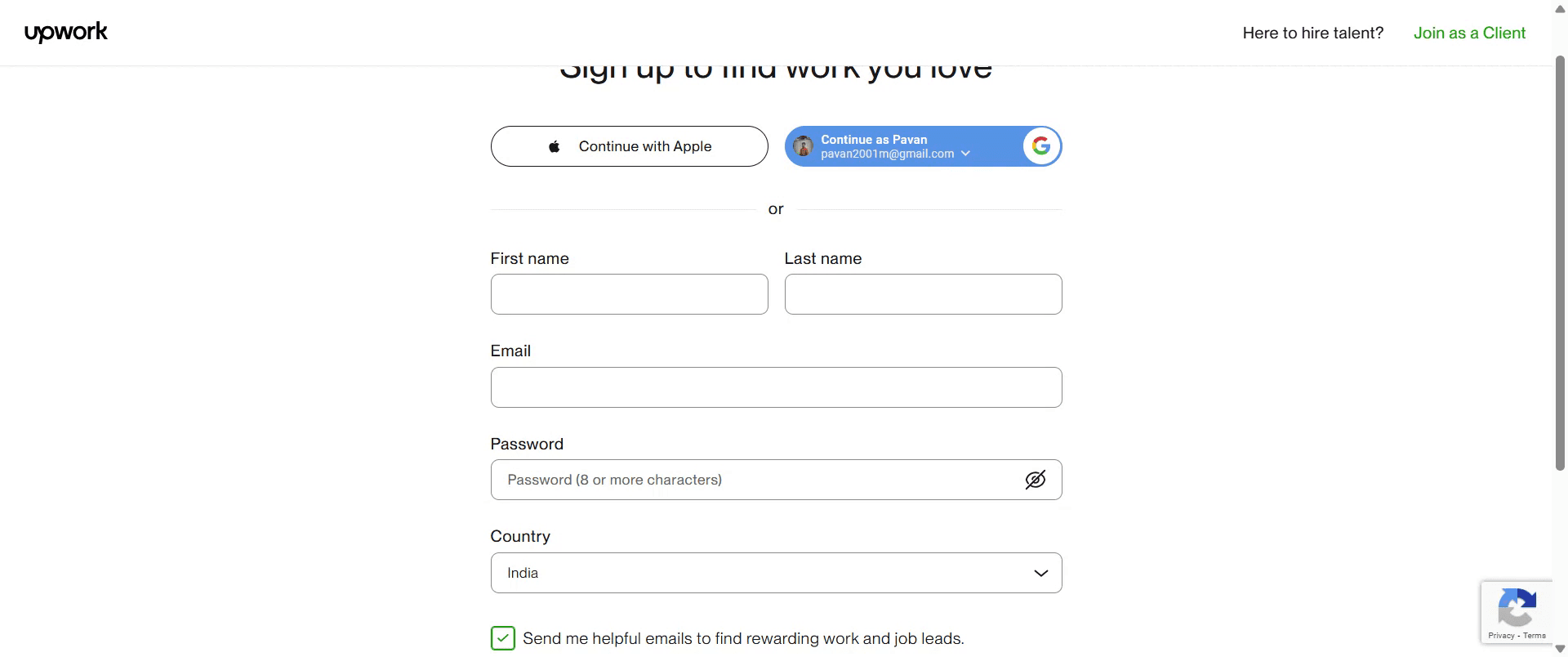
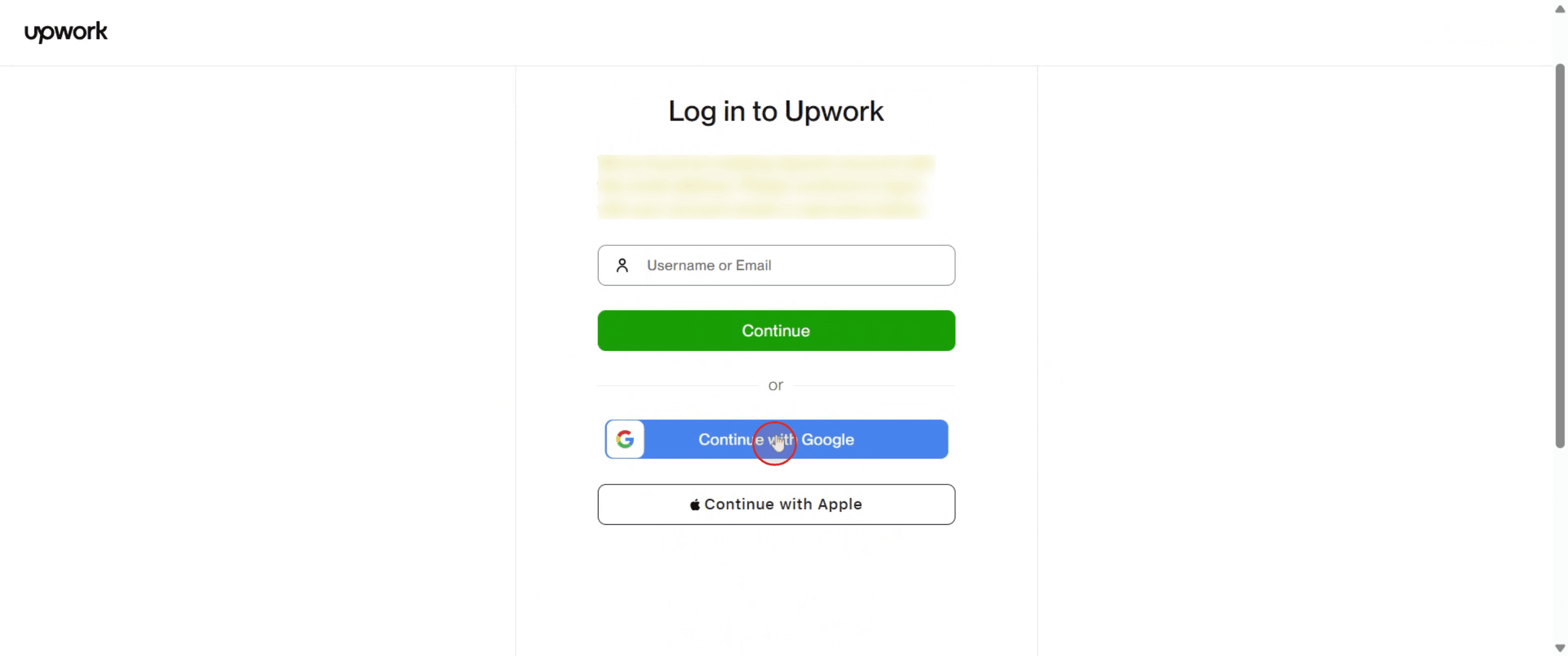
Vous avez le choix de soit remplir le formulaire manuellement, soit d'opter pour "Continuer avec Google."

Étape 5

Après cela, votre compte sera créé avec succès. Utilisez simplement votre compte Google pour vous connecter.
Étape 6

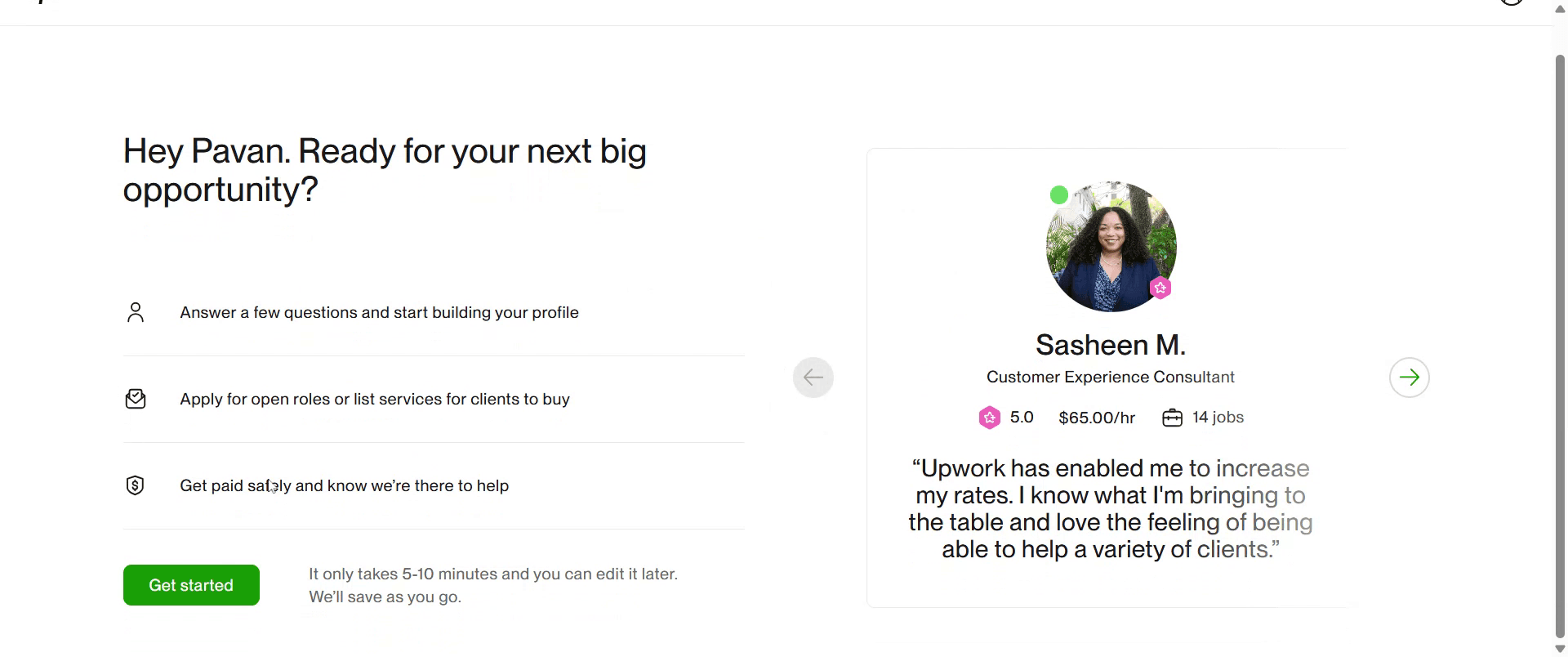
Le profil Upwork a été créé avec succès.

Conseils pro pour créer un profil Upwork

  1. Allez sur Upwork et inscrivez-vous
    Visitez www.upwork.com et cliquez sur Inscription. Choisissez de vous inscrire avec votre email, votre compte Google ou Apple.

  2. Sélectionnez 'Travailler en tant que freelance'
    Lors de l'étape d'inscription, sélectionnez l'option pour trouver du travail en tant que freelance.

  3. Complétez vos informations de base
    Remplissez votre nom, pays, adresse email et mot de passe. Acceptez les conditions et continuez.

  4. Configurez votre photo de profil
    Téléchargez une photo claire et professionnelle de vous avec un fond uni.

  5. Rédigez un titre et un aperçu solides
    Rédigez un titre clair et spécifique (par exemple, Graphiste | Expert en logo et marque) et rédigez un aperçu convaincant qui met en avant vos compétences et votre valeur.

  6. Ajoutez des compétences pertinentes
    Sélectionnez jusqu'à 15 compétences qui correspondent à votre expérience et à vos services.

  7. Remplissez votre historique professionnel et votre éducation
    Listez votre expérience professionnelle la plus pertinente et votre parcours académique.

  8. Ajoutez un portfolio
    Téléchargez des échantillons de travail qui reflètent les services que vous offrez. Qualité avant quantité.

  9. Fixez votre tarif horaire
    Choisissez un tarif de départ équitable en fonction de vos compétences et des normes du marché.

  10. Soumettez votre profil pour révision
    Une fois toutes les sections remplies, cliquez sur Soumettre. Upwork examinera votre profil avant son approbation.

Pièges communs et comment les éviter

  1. Utiliser une photo de profil décontractée ou floue
    Utilisez toujours une photo professionnelle de haute qualité pour faire une forte première impression.

  2. Rédiger un titre de profil générique
    Soignez vos spécificités sur ce que vous faites ; évitez les titres vagues comme "Freelance" ou "Expert.".

  3. Ne pas compléter l'aperçu ou le laisser vide
    Votre aperçu est votre argumentaire. Écrivez clairement sur vos compétences, votre expérience et ce que les clients peuvent attendre de vous.

  4. Ajouter des compétences non pertinentes
    Listez uniquement les compétences que vous souhaitez vraiment offrir et dont vous êtes sûr de pouvoir maîtriser.

  5. Ne pas remplir complètement le profil
    Un profil incomplet peut ne pas être approuvé ou sembler moins fiable aux yeux des clients.

Questions fréquentes sur la création d'un profil Upwork

  1. Ai-je besoin d'expérience pour rejoindre Upwork
    Non, mais avoir un bon profil et un portfolio augmentera vos chances d'être embauché.

  2. Combien de temps Upwork prend-il pour approuver un profil
    Généralement dans les 24 à 48 heures, mais cela peut prendre plus de temps selon la demande.

  3. Puis-je modifier mon profil après l'avoir soumis
    Oui, vous pouvez modifier votre profil à tout moment, même après son approbation.

  4. Devrais-je mettre en place un profil spécialisé
    Oui, si vous proposez des services dans plusieurs catégories (par exemple, rédaction et design), créez des profils spécialisés distincts.

  5. Y a-t-il des frais pour rejoindre Upwork
    Créer un profil est gratuit. Upwork prélève des frais de service sur vos gains.

  6. Comment enregistrer l'écran sur un Mac ? 
    Pour enregistrer l'écran sur un Mac, vous pouvez utiliser Trupeer AI. Il vous permet de capturer l'ensemble de l'écran et offre des capacités IA telles que l'ajout d'avatars IA, l'ajout de voix-off, le zoom avant et arrière dans la vidéo. Avec la fonction de traduction vidéo IA de trupeer, vous pouvez traduire la vidéo en plus de 30 langues. 

  7. Comment ajouter un avatar IA à un enregistrement d'écran ?
    Pour ajouter un avatar IA à un enregistrement d'écran, vous devrez utiliser un outil d'enregistrement d'écran IA. Trupeer AI est un outil d'enregistrement d'écran IA, qui vous aide à créer des vidéos avec plusieurs avatars, aide également à créer votre propre avatar pour la vidéo.

  8. Comment enregistrer l'écran sur Windows ?
    Pour enregistrer l'écran sur Windows, vous pouvez utiliser la barre de jeu intégrée (Windows + G) ou un outil IA avancé comme Trupeer AI pour plus de fonctionnalités avancées, telles que des avatars IA, des voix-off, de la traduction, etc.

  9. Comment ajouter une voix-off à une vidéo ?
    Pour ajouter une voix-off à des vidéos, téléchargez l'extension Chrome trupeer ai. Une fois inscrit, téléchargez votre vidéo avec votre voix, choisissez la voix souhaitée parmi trupeer et exportez votre vidéo éditée. 

  10. Comment faire un zoom sur un enregistrement d'écran ?
    Pour faire un zoom pendant un enregistrement d'écran, utilisez les effets de zoom dans Trupeer AI qui vous permettent de zoomer avant et arrière à des moments spécifiques, améliorant ainsi l'impact visuel de votre contenu vidéo.

Guide étape par étape : Comment créer un profil Upwork

Étape 1

Pour créer un compte Upwork, rendez-vous dans la section Inscription et cliquez dessus.

Étape 2

Une fois à l'intérieur, sélectionnez l'option qui dit "Je suis un freelance."

Étape 3

Ensuite, poursuivez en cliquant sur "Postuler en tant que freelance."

Étape 4

Vous avez le choix de soit remplir le formulaire manuellement, soit d'opter pour "Continuer avec Google."

Étape 5

Après cela, votre compte sera créé avec succès. Utilisez simplement votre compte Google pour vous connecter.

Étape 6

Le profil Upwork a été créé avec succès.


Conseils pro pour créer un profil Upwork

  1. Allez sur Upwork et inscrivez-vous
    Visitez www.upwork.com et cliquez sur Inscription. Choisissez de vous inscrire avec votre email, votre compte Google ou Apple.

  2. Sélectionnez 'Travailler en tant que freelance'
    Lors de l'étape d'inscription, sélectionnez l'option pour trouver du travail en tant que freelance.

  3. Complétez vos informations de base
    Remplissez votre nom, pays, adresse email et mot de passe. Acceptez les conditions et continuez.

  4. Configurez votre photo de profil
    Téléchargez une photo claire et professionnelle de vous avec un fond uni.

  5. Rédigez un titre et un aperçu solides
    Rédigez un titre clair et spécifique (par exemple, Graphiste | Expert en logo et marque) et rédigez un aperçu convaincant qui met en avant vos compétences et votre valeur.

  6. Ajoutez des compétences pertinentes
    Sélectionnez jusqu'à 15 compétences qui correspondent à votre expérience et à vos services.

  7. Remplissez votre historique professionnel et votre éducation
    Listez votre expérience professionnelle la plus pertinente et votre parcours académique.

  8. Ajoutez un portfolio
    Téléchargez des échantillons de travail qui reflètent les services que vous offrez. Qualité avant quantité.

  9. Fixez votre tarif horaire
    Choisissez un tarif de départ équitable en fonction de vos compétences et des normes du marché.

  10. Soumettez votre profil pour révision
    Une fois toutes les sections remplies, cliquez sur Soumettre. Upwork examinera votre profil avant son approbation.

Pièges communs et comment les éviter

  1. Utiliser une photo de profil décontractée ou floue
    Utilisez toujours une photo professionnelle de haute qualité pour faire une forte première impression.

  2. Rédiger un titre de profil générique
    Soignez vos spécificités sur ce que vous faites ; évitez les titres vagues comme "Freelance" ou "Expert.".

  3. Ne pas compléter l'aperçu ou le laisser vide
    Votre aperçu est votre argumentaire. Écrivez clairement sur vos compétences, votre expérience et ce que les clients peuvent attendre de vous.

  4. Ajouter des compétences non pertinentes
    Listez uniquement les compétences que vous souhaitez vraiment offrir et dont vous êtes sûr de pouvoir maîtriser.

  5. Ne pas remplir complètement le profil
    Un profil incomplet peut ne pas être approuvé ou sembler moins fiable aux yeux des clients.

Questions fréquentes sur la création d'un profil Upwork

  1. Ai-je besoin d'expérience pour rejoindre Upwork
    Non, mais avoir un bon profil et un portfolio augmentera vos chances d'être embauché.

  2. Combien de temps Upwork prend-il pour approuver un profil
    Généralement dans les 24 à 48 heures, mais cela peut prendre plus de temps selon la demande.

  3. Puis-je modifier mon profil après l'avoir soumis
    Oui, vous pouvez modifier votre profil à tout moment, même après son approbation.

  4. Devrais-je mettre en place un profil spécialisé
    Oui, si vous proposez des services dans plusieurs catégories (par exemple, rédaction et design), créez des profils spécialisés distincts.

  5. Y a-t-il des frais pour rejoindre Upwork
    Créer un profil est gratuit. Upwork prélève des frais de service sur vos gains.

  6. Comment enregistrer l'écran sur un Mac ? 
    Pour enregistrer l'écran sur un Mac, vous pouvez utiliser Trupeer AI. Il vous permet de capturer l'ensemble de l'écran et offre des capacités IA telles que l'ajout d'avatars IA, l'ajout de voix-off, le zoom avant et arrière dans la vidéo. Avec la fonction de traduction vidéo IA de trupeer, vous pouvez traduire la vidéo en plus de 30 langues. 

  7. Comment ajouter un avatar IA à un enregistrement d'écran ?
    Pour ajouter un avatar IA à un enregistrement d'écran, vous devrez utiliser un outil d'enregistrement d'écran IA. Trupeer AI est un outil d'enregistrement d'écran IA, qui vous aide à créer des vidéos avec plusieurs avatars, aide également à créer votre propre avatar pour la vidéo.

  8. Comment enregistrer l'écran sur Windows ?
    Pour enregistrer l'écran sur Windows, vous pouvez utiliser la barre de jeu intégrée (Windows + G) ou un outil IA avancé comme Trupeer AI pour plus de fonctionnalités avancées, telles que des avatars IA, des voix-off, de la traduction, etc.

  9. Comment ajouter une voix-off à une vidéo ?
    Pour ajouter une voix-off à des vidéos, téléchargez l'extension Chrome trupeer ai. Une fois inscrit, téléchargez votre vidéo avec votre voix, choisissez la voix souhaitée parmi trupeer et exportez votre vidéo éditée. 

  10. Comment faire un zoom sur un enregistrement d'écran ?
    Pour faire un zoom pendant un enregistrement d'écran, utilisez les effets de zoom dans Trupeer AI qui vous permettent de zoomer avant et arrière à des moments spécifiques, améliorant ainsi l'impact visuel de votre contenu vidéo.

Commencez à créer des vidéos avec notre générateur de vidéos et de documents IA

Commencez à créer des vidéos avec notre générateur de vidéos et de documents IA

Commencez à créer des vidéos avec notre générateur de vidéos et de documents IA

Commencez à créer des vidéos avec notre générateur de vidéos et de documents AI gratuitement.

Commencez à créer des vidéos avec notre générateur de vidéos et de documents AI gratuitement.

Commencez à créer des vidéos avec notre générateur de vidéos et de documents AI gratuitement.

Pro Tips for Creating an Upwork Profile

  1. Go to Upwork and Sign Up
    Visit www.upwork.com and click on Sign Up. Choose to sign up using your email, Google, or Apple account.

  2. Choose 'Work as a Freelancer'
    During the sign-up process, select the option to find work as a freelancer.

  3. Complete Your Basic Info
    Fill in your name, country, email address, and password. Agree to the terms and proceed.

  4. Set Up Your Profile Picture
    Upload a clear, professional photo of yourself with a plain background.

  5. Write a Strong Title and Overview
    Craft a clear and specific title (e.g., Graphic Designer | Logo & Brand Expert) and write a compelling overview that highlights your skills and value.

  6. Add Relevant Skills
    Select up to 15 skills that match your experience and services.

  7. Fill in Your Employment History and Education
    List your most relevant job experience and academic background.

  8. Add a Portfolio
    Upload work samples that reflect the services you offer. Quality over quantity.

  9. Set Your Hourly Rate
    Choose a fair starting rate based on your skills and market standards.

  10. Submit Your Profile for Review
    Once all sections are filled out, click Submit. Upwork will review your profile before it’s approved.

Common Pitfalls and How to Avoid Them

  1. Using a Casual or Unclear Profile Picture
    Always use a high-quality, professional photo to make a strong first impression.

  2. Writing a Generic Profile Title
    Be specific about what you do avoid vague titles like "Freelancer" or "Expert."

  3. Skipping the Overview or Leaving it Empty
    Your overview is your pitch. Write clearly about your skills, experience, and what clients can expect from you.

  4. Adding Irrelevant Skills
    Only list skills you actually want to offer and are confident using.

  5. Not Filling Out the Profile Completely
    An incomplete profile may not get approved or may appear less trustworthy to clients.

Pro Tips for Creating an Upwork Profile

  1. Go to Upwork and Sign Up
    Visit www.upwork.com and click on Sign Up. Choose to sign up using your email, Google, or Apple account.

  2. Choose 'Work as a Freelancer'
    During the sign-up process, select the option to find work as a freelancer.

  3. Complete Your Basic Info
    Fill in your name, country, email address, and password. Agree to the terms and proceed.

  4. Set Up Your Profile Picture
    Upload a clear, professional photo of yourself with a plain background.

  5. Write a Strong Title and Overview
    Craft a clear and specific title (e.g., Graphic Designer | Logo & Brand Expert) and write a compelling overview that highlights your skills and value.

  6. Add Relevant Skills
    Select up to 15 skills that match your experience and services.

  7. Fill in Your Employment History and Education
    List your most relevant job experience and academic background.

  8. Add a Portfolio
    Upload work samples that reflect the services you offer. Quality over quantity.

  9. Set Your Hourly Rate
    Choose a fair starting rate based on your skills and market standards.

  10. Submit Your Profile for Review
    Once all sections are filled out, click Submit. Upwork will review your profile before it’s approved.

Common Pitfalls and How to Avoid Them

  1. Using a Casual or Unclear Profile Picture
    Always use a high-quality, professional photo to make a strong first impression.

  2. Writing a Generic Profile Title
    Be specific about what you do avoid vague titles like "Freelancer" or "Expert."

  3. Skipping the Overview or Leaving it Empty
    Your overview is your pitch. Write clearly about your skills, experience, and what clients can expect from you.

  4. Adding Irrelevant Skills
    Only list skills you actually want to offer and are confident using.

  5. Not Filling Out the Profile Completely
    An incomplete profile may not get approved or may appear less trustworthy to clients.

Common FAQs About Creating an Upwork Profile

  1. Do I need experience to join Upwork
    No, but having a strong profile and portfolio will increase your chances of getting hired.

  2. How long does Upwork take to approve a profile
    Usually within 24–48 hours, but it may take longer depending on demand.

  3. Can I edit my profile after submitting
    Yes, you can edit your profile at any time, even after it’s approved.

  4. Should I set up a specialized profile
    Yes, if you offer services in multiple categories (e.g., writing and design), create separate specialized profiles.

  5. Is there a fee to join Upwork
    Creating a profile is free. Upwork takes a service fee from your earnings.

  6. How to screen record on mac? 
    To screen record on a Mac, you can use Trupeer AI. It allows you to capture the entire screen and provides AI capabilities such as adding AI avatars, add voiceover, add zoom in and out in the video. With trupeer’s AI video translation feature, you can translate the video into 30+ languages. 

  7. How to add an AI avatar to screen recording?
    To add an AI avatar to a screen recording, you'll need to use an AI screen recording tool. Trupeer AI is an AI screen recording tool, which helps you create videos with multiple avatars, also helps you in creating your own avatar for the video.

  8. How to screen record on windows?
    To screen record on Windows, you can use the built-in Game Bar (Windows + G) or advanced AI tool like Trupeer AI for more advanced features such as AI avatars, voiceover, translation etc.

  9. How to add voiceover to video?
    To add voiceover to videos, download trupeer ai chrome extension. Once signed up, upload your video with voice, choose the desired voiceover from trupeer and export your edited video. 

  10. How do I Zoom in on a screen recording?
    To zoom in during a screen recording, use the zoom effects in Trupeer AI which allows you to zoom in and out at specific moments, enhancing the visual impact of your video con

People also ask

Technical Documentation Generator

User Manual Guide

Knowledge base software

How to Rotate a Document in Canva

How to Add Fonts to Canva

How to Mask in Canva

How to Wrap Text in Canva

How to Spell Check in Canva

Common FAQs About Creating an Upwork Profile

  1. Do I need experience to join Upwork
    No, but having a strong profile and portfolio will increase your chances of getting hired.

  2. How long does Upwork take to approve a profile
    Usually within 24–48 hours, but it may take longer depending on demand.

  3. Can I edit my profile after submitting
    Yes, you can edit your profile at any time, even after it’s approved.

  4. Should I set up a specialized profile
    Yes, if you offer services in multiple categories (e.g., writing and design), create separate specialized profiles.

  5. Is there a fee to join Upwork
    Creating a profile is free. Upwork takes a service fee from your earnings.

  6. How to screen record on mac? 
    To screen record on a Mac, you can use Trupeer AI. It allows you to capture the entire screen and provides AI capabilities such as adding AI avatars, add voiceover, add zoom in and out in the video. With trupeer’s AI video translation feature, you can translate the video into 30+ languages. 

  7. How to add an AI avatar to screen recording?
    To add an AI avatar to a screen recording, you'll need to use an AI screen recording tool. Trupeer AI is an AI screen recording tool, which helps you create videos with multiple avatars, also helps you in creating your own avatar for the video.

  8. How to screen record on windows?
    To screen record on Windows, you can use the built-in Game Bar (Windows + G) or advanced AI tool like Trupeer AI for more advanced features such as AI avatars, voiceover, translation etc.

  9. How to add voiceover to video?
    To add voiceover to videos, download trupeer ai chrome extension. Once signed up, upload your video with voice, choose the desired voiceover from trupeer and export your edited video. 

  10. How do I Zoom in on a screen recording?
    To zoom in during a screen recording, use the zoom effects in Trupeer AI which allows you to zoom in and out at specific moments, enhancing the visual impact of your video con

People also ask

Technical Documentation Generator

User Manual Guide

Knowledge base software

How to Rotate a Document in Canva

How to Add Fonts to Canva

How to Mask in Canva

How to Wrap Text in Canva

How to Spell Check in Canva

Commencez à créer des vidéos avec notre générateur de vidéos et de documents IA

Commencez à créer des vidéos avec notre générateur de vidéos et de documents IA

Commencez à créer des vidéos avec notre générateur de vidéos et de documents IA

Commencez à créer des vidéos avec notre générateur de vidéos et de documents IA

Vidéos et documents de produits AI instantanés à partir d'enregistrements d'écran de qualité médiocre

Découvrez la nouvelle méthode plus rapide de création de vidéos produit.

Vidéos et documents de produits IA instantanés à partir d'enregistrements d'écran bruts.

Découvrez la nouvelle méthode plus rapide de création de vidéos produit.

Vidéos et documents de produits IA instantanés à partir d'enregistrements d'écran bruts.

Découvrez la nouvelle méthode plus rapide de création de vidéos produit.

Vidéos et documents de produits IA instantanés à partir d'enregistrements d'écran bruts.