
Tutoriels
Comment convertir un PDF en Google Doc
Apprenez à convertir un PDF en un document Google modifiable en quelques secondes en utilisant Google Drive. Aucun logiciel ni extension requis.
Ce guide fournit un processus clair et concis sur la façon de convertir un PDF en Google Docs en utilisant Google Drive. Suivez ces étapes pour transformer facilement vos documents PDF pour les modifier et les partager.
Vous pouvez convertir un PDF en un Google Doc de deux manières principales : soit directement via Google Drive, soit en convertissant d'abord le PDF en document Word pour une meilleure conservation du formatage.
Méthode 1 : Conversion directe (rapide, mais peut entraîner une perte de formatage)
1. Téléchargez le PDF sur Google Drive
Allez sur Google Drive
Cliquez sur "Nouveau" > "Téléchargement de fichier", et sélectionnez le fichier PDF.
2. Ouvrez le PDF avec Google Docs
Une fois téléchargé, faites un clic droit sur le fichier.
Sélectionnez "Ouvrir avec" > "Google Docs".
3. Modifiez selon vos besoins
Google Docs convertira le PDF en un document modifiable.
Vérifiez et ajustez le formatage, car des éléments complexes comme des tableaux ou colonnes peuvent ne pas être transférés parfaitement.
Méthode 2 : Convertir d'abord en Word (meilleure conservation du formatage)
1. Convertissez le PDF au format Word
Utilisez des outils comme Adobe Acrobat, iLovePDF, ou d'autres convertisseurs de confiance.
2. Téléchargez le fichier Word sur Google Drive
Allez sur Google Drive et téléchargez le fichier
.docx.
3. Ouvrez avec Google Docs
Faites un clic droit sur le fichier Word téléchargé.
Choisissez "Ouvrir avec" > "Google Docs".
4. Modifiez le document converti
Cette méthode conserve souvent mieux la mise en page et le formatage que l'importation directe de PDF.
Guide étape par étape : Comment convertir un PDF en google doc ?
Étape 1
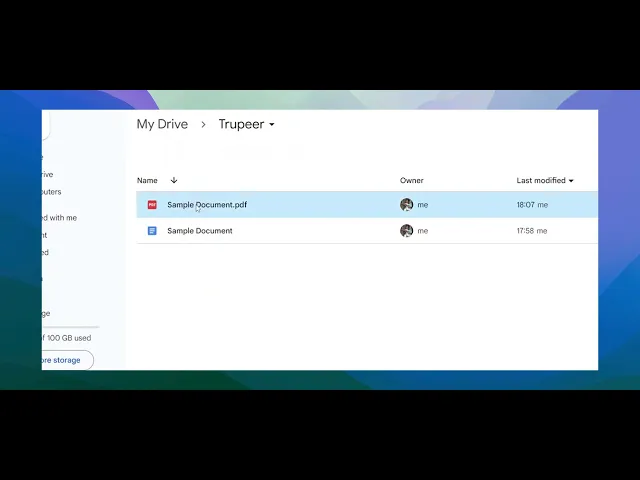
Pour commencer la conversion d'un fichier PDF en Google Doc, ouvrez d'abord Google Drive. Téléchargez le fichier PDF que vous souhaitez convertir.
Étape 2
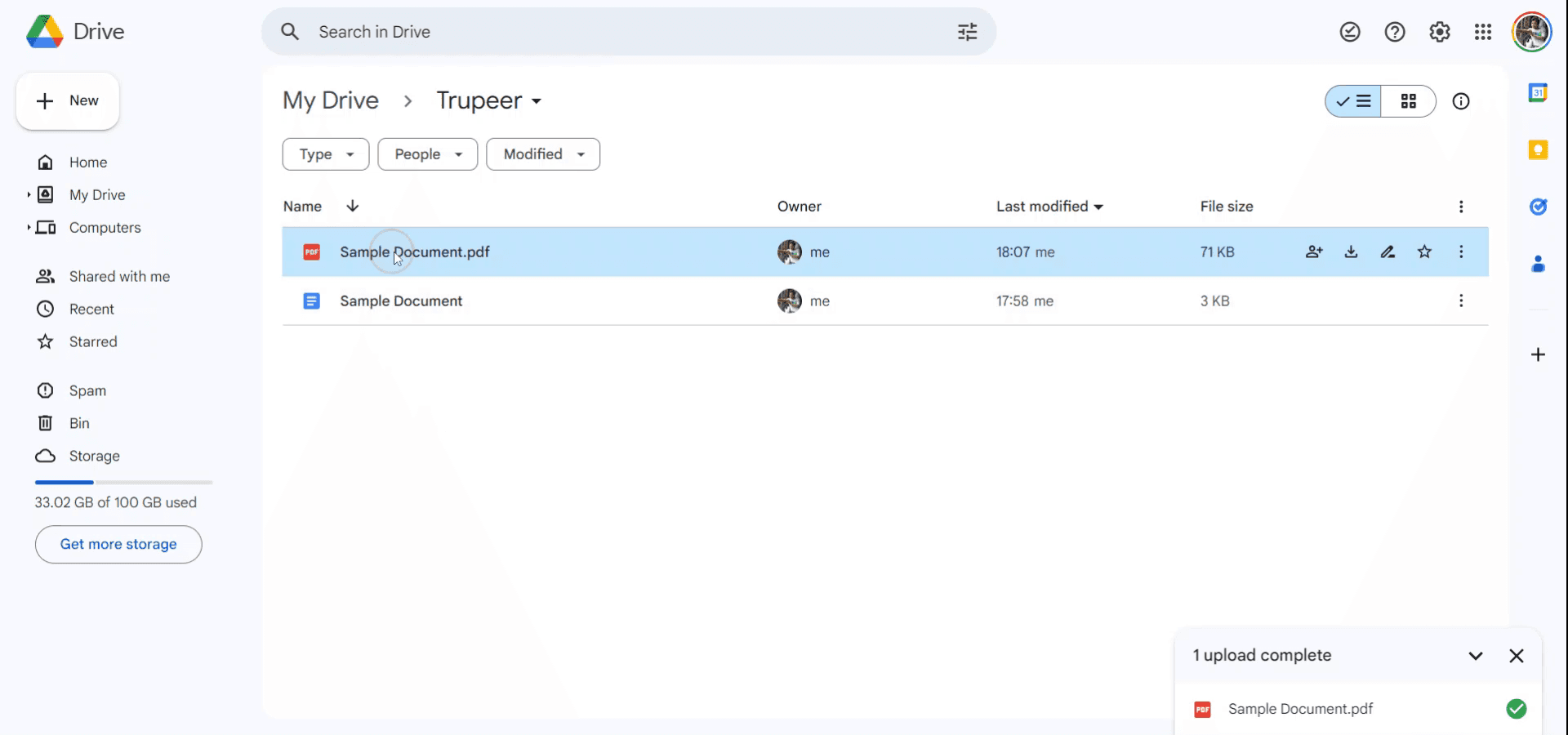
Une fois le fichier téléchargé, accédez au menu "Plus d'actions" en cliquant dessus. Cela révélera des options supplémentaires pour le fichier.
Étape 3
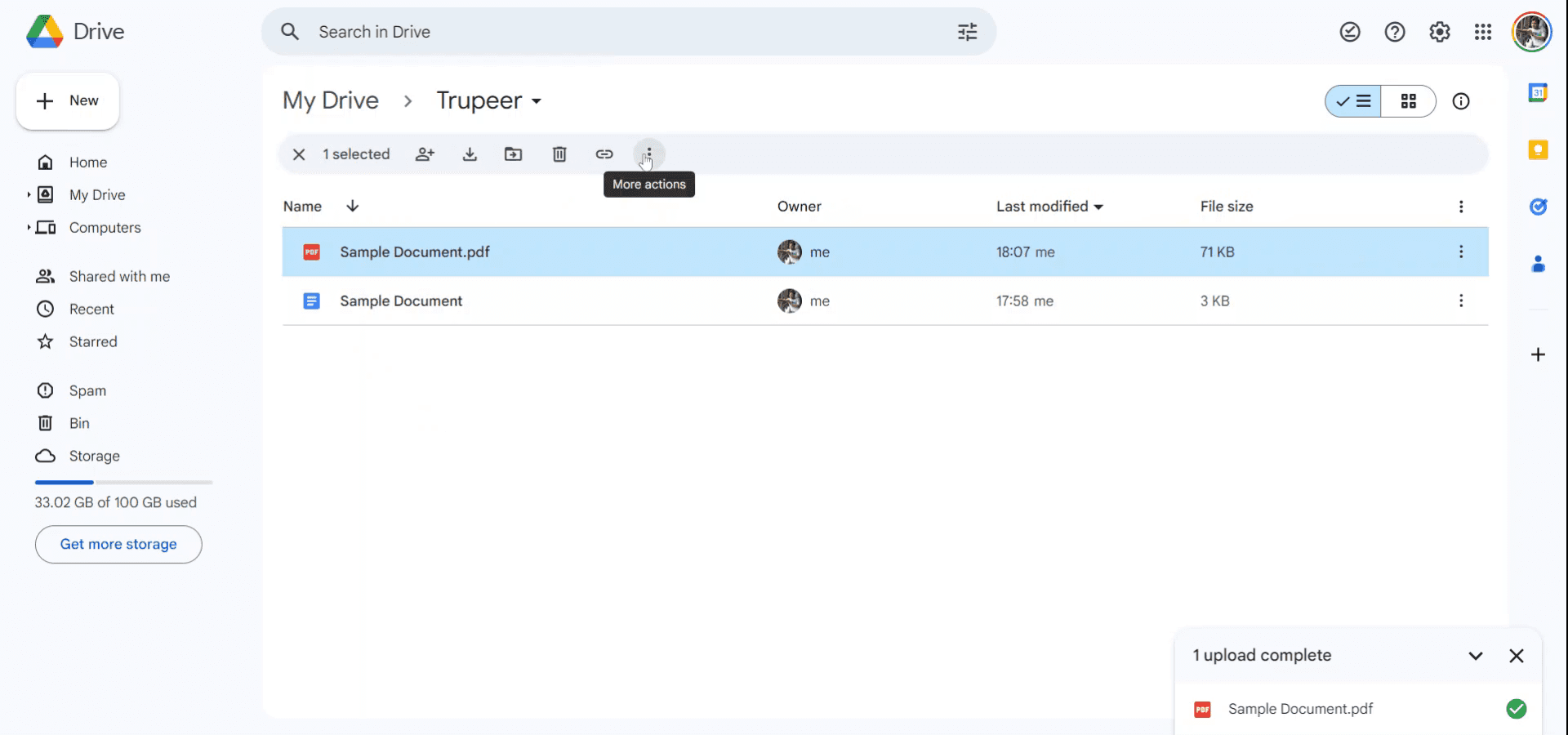
Dans le menu déroulant, naviguez vers "Ouvrir avec" et sélectionnez "Google Docs".
Étape 4
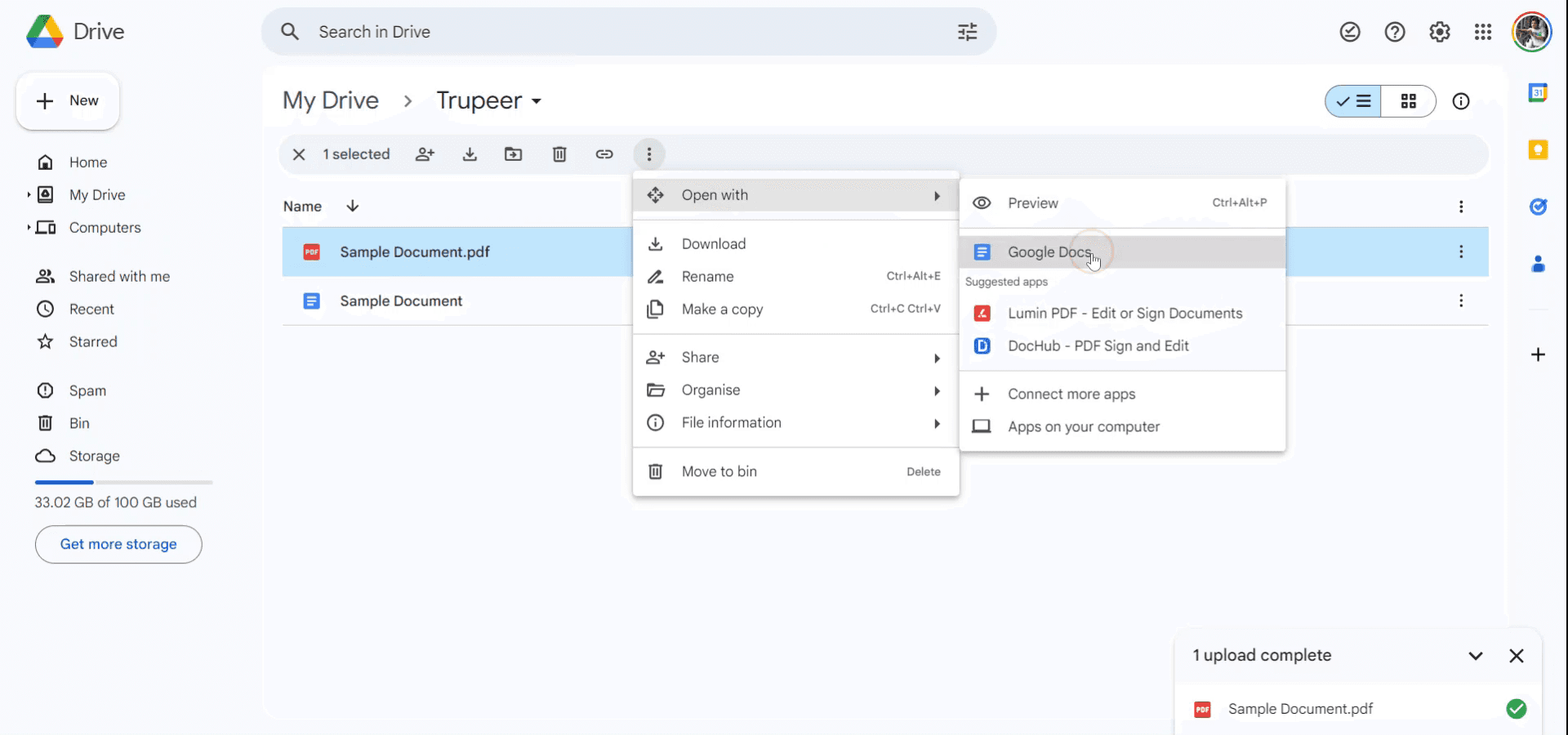
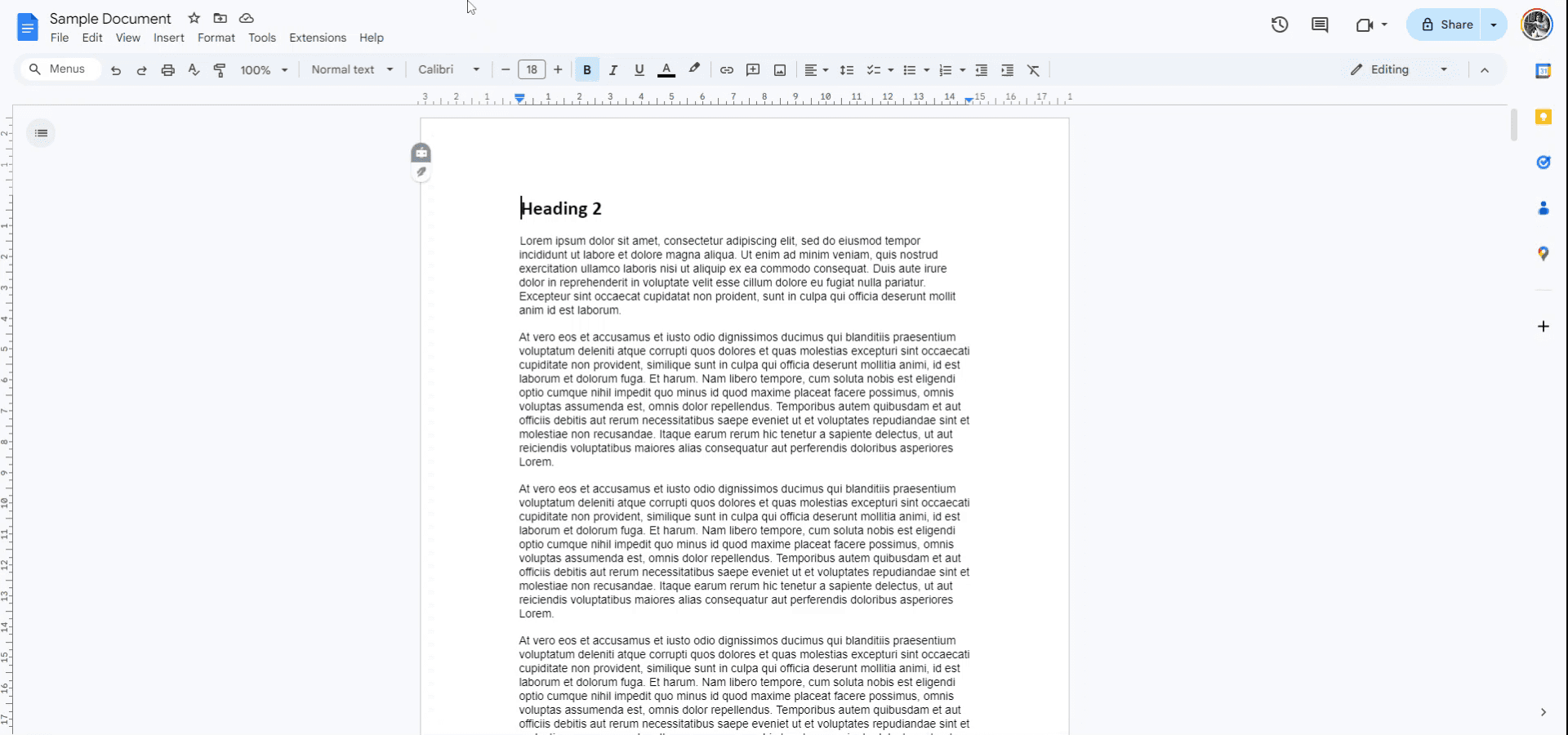
Le fichier PDF sera maintenant ouvert en tant que Google Doc, vous permettant de modifier et de partager facilement le contenu. Merci.
Questions fréquemment posées
1. Comment enregistrer l'écran sur mac ?
Pour enregistrer l'écran sur un Mac, vous pouvez utiliser Trupeer AI. Il vous permet de capturer tout l'écran et fournit des capacités d'IA telles que l'ajout d'avatars IA, d'ajouter une narration, de zoomer avant et arrière dans la vidéo. Avec la fonctionnalité de traduction vidéo IA de trupeer, vous pouvez traduire la vidéo en plus de 30 langues.
2. Comment ajouter un avatar IA à un enregistrement d'écran ?
Pour ajouter un avatar IA à un enregistrement d'écran, vous devrez utiliser un outil d'enregistrement d'écran IA. Trupeer AI est un outil d'enregistrement d'écran IA, qui vous aide à créer des vidéos avec plusieurs avatars, et vous aide également à créer votre propre avatar pour la vidéo.
3. Comment enregistrer l'écran sur windows ?
Pour enregistrer l'écran sur Windows, vous pouvez utiliser la barre de jeu intégrée (Windows + G) ou un outil IA avancé comme Trupeer AI pour des fonctionnalités plus avancées telles que des avatars IA, narration, traduction, etc.
4. Comment ajouter une narration à une vidéo ?
Pour ajouter une narration à des vidéos, téléchargez l'extension Chrome de trupeer. Une fois inscrit, téléchargez votre vidéo avec la voix, choisissez la narration souhaitée à partir de trupeer et exportez votre vidéo éditée.
5. Comment puis-je zoomer sur un enregistrement d'écran ?
Pour zoomer pendant un enregistrement d'écran, utilisez les effets de zoom dans Trupeer AI, qui vous permettent de zoomer avant et arrière à des moments spécifiques, améliorant l'impact visuel de votre contenu vidéo.
Ce guide fournit un processus clair et concis sur la façon de convertir un PDF en Google Docs en utilisant Google Drive. Suivez ces étapes pour transformer facilement vos documents PDF pour les modifier et les partager.
Vous pouvez convertir un PDF en un Google Doc de deux manières principales : soit directement via Google Drive, soit en convertissant d'abord le PDF en document Word pour une meilleure conservation du formatage.
Méthode 1 : Conversion directe (rapide, mais peut entraîner une perte de formatage)
1. Téléchargez le PDF sur Google Drive
Allez sur Google Drive
Cliquez sur "Nouveau" > "Téléchargement de fichier", et sélectionnez le fichier PDF.
2. Ouvrez le PDF avec Google Docs
Une fois téléchargé, faites un clic droit sur le fichier.
Sélectionnez "Ouvrir avec" > "Google Docs".
3. Modifiez selon vos besoins
Google Docs convertira le PDF en un document modifiable.
Vérifiez et ajustez le formatage, car des éléments complexes comme des tableaux ou colonnes peuvent ne pas être transférés parfaitement.
Méthode 2 : Convertir d'abord en Word (meilleure conservation du formatage)
1. Convertissez le PDF au format Word
Utilisez des outils comme Adobe Acrobat, iLovePDF, ou d'autres convertisseurs de confiance.
2. Téléchargez le fichier Word sur Google Drive
Allez sur Google Drive et téléchargez le fichier
.docx.
3. Ouvrez avec Google Docs
Faites un clic droit sur le fichier Word téléchargé.
Choisissez "Ouvrir avec" > "Google Docs".
4. Modifiez le document converti
Cette méthode conserve souvent mieux la mise en page et le formatage que l'importation directe de PDF.
Guide étape par étape : Comment convertir un PDF en google doc ?
Étape 1
Pour commencer la conversion d'un fichier PDF en Google Doc, ouvrez d'abord Google Drive. Téléchargez le fichier PDF que vous souhaitez convertir.

Étape 2
Une fois le fichier téléchargé, accédez au menu "Plus d'actions" en cliquant dessus. Cela révélera des options supplémentaires pour le fichier.

Étape 3
Dans le menu déroulant, naviguez vers "Ouvrir avec" et sélectionnez "Google Docs".

Étape 4
Le fichier PDF sera maintenant ouvert en tant que Google Doc, vous permettant de modifier et de partager facilement le contenu. Merci.

Questions fréquemment posées
1. Comment enregistrer l'écran sur mac ?
Pour enregistrer l'écran sur un Mac, vous pouvez utiliser Trupeer AI. Il vous permet de capturer tout l'écran et fournit des capacités d'IA telles que l'ajout d'avatars IA, d'ajouter une narration, de zoomer avant et arrière dans la vidéo. Avec la fonctionnalité de traduction vidéo IA de trupeer, vous pouvez traduire la vidéo en plus de 30 langues.
2. Comment ajouter un avatar IA à un enregistrement d'écran ?
Pour ajouter un avatar IA à un enregistrement d'écran, vous devrez utiliser un outil d'enregistrement d'écran IA. Trupeer AI est un outil d'enregistrement d'écran IA, qui vous aide à créer des vidéos avec plusieurs avatars, et vous aide également à créer votre propre avatar pour la vidéo.
3. Comment enregistrer l'écran sur windows ?
Pour enregistrer l'écran sur Windows, vous pouvez utiliser la barre de jeu intégrée (Windows + G) ou un outil IA avancé comme Trupeer AI pour des fonctionnalités plus avancées telles que des avatars IA, narration, traduction, etc.
4. Comment ajouter une narration à une vidéo ?
Pour ajouter une narration à des vidéos, téléchargez l'extension Chrome de trupeer. Une fois inscrit, téléchargez votre vidéo avec la voix, choisissez la narration souhaitée à partir de trupeer et exportez votre vidéo éditée.
5. Comment puis-je zoomer sur un enregistrement d'écran ?
Pour zoomer pendant un enregistrement d'écran, utilisez les effets de zoom dans Trupeer AI, qui vous permettent de zoomer avant et arrière à des moments spécifiques, améliorant l'impact visuel de votre contenu vidéo.
Commencez à créer des vidéos avec notre générateur de vidéos et de documents IA
Commencez à créer des vidéos avec notre générateur de vidéos et de documents AI gratuitement.
Commencez à créer des vidéos avec notre générateur de vidéos et de documents IA

Vidéos et documents de produits AI instantanés à partir d'enregistrements d'écran de qualité médiocre
Commencez gratuitement
Tutoriels similaires
Commencez gratuitement
Outils Populaires
Commencez gratuitement
Découvrez la nouvelle méthode plus rapide de création de vidéos produit.
Vidéos et documents de produits IA instantanés à partir d'enregistrements d'écran bruts.
Get started for free
Commencez gratuitement
Découvrez la nouvelle méthode plus rapide de création de vidéos produit.
Vidéos et documents de produits IA instantanés à partir d'enregistrements d'écran bruts.
Get started for free
Commencez gratuitement
Découvrez la nouvelle méthode plus rapide de création de vidéos produit.
Vidéos et documents de produits IA instantanés à partir d'enregistrements d'écran bruts.
Get started for free
Commencez gratuitement
Créez des démonstrations et des documents impressionnants en 2 minutes



