4.8/5
Gratis skærmoptagelsessoftware til træningsvideoer
Opret professionelle træningsvideoer ved at optage din skærm — intet filmhold, intet studie, intet besvær.
Prøv gratis

Skærmoptagelsessoftware til træningsvideoer gør det muligt at omdanne enhver arbejdsgang, proces eller softwaregennemgang til en professionel træningsressource. Optag din skærm, tilføj voiceover, redigér fejl væk, og del med dit team — alt sammen fra ét værktøj. Hvad det faktisk erstatter i træningsproduktionens arbejdsgang. Gammel måde: en person optager arbejdsgangen i Loom eller Camtasia. Redaktøren klipper fyldord væk, tilføjer zoom-effekter i klik-øjeblikke, tilføjer undertekster, anvender brand-styling og eksporterer til LMS. 4 til 8 timers redaktørtid pr. træningsvideo. Ny måde: en person optager arbejdsgangen. AI’en håndterer klip, zoom, undertekster og brand kit automatisk. Redaktørens del af arbejdet forsvinder for den rutinemæssige produktion af træningsvideoer. De fleste teams sender det auto-genererede udkast som det er til intern træning. Nogle laver et ekstra review-pas på 5 til 10 minutter til indhold, der skal bruges over for kunder. Redigeringsfasen, der før definerede produktionskalenderen, kollapser til en kaffepause.
Optag trin-for-trin softwaregennemgange med voiceover og webcam til engagerende træningsindhold
Redigér optagelser med beskæring, zoom-effekter og callout-annotationer, der er udviklet specifikt til instruktionsvideoer
Auto-generér undertekster og transskripter, så træning bliver tilgængelig og kan søges i
Organisér optagelser i træningsplaylister og kurser til strukturerede læringsforløb
Del via link, indlej i dit LMS eller download til offline-distribution
Hvad er skærmoptagelsessoftware til træningsvideoer?
Skærmoptagelsessoftware til træningsvideoer er et specialiseret værktøj, der er designet til at hjælpe undervisere, instruktionsdesignere og fageksperter med at indfange arbejdsgange på skærmen og omdanne dem til effektivt læringsindhold. I modsætning til generelle skærmoptagere indeholder denne software funktioner, der specifikt er skræddersyet til træning — såsom zoom-og-pan-effekter, der fremhæver vigtige UI-elementer, kapitelmarkører, der gør det muligt for lærende at hoppe til bestemte emner, og quiz-integration, der verificerer forståelsen. Den bygger bro mellem at vide, hvordan man gør noget, og at kunne undervise i det i stor skala. I stedet for at planlægge live træningssessioner, der kun når folk i rummet, optager du én gang og distribuerer overalt — til nye medarbejdere på dag ét, til eksterne teams på tværs af tidszoner og til kunder, der foretrækker selvbetjent læring.
Den kategorideling, det er værd at kende til. I den ene ende: basale skærmoptagere som Loom, Vidyard og den indbyggede macOS-skærmoptager. De optager rene optagelser, men springer træningsspecifikke funktioner over. Så en Loom-optagelse er god til en hurtig asynkron besked, men mindre nyttig som et professionelt træningsmodul, der ligger i LMS i to år. I den anden ende: fulde videoredigeringsværktøjer som Camtasia, Adobe Premiere og Final Cut Pro. De har al produktionskraften, men forudsætter, at teamet har en dedikeret videoredaktør, eller at man er villig til at blive én. Mellem de to ender ligger den kategori, som de fleste træningsteams faktisk har brug for: værktøjer, der kombinerer optagelse med automatiserede træningsfunktioner i høj kvalitet (markering af musemarkør ved klik-øjeblikke, smart zoom på UI-elementer, auto-generering af undertekster, anvendelse af brand kit). Trupeer ligger i denne midterkategori. Plus genererer en matchende skriftlig guide ud fra den samme optagelse, hvilket de fleste træningsteams ender med at ønske, når de først indser, at halvdelen af deres lærende skimmer frem for at se.
Hvordan fungerer skærmoptagelsessoftware til træningsvideoer?
At skabe træningsvideoer ud fra skærmoptagelser er en strømlinet proces i tre trin:
Trin 1: Planlæg og klargør din optagelse
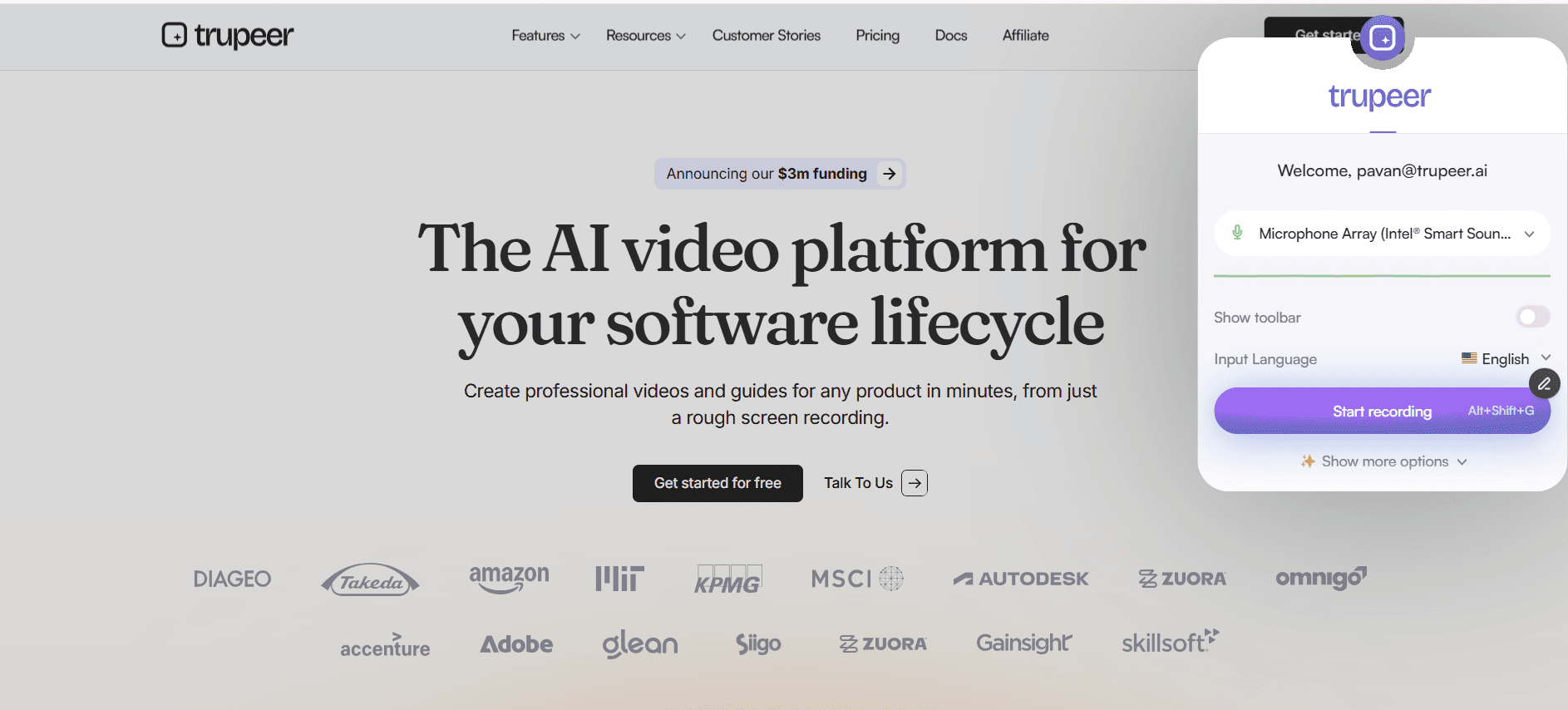
Skitsér træningsemnet, åbn den applikation eller arbejdsgang, du vil demonstrere, og konfigurer dine optagelsesindstillinger — optageområde, lydkilde, webcam-position og opløsning. En hurtig skitse sikrer, at din træning forbliver fokuseret og kortfattet.
Trin 2: Optag træningsgennemgangen
Tryk optag, og gennemgå processen trin for trin, mens du fortæller om hver handling undervejs. Brug markering af museklik og annotationer i realtid til at fremhæve vigtige knapper, menuer og inputfelter. Hvis du laver en fejl, så pause og fortsæt — du redigerer den væk senere.

Trin 3: Redigér, forbedr, og distribuér
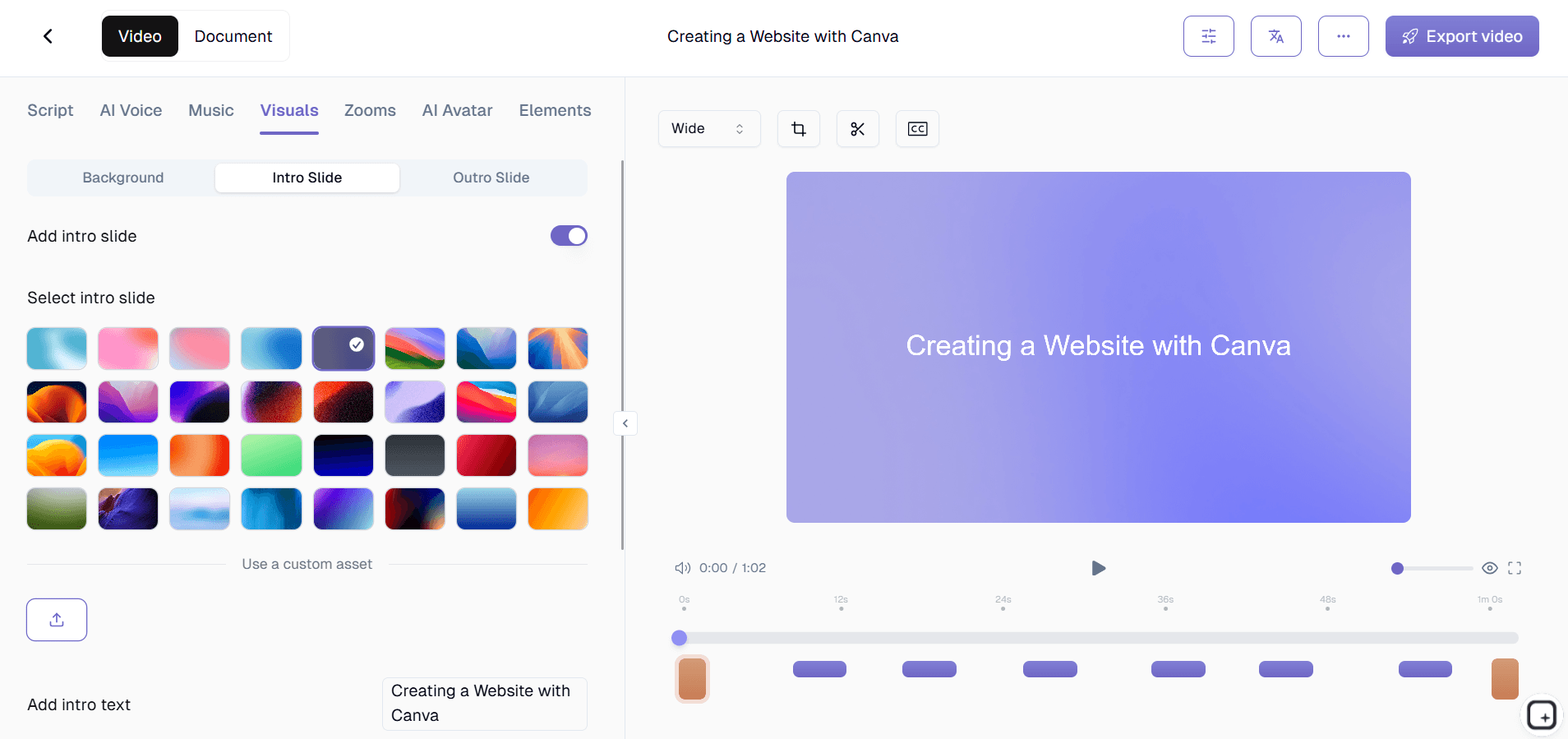
Åbn optagelsen i den indbyggede editor. Klip fejl væk, tilføj zoom-effekter for at fremhæve små UI-elementer, indsæt kapitelmarkører for nem navigation, og læg tekst-callouts ovenpå for nøglepointer. Eksportér den færdige træningsvideo, og del den via dit LMS, virksomhedens wiki eller et simpelt delbart link.
Nøglefunktioner i skærmoptagelsessoftware til træningsvideoer
Zoom-og-pan-effekter: Zoom ind automatisk eller manuelt på specifikke områder af din skærm for at fremhæve små knapper, dropdown-menuer eller tekstfelter, som seerne ellers kan overse. Pan jævnt mellem forskellige områder af skærmen for at guide den lærendes blik gennem flerstegsarbejdsgange uden at skabe forvirrende hop eller klip. Sådan ser "automatisk zoom" ud i praksis. AI’en overvåger kliksekvensen i din optagelse. Når du klikker ind i en menu for Indstillinger, zoomer videoen ind på menuområdet, så trainees kan se, hvad du åbnede. Det samme gælder for formularfelter og små UI-elementer. Intet af dette kræver manuelt tidslinjearbejde. Så en træningsvideo, der ellers ville have krævet 30 manuelle zoom-ind-klip i Camtasia, leveres med alle zoom-ind anvendt automatisk baseret på, hvad AI’en registrerede i optagelsen. Derfor betyder det noget specifikt for træning. Deltagere, der ser en softwaregennemgang, skal vide præcist, hvilken knap der blev klikket på. Et lille UI-element, der klikkes på uden en synlig markering, bliver overset af halvdelen af publikum. Klikmarkeringerne (farvede ringe, ripple-effekter eller spotlight-animationer afhængigt af konfigurationen) markerer hvert klik-øjeblik automatisk. Det samme gælder visning af tastaturgenveje, når det er relevant. Så lærende holder op med at spørge "vent, hvad klikkede du lige på?" og begynder at følge den faktiske procedure.
Fremhævelse af museklik og visning af tastetryk: Gør hvert klik synligt med tilpasselige klikmarkeringer i form af farvede ringe, ripple-effekter eller spotlight-animationer, der viser præcis, hvor markøren lander. Vis tastaturgenveje på skærmen, mens du trykker dem, så du lærer lærende effektive arbejdsgange sammen med den standardiserede peg-og-klik-tilgang. Derfor betyder det noget specifikt for træning. Deltagere, der ser en softwaregennemgang, skal vide præcist, hvilken knap der blev klikket på. Et lille UI-element, der klikkes på uden en synlig markering, bliver overset af halvdelen af publikum. Klikmarkeringerne (farvede ringe, ripple-effekter eller spotlight-animationer afhængigt af konfigurationen) markerer hvert klik-øjeblik automatisk. Det samme gælder visning af tastaturgenveje, når det er relevant. Så lærende holder op med at spørge "vent, hvad klikkede du lige på?" og begynder at følge den faktiske procedure.
Kapitelmarkører og indholdsfortegnelse: Indsæt kapitelmarkører ved nøgleovergange i din træningsvideo, så lærende kan hoppe direkte til det emne, de har brug for. Den auto-genererede indholdsfortegnelse vises i videoafspilleren, så lange træningssessioner bliver nemme at navigere i og frustrationen ved at spole gennem irrelevant indhold fjernes. Det realistiske use case. En deltager åbner en 12-minutters træningsvideo for at finde det specifikke trin, de har brug for hjælp til. Uden kapitler spoler de gennem tidslinjen for at forsøge at finde det. Med auto-genererede kapitler og en indholdsfortegnelse i videoafspilleren klikker de direkte til trin 4 og får svaret på 30 sekunder. Det er forskellen på en træningsvideo, der bliver set, og en træningsvideo, der kun åbnes én gang, lukkes og aldrig vendes tilbage til.
Optagelse af voiceover og forbedring af lyd: Optag narration i realtid, mens du indfanger din skærm, eller tilføj voiceover i efterproduktion for et mere poleret resultat. Indbygget lydforbedring fjerner baggrundsstøj, normaliserer lydstyrkeniveauer og reducerer ekko, så din narration lyder professionel, selv når den er optaget fra et hjemmekontor. Den lydoprensning, som de fleste træningsteams undervurderer. Summen fra en ventilator på hjemmekontoret. Ekko fra et dårligt isoleret mødelokale. Uens lydstyrke, fordi optagelsen blev lavet på tværs af flere sessioner på forskellige dage. Alt dette signalerer "amatørproduktion" til lærende og reducerer tilliden til træningsindholdet. Lydforbedringen kører automatisk på optagelsen, normaliserer lydstyrken og reducerer støj. Så en optagelse lavet på en bærbar i nogens ekstra soveværelse lyder tættere på studiekvalitet end på "tirsdag eftermiddag ved køkkenbordet".
Callout-annotationer og tekstoverlays: Tilføj pile, nummererede trinindikatorer, fremhævede bokse og tekstlabels for at henlede opmærksomheden på kritiske elementer i din optagelse. Disse instruktionsoverlays omdanner en rå skærmoptagelse til en struktureret og nem at følge træningsoplevelse, som lærende kan absorbere ved første gennemspilning. Hvor det passer ind i produktionsflowet. AI’en anvender klikmarkeringer og zoom-effekter automatisk. Callouts og annotationer er laget, hvor mennesket tilføjer kontekst, som AI’en ikke kan udlede alene ud fra optagelsen — calloutet "dette trin er kritisk", overlayet "advarsel: denne handling er permanent", den nummererede trinindikator, der matcher den skriftlige guide ved siden af videoen. Så det rutinemæssige annotation-arbejde automatiseres. De vurderingskrævende annotationer forbliver i menneskets hænder.
Automatisk undertekstning og generering af transskripter: AI-drevet talegenkendelse genererer automatisk præcise undertekster og et fuldt transskript for hver træningsvideo. Undertekster forbedrer tilgængeligheden for lærende med hørehandicap og øger forståelsen for ikke-modersmålstalende, mens transskripter muliggør fuldtekstsøgning på tværs af hele dit træningsbibliotek. Det tilgængelighedsgrundlag, som de fleste enterprise procurement-gennemgange spørger ind til. Undertekster auto-genereres fra voiceoveren for hver træningsvideo. Transskripter genereres sammen med videoen og bliver søgbar tekst. Så en lærende, der søger i træningsbiblioteket efter "udgiftsrefusion", finder den rigtige video, selv hvis videonavnet ikke indeholder de præcise ord. Transskriptet håndterer også det sekundære use case for lærende, der har brug for at læse frem for at se — ikke-modersmålstalende, lærende med behov for høretilgængelighed, medarbejdere i åbne kontorer hvor lyd ikke er praktisk.
Organisering af træningsplayliste og kurser: Gruppér relaterede træningsvideoer i playlister og strukturerede kurser med sekventiel eller selvstyret progression. Tildel kurser til teams eller enkeltpersoner, følg gennemførelsesstatus, og sørg for, at lærende følger det tilsigtede pensum fra grundlæggende emner til avancerede arbejdsgange. Den eksisterende bullet beskriver "strukturerede kurser med sekventiel eller selvstyret progression. Tildel kurser til teams eller enkeltpersoner, følg gennemførelsesstatus." Ud fra tidligere arbejde i denne samtale er Trupeer's verificerede scope vidensbase-sektioner, kapitler og synlighedsindstillinger — ikke kursustildeling til specifikke brugere eller gennemførelsessporing. Disse funktioner ligger i LMS-laget. Det er værd at verificere med produktteamet, før du publicerer denne bullet som den er. Hvis det faktiske scope er "organisér videoer i vidensbase-sektioner" i stedet for "tildel kurser med gennemførelsessporing", skal bulletten omskrives, så den matcher virkeligheden.
Eksport i flere formater og kompatibilitet med LMS: Eksportér træningsvideoer i MP4, SCORM eller xAPI-formater for problemfri integration med ethvert learning management system. Alternativt kan du dele via direkte link eller indlejre-kode til hurtig distribution via Slack, email, Notion eller din interne vidensbase. Den eksisterende bullet hævder "MP4, SCORM eller xAPI-formater for problemfri integration med ethvert learning management system." Trupeer's verificerede exports fra tidligere KB-checks er MP4, PDF og Word (DOCX). SCORM-pakning er ikke blevet verificeret nogen steder i denne samtale. Samme problem opstod på siden AI Instructional Video Generator. Hvis SCORM/xAPI-export ikke faktisk er en Trupeer-funktion, er denne bullet konkret misvisende for enterprise L&D-købere, som specifikt har brug for SCORM-pakning til deres LMS. Det er værd at verificere før publicering.
Hvorfor vælge denne skærmoptagelsessoftware til træningsvideoer?
Skabt til træning: I modsætning til generiske skærmoptagere er hver funktion — fra zoom-effekter til kapitelmarkører til quiz-integration — designet med instruktionsindhold i tankerne. Den realistiske sammenligning. Generiske skærmoptagere (Loom, macOS-recorder, OBS) optager rent, men leverer rå optagelser. Træningsspecifikke værktøjer (Trupeer, Camtasia, ScreenPal i nogle konfigurationer) håndterer klikmarkeringer, zoom-effekter og output, der matcher brandet, og som omdanner en skærmoptagelse til faktisk træningsindhold. Forskellen ses mest tydeligt, når en ny medarbejder åbner en Loom-optagelse i stedet for et professionelt træningsmodul. Loom føles som at se nogen arbejde. Det professionelle modul føles som at blive undervist. Begge har deres plads. For indhold, der ligger i LMS i to år, tjener den professionelle version sin produktionsindsats.
Skalér træning uden at skalere omkostningerne: Optag én gang, distribuér til ubegrænsede lærende. Fjern omkostningerne og planlægningsoverheadet ved gentagne live træningssessioner. Et praktisk eksempel. Den senior compliance officer i en virksomhed med 300 personer kører den årlige træning i forebyggelse af chikane som et live webinar. 1 time. Den skal gennemføres 8 gange i løbet af året for at imødekomme tidsplaner og nye medarbejdere. Det er 8 timers tid for seniorofficeren plus mødeomkostningerne på tværs af alle deltagere. At optage træningen én gang og sende den til LMS erstatter 7 af de 8 sessioner. Seniorofficerens tid kommer tilbage. De nye medarbejdere ser den på dag ét i stedet for at vente på den næste planlagte session. Compliance-rapporteringen bliver også renere, fordi hver medarbejders gennemførelsestidspunkt kommer fra LMS i stedet for fra fremmødelister.
Konsistent træningskvalitet: Hver lærende får den samme høje kvalitet af instruktion, uanset hvornår eller hvor de tilgår indholdet — ingen flere variationer mellem undervisere eller sessioner. Mønstret der fejler de fleste interne træningsprogrammer. Manager A kører onboarding-træningen for nye medarbejdere på én måde i marts. Manager B kører den anderledes i april. I juni har teamet tre forskellige versioner af "sådan onboarder vi folk", hver med forskellige detaljer og forskellige huller. Uoverensstemmelsen viser sig seks måneder senere som en inkonsistent kundeoplevelse eller en inkonsistent compliance-position. En enkelt træningsvideo, som alle ser, skaber én enkelt version af sandheden. Opdater videoen, og udbred den overalt. Den konsistens, der før krævede shadowing, sker automatisk.
Målbare læringsresultater: Følg hvem der så hvad, hvor langt de nåede, og hvordan de klarede sig på indlejrede quizzes, så du får data til løbende at forbedre dine træningsprogrammer. Den eksisterende bullet hævder "Følg hvem der så hvad, hvor langt de nåede, og hvordan de klarede sig på indlejrede quizzes, så du får data til løbende at forbedre dine træningsprogrammer." I henhold til de samme problemer, der er markeret i Nøglefunktioner ovenfor, er Trupeer's verificerede scope produktionsanalyse (videoer oprettet, AI-minutter forbrugt, indhold leveret pr. bruger) frem for analyse på lærersiden (hvem så, hvor langt, quizresultater). Disse funktioner ligger i LMS-laget. Det er værd at verificere det faktiske analyse-scope, før du publicerer denne bullet. De træningsvideodata, teamet får fra Trupeer, handler om produktionshastighed, ikke om læringsresultater. Hvis du vil have data om læringsresultater, håndterer LMS den del af workflowet.
Skærmoptagelsessoftware til træningsvideoer til interne teams
1. Interne teams bruger skærmoptagelsessoftware til at dokumentere hver tilbagevendende proces — fra udgiftsrapportering til CRM-datainput — og skaber et videobibliotek, der fjerner gentagne spørgsmål som "hvordan gør jeg lige?".
2. Afdelingsledere optager træningsgennemgange til nye softwareudrulninger og sikrer, at hvert teammedlem får den samme grundige introduktion uanset placering eller vagtplan.
3. Træningsvideoer optaget på skærmen reducerer byrden for seniorpersonale, som tidligere brugte timer hver uge på at besvare de samme onboarding-spørgsmål fra nye medarbejdere.
4. HR-teams opretter compliance-træningsvideoer med indlejrede checkpoints for anerkendelse, så der opretholdes et sporbarhedsgrundlag for, at hver medarbejder har gennemført de krævede moduler. Byg strukturerede guides ved siden af dine videoer med Trupeer's process guide tool.
Skærmoptagelsessoftware til træningsvideoer til SaaS-teams
1. Teams til kundeduccation i SaaS producerer funktionsspecifikke træningsvideoer, der guider brugerne gennem opsætning, konfiguration og avanceret brug — hvilket reducerer time-to-value og mængden af supporttickets.
2. Produktteams optager release-note-videoer, der demonstrerer nye funktioner i praksis, og giver brugerne visuel kontekst, som skrevne changelogs alene ikke kan levere.
3. Salgsenablement-teams skaber træningsvideoer, der lærer reps, hvordan de effektivt kan demonstrere produktet, så budskaberne bliver konsistente og rampetiden for nye medarbejdere reduceres.
4. Partnerteams producerer co-branded træningsindhold, som kanalpartnere bruger til at uddanne deres egne kunder, så du udvider din rækkevidde uden ekstra headcount. Optag produktgennemgange med Trupeer's screen recorder.
Skærmoptagelsessoftware til træningsvideoer til startups
1. Startups med slanke teams bruger skærmoptagelse til at skabe træningsindhold, der skalerer, efterhånden som virksomheden vokser, og sikrer, at viden bliver indfanget, før den går ud af døren.
2. Founders optager produkttræningsvideoer til tidlige kunder og leverer white-glove-uddannelse, der skaber loyalitet uden at kræve et dedikeret customer success-team.
3. Engineering leads dokumenterer opsætning af udviklingsmiljø og deploy-procedurer i træningsvideoer, så onboarding af nye udviklere går fra dage til timer.
4. Startup operations-teams optager træning til interne værktøjer og arbejdsgange og skaber en selvbetjent vidensbase, der følger med virksomhedens hurtige iterationscyklusser.
Skærmoptagelsessoftware til træningsvideoer til enterprise
1. Enterprise L&D-afdelinger producerer hundredvis af træningsvideoer årligt og bruger skærmoptagelsessoftware til at opretholde konsistens på tværs af globale kontorer og tusindvis af medarbejdere.
2. IT-teams optager træning til enterprise-softwaremigreringer — ERP-opgraderinger, CRM-overgange, nye samarbejdsplatforme — og sikrer minimal forstyrrelse af forretningsdriften.
3. Compliance-teams skaber rolle-specifikke træningsforløb ved hjælp af skærmoptagelser af faktiske systemer og arbejdsgange, så abstrakte politikker bliver konkrete og handlingsorienterede.
4. Enterprise-træningsteams eksporterer skærmoptagelser i SCORM-format til problemfri integration med etablerede LMS-platforme og bevarer eksisterende rapporterings- og certificeringsworkflows.
Skærmoptagelsessoftware til træningsvideoer til remote teams
1. Remote teams erstatter live træningswebinars med on-demand skærmoptagelser, som teammedlemmer ser i deres egen tidsplan, og fjerner dermed bøvlet med tidszoner.
2. Managers optager personaliserede træningsvideoer til individuelle teammedlemmer, der har brug for ekstra støtte til specifikke værktøjer eller arbejdsgange, og leverer målrettet coaching uden at planlægge et opkald.
3. Remote teams bygger et delt videobibliotek af optagede træningssessioner og sikrer, at institutionel viden bevares og er tilgængelig, selv når teamets sammensætning ændrer sig.
4. Asynkron træning via skærmoptagelse gør det muligt for remote medarbejdere at lære i deres eget tempo, pause, spole tilbage og se komplekse sektioner igen, indtil de opnår mestring.
Skærmoptagelsessoftware til træningsvideoer til udviklere
1. Developer education-teams optager IDE-gennemgange, debugging-sessioner og code-review-processer og giver juniorudviklere visuelle eksempler, der supplerer skriftlig dokumentation.
2. DevOps-teams skaber træningsvideoer til opsætning af CI/CD-pipeline, infrastruktur-provisioning og konfiguration af overvågning, hvilket reducerer den "tribale viden", der skaber flaskehalse i incident response.
3. Seniorudviklere optager gennemgange af arkitekturbeslutninger som træningsindhold og hjælper teamet med at forstå ikke kun hvordan systemet fungerer, men også hvorfor det blev designet sådan.
4. Developer advocates producerer skærmoptagede tutorials til eksterne udviklere, der integrerer med virksomhedens APIs, SDKs og udviklerværktøjer — og driver adoption gennem visuel uddannelse.
Skærmoptagelsessoftware til træningsvideoer til onboarding- og supportteams
1. Onboarding-teams opretter day-one træningsvideo-playlister, som nye medarbejdere arbejder igennem selvstændigt, og som dækker alt fra IT-opsætning til virksomhedskultur til rolle-specifik værktøjstræning.
2. Supportteams optager resolution-gennemgange for de 20 mest almindelige kundesager og indlejrer dem i help-center-artikler for at aflede gentagne tickets.
3. Træningsansvarlige bruger visningsanalyse til at identificere, hvilke onboarding-videoer der har lave gennemførelsesrater, og omstrukturerer eller genoptager derefter de moduler for bedre engagement.
4. Supportteams opretter interne træningsvideoer, der lærer agenter, hvordan de håndterer eskaleringer, bruger supportværktøjer og følger beslutningstræer til fejlfinding — og standardiserer dermed kvaliteten på tværs af teamet. Udforsk Trupeer's screen recorder for at begynde at bygge dit træningsbibliotek.
Det fælles mønster på tværs af disse målgrupper: træningsindhold skal leveres, men ingen af disse teams er videoredaktør. L&D-specialisten har curriculum design-arbejdet. Ansvarlig for kundeduccation har kunder at supportere. Developer education-teamet har eksternt integrationsarbejde. HR business partneren har medarbejdere at onboarde. Når man optager under det faktiske procedurearbejde, kollapser redigering-og-pakningstrinnet ind i AI-behandlingsfasen. Så en træningsvideo, der før krævede 4-8 timers redaktørtid pr. stykke, leveres nu i samme eftermiddag, som den blev optaget. De fleste teams, der adopterer dette mønster, producerer mere træningsindhold i den første måned med Trupeer, end de nåede at levere i den foregående kvartal.
Hvor Trupeer passer ind ved siden af Camtasia, Loom, ScreenPal og dedikerede træningsplatforme
Værktøjslandskabet for træningsvideoer har et par grove klynger, der er værd at forstå. Loom og Vidyard er skærmoptagere uden auto-redigering. Så en Loom-optagelse leveres præcis som optaget, fyldord og det hele. Nyttigt til hurtig asynkron intern træning. Mindre nyttigt til indhold, der ligger i LMS i to år og repræsenterer virksomhedens træningskvalitet for nye medarbejdere. Camtasia og ScreenPal er redigeringsværktøjer til træningsvideoer med betydelig redigeringskraft. De leverer et poleret output, når teamet har en editorkapacitet. Editor-kapaciteten er "catch": 4-8 timers arbejde pr. træningsvideo for en, der er kompetent i værktøjet, længere tid for nyere brugere.
En anden klynge: kursusforfatterværktøjer som Articulate Storyline, iSpring og Adobe Captivate. Disse bygger fulde SCORM-pakkede kurser med branching-scenarier, indlejrede quizzes og tracking af lærendes progression. Hvis træningen skal være et formelt kursus med forudsætninger og vurderinger, er det de rigtige værktøjer. Trupeer erstatter dem ikke til det use case. Dedikerede LMS-platforme (Cornerstone, Workday Learning, Docebo, TalentLMS) hoster og tracker træning, men hjælper ikke med at producere videoinhold. De fleste enterprise-træningsoperationer ender med at bruge to værktøjer: et produktionslag til mængden af rutinemæssige træningsvideoer, plus et hosting- og trackinglag i LMS. Trupeer passer ind i produktionslaget.
Den ærlige positionering af Trupeer i denne klynge: det er produktionslaget, der håndterer auto-redigering automatisk, genererer en matchende skriftlig guide ved siden af hver video, anvender brand kit konsekvent, oversætter til 65+ sprog fra én kilde og lader teamet genoptage ét ændret trin, når den underliggende procedure ændrer sig. Det er det ikke: en SCORM-pakningskursusbygger, en analyseplatform på lærersiden eller et quiz- og vurderingsforfatterværktøj. For teams, hvis træning mest består af skærmoptagede softwaregennemgange og procedure-dokumentation — hvilket er det meste interne træning hos de fleste B2B SaaS-virksomheder — er Trupeer bygget til det arbejde. For teams, hvis træning mest består af formelle SCORM-kurser med quizzes og certificeringer, er Articulate et renere match.
Denne skærmoptager-chrome extension bygger videre på Screenity, oprindeligt skabt af Alyssa X og licenseret under GNU GPLv3, med forbedringer udviklet af Trupeer-teamet. Kildekode tilgængelig her: https://github.com/trupeer-ai/trupeer-chrome-capture.
Nøglefunktioner
Redigering af træning
Zoom, panorer og lav noter på dine optagelser med værktøjer, der er bygget specifikt til undervisningsmateriale.
Automatiske undertekster
AI-genererede undertekster og transskriptioner gør enhver træningsvideo tilgængelig og søgbar.
Kursusbygger
Organiser videoer i strukturerede playlister og læringsforløb til sekventiel træning eller træning i eget tempo.
Sådan fungerer det
Step 1
Opsæt dit optagelsesområde, dine lydkilder og dit webcam – og skitser derefter det træningsemne, du vil dække.
Step 2
Optag din skærmgennemgang med indtaling, og brug musefremhævninger og annotationer til at guide lærerne.
Step 3
Rediger, tilføj kapitler og undertekster, og del derefter via LMS, link eller integreringskode.
Frequently Asked Questions
Hvordan adskiller dette sig fra en almindelig skærmoptager?
Denne software indeholder træningsspecifikke funktioner som zoom- og panoreringsinstillinger, fremhævelse af museklik, kapitelmarkører, infobokse og LMS-kompatible eksportformater, som almindelige skærmoptagere ikke tilbyder.
Kan jeg tilføje quizzer til mine træningsvideoer?
Ja. Du kan indlejre quizspørgsmål på et hvilket som helst tidspunkt i videoen for at bekræfte modtagerens forståelse, og resultaterne spores i dit analyse-dashboard til rapportering på individuelt og teamniveau.
Hvilke formater kan jeg eksportere træningsvideoer i?
Du kan eksportere i MP4 til generel brug eller i SCORM- og xAPI-formater til direkte integration med learning management-systemer. Delbare links og indlejringskoder er også tilgængelige.
Kan mit team samarbejde om oprettelse af træningsvideoer?
Ja. Flere teammedlemmer kan bidrage med optagelser, gennemgå redigeringer og organisere indhold i kurser ved hjælp af delte arbejdsområder med rollebaserede tilladelser.
Hvordan gør jeg mine træningsvideoer tilgængelige?
Softwaren genererer automatisk undertekster og transskriptioner ved hjælp af AI-talegenkendelse. Du kan også tilføje visuelle annoteringer, kapitelnavigation og visning af tastaturgenveje for at forbedre tilgængeligheden for alle brugere.
More Tools


