Tutorial

Come vedere la cronologia dei commit in Github

Scopri come visualizzare la cronologia dei commit in GitHub utilizzando l'interfaccia web, i comandi Git e i log del repository. Guida passo passo per tenere traccia delle modifiche e dei collaboratori.

Ci sono due modi principali per visualizzare la cronologia dei commit su GitHub:

1. Visualizzazione della Cronologia Completa dei Commit del Repository:

  • Naviga al Repository: Vai alla pagina principale del repository di GitHub che desideri esaminare.

  • Accedi alla Pagina dei Commit: Nella pagina principale del repository, cerca e fai clic sul collegamento o pulsante "Commits", che di solito si trova nella parte superiore dell'elenco dei file, spesso accanto al selettore di branch.

  • Esplora la Cronologia: Questa pagina mostra un elenco cronologico di tutti i commit nel repository, con i commit più recenti in alto. Ogni voce mostra il messaggio di commit, l'autore, la data e un hash di commit unico. Puoi filtrare questa visualizzazione per branch, utente o periodo di tempo utilizzando i menu a discesa disponibili. 

2. Visualizzazione della Cronologia dei Commit di un File Specifico:

  • Naviga al File: Vai al repository e poi naviga al file specifico di cui desideri visualizzare la cronologia.

  • Accedi alla Cronologia del File: Una volta che stai visualizzando il contenuto del file, fai clic sul pulsante "History" situato sopra il contenuto del file.

  • Esamina i Commit Specifici del File: Questa visualizzazione mostrerà tutti i commit che hanno modificato quel particolare file, insieme a dettagli come il messaggio di commit, l'autore e il timestamp. Nota che questa visualizzazione potrebbe semplificare la cronologia omettendo i commit che non hanno influenzato direttamente lo stato finale del file (ad esempio, una modifica che è stata successivamente annullata). Per la cronologia completa, fai riferimento alla cronologia completa dei commit del repository.

Guida Passo-Passo: Come Vedere la Cronologia dei Commit in GitHub

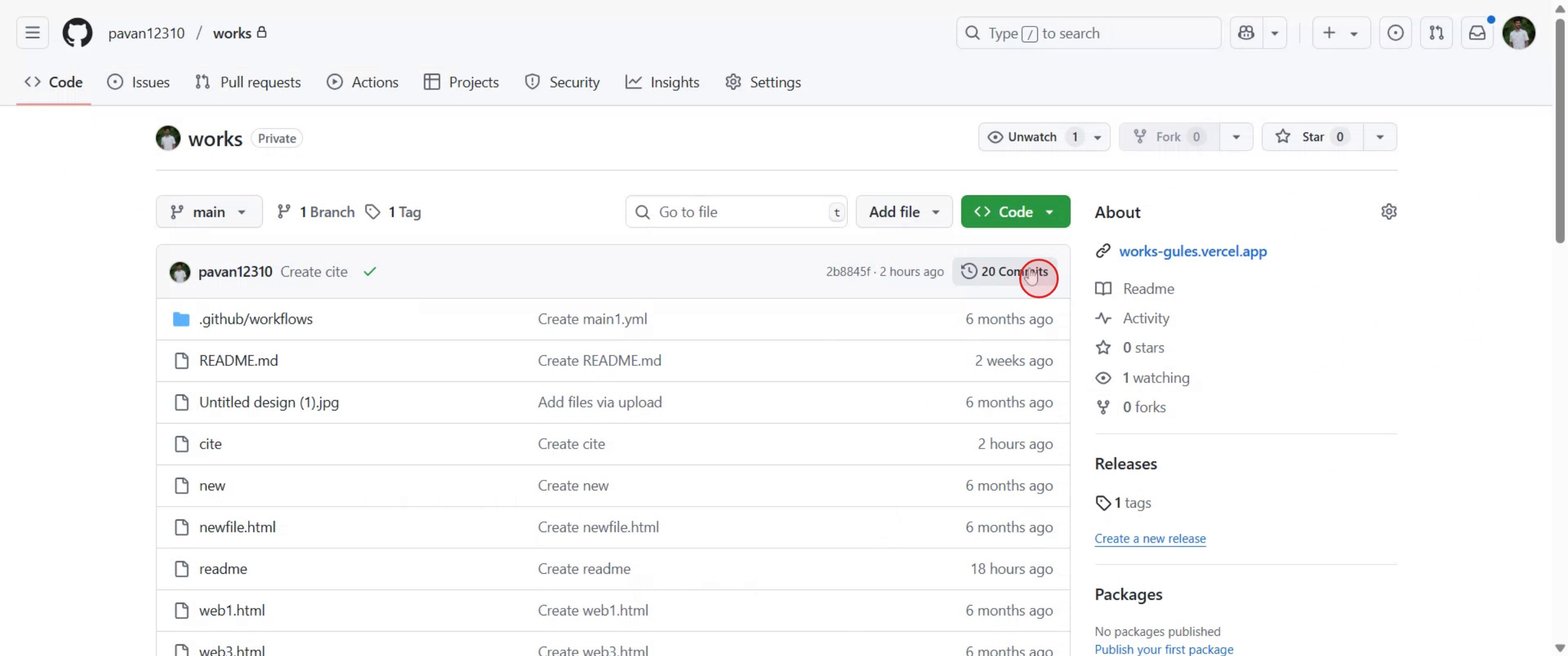
Passo 1

Naviga al repository desiderato su GitHub e selezionalo.

Passo 2

Nella pagina principale del repository, trova la sezione 'Commits', che di solito si trova sopra l'elenco dei file e accanto al selettore di branch. Fai clic su di essa.

Passo 3

Vedrai un elenco di tutti i commit in ordine cronologico inverso, dal più recente al più vecchio.
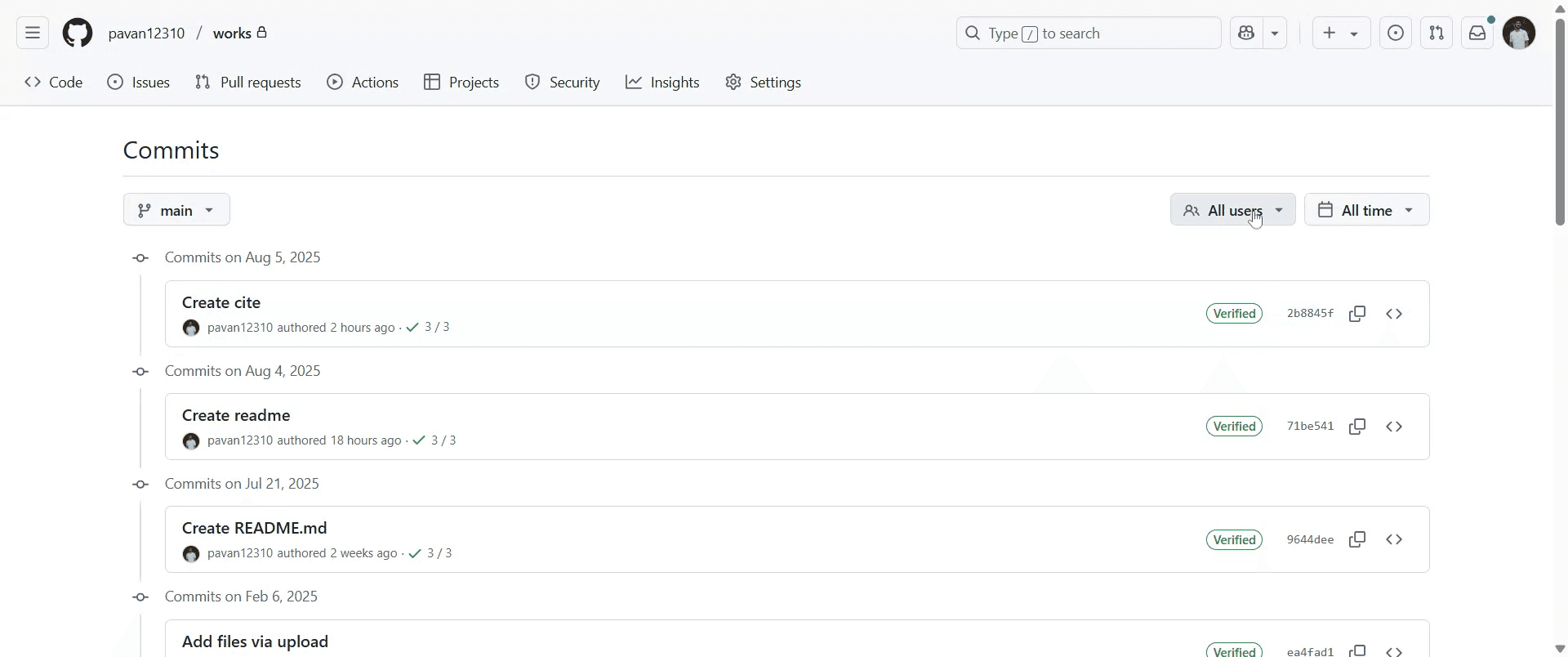
Passo 4

Ogni voce mostra il messaggio di commit, l'autore, la data e un hash di commit unico.

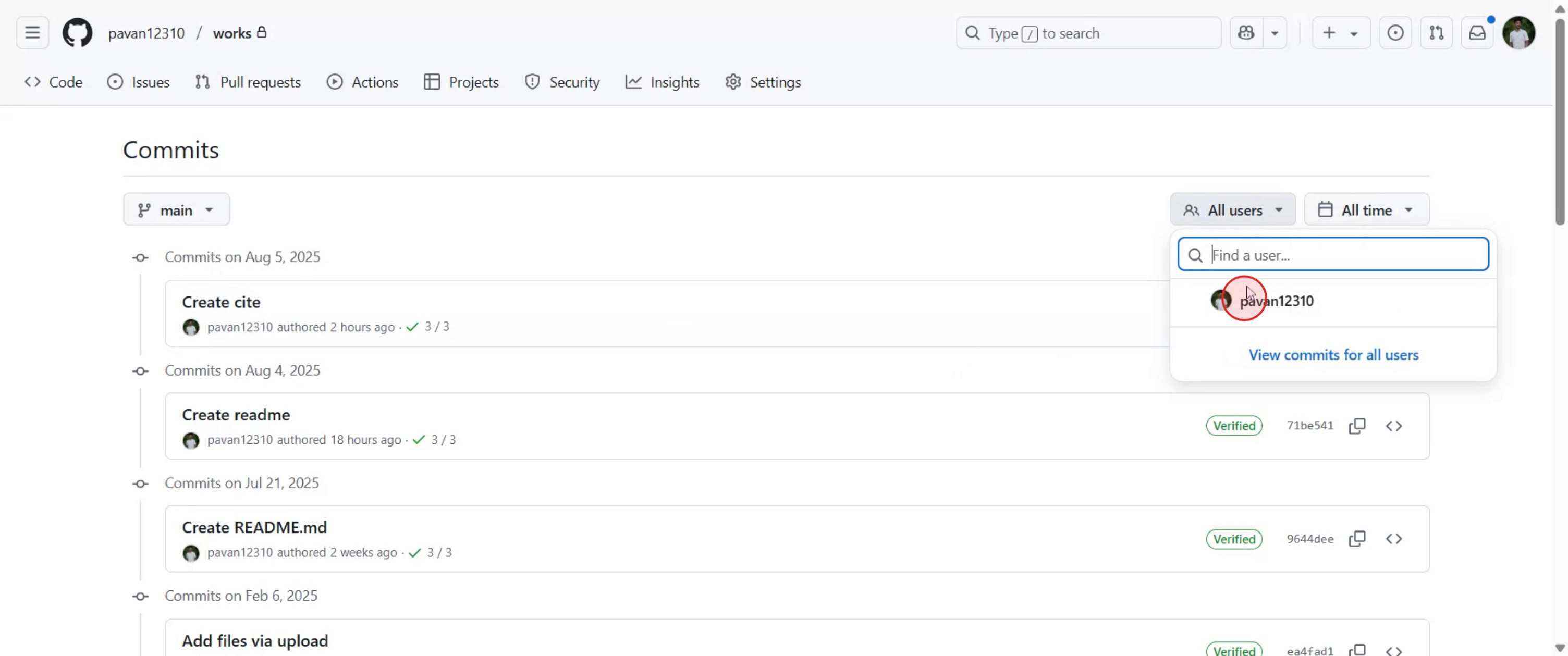
Passo 5

Seleziona utenti per visualizzare i commit effettuati da un utente specifico.
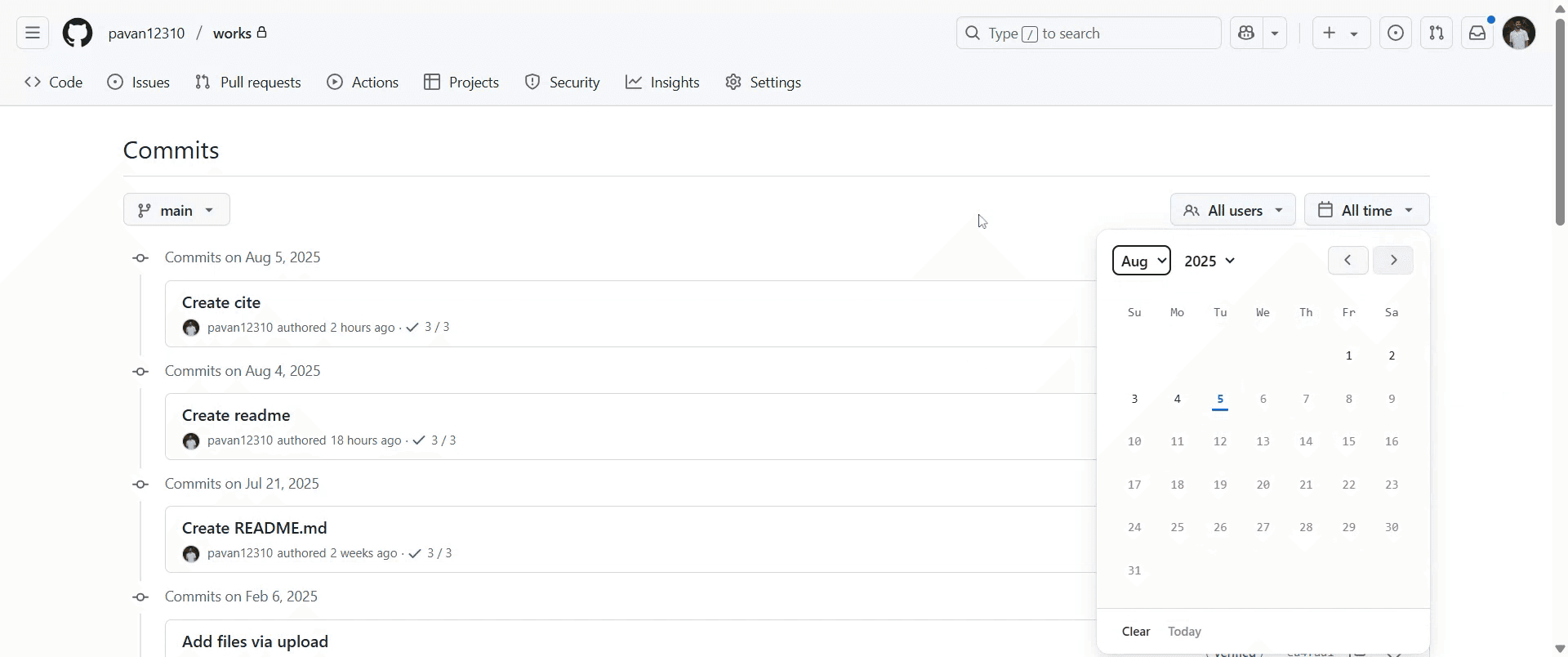
Passo 6

Configura la data dei commit che desideri visualizzare.
Passo 7

Visualizza i commit passando a branch e tag diversi.


Consigli Utili per Vedere la Cronologia dei Commit in GitHub

  1. Apri il Repository GitHub
    Vai su github.com e apri il repository che desideri esplorare.

  2. Fai clic sulla Tab Code
    Assicurati di essere nella sezione Codice del repository, dove è visualizzato l'elenco dei file.

  3. Trova il Collegamento ai Commit
    In cima all'elenco dei file, vedrai una riga come “X commits” (dove X è il numero di commit). Fai clic su questo collegamento.

  4. Visualizza l'Elenco dei Commit
    Ora vedrai un elenco di tutti i commit effettuati sul branch attuale, inclusi messaggi, nomi degli autori e timestamp.

  5. Fai clic su Qualsiasi Commit per Vedere i Dettagli
    Seleziona un commit specifico per vedere quali file sono stati modificati, aggiunti o rimossi, inclusi i cambiamenti linea per linea.

  6. Cambia Branch se Necessario
    Usa il menu a discesa del branch vicino all'angolo in alto a sinistra del repository per cambiare branch e visualizzare le loro cronologie di commit individuali.

  7. Utilizza la Barra di Ricerca di GitHub
    Puoi cercare parole chiave, nomi di file o autori nell'elenco dei commit per affinare i risultati.

Trappole Comuni e Come Evitarle

  1. Guardare nel Repository Sbagliato
    Assicurati di stare visualizzando il progetto o fork corretto. La cronologia dei commit è specifica per ogni repository.

  2. Commit Mancanti da Altri Branch
    Se non sei sul branch corretto, non vedrai i suoi commit. Cambia prima al branch desiderato.

  3. Confondere le Pull Request con i Commit
    I commit mostrano ogni modifica salvata. Le pull request mostrano le modifiche proposte prima che vengano unificate.

  4. Utilizzare la Visualizzazione Sbagliata per le Modifiche ai File
    Utilizza la pagina di dettaglio del commit, non il tab delle pull request, per vedere le esatte modifiche in ogni commit.

  5. Assumere che l'Interfaccia Web Mostri Tutto
    Il sito web di GitHub mostra la maggior parte delle informazioni sui commit, ma per filtraggi avanzati della cronologia, potresti dover utilizzare Git localmente con comandi come git log.

Domande Frequenti sulla Visione della Cronologia dei Commit in GitHub

  1. Come posso vedere la cronologia dei commit per un repository?
    Fai clic sul collegamento “X commits” nella scheda Codice per visualizzare tutti i commit sul branch attuale.

  2. Posso filtrare la cronologia dei commit per autore o file?
    Sì, utilizza la barra di ricerca nella parte superiore della pagina di cronologia dei commit per cercare per autore o parola chiave.

  3. Come posso visualizzare i commit di un altro branch?
    Utilizza il menu a discesa del selettore dei branch per passare al branch desiderato, quindi fai nuovamente clic sul collegamento dei commit.

  4. Posso vedere quali modifiche sono state effettuate in un commit?
    Sì, fai clic su un commit per vedere i file cambiati e modifiche specifiche per linea.

  5. È possibile scaricare la cronologia dei commit?
    Non direttamente dall'interfaccia di GitHub, ma puoi utilizzare git log dopo aver clonato localmente il repository per visualizzare e salvare la cronologia.

  6. Come registrare lo schermo su Mac? 
    Per registrare lo schermo su un Mac, puoi utilizzare Trupeer AI. Ti consente di catturare l'intero schermo e offre capacità AI come l'aggiunta di avatar AI, l'aggiunta di voiceover, l'aggiunta di zoom in e out nel video. Con la funzione di traduzione video AI di trupeer, puoi tradurre il video in oltre 30 lingue. 

  7. Come aggiungere un avatar AI alla registrazione dello schermo?
    Per aggiungere un avatar AI a una registrazione dello schermo, sarà necessario utilizzare uno strumento di registrazione dello schermo AI. Trupeer AI è uno strumento di registrazione dello schermo AI, che ti aiuta a creare video con più avatar, aiuta anche a creare il tuo avatar per il video.

  8. Come registrare lo schermo su Windows?
    Per registrare lo schermo su Windows, puoi utilizzare la Game Bar integrata (Windows + G) o strumenti AI avanzati come Trupeer AI per funzionalità più avanzate come avatar AI, voiceover, traduzione, ecc.

  9. Come aggiungere un voiceover al video?
    Per aggiungere voiceover ai video, scarica l'estensione chrome di trupeer ai. Una volta registrato, carica il tuo video con audio, scegli il voiceover desiderato da trupeer e esporta il video modificato. 

  10. Come posso zoomare in una registrazione dello schermo?
    Per zoomare in durante una registrazione dello schermo, utilizza gli effetti di zoom in Trupeer AI che ti consentono di ingrandire e ridurre in momenti specifici, migliorando l'impatto visivo del contenuto video.

Ci sono due modi principali per visualizzare la cronologia dei commit su GitHub:

1. Visualizzazione della Cronologia Completa dei Commit del Repository:

  • Naviga al Repository: Vai alla pagina principale del repository di GitHub che desideri esaminare.

  • Accedi alla Pagina dei Commit: Nella pagina principale del repository, cerca e fai clic sul collegamento o pulsante "Commits", che di solito si trova nella parte superiore dell'elenco dei file, spesso accanto al selettore di branch.

  • Esplora la Cronologia: Questa pagina mostra un elenco cronologico di tutti i commit nel repository, con i commit più recenti in alto. Ogni voce mostra il messaggio di commit, l'autore, la data e un hash di commit unico. Puoi filtrare questa visualizzazione per branch, utente o periodo di tempo utilizzando i menu a discesa disponibili. 

2. Visualizzazione della Cronologia dei Commit di un File Specifico:

  • Naviga al File: Vai al repository e poi naviga al file specifico di cui desideri visualizzare la cronologia.

  • Accedi alla Cronologia del File: Una volta che stai visualizzando il contenuto del file, fai clic sul pulsante "History" situato sopra il contenuto del file.

  • Esamina i Commit Specifici del File: Questa visualizzazione mostrerà tutti i commit che hanno modificato quel particolare file, insieme a dettagli come il messaggio di commit, l'autore e il timestamp. Nota che questa visualizzazione potrebbe semplificare la cronologia omettendo i commit che non hanno influenzato direttamente lo stato finale del file (ad esempio, una modifica che è stata successivamente annullata). Per la cronologia completa, fai riferimento alla cronologia completa dei commit del repository.

Guida Passo-Passo: Come Vedere la Cronologia dei Commit in GitHub

Passo 1

Naviga al repository desiderato su GitHub e selezionalo.

Passo 2

Nella pagina principale del repository, trova la sezione 'Commits', che di solito si trova sopra l'elenco dei file e accanto al selettore di branch. Fai clic su di essa.

Passo 3

Vedrai un elenco di tutti i commit in ordine cronologico inverso, dal più recente al più vecchio.

Passo 4

Ogni voce mostra il messaggio di commit, l'autore, la data e un hash di commit unico.

Passo 5

Seleziona utenti per visualizzare i commit effettuati da un utente specifico.

Passo 6

Configura la data dei commit che desideri visualizzare.

Passo 7

Visualizza i commit passando a branch e tag diversi.


Consigli Utili per Vedere la Cronologia dei Commit in GitHub

  1. Apri il Repository GitHub
    Vai su github.com e apri il repository che desideri esplorare.

  2. Fai clic sulla Tab Code
    Assicurati di essere nella sezione Codice del repository, dove è visualizzato l'elenco dei file.

  3. Trova il Collegamento ai Commit
    In cima all'elenco dei file, vedrai una riga come “X commits” (dove X è il numero di commit). Fai clic su questo collegamento.

  4. Visualizza l'Elenco dei Commit
    Ora vedrai un elenco di tutti i commit effettuati sul branch attuale, inclusi messaggi, nomi degli autori e timestamp.

  5. Fai clic su Qualsiasi Commit per Vedere i Dettagli
    Seleziona un commit specifico per vedere quali file sono stati modificati, aggiunti o rimossi, inclusi i cambiamenti linea per linea.

  6. Cambia Branch se Necessario
    Usa il menu a discesa del branch vicino all'angolo in alto a sinistra del repository per cambiare branch e visualizzare le loro cronologie di commit individuali.

  7. Utilizza la Barra di Ricerca di GitHub
    Puoi cercare parole chiave, nomi di file o autori nell'elenco dei commit per affinare i risultati.

Trappole Comuni e Come Evitarle

  1. Guardare nel Repository Sbagliato
    Assicurati di stare visualizzando il progetto o fork corretto. La cronologia dei commit è specifica per ogni repository.

  2. Commit Mancanti da Altri Branch
    Se non sei sul branch corretto, non vedrai i suoi commit. Cambia prima al branch desiderato.

  3. Confondere le Pull Request con i Commit
    I commit mostrano ogni modifica salvata. Le pull request mostrano le modifiche proposte prima che vengano unificate.

  4. Utilizzare la Visualizzazione Sbagliata per le Modifiche ai File
    Utilizza la pagina di dettaglio del commit, non il tab delle pull request, per vedere le esatte modifiche in ogni commit.

  5. Assumere che l'Interfaccia Web Mostri Tutto
    Il sito web di GitHub mostra la maggior parte delle informazioni sui commit, ma per filtraggi avanzati della cronologia, potresti dover utilizzare Git localmente con comandi come git log.

Domande Frequenti sulla Visione della Cronologia dei Commit in GitHub

  1. Come posso vedere la cronologia dei commit per un repository?
    Fai clic sul collegamento “X commits” nella scheda Codice per visualizzare tutti i commit sul branch attuale.

  2. Posso filtrare la cronologia dei commit per autore o file?
    Sì, utilizza la barra di ricerca nella parte superiore della pagina di cronologia dei commit per cercare per autore o parola chiave.

  3. Come posso visualizzare i commit di un altro branch?
    Utilizza il menu a discesa del selettore dei branch per passare al branch desiderato, quindi fai nuovamente clic sul collegamento dei commit.

  4. Posso vedere quali modifiche sono state effettuate in un commit?
    Sì, fai clic su un commit per vedere i file cambiati e modifiche specifiche per linea.

  5. È possibile scaricare la cronologia dei commit?
    Non direttamente dall'interfaccia di GitHub, ma puoi utilizzare git log dopo aver clonato localmente il repository per visualizzare e salvare la cronologia.

  6. Come registrare lo schermo su Mac? 
    Per registrare lo schermo su un Mac, puoi utilizzare Trupeer AI. Ti consente di catturare l'intero schermo e offre capacità AI come l'aggiunta di avatar AI, l'aggiunta di voiceover, l'aggiunta di zoom in e out nel video. Con la funzione di traduzione video AI di trupeer, puoi tradurre il video in oltre 30 lingue. 

  7. Come aggiungere un avatar AI alla registrazione dello schermo?
    Per aggiungere un avatar AI a una registrazione dello schermo, sarà necessario utilizzare uno strumento di registrazione dello schermo AI. Trupeer AI è uno strumento di registrazione dello schermo AI, che ti aiuta a creare video con più avatar, aiuta anche a creare il tuo avatar per il video.

  8. Come registrare lo schermo su Windows?
    Per registrare lo schermo su Windows, puoi utilizzare la Game Bar integrata (Windows + G) o strumenti AI avanzati come Trupeer AI per funzionalità più avanzate come avatar AI, voiceover, traduzione, ecc.

  9. Come aggiungere un voiceover al video?
    Per aggiungere voiceover ai video, scarica l'estensione chrome di trupeer ai. Una volta registrato, carica il tuo video con audio, scegli il voiceover desiderato da trupeer e esporta il video modificato. 

  10. Come posso zoomare in una registrazione dello schermo?
    Per zoomare in durante una registrazione dello schermo, utilizza gli effetti di zoom in Trupeer AI che ti consentono di ingrandire e ridurre in momenti specifici, migliorando l'impatto visivo del contenuto video.

Inizia a creare video con il nostro generatore di video + documenti AI

Inizia a creare video con il nostro generatore di video + documenti AI

Inizia a creare video con il nostro generatore di video + documenti AI

Inizia a creare video con il nostro generatore di video e documenti AI gratuitamente

Inizia a creare video con il nostro generatore di video e documenti AI gratuitamente

Inizia a creare video con il nostro generatore di video e documenti AI gratuitamente

Inizia a creare video con il nostro generatore di video + documenti AI

Video e documenti di prodotto AI istantanei da registrazioni dello schermo grezze

Scopri il modo nuovo e più veloce di creare video di prodotto.

Video e documenti di prodotti AI istantanei da registrazioni dello schermo grezze.

Scopri il modo nuovo e più veloce di creare video di prodotto.

Video e documenti di prodotti AI istantanei da registrazioni dello schermo grezze.

Scopri il modo nuovo e più veloce di creare video di prodotto.

Video e documenti di prodotti AI istantanei da registrazioni dello schermo grezze.